Bestandsvorlagen erstellen
So erstellen Sie eine Vorlage
- Navigieren Sie zu Setup > Anpassung > Vorlagen > Bestand.
- Klicken Sie auf + Neue Vorlage.
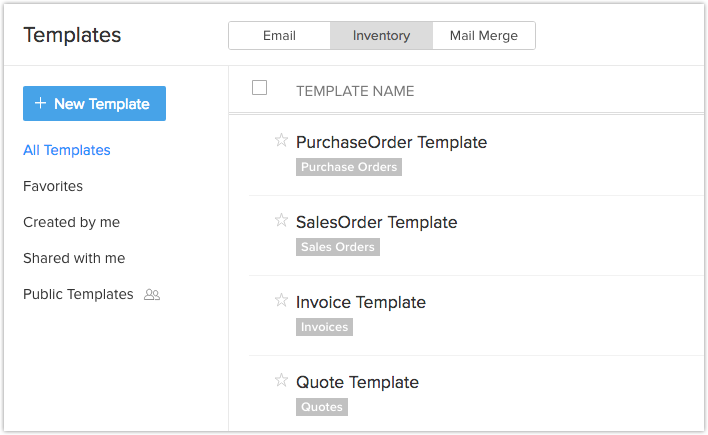
- Wählen Sie aus der Dropdown-Liste das Modul aus, für das Sie eine Bestandsvorlage erstellen möchten. Klicken Sie auf Weiter, um zur Seite Vorlagengalerie zu gelangen.
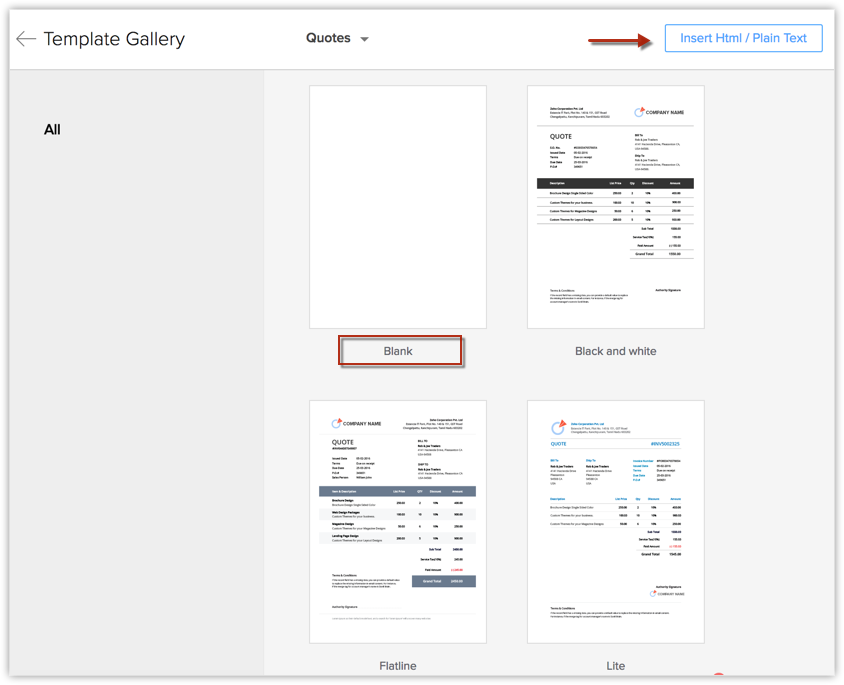
Sie können dann die Vorlage auf drei verschiedene Arten anlegen:
Sie können Bestandsvorlagen erstellen, um benutzerdefinierte Angebote, Kundenaufträge, Rechnungen und Bestellungen an Kunden und Ihre Lieferanten zu senden. Bestandsvorlagen in Zoho CRM können auf die folgende Weise sehr einfach erstellt werden.
Komplett neu erstellen
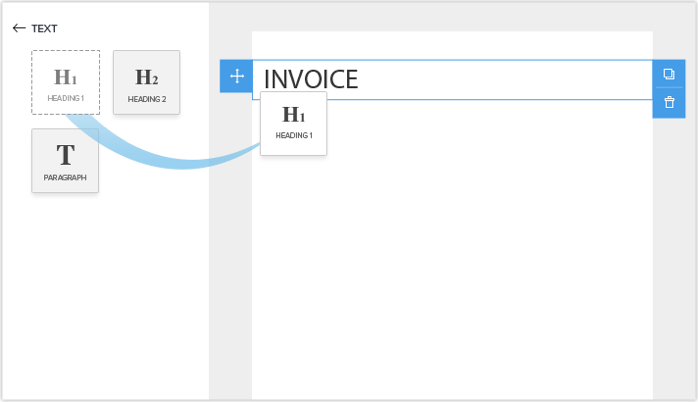
Dies erleichtert die Erstellung von Bestandsvorlagen. Sie müssen nur Komponenten per Drag & Drop auf die Vorlage ziehen, um sie zu erstellen. Daraufhin ist das Fenster Alle Komponenten verfügbar, aus dem Sie Komponenten per Drag-and-Drop verschieben können. Mit vordefinierten Komponenten ist der Anpassungsaufwand sehr gering.
Nachdem Sie auf + Neue Vorlage geklickt haben, gehen Sie folgendermaßen vor:
- Wählen Sie auf der Seite Vorlage erstellen eine leere Vorlage aus und passen Sie sie an.
- Positionieren Sie die Komponenten, die für die Vorlage benötigt werden, per Drag & Drop.
- Speichern Sie die Vorlage und geben Sie den Ordner an, zu dem die Vorlage gehören soll.
Aus der Vorlagengalerie
Um die Erstellung von Vorlagen zu erleichtern, stehen in der Vorlagengalerie vordefinierte Vorlagen zur Verfügung. Sie können aus der Liste jede beliebige Vorlage auswählen und mit dem Drag & Drop-Editor anpassen. Sie können sich die Vorlage in der Vorschau ansehen, bevor Sie sie auswählen. Weitere Informationen

HTML einfügen
- Navigieren Sie in Zoho CRM zu Setup > Anpassung > Vorlage.
- Klicken Sie in der Vorlagengalerie auf den Link HTML-Code/Klartext einfügen einfügen.
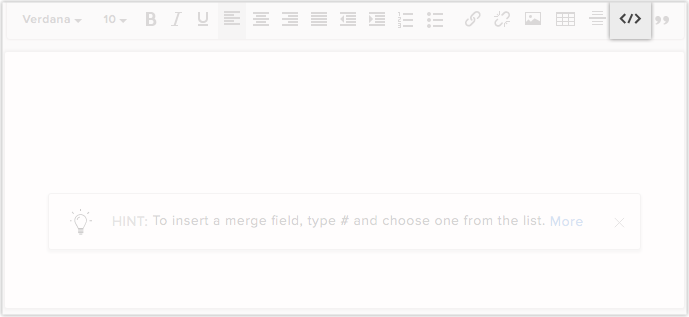
- Klicken Sie auf das HTML-Symbol, fügen Sie Ihren HTML-Code ein und klicken Sie auf Einfügen.
- Klicken Sie auf Speichern.
Bestandsmodule
Sie können die folgenden Primärmodule auswählen und Vorlagen durch Verknüpfung mit anderen Sekundärmodulen erstellen:
- Quotes: Quotes, Products, Users, Organization, Accounts, Contacts, Potentials und benutzerdefinierte Module
- Purchase Orders: Purchase Orders, Products, Users, Organization, Vendors, Contacts und benutzerdefinierte Module
- Sales Orders: Sales Orders, Products, Users, Organization, Accounts, Contacts, Potentials und benutzerdefinierte Module
- Invoices: Invoices, Products, Users, Organization, Accounts, Contacts, Potentials und benutzerdefinierte Module
- Die maximale Breite der Vorlage ist die der Standardbreite von PDF.
- Die maximale Länge des Vorlagennamens kann 75 Zeichen betragen.
Bestandsvorlage organisieren
Organisieren Sie Ihre Bestandsvorlagen in Ordnern. Zeigen Sie Ihre Vorlagen in der Vorschau an, bevor Sie sie speichern, und sehen Sie sich auch die Analysen der Bestandsvorlagen an, um zu sehen, welche Vorlagen Kunden besser angesprochen haben.
Bestandsvorlagen in der Vorschau anzeigen
Sie können eine Vorschau der Vorlage anzeigen, indem Sie auf die Vorlage in der Liste klicken. Sie erhalten eine Vorschau auf der Listenseite selbst, was es Ihnen erleichtert, bei Bedarf eine Vorlage nach der anderen durchzugehen.
Vorlagen löschen und verschieben
Manchmal möchte man Vorlagen löschen, die nicht häufig verwendet werden, Vorlagen, die zu wenig bringen und Junk-Vorlagen. Sie können eine Vorlage löschen, indem Sie sie markieren und auf die Schaltfläche Löschen klicken.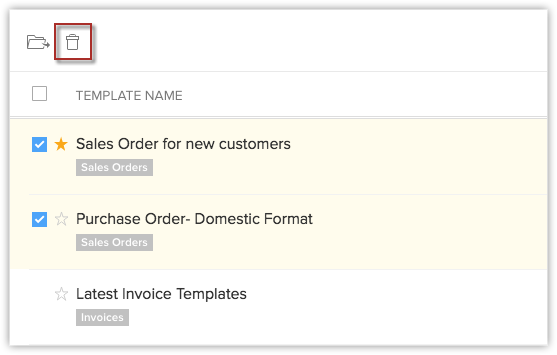
Sie können eine Vorlage von einem Ordner in einen anderen verschieben. Dies ist hilfreich, wenn Sie einige Vorlagen für andere freigeben müssen. Sie können die benötigten Vorlagen in einen Ordner verschieben und freigeben. Dafür wählen Sie sie aus, klicken auf die Schaltfläche In Ordner verschieben und wählen den entsprechenden Ordner in der Dropdown-Liste aus. Sie können auch einen neuen Ordner erstellen und die Vorlage in diesen verschieben, wenn Sie möchten.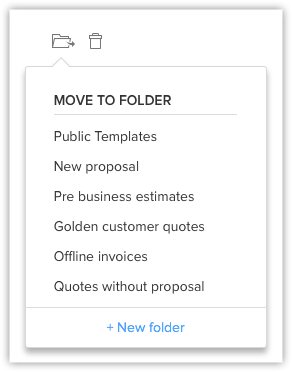
Bestandsvorlagen sortieren und durchsuchen
Die Sortierung erleichtert Ihnen den Zugriff auf die Vorlagen, die Sie benötigen, indem sie diese an den Anfang der Liste setzt. Beispielsweise können Sie die Vorlagen so sortieren, dass die am häufigsten verwendeten Vorlagen ganz oben in der Liste erscheinen. In Zoho CRM können Sie Vorlagen nicht nur sortieren, sondern auch nach Vorlagen suchen.
- Sie haben zwei Möglichkeiten, Vorlagen nach Zeit zu sortieren.
Um sie nach dem letzten Nutzungszeitpunkt zu sortieren, klicken Sie auf die Spalte Zuletzt verwendet. Mithilfe der Spalte "Zuletzt verwendet" können Sie herausfinden, welche Vorlagen am häufigsten verwendet werden.
Um die Vorlage nach der Änderungszeit zu sortieren, klicken Sie auf die Spalte Änderungszeit.
Sie können Vorlagen auch nach Ihren Bedürfnissen durchsuchen und filtern.
- Mithilfe der Suchleiste können Sie über den Namen nach einer Vorlage suchen.
- Wählen Sie das Modul aus der Dropdown-Liste, um die Vorlagen für das jeweilige Modul anzuzeigen.
Bestandsvorlagen klonen
- Navigieren Sie zu Setup > Anpassung > Vorlagen > Bestand.
- Wählen Sie die Vorlage aus, die Sie klonen möchten, und klicken Sie auf das Symbol Klonen (
).
- Geben Sie im Popup Vorlage klonen den Vorlagennamen ein und wählen Sie in der Dropdown-Liste ein Modul aus.
Sie können die Vorlage für das vorhandene Modul klonen. - Klicken Sie auf Klonen.
Favoriten markieren
Möglicherweise haben Sie Vorlagen, die Sie häufig verwenden, und möchten, dass diese an den Stellen, an denen Sie Vorlagen auswählen, ganz oben in der Liste erscheinen. Zu diesem Zweck haben Sie die Möglichkeit, Vorlagen als Favoriten festzulegen, indem Sie auf den Stern vor dem Vorlagennamen klicken.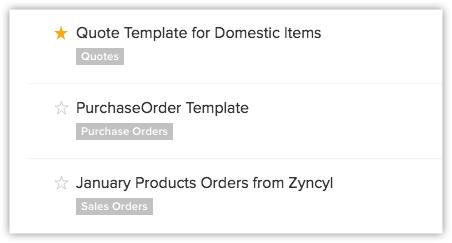
Eine Vorlage als Entwurf speichern
Beim Erstellen einer Vorlage besteht die Möglichkeit, dass Sie diese nicht immer sofort abschließen. Manchmal müssen Sie zusätzliche Details hinzufügen oder sich mit Ihren Kollegen beraten, bevor Sie eine Konstruktion fertig stellen, oder Änderungen auf der Grundlage eines Kundengesprächs vornehmen. In solchen Fällen können Sie die Vorlage als Entwurf speichern, um sie später erneut aufzurufen und Änderungen gemäß den aktuellen Anforderungen vorzunehmen.
So speichern Sie eine Vorlage als Entwurf
Navigieren Sie zu "E-Mail-Vorlagen".
Erstellen Sie eine Vorlage und fügen Sie die erforderlichen Felder und Details hinzu.
Klicken Sie auf Speichern und wählen Sie die Option Als Entwurf speichern aus.
Mit Vorlagenordnern arbeiten
Mit Vorlagenordnern können Sie ähnliche Vorlagen zusammenfassen. Wenn Sie eine große Anzahl von Vorlagen haben, kann die Suche nach ihnen anstrengend werden. Durch die Gruppierung ähnlicher Vorlagen können Sie an einem einzigen Ort leichter darauf zugreifen.
Neuen Ordner erstellen
Wenn Sie einen neuen Ordner erstellen, können Sie die Vorlagen kategorisieren, indem Sie ähnliche Vorlagen zu dem Ordner hinzufügen. Sie können einen Ordner nur erstellen, wenn Sie eine Vorlage speichern oder Vorlagen von einem Ordner in einen anderen verschieben möchten.
- Erstellen Sie eine neue Vorlage.
- Klicken Sie auf Speichern.
- Beim Speichern der Vorlage werden Sie aufgefordert, diese in einem Ordner zu speichern. Um einen Ordner zu erstellen, klicken Sie auf + Neuer Ordner.
- Geben Sie für den neuen Ordner einen Namen ein und wählen Sie aus, für wen der Ordner freigegeben werden soll.
Sie können ihn für alle Benutzer, bestimmte Benutzer oder nur für sich selbst freigeben.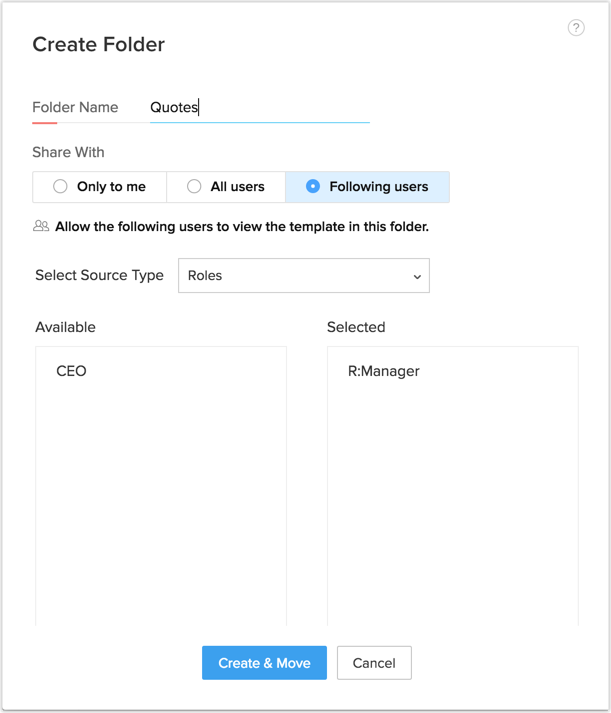
- Es wird ein neuer Ordner erstellt und die Vorlage wird automatisch hinzugefügt.
- Wenn Sie beim Verschieben von Vorlagen einen Ordner erstellen möchten, klicken Sie nach dem Erstellen der Vorlage auf "+ Neuer Ordner", geben die Ordnerdetails ein und klicken auf "Erstellen".
- Sie verfügen in den Bestandsvorlagen über Standardordner wie "Alle Vorlagen", "Favoriten", "Von mir erstellt" und "Mit mir geteilt".
Diese Ordner können nicht gelöscht oder angepasst werden.
Vorlagenordner freigeben
Sie können Vorlagenordner bei Bedarf für andere Benutzer freigeben. Wenn Sie nur bestimmte Vorlagen freigeben möchten, können Sie diese zu einem Ordner hinzufügen und freigeben. Dies kann hilfreich sein, wenn der Benutzer keine Berechtigung zum Erstellen von Vorlagen hat, diese aber an Kunden senden muss.
- Klicken Sie auf die weiteren Optionen, die angezeigt werden, wenn Sie mit der Maus über den Vorlagenordner fahren.
- Klicken Sie auf Freigeben.
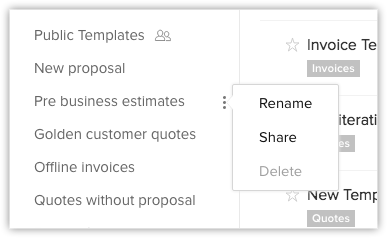
- Wählen Sie im Abschnitt Ordner freigeben aus, ob Sie den Ordner für alle Benutzer freigeben möchten oder nur für sich selbst, oder geben Sie einzelne Benutzer an, für die Sie ihn freigeben möchten.
Wenn Sie sich für die Auswahl bestimmter Benutzer entschieden haben, können Sie in der Dropdown-Liste den Quelltyp und anschließend die Benutzer auswählen. - Klicken Sie auf Fertig.
Ordner neu ordnen
Eventuell ziehen Sie es vor, die wichtigen Ordner ganz oben in der Liste zu haben. Dafür müssen Sie die Ordner neu ordnen, indem Sie auf die Schaltfläche Ordner neu ordnen klicken. Nach der Neuordnung klicken Sie auf Fertig.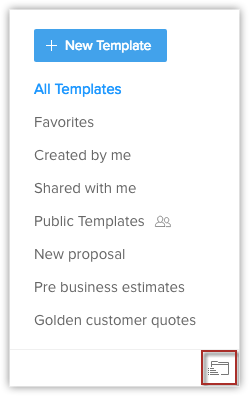
Bestandsvorlagen verwenden
Die Bestandsvorlagen können in den folgenden drei Instanzen verwendet werden:
- Druckvorschau
- Als PDF exportieren
- E-Mail senden