Verwenden der CRM-Ansicht für Aktivitäten

Verwenden der CRM-Ansicht für Aktivitäten

Für Vertriebsmitarbeiter ist ein typischer Arbeitstag mit vielen Aufgaben verbunden. Dazu zählen Vorführungen bei Interessenten im Außendienst, Anrufe bei Interessenten, um einen Deal zu besprechen oder Nachfass-Aufgaben, nachdem ein Kunde Ihre Website besucht hat. Es gibt eine Vielzahl solcher Aufgaben, die Mitarbeiter des Vertriebs täglich zu bewältigen haben. Oft handelt es sich dabei um triviale Aufgaben, die aber wenig oder keine Zeit mehr für wichtigere Aufgaben lassen.

Diese To-Do-Listen können auf einem Notizblock oder in einem Datenverwaltungssystem gespeichert werden, in dem alle Kundendetails vorhanden sind. In jedem Fall liegt die Herausforderung für Vertriebsmitarbeiter darin, einen organisierten Überblick über die Aufgabenliste zu behalten und keine Aufgaben zu verpassen. Ein klarer Überblick über die Art der Aufgaben sowie deren Priorität würde dem Vertriebsteam dabei helfen, Zeit besser zu nutzen und sich auf die wichtigsten Dinge zu konzentrieren. Hier ist die CRM-Ansicht für Aktivitäten genau das Richtige.

Die CRM-Ansicht für Aktivitäten ist für die Module "Tasks", "Meetings" und "Calls" verfügbar. Neben der Listenansicht bietet Ihnen die CRM-Ansicht einen guten Überblick, damit Sie Ihren Tag mit Ihren Aktivitäten planen können.
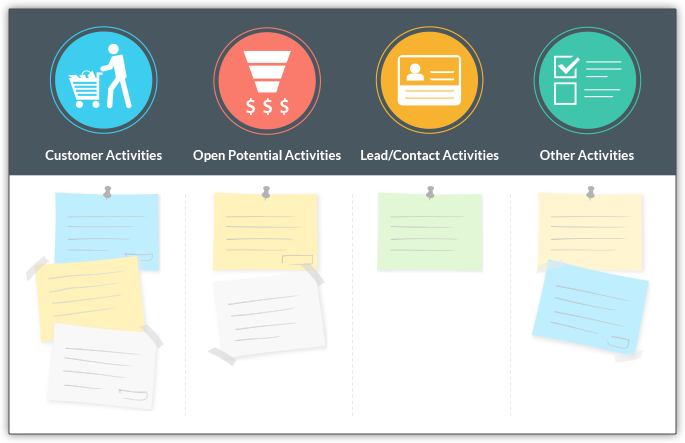

Die Ansicht ist in vier Kategorien unterteilt.

Kunden: Zeigt die mit dem Kunden verknüpften Aufgaben/Veranstaltungen/Anrufe (gewonnene und abgeschlossene Deals).

Offene Deals: Zeigt die mit den anstehenden Deals verknüpften Aufgaben/Veranstaltungen/Anrufe.

Leads/Kontakte: Zeigt die mit den Leads/Kontakten verknüpften Aufgaben/Veranstaltungen/Anrufe.

Andere: Zeigt Aufgaben/Veranstaltungen/Anrufe, die mit dem Datensatz in anderen Bereichen als gewonnene Deals, anstehende Deals, Leads und Kontakte verknüpft sind. Diese Liste umfasst Aktivitäten, die auch für die Datensätze eines benutzerdefinierten Moduls erstellt wurden.

Verfügbarkeit
Erforderliche Berechtigung
Zugriff auf die Module "Tasks", "Meetings" und "Calls", um Aufgaben, Besprechungen und Anrufe anzuzeigen.

Datensatzdetails in der CRM-Ansicht anzeigen

In der CRM-Ansicht erhalten Sie einen schnellen Überblick über die Aufgaben/Meetings/Anrufe und den zugehörigen Lead/Kontakt/Deal. Dies bietet Ihnen eine Übersicht über alle notwendigen Details, die Sie vor der Aufgabe, der Veranstaltung oder des Anrufs und zum Abwickeln benötigen.

So zeigen Sie die Aufgabendetails in der CRM-Ansicht an

  1. Wählen Sie auf der Registerkarte Anrufe/Meetings/Aufgaben die gewünschte Listenansicht im Dropdown-Menü aus.

  2. Klicken Sie auf das Symbol CRM-Ansicht

    Die Aufgaben/Veranstaltungen/Anrufe werden in der CRM-Ansicht unter den folgenden vier Kategorien angezeigt: Die Datensätze werden nach der Uhrzeit sortiert, zu der ein Datensatz erstellt wurde, d. h. die neuesten Datensätze stehen an erster Stelle in der Liste.

  3. Klicken Sie auf eine(n) Aufgabe/Veranstaltung/Anruf, um die Details des jeweiligen Datensatzes anzuzeigen und zusätzliche Informationen in Notizen, im Datensatzverlauf, in Anhängen, zukünftigen Aktionen, E-Mail-Konversationen usw. zu erhalten.

Details in der CRM-Ansicht

Sie können in Zoho CRM eine Aufgabe erstellen, um den Leads einer Messe Broschüren zu senden oder um ein Meeting zum Mittagessen mit einem potenziellen Kunden zur Verhandlung eines Deals zu planen. Sie können auch Veranstaltungen für Ihre Partner organisieren, um diesen das kürzlich eingeführte Projekt vorzustellen. Diese Arten von Aufgaben/Veranstaltungen/Anrufen sind üblicherweise mit einem Lead, Kontakt, Konto, Deal, einer Kampagne, einem Anbieter, einer Rechnung usw. verknüpft.

Als Vertriebsmitarbeiter möchten Sie zunächst viel mehr erfahren, bevor Sie eine Aufgabe annehmen. Dabei können aktivitätsbezogene Informationen zum Lead oder Kontakt, Informationen zu anstehenden Aktivitäten, zu jeglichem E-Mail-Verkehr sowie zu wichtigen Notizen für den Abschluss der zugewiesenen Aufgabe durchaus hilfreich sein. Aus diesem Grund kann die CRM-Ansicht erweitert werden, sodass Sie die mit den Aufgaben/Anrufen/Meetings verknüpften wichtigen Details einsehen können.

Wenn Sie auf ein/e/n Aufgabe/Anruf/Meeting klicken, erhalten Sie folgende Details:

Grundlegende Details: Werte von grundlegenden Feldern, z. B. Datum und Uhrzeit, Standort und Eigentümer der Aktivität, werden angezeigt. Sie können diese Datensätze stets erweitern, um weitere Details zu erfahren.

Notizen: Sie können Notizen zu Aufgaben, Veranstaltungen und Anrufen hinzufügen.

Anhänge: Dokumente, die an die Aufgabe, die Veranstaltung bzw. den Anruf angehängt werden.

Verknüpfungen: Benutzerdefinierte Verknüpfungen, die für den jeweiligen Datensatz konfiguriert wurden.

Anstehende Aktionen: Alle anstehenden Aktionen für die Aktivität.

CRM – Rechte Seite des Bildschirms

Info - Zeigt grundlegende Informationen über einen Kontakt/Deal, der mit der Aktivität verknüpft ist, die Zusammenfassung des Deals (falls vorhanden) und die Offenen Aktivitäten an. 

Zeitleiste: Zeigt den Verlauf aller Aktivitäten zum Datensatz (in den letzten sechs Monaten) an

Notes
Hinweis:
Die Details in der CRM-Ansicht können für Aktivitäten nicht angepasst werden, beispielsweise die vier Spalten, die für jeden Eintrag verfügbaren Felder usw.

    • Related Articles

    • Pipeline für mehrere Vertriebsprozesse

      Was ist eine Vertriebspipeline? Eine Vertriebspipeline ist eine visuelle Darstellung Ihres Verkaufsprozesses, die zeigt, wo sich Ihre Interessenten im Kaufzyklus befinden, wie viele offene Deals Sie haben, wie lange ein bestimmter Deal in jeder Phase ...
    • Passen Sie die Modulansicht mithilfe der brandneuen Canvas Design Suite an

      Unternehmen und Daten sind eng miteinander verbundene Einheiten, die zusammen existieren und wachsen. Je mehr Menschen Sie treffen und je mehr Transaktionen Sie tätigen, desto mehr Informationen sammeln sich in Ihrer Datenbank an – daher ist es ...
    • Makros verwenden und erstellen

      Makros sind eine Reihe von Aktionen, die für eine Gruppe von Datensätzen in einem Modul ausgeführt werden können. Diese Aktionen umfassen das Senden von E-Mails, Erstellen von Aufgaben und Aktualisieren eines Felds in den Datensätzen mit einem ...
    • Verwalten der CRM-Kontoeinstellungen

      Wenn Sie sich bei Zoho CRM angemeldet haben und Ihr eigenes Konto haben, können Sie Ihr CRM-Konto personalisieren. Standardmäßig werden die obligatorischen Informationen, die Sie bei der Anmeldung angegeben haben, automatisch aktualisiert. Nach der ...
    • Sansan für Zoho CRM

      In Sansan werden die Kontaktinformationen von Geschäftskontakten in Form von digitalen Visitenkarten gespeichert. Mit der Sansan-Erweiterung für Zoho CRM können Sie diese Visitenkartendetails in Zoho CRM synchronisieren und sie in den Modulen ...