Detailseite eines Datensatzes anpassen
Die Anpassung auf Seitenebene bezieht sich auf die Anpassung der Detailseite eines Datensatzes und des zugehörigen Layouts. Dies beinhaltet die Organisation der zugehörigen Seitenelemente sowie die Anpassung der verknüpften Listen, des Suchlayouts und der Listenansichten.
Seitendetails organisieren
Die Option "Seitendetails organisieren" ist in jedem Modul verfügbar und hilft Ihnen dabei, die Reihenfolge der zugehörigen Listenansichten zu ändern. Zusätzlich können Sie einige der zugehörigen Listen ein- oder ausblenden, je nach dem, welche Anforderung Ihr Unternehmen an die Verwendung dieser Funktion hat.
So organisieren Sie Seitendetails
- Melden Sie sich bei Zoho CRM mit Administratorrechten an.
- Klicken Sie auf die Registerkarte [Modul].
- Wählen Sie einen Datensatz aus der Listenansicht aus.
- Klicken Sie auf der Seite Details des [Datensatzes] auf
 (Symbol "Mehr") und dann auf [Modul]-Details organisieren.
 - Wählen Sie auf der Seite [Modul]-Details organisieren die Optionen aus der Liste Nicht ausgewählt aus.
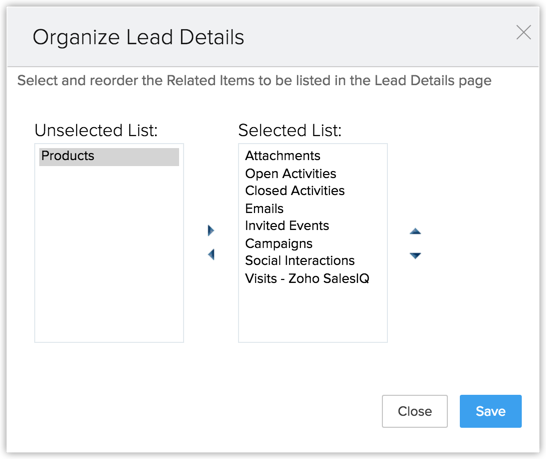
- Verschieben Sie die ausgewählten Optionen in die Liste Ausgewählt.
- Ändern Sie die Reihenfolge der zugehörigen Liste je nach Anforderung.
- Klicken Sie auf Speichern.
Zugehörige Listen anpassen
Aktionen in einer zugehörigen Liste
- Datensätze zuweisen
- Neue Datensätze erstellen
- Die zugehörige Liste bearbeiten
Datensätze zuweisen und erstellen
Sie können vorhandene Datensätze zuweisen oder neue Datensätze erstellen und sie auf der Seite mit den Datensatzdetails der entsprechenden zugehörigen Liste zuordnen.
So weisen Sie einen Datensatz zu
Rufen Sie das Modul auf, und wählen Sie den Datensatz aus.
Wählen Sie die entsprechende zugehörige Liste aus.
Klicken Sie auf + Zuweisen.
Sie können neue Datensätze erstellen, indem Sie auf +Neu klicken.Wählen Sie die Datensätze aus dem Popup-Fenster aus.
Klicken Sie auf Weiter.
So erstellen Sie einen neuen Datensatz
Klicken Sie auf die Schaltfläche + Neu[Modul].
Geben Sie auf der Seite Schnellerstellung: [Modul] die Detailinformationen ein..
Klicken Sie auf Speichern.
Alle ausgewählten Datensätze werden angezeigt. Sie können bei Bedarf weitere Datensätze auswählen.Klicken Sie auf Bestätigen.
Die zugehörige Liste bearbeiten
Wenn Sie eine zugehörige Liste bearbeiten, können Sie die Zuordnung vorhandener Datensätze aufheben oder bei Bedarf weitere Datensätze hinzufügen.
So bearbeiten Sie eine zugehörige Liste
Rufen Sie das Modul auf, und wählen Sie den Datensatz aus.
Wählen Sie die entsprechende zugehörige Liste aus.
Klicken Sie auf Bearbeiten.
Gehen Sie im Popup-Fenster Zugewiesenes [Modul] wie folgt vor:
Bewegen Sie die Maus über den Datensatz, den Sie entfernen möchten, und klicken Sie auf das Symbol Entfernen.
Geben Sie Ihre Bestätigung im Popup-Fenster ein.
Klicken Sie auf Alle entfernen, um alle verknüpften Datensätze zu entfernen.
Klicken Sie auf Weitere hinzufügen, und wählen Sie die Datensätze aus, die Sie hinzufügen möchten.
Klicken Sie auf Weiter.
Es werden alle Datensätze angezeigt, die Sie ausgewählt haben. Sie können zurückgehen und bei Bedarf weitere Datensätze auswählen.Klicken Sie auf Bestätigen.
So passen Sie vorhandene zugehörige Listen an
- Klicken Sie auf das gewünschte Modul.
- Klicken Sie auf einen Datensatz in der Listenansicht.
- Scrollen Sie auf der Seite Details des [Datensatzes] nach unten zum Abschnitt für die betreffende zugehörige Liste.
- Klicken Sie auf den Dropdown-Pfeil in der rechten Ecke des Abschnitts. Dadurch werden alle Spalten im Modul angezeigt.
- Wählen Sie die gewünschten Spalten aus, die in der zugehörigen Liste angezeigt werden sollen.
- Klicken Sie auf Speichern.

- Wenn das Unternehmen Felder als Pflichtfelder festgelegt hat, können sie nicht aus den Spalten der zugehörigen Liste entfernt werden.
- Sie können benutzerdefinierte Felder für ein Modul erstellen, die dann in der Liste aufgeführt werden.
- Um eine zugehörige Liste auf der Detailseite eines Datensatzes hinzuzufügen, klicken Sie auf die Schaltfläche Mehr > Zugehörige Listen hinzufügen. Klicken Sie auf Nicht ausgewählte zugehörige Liste und wählen Sie die gewünschte Liste aus.
Anpassen des Suchlayouts
Mit dem Suchlayout können Sie die Feldwerte anpassen, die Sie in den Suchergebnissen anzeigen möchten. Wenn Sie zum Beispiel anhand des Namens nach Leads suchen, möchten Sie unter Umständen die Werte der Felder "E-Mail", "Telefonnummer", "Lead-Typ" und "Lead-Quelle" anzeigen. Genau diese können Sie im Suchlayout auswählen. Es können maximal 10 Felder ausgewählt werden.
So passen Sie das Suchlayout an
- Melden Sie sich bei Ihrem Zoho CRM-Konto an.
- Geben Sie Ihr Suchschlüsselwort in das globale Suchtextfeld ein und drücken Sie die Eingabetaste.
Die Suchergebnisse werden aus übereinstimmenden CRM-Modulen als einzelne Abschnitte angezeigt. - Um die Spalten in diesen Abschnitten anzupassen, klicken Sie auf den Dropdown-Pfeil an der rechten Ecke des gewünschten Abschnitts.
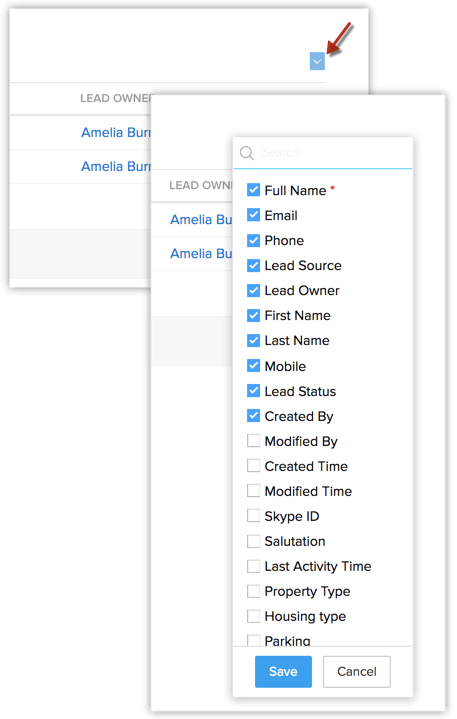
- Wählen Sie die Spalten aus, die angezeigt werden sollen.
Sie können maximal zehn Spalten pro Abschnitt auswählen. Sie können die Spalten auch neu ordnen. -
Klicken Sie auf Speichern.
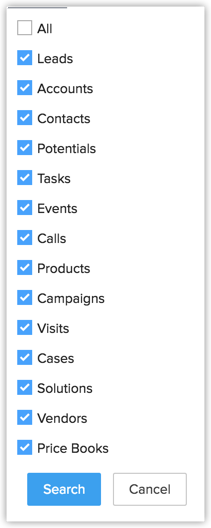
- Sie können Suchergebnisse filtern, indem Sie die spezifischen Module auswählen, die CRM durchsuchen soll.
- Um die Suchergebnisse zu filtern, klicken Sie auf den Dropdown-Pfeil neben dem Suchsymbol.

- Wählen Sie die Module aus, deren Suchergebnisse angezeigt werden sollen, und klicken Sie auf "Suchen".