FAQ : Organisations CRM multiples
Cette page a été traduite à l'aide d'outils d'IA et peut contenir des erreurs. Pour obtenir les détails les plus précis et à jour, veuillez consulter la version anglaise originale.
Dans combien de comptes CRM puis-je être Super Admin ?
Vous pouvez être Super Admin dans jusqu'à dix comptes d'organisation. En savoir plus sur comment accéder à plusieurs comptes.
Pour créer plusieurs organisations
- Connectez-vous à votre compte CRM avec des privilèges administratifs.
- Cliquez sur l'icône de profil en haut à droite.
- Dans la fenêtre contextuelle du profil, cliquez sur la flèche à côté du nom de l'entreprise et cliquez sur Gérer
- Sur la page Liste des organisations, cliquez sur Créer une nouvelle organisation.
- Entrez les détails de l'organisation : nom de l'entreprise, URL d'accès, fuseau horaire, etc.
- Cochez Charger les données d'exemple, si nécessaire.
Cela remplira votre nouveau compte d'organisation avec des données d'exemple pour que vous puissiez les utiliser et explorer les fonctionnalités de Zoho CRM. - Cliquez sur Créer l'organisation.
Vous serez redirigé vers le compte Zoho CRM de la nouvelle organisation.
Je ne peux pas créer de nouvelles organisations CRM. Pourquoi ?
Dans les cas suivants, vous ne serez pas autorisé à créer une nouvelle organisation :
-
Si vous êtes déjà associé à 10 comptes d'organisation.
- Si vous n'avez pas confirmé votre compte Zoho.
- Si vous n'êtes admin dans aucun des comptes d'organisation.
Nombre de comptes qui peuvent être créés :
- Un utilisateur peut faire partie de 10 comptes à un moment donné. Ces comptes peuvent être dans différentes éditions (Standard, Professional, Enterprise, Ultimate, CRM Plus ou Zoho One).
- Un utilisateur ne peut créer qu'UN seul compte CRM Plus et peut faire partie de jusqu'à neuf autres comptes CRM Plus via des invitations reçues d'autres organisations CRM Plus.
- Un utilisateur ne peut faire partie que d'UN seul compte Zoho One et peut faire partie d'autres comptes Zoho One en tant qu'utilisateur externe. En savoir plus sur les utilisateurs externes.
À quelle édition le nouveau compte CRM sera-t-il abonné ?
Zoho CRM permet aux utilisateurs d'accéder à plusieurs comptes d'organisation (CRM) en utilisant la même adresse e-mail. Cela est particulièrement utile pour les organisations qui maintiennent différents comptes CRM pour gérer leur activité, comme un franchisé ou une filiale.
Le nouveau compte d'organisation créé sera toujours défini sur l'édition d'essai Enterprise par défaut. L'administrateur doit passer à l'abonnement requis avant la fin de la période d'essai. Un utilisateur peut faire partie d'organisations qui sont dans différentes éditions.
Les licences utilisateur doivent être achetées séparément pour chaque compte. En savoir plus sur l'achat de licences utilisateur.
Pour créer plusieurs organisations
- Connectez-vous à votre compte CRM avec des privilèges administratifs.
- Cliquez sur l'icône de profil en haut à droite.
- Dans la fenêtre contextuelle du profil, cliquez sur la flèche à côté du nom de l'entreprise et cliquez sur Gérer.
- Sur la page Liste des organisations, cliquez sur Créer une nouvelle organisation.
- Entrez les détails de l'organisation : nom de l'entreprise, URL d'accès, fuseau horaire, etc.
- Cochez Charger les données d'exemple, si nécessaire.
Cela remplira votre nouveau compte d'organisation avec des données d'exemple pour que vous puissiez les utiliser et explorer les fonctionnalités de Zoho CRM. - Cliquez sur Créer l'organisation.
Vous serez redirigé vers le compte Zoho CRM de la nouvelle organisation.
Puis-je sélectionner une organisation si j'installe une extension à partir de CRM Marketplace ?
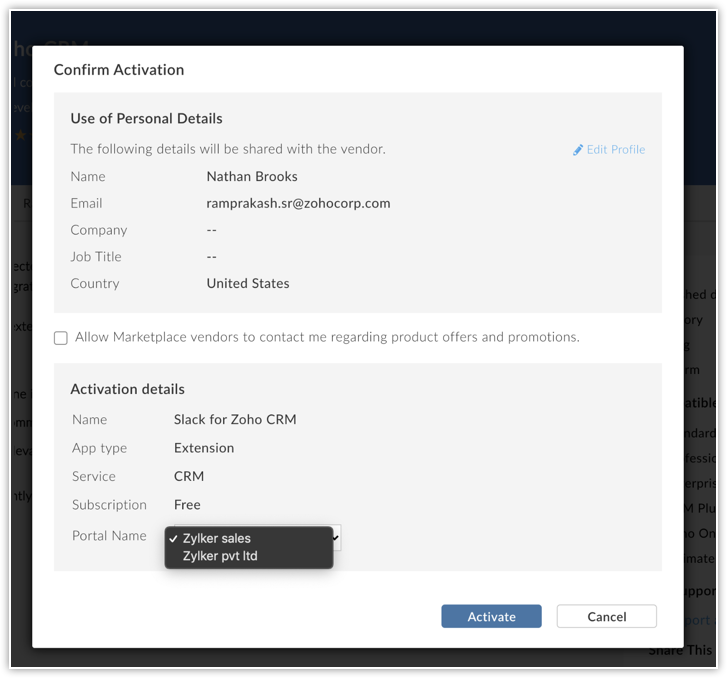
Oui, si vous faites partie de plusieurs organisations, lors de l'installation d'une extension à partir de CRM Marketplace vous pouvez sélectionner le compte d'organisation dans lequel l'intégration doit être installée.
Retrouvez ci-dessous le comportement des comptes d'organisation multiples et de l'intégration.
Si vous utilisez d'autres produits Zoho ou des applications tierces que vous souhaitez intégrer avec Zoho CRM, vous serez invité à choisir l'un de vos comptes d'organisation lors de l'intégration. Le compte d'organisation sélectionné sera intégré avec votre application.
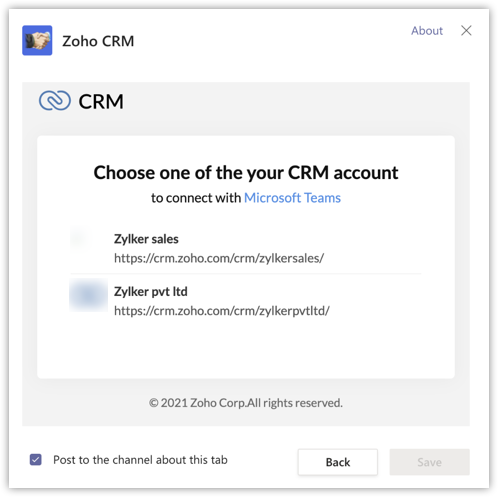
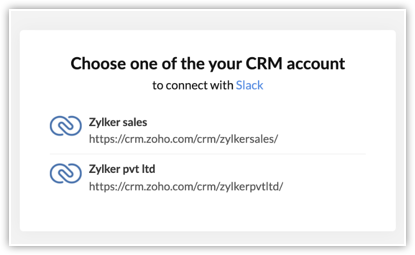
À titre de référence, nous avons inclus des captures d'écran de certaines applications pour illustrer la sélection multi-organisation :
Intégration CRM - Desk (Interface Desk)
Intégration MS Teams-CRM (Interface MS Teams)
Intégration CRM-Slack
a) Si l'intégration de Slack et CRM est activée à partir de Slack.
b) Si l'intégration a été activée à partir de Zoho CRM Marketplace.
Le tableau ci-dessous présente le fonctionnement des comptes d'organisation multiples avec les intégrations :
|
Applications
|
Type d'intégration
|
|
Correspondance un-à-un. Autrement dit, un seul compte d'organisation peut être associé à un portail Zoho Desk, Zoho Backstage, Zoho Cliq, etc.
|
|
Plusieurs comptes d'organisation CRM peuvent être associés à une organisation Zoho Creator et Cisco Teams.
|
|
Zoho Analytics
|
Un rapport peut être intégré avec plusieurs comptes CRM.
|
|
Google et Office 365
|
Correspondance un-à-un. Autrement dit, un dossier Gmail (contact ou calendrier) et Office 365 peut être associé à un compte CRM.
|
|
MS Teams
|
Correspondance un-à-un à partir de MS Teams uniquement. Un portail de Teams peut être associé à un compte CRM. Les intégrations permettent d'intégrer les éléments suivants :
|
|
Slack
|
Correspondance un-à-un. Un compte Slack peut être associé à un compte CRM.
|
|
Sales IQ
|
Correspondance un-à-plusieurs. Autrement dit, un compte d'organisation CRM peut être associé à jusqu'à cinq comptes SalesIQ.
|
Ci-dessous est indiquée la plateforme à partir de laquelle un utilisateur peut lancer une intégration :
|
À partir de CRM et de l'application Zoho
|
Uniquement à partir de Zoho CRM
|
Uniquement pour les autres services
|
|
|
|
Puis-je me connecter à plusieurs organisations et accepter des invitations à partir de mon application mobile ?
Oui, vous pouvez vous connecter et passer d'une organisation à l'autre à partir de votre application mobile. Cependant, vous ne pouvez accepter que la première invitation que vous recevez. Par exemple, si l'Org 1 vous envoie une invitation, vous pouvez l'accepter, mais vous ne pourrez pas voir l'invitation de l'Org 2 dans votre application.
La multi-organisation est supportée à partir des versions suivantes de l'application mobile CRM :
- Android - 3.4.5
- iOS - 3.5.3
Puis-je créer plusieurs organisations dans l'application mobile CRM ?
Non, vous ne pouvez pas créer plusieurs organisations à partir de votre application mobile. Cependant, vous pouvez vous connecter à plusieurs organisations et passer de l'une à l'autre à partir de votre application mobile. vous ne pouvez accepter que la première invitation que vous recevez. Par exemple, si l'Org 1 vous envoie une invitation, vous pouvez l'accepter, mais vous ne pourrez pas voir l'invitation de l'Org 2 dans votre application.
Vous devez disposer des versions suivantes de l'application mobile CRM :
- Android - 3.4.5 et versions ultérieures
- iOS - 3.5.3 et versions ultérieures
Quel est l'impact de la multi-organisation dans l'intégration Office 365 ?
Pour chaque compte CRM, un dossier (nom du dossier : Zoho CRM - Zylker Sales) sera créé dans Office 365 et ces dossiers seront synchronisés avec les comptes CRM respectifs.
En savoir plus sur la gestion de plusieurs comptes CRM lors de l'intégration avec d'autres applications Zoho ou des applications tierces.
Puis-je synchroniser un dossier de contacts Google avec plusieurs comptes CRM ?
Non, vous ne pouvez synchroniser qu'un dossier de contacts Google avec un seul compte CRM. Les dossiers déjà associés à des comptes CRM seront grisés (voir écran ci-dessous).
Je n'ai pas la possibilité de modifier l'URL d'accès de mon organisation. Pourquoi ?
Vous devez être super administrateur de l'organisation pour laquelle vous souhaitez modifier l'URL d'accès. Par exemple, si vous êtes super administrateur dans l'org A et administrateur dans l'org B, vous aurez la permission de modifier l'URL d'accès uniquement pour l'org A.
Chaque compte dispose d'une URL d'accès unique qui peut être modifiée lors de la création du compte ou ultérieurement. L'URL d'accès ne peut être modifiée que par le super admin de l'organisation à partir de la page Paramètres de l'entreprise du compte CRM.
Je suis l'administrateur de l'un des comptes CRM, mais je ne peux pas inviter un utilisateur. Pourquoi ?
Cela peut être dû au fait que l'utilisateur a atteint la limite maximale d'invitations d'organisation. Un utilisateur ne peut avoir que 20 invitations en attente à un moment donné.
Envoi d'invitations à des utilisateurs provenant de différents comptes d'organisation
Les utilisateurs CRM qui font déjà partie d'un compte CRM peuvent être ajoutés et invités à plusieurs comptes d'organisation. Ils pourront accepter l'invitation d'un autre compte sans avoir à se dissocier de votre compte existant. En savoir plus sur l'ajout et l'invitation d'utilisateurs.
Acceptation ou refus des invitations
L'utilisateur peut accepter ou refuser l'invitation d'organisation dans les 7 jours à partir des emplacements suivants :
- E-mail : L'invitation par e-mail envoyée par l'hôte permettra d'accepter ou de refuser l'invitation. Si l'utilisateur fait partie d'autres comptes d'organisation, les noms de ces comptes seront listés dans l'e-mail.
- Liste des organisations : L'utilisateur peut aller à l'icône de profil et cliquer sur Gérer. La liste des organisations invitées sera disponible sous Liste des organisations.

Les invitations envoyées à partir de comptes CRM Plus et Zoho One ou de tout compte CRM ayant l'intégration Cliq ou la restriction d'adresse IP activée NE seront PAS listées dans la Liste des organisations. Les utilisateurs invités peuvent accepter les invitations pour ces types de comptes UNIQUEMENT à partir de l'e-mail d'invitation qu'ils reçoivent.
Combien d'invitations en attente puis-je voir ?
À un moment donné, vous ne pouvez avoir que 20 invitations en attente. Ces invitations seront listées sur la page Liste des organisations. Cela signifie que la 21e invitation qui vous est envoyée ne sera pas traitée à moins que vous refusiez une ou plusieurs invitations en attente.
Acceptation ou refus des invitations
L'utilisateur peut accepter ou refuser l'invitation d'organisation dans les 7 jours à partir des emplacements suivants :
- E-mail : L'invitation par e-mail envoyée par l'hôte permettra d'accepter ou de refuser l'invitation. Si l'utilisateur fait partie d'autres comptes d'organisation, les noms de ces comptes seront listés dans l'e-mail.
- Liste des organisations : L'utilisateur peut aller à l'icône de profil et cliquer sur Gérer. La liste des organisations invitées sera disponible sous Liste des organisations.
Les invitations envoyées à partir de comptes CRM Plus et Zoho One ou de tout compte CRM ayant l'intégration Cliq ou la restriction d'adresse IP activée NE seront PAS listées dans la Liste des organisations. Les utilisateurs invités peuvent accepter les invitations pour ces types de comptes UNIQUEMENT à partir de l'e-mail d'invitation qu'ils reçoivent.
Combien d'invitations peuvent être envoyées à un utilisateur ?
Un utilisateur CRM peut être réinvité à partir d'un compte d'organisation jusqu'à un maximum de sept fois.
Envoi d'invitations à des utilisateurs provenant de différents comptes d'organisation
Les utilisateurs CRM qui font déjà partie d'un compte CRM peuvent être ajoutés et invités à plusieurs comptes d'organisation. Ils pourront accepter l'invitation d'un autre compte sans avoir à se dissocier de votre compte existant. En savoir plus sur l'ajout et l'invitation d'utilisateurs.
Je ne peux pas accepter une invitation. Pourquoi ?
Si vous êtes déjà associé à 10 comptes d'organisation, vous recevrez une invitation mais ne pourrez pas l'accepter.
L'utilisateur peut accepter ou refuser l'invitation d'organisation dans les 7 jours à partir des emplacements suivants :
- E-mail : L'invitation par e-mail envoyée par l'hôte permettra d'accepter ou de refuser l'invitation. Si l'utilisateur fait partie d'autres comptes d'organisation, les noms de ces comptes seront listés dans l'e-mail.
- Liste des organisations : L'utilisateur peut aller à l'icône de profil et cliquer sur Gérer. La liste des organisations invitées sera disponible sous Liste des organisations.
Les invitations envoyées à partir de comptes CRM Plus et Zoho One ou de tout compte CRM ayant l'intégration Cliq ou la restriction d'adresse IP activée NE seront PAS listées dans la Liste des organisations. Les utilisateurs invités peuvent accepter les invitations pour ces types de comptes UNIQUEMENT à partir de l'e-mail d'invitation qu'ils reçoivent.
Puis-je créer plusieurs comptes sandbox à l'aide de la fonctionnalité multi-organisations ?
Oui, un utilisateur CRM peut créer jusqu'à 10 comptes sandbox et être Super Admin dans jusqu'à cinq comptes. Tout utilisateur CRM disposant de la permission de créer un sandbox peut créer jusqu'à 5 comptes.
À l'aide de la fonctionnalité multi-organisations, je ne parviens pas à créer un compte sandbox. Pourquoi ?
Les raisons possibles pour lesquelles vous ne pouvez pas créer de compte Sandbox pourraient être :
- Vous n'avez peut-être pas la permission de créer dans l'organisation CRM de production.
- Vous faites déjà partie de 10 organisations sandbox.
- Vous êtes déjà super admin dans 5 organisations sandbox.
Puis-je inviter un utilisateur d'un compte CRM Plus ou Zoho One à rejoindre une organisation CRM ? Combien de comptes Zoho One peuvent-ils faire partie ?
Oui, un utilisateur CRM peut être invité à un compte CRM Plus ou Zoho One. Vous devez tenir compte des points suivants :
- Un utilisateur CRM peut faire partie de 9 comptes CRM Plus par invitation.
- Un utilisateur CRM peut faire partie de 1 compte Zoho One en tant qu'utilisateur interne. En revanche, ce même utilisateur ne peut faire partie d'un autre compte Zoho One qu'en tant qu'utilisateur externe.
Les invitations envoyées à partir de comptes CRM Plus et Zoho One ou de tout compte CRM ayant l'intégration Cliq ou la restriction d'adresse IP activée NE seront PAS listées dans la Liste des organisations. Les utilisateurs invités peuvent accepter les invitations pour ces types de comptes UNIQUEMENT à partir de l'e-mail d'invitation qu'ils reçoivent.
Nombre de comptes
- Tout utilisateur peut faire partie de 10 comptes à un moment donné. Ces comptes peuvent être dans différentes éditions (Standard, Professional, Enterprise, Ultimate, CRM Plus ou Zoho One).
- Un utilisateur ne peut créer qu'UN seul compte CRM Plus et peut faire partie de jusqu'à neuf autres comptes CRM Plus par le biais d'invitations reçues d'autres organisations CRM Plus.
- Un utilisateur peut faire partie d'un seul compte Zoho One et participer à d'autres comptes Zoho One en tant qu'utilisateur externe. En savoir plus sur les utilisateurs externes.
Puis-je synchroniser les données entre plusieurs comptes CRM ?
Non, la fonctionnalité multi-org ne permet aucune synchronisation de données entre les organisations. L'objectif unique de la création de plusieurs comptes est de faciliter l'accès aux utilisateurs. Vous pouvez toutefois importer/exporter des données ou utiliser des fonctions pour transférer les données entre les comptes.
Comment passer d'une organisation à l'autre depuis un compte CRM Plus ?
Vous pouvez passer d'une organisation à l'autre dans votre compte CRM Plus.
- Connectez-vous à votre compte CRM Plus.
- Accédez à l'icône de profil et cliquez sur Gérer les organisations.
- Vous serez redirigé vers la liste des organisations, où vous pourrez choisir les comptes d'organisation

Remarque : Vous pouvez marquer un compte CRM Plus comme compte d'organisation par défaut.
Nous espérons que cette liste de questions fréquemment posées sur les organisations CRM multiples vous a été utile. Si vous avez d'autres questions qui n'ont pas été abordées, veuillez nous le faire savoir ici. Nous serons heureux d'en discuter avec nos experts et de les ajouter à l'avenir. N'oubliez pas de partager votre avis ci-dessous :)