SurveyMonkeyとの連携

SurveyMonkeyとの連携

お知らせ:当社は、お客様により充実したサポート情報を迅速に提供するため、本ページのコンテンツは機械翻訳を用いて日本語に翻訳しています。正確かつ最新のサポート情報をご覧いただくには、本内容の英語版を参照してください。


Zoho AnalyticsはSurveyMonkeyとシームレスに連携し、アンケートデータの集計、分析、洞察の抽出を効率的に行えます。複数のアンケートデータを簡単に統合して、効果的なデータ可視化を作成し、得られた洞察をチームと共有することで、データに基づくより適切な意思決定を行えます。

概要

1. Zoho Analyticsとは?

Zoho Analyticsは、ITデータを分析し、的確な意思決定に役立つレポートやダッシュボードを作成できる、オンプレミス型のレポート作成・ビジネスインテリジェンスアプリケーションです。主な機能は次のとおりです。

2. この連携の主な特長は?

Zoho AnalyticsはSurveyMonkeyとシームレスに連携し、アンケートデータをさまざまな角度から分析して、より深い洞察を得られます。この連携を設定すると、以下のモジュールのデータがZoho Analyticsに同期されます。
  • アンケート
  • 回答
  • 回答者
  • 選択肢
  • コレクター
  • その他
  • ページ
  • 質問

設定

1. Zoho AnalyticsとSurveyMonkeyを連携するには?

Zoho AnalyticsとSurveyMonkeyを連携するには、以下のプレゼンテーションに記載されている手順に従ってください。

2. SurveyMonkeyのデータがZoho Analyticsに初めて表示されるまで、どのくらいかかりますか?

連携の設定後、初回のデータ取得が完了するまで時間がかかる場合があります。アプリケーション内のデータ量によっては、レポートやダッシュボードにすべての指標が表示されるまで最大5分かかることがあります。初回のデータ取得が完了する前にワークスペースにアクセスしても、データは表示されません。

3. データの同期に失敗した場合は?

SurveyMonkeyデータのインポートまたは同期処理は、さまざまな理由により失敗する場合があります。問題を解決するには、以下の手順に従ってください。
  1. SurveyMonkey Developerアカウントにログインし、OAuthアプリを開きます。

  2. 認証情報セクションに移動し、[1日のクォータ使用量]を確認します。‌クォータ(API呼び出し)は、1日あたり500回、1分あたり120回に制限されています。

    この上限を超えた場合は、追加のクォータを購入するか、同期用の新しいOAuthアプリを作成できます。

    1日のクォータ使用量が許容範囲内の場合は、以下の手順に従ってください。

    • Zoho AnalyticsでSurveyMonkeyのワークスペースを開き、サイドパネルの[データソース]ボタンをクリックします。ワークスペースに設定されているすべてのデータソースが一覧表示された、データソースの概要ページが開きます。
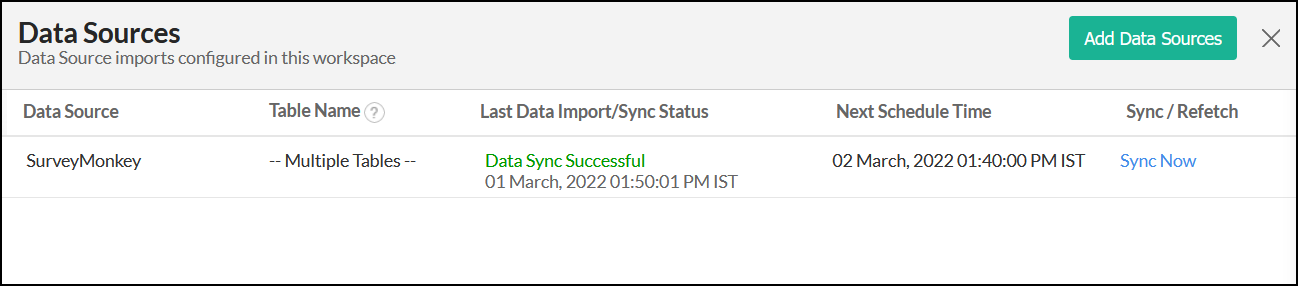
    • SurveyMonkeyデータソースに移動し、[再認証]リンクをクリックします。

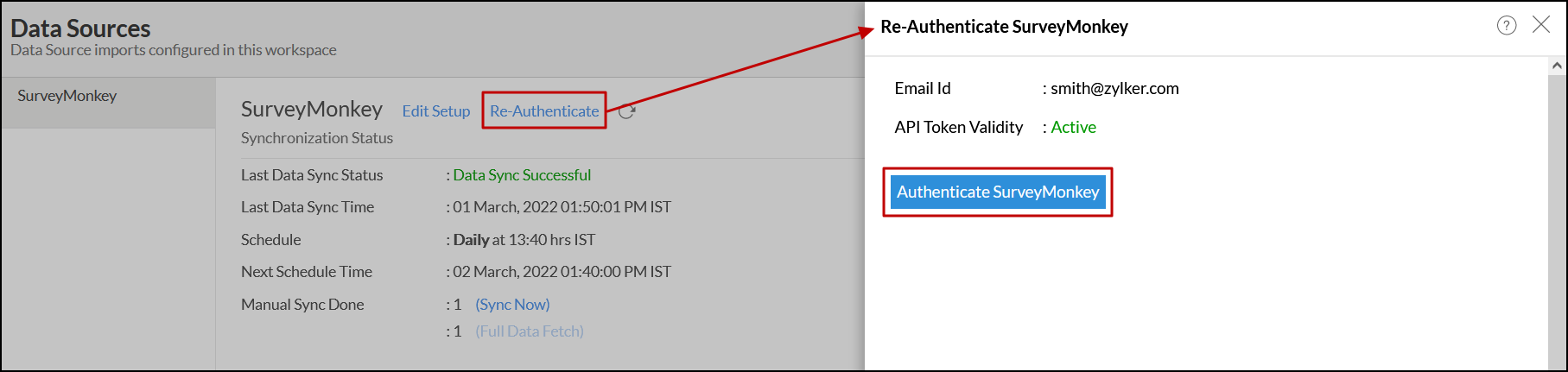
    • 表示されたポップアップで、[SurveyMonkeyを認証]をクリックします。
4. データを同期できる頻度は?

以下の間隔でデータを同期できます。
  • 毎日:指定した時刻に毎日データを同期できます。

  • 時間単位:3時間、6時間、または12時間ごとにデータを同期できます。

5. 同期設定を編集できますか?

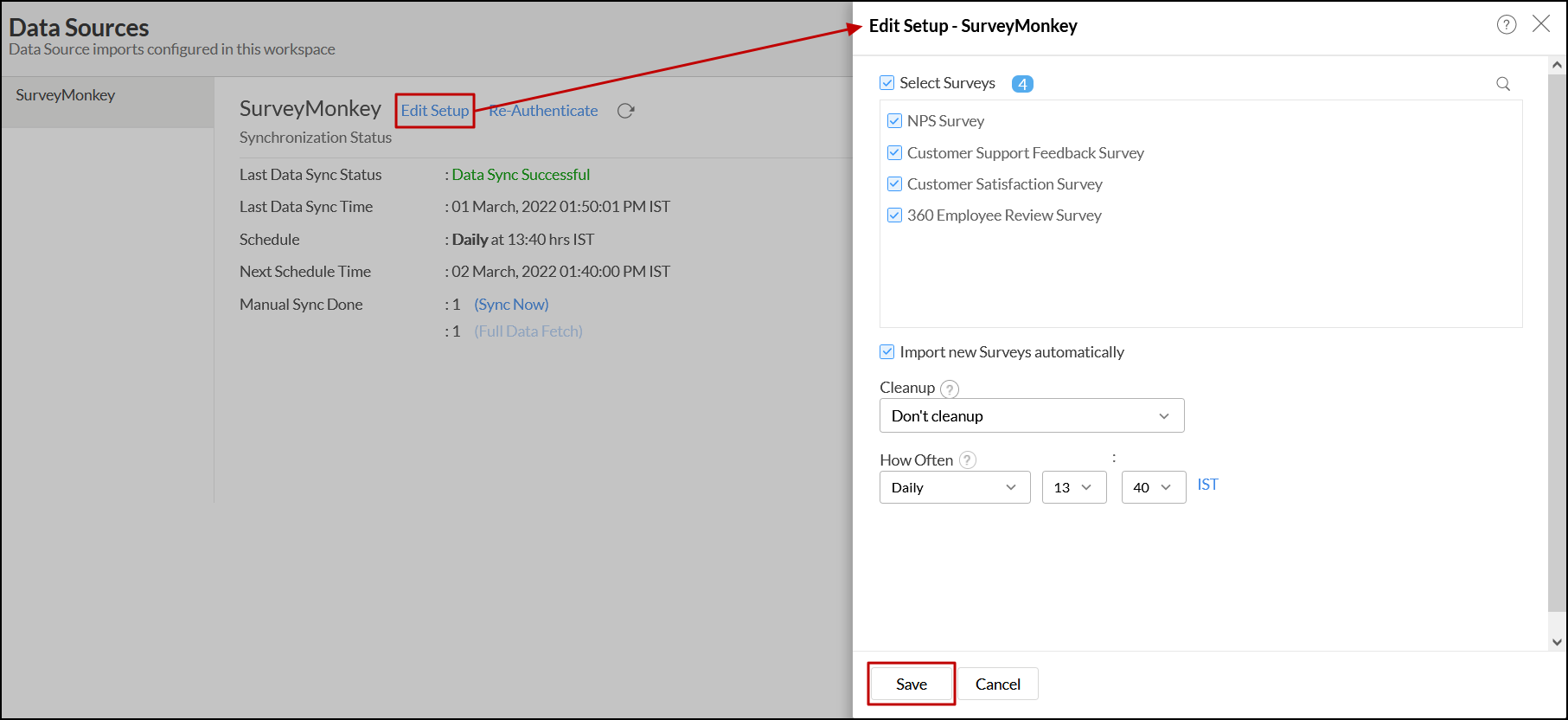
接続と同期の設定を編集するには、以下の手順に従ってください。
  1. サイドパネルの[データソース]をクリックします。ワークスペースに設定されているデータソースの一覧が表示される、データソースの概要ページが開きます。

  2. SurveyMonkeyデータソースに移動し、[設定を編集]リンクをクリックします。

  3. 表示されたポップアップで必要な変更を行い、[保存]をクリックします。

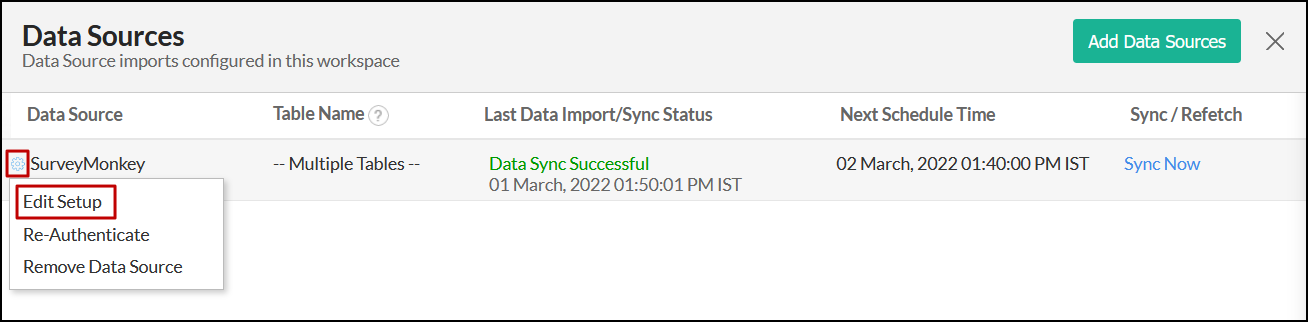
データソース]の概要ページから設定を編集することもできます。
  1. SurveyMonkeyデータソースにカーソルを合わせると表示される[設定]アイコンをクリックし、[設定を編集]をクリックします。

  2. 表示されたポップアップで必要な変更を行い、[保存]をクリックします。

6. SurveyMonkeyのデータをすぐに同期できますか?

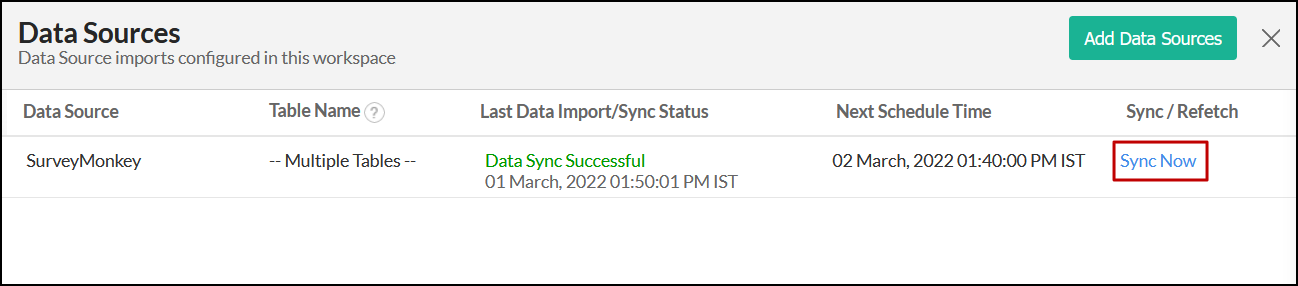
はい。サイドパネルの[データソース]をクリックします。表示されたページでSurveyMonkeyデータソースに移動し、対応する[今すぐ同期]ボタンをクリックします。
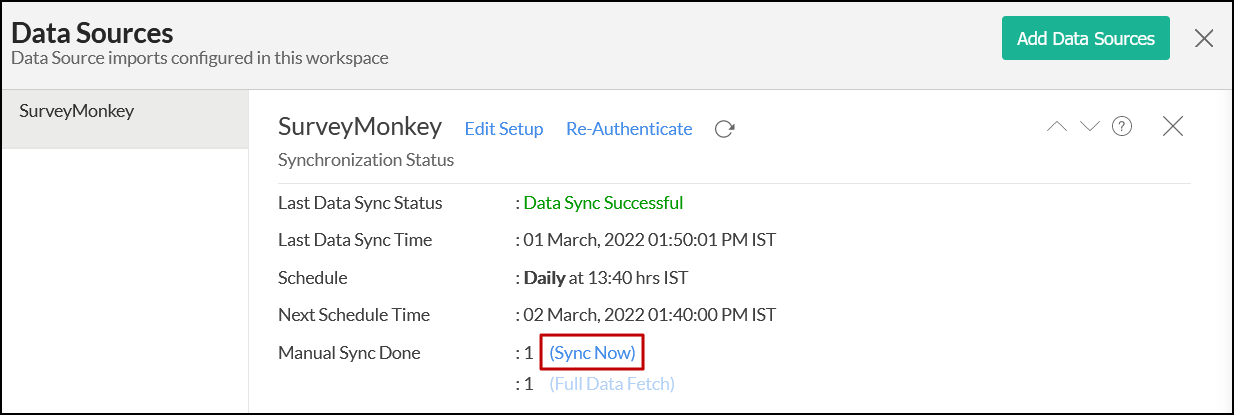
SurveyMonkeyデータソースのページにアクセスし、[今すぐ同期]をクリックすることもできます。

7. SurveyMonkeyのデータからカスタムレポートを作成するには?

Zoho Analyticsでは、グラフピボットテーブル集計ビュー表形式ビュー形式のカスタムレポートを簡単に作成できます。レポートの作成方法については、対応するリンクをクリックしてください。また、これらのレポートをまとめて、分かりやすいダッシュボードを作成できます。ダッシュボードの作成方法については、こちらのドキュメント参照してください。

8. Zoho Analyticsの既存のワークスペースにSurveyMonkey連携を設定できますか?

はい。以下の手順で設定できます。
  • 対象のワークスペースを開き、サイドパネルの[作成]ボタンをクリックして、[新しいテーブル/データのインポート]を選択します。
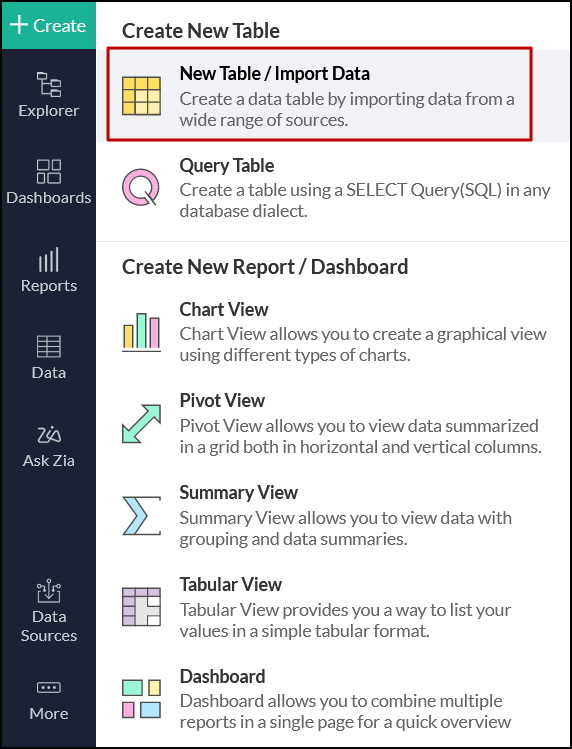
  • 表示された[データをインポート]画面で[SurveyMonkey]タイルを選択し、設定手順に従います。

9. この設定を削除するには?

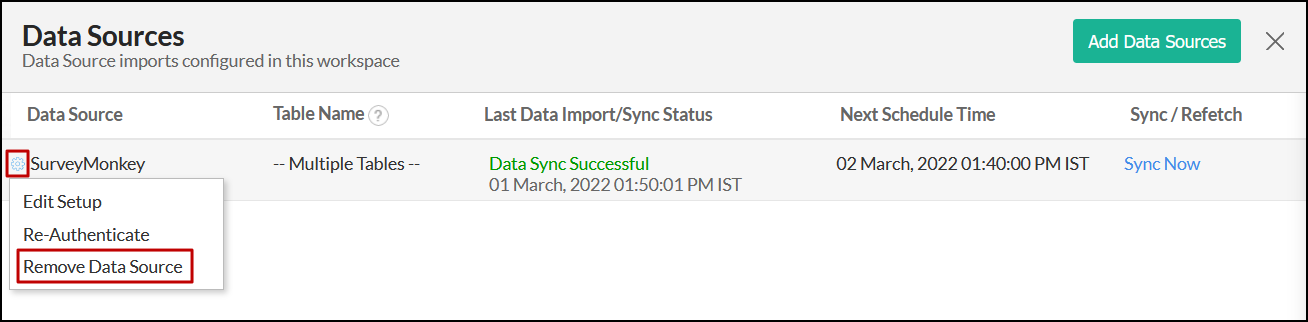
  • 対象のワークスペースを開き、サイドパネルの[データソース]をクリックします。

  • データソース名にカーソルを合わせると表示される[設定]アイコンをクリックし、[データソースを削除]を選択します。
レポート機能

1. Zoho Analyticsではどのような種類のレポートがサポートされていますか?

Zoho Analyticsでは、グラフ、ピボットテーブル、集計ビュー、表形式ビューなど、さまざまな種類のレポートを利用できます。各種レポートの詳細についてはこちらをクリックしてください。ダッシュボードとKPIウィジェットの詳細については、こちらをクリックしてください

2. SurveyMonkeyとの連携時に作成された標準レポートを編集できますか?

はい。サーバー管理者、または連携が設定されているワークスペースの管理者である場合は、レポートのツールバーにある[デザインを編集]ボタンをクリックし、必要な変更を行います。レポートを共有されているユーザーの場合は、[その他のオプション]アイコン→[名前を付けて保存]をクリックしてレポートのコピーを保存し、必要に応じてコピーしたレポートを編集します。

3. SurveyMonkeyの異なるモジュールにある項目/columnsを使用してレポートを作成するには?

SurveyMonkeyの異なるモジュールにある列は、初期設定で関連付けられています。そのため、レポートビルダーで対象の列をドラッグ&ドロップするだけで、これらのデータからレポートを作成できます。レポートの作成方法については、こちらをクリックしてください

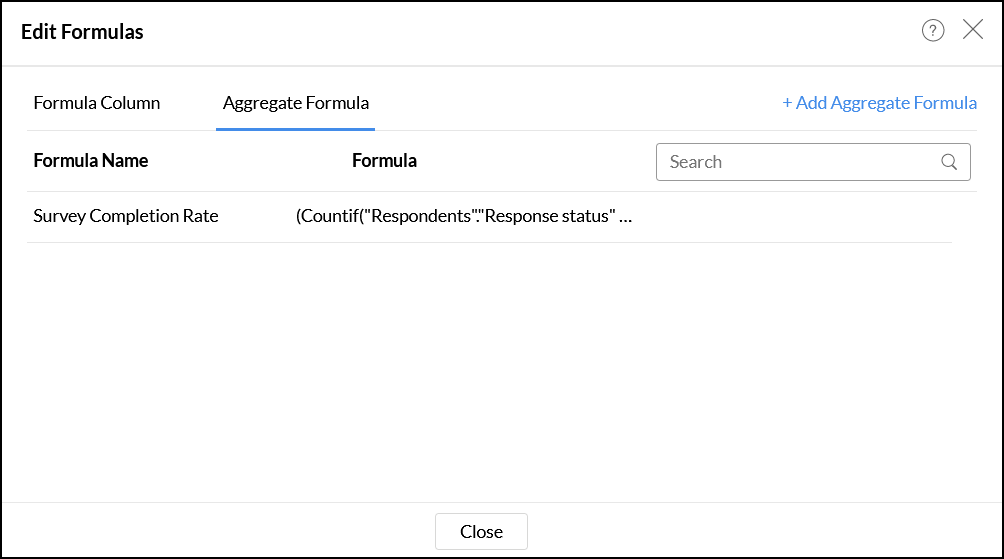
4. レポートの数式とは何ですか?

数式とは、強力な数式エンジンを使用して定義できる計算式で、目的のレポートを作成するために使用します。詳細については、こちらのドキュメントを参照してください。また、SurveyMonkeyのモジュールに基づいて、複数の標準数式が作成されています。標準数式を表示するには、対象のテーブルを開き、[追加]をクリックして[数式を編集]を選択します。

5. Zoho Analyticsでカスタム数式を作成できますか?

はい。詳細については、こちらのドキュメントを参照してください。

6. SurveyMonkeyからインポートしたテーブルを編集できますか?

SurveyMonkeyのデータはZoho Analyticsに自動的に同期され、複数のテーブルとして保存されます。そのため、これらのテーブルにデータを追加したり、既存のデータを変更したりすることはできません。

7. SurveyMonkeyからインポートしたテーブルに新しい列を追加できますか?

いいえ。ただし、カスタムレポートを作成するために、これらのテーブルへ数式列や集計数式を追加できます。詳細については、こちらのドキュメントを参照してください。

8. SurveyMonkeyワークスペースに新しいテーブルをインポートできますか?

はい。これを行うには、SurveyMonkey Analyticsワークスペースを開き、サイドパネルの[作成]をクリックして、[新しいテーブル/データのインポート]オプションを選択します。また、他のアプリケーションと連携するか、ローカルファイルWeb URLローカルデータベースクラウドデータベースクラウドドライブに保存されているデータをインポートできます。対応するリンクをクリックすると、詳細を確認できます。

9. SurveyMonkeyのデータと他のデータソースのデータを結合し、レポートやダッシュボードを作成できますか?

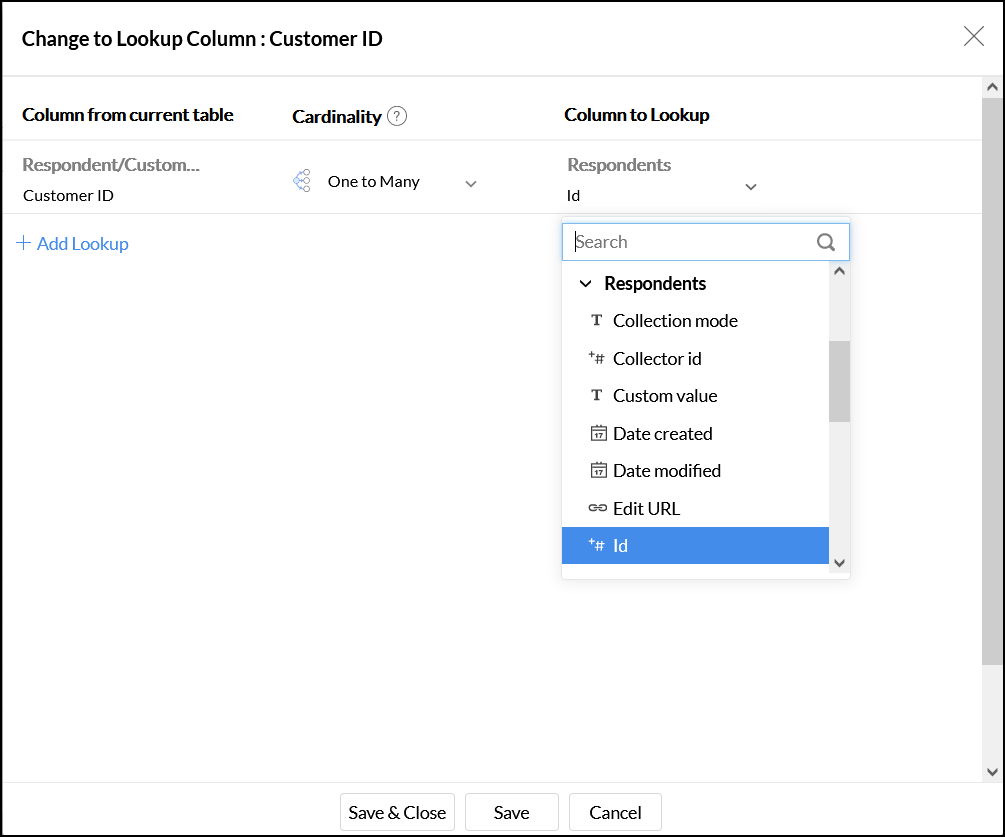
はい。これを行うには、SurveyMonkeyワークスペースに新しいテーブルをインポートまたは追加し、追加したデータとワークスペース内の既存データとの間にルックアップ関係を設定します。2つのテーブル間にルックアップ関係を設定するには、両方のテーブルに共通する列が1つ以上必要です。ルックアップ関係を設定するには、次の手順を実行します。
  • 対象のテーブルを開き、列見出しを右クリックして、[ルックアップ列に変更]オプションを選択します。
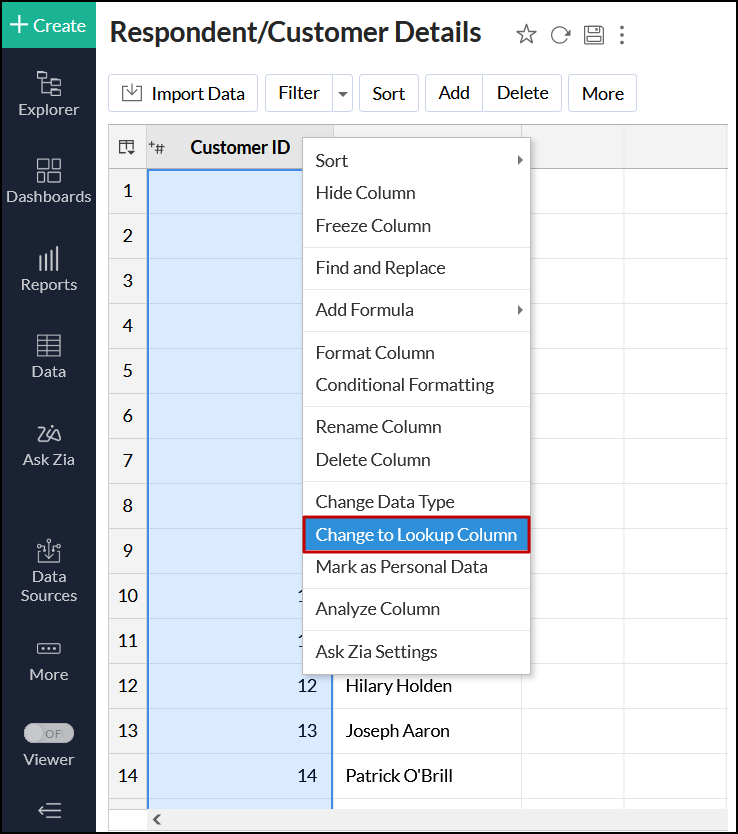
  • 表示されたポップアップで、参照先となる2つ目のテーブルの列を選択します。

  • [保存して閉じる]をクリックします。

こちらをクリックすると、ルックアップ列の詳細を確認できます。

10. クエリーテーブルとは何ですか?

クエリーテーブルでは、標準SQLクエリーを記述して、必要なデータをZoho Analyticsにインポートできます。また、異なるテーブルのデータを結合し、結合したデータからレポートを作成することもできます。詳細については、こちらのドキュメントを参照してください。

共有と共同作業

1. Zoho Analyticsのレポート、ダッシュボード、テーブルを共有するにはどうすればよいですか?

標準のレポート、ダッシュボード、テーブルに加え、自分で作成したものも他のユーザーと簡単に共有できます。詳細については、こちらのドキュメントを参照してください。

2. 作成したレポートに同僚がアクセスできないのはなぜですか?

SurveyMonkeyワークスペースにアクセスできるのは、連携を設定した管理者のみです。他のユーザーが標準のレポートやダッシュボードにアクセスできるようにするには、必要に応じてレポートやダッシュボードを共有します。詳細については、こちらのドキュメントを参照してください。

3. 他のユーザーはSurveyMonkeyワークスペース内のテーブルを使用してレポートを作成できますか?

はい。必要なテーブルを、適切な権限とフィルターを設定して対象ユーザーと共有します。

4. ユーザーごとに異なるデータが表示されるように、同じレポートを複数のユーザーと共有できますか?

はい。変数を作成することで設定できます。関連するフィルター条件を設定してレポートを複数のユーザーと共有することで、各ユーザーは自分に関連するデータのみにアクセスできます。詳細については、こちらのドキュメントを参照してください。

5. レポートやダッシュボードをエクスポートできますか?

はい。レポートやダッシュボードをCSV、Excel、PDF、HTML、画像などのさまざまな形式でエクスポートできます。詳細については、こちらのドキュメントを参照してください。

6. Zoho Analyticsで作成したレポートやダッシュボードを印刷するにはどうすればよいですか?

レポートやダッシュボードを必要な形式でエクスポートし、エクスポートしたファイルを印刷します。Zoho Analyticsでビューをエクスポートする方法については、こちらのドキュメントを参照してください。

メモ:共有されたレポートやダッシュボードをエクスポートするには、エクスポート権限を有効にする必要があります。

7. レポートやダッシュボードを指定した日時にメールで送信できますか?

はい。メールの送信スケジュールを簡単に設定できます。詳細については、こちらのドキュメントを参照してください。

8. レポートを埋め込むことはできますか?

はい。レポートやダッシュボードをWebサイト、アプリケーション、ブログに簡単に埋め込むことができます。詳細については、こちらのドキュメントを参照してください。

ヘルプとサポート

1. Zoho Analyticsのテクニカルサポートを受けるにはどうすればよいですか?

テクニカルサポートは、試用期間中を含め、すべてのユーザーが無料で利用できます。次の方法でテクニカルサポートにお問い合わせいただけます。

2. この連携に関する個別デモを受けることはできますか?

はい。こちらのページのフォームからデモにお申し込みください。