予定の表示(カレンダー表示)

お知らせ:当社は、お客様により充実したサポート情報を迅速に提供するため、本ページのコンテンツは機械翻訳を用いて日本語に翻訳しています。正確かつ最新のサポート情報をご覧いただくには、本内容の英語版を参照してください。


1. 概要
予約をカレンダー形式で表示できるため、スケジュールを視覚的に把握し、時間枠を効率よく管理できます。予約をクリックすると、その概要を確認できます。概要画面では予約状況と決済状況を更新でき、予約ワークフローを円滑かつ整理された状態に保てます。
2. 機能の利用条件
-
特権管理者と管理者は、すべての予約を表示できます
-
ワークスペース管理者とマネージャーは、割り当てられたワークスペースのすべての予約を表示できます
-
スタッフは、自分の予約のみ表示できます
3. 指定した日のすべての予約の表示
ユーザーを選択すると、指定した日の予約をすべてカレンダー表示で確認できます。選択したユーザーとワークスペースの1日分の予約をすばやく把握できます。
日別の予約を表示する手順。
-
右上の[カレンダーアイコン]
をクリックします。
-
表示設定で[日]を選択し、日付を指定します。
-
カレンダー上部中央の日付選択ツールを使用して、表示する日を選択します。
-
右上の[カレンダーの管理]をクリックし、指定した日の予約を表示するユーザーを選択します。
-
変更を保存するには、[適用]をクリックします。
- 選択した日とユーザーの予約が表示されます。
4. 週別の予約の表示
選択したユーザーについて、1週間分のすべての予約を確認できます。これにより、毎週のスケジュールを効率よく計画、確認できます。
週別の予約を表示する手順。
-
右上隅にある[カレンダーアイコン]をクリックします。
-
[表示設定]から[週]を選択して、週表示に切り替えます。
-
カレンダー上部の中央にある[日付選択ツール]を使用して、表示する週を選択します。
-
まず、[カレンダーの管理]をクリックし、週の予約を表示するユーザーを選択します。
-
変更を保存するには、[適用]をクリックします。
-
カレンダーに、選択したユーザーの予約が、選択した週全体にわたって表示されます。
5.月間予約の表示
月表示では、選択したスタッフについて、1か月全体の予約を一覧で確認できます。混雑している日や空いている時間枠を把握し、今後の予定を立てるのに役立ちます。
月間の予約を表示する手順。
月間の予約を表示する手順。
-
右上にある[カレンダー]アイコンをクリックします。
-
表示設定から[月]を選択し、月表示に切り替えます。
-
カレンダー上部中央の日付選択ツールで、表示する月を選択します。
-
右上のドロップダウンからスタッフを選択すると、そのスタッフの月間スケジュールを表示できます。
-
カレンダーには、選択した月がグリッド形式で表示され、選択したスタッフの予約を確認できます。

6. 予約のステータスと決済の状況の更新
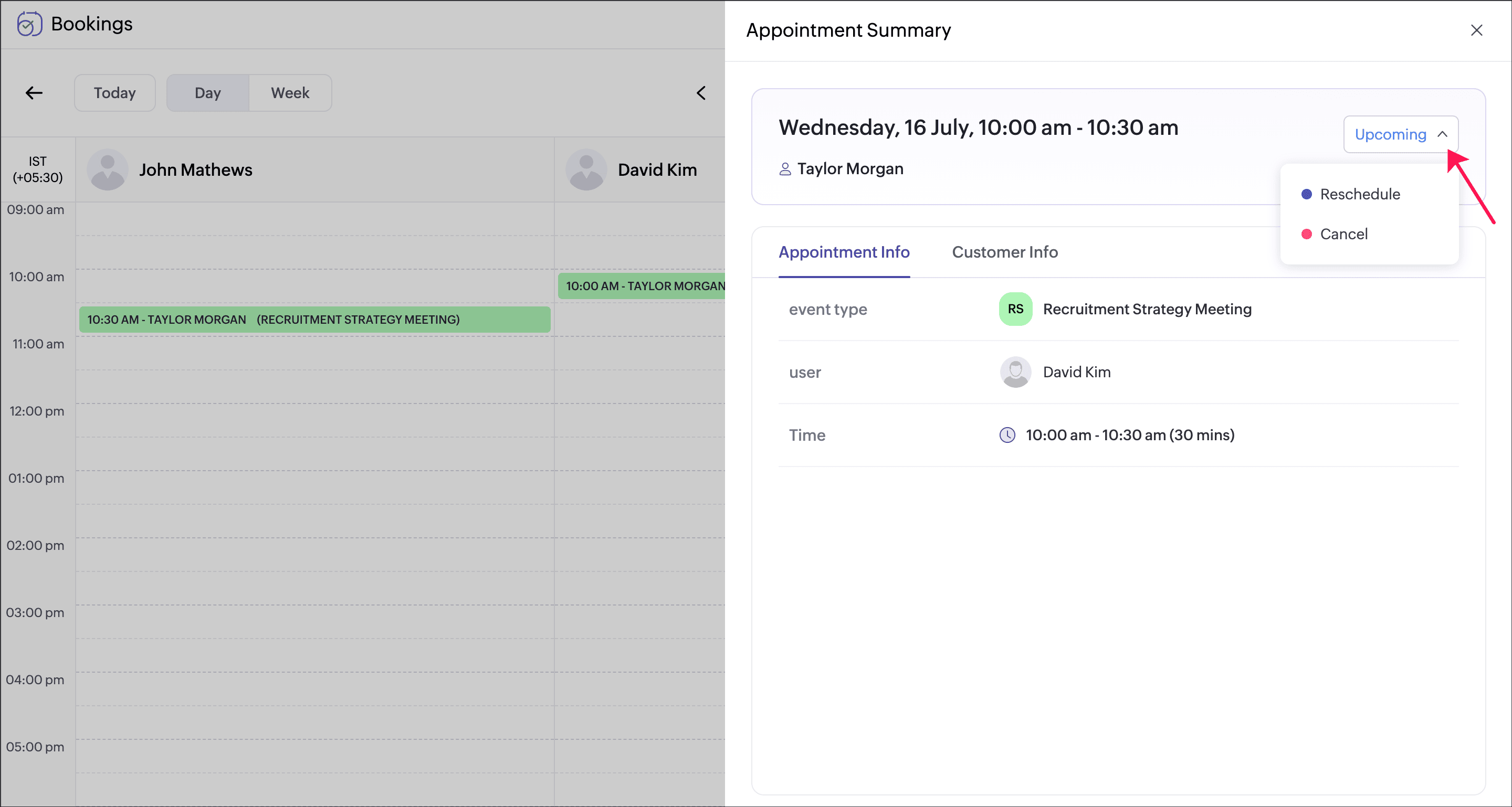
予約のステータスを更新するには
対象の予約をクリックすると、予約の概要が表示されます。予約の詳細の横に、予約のステータスを変更するための設定があります。
決済の状況を更新するには
予約の決済の状況を[保留中]、[支払期限]、[支払い済み]、[決済の失敗]、[進行中]のいずれかに変更するには、対象の予約をクリックして予約の概要を表示し、[顧客情報]→[決済]タブに移動します。
7. カレンダーの時間間隔の設定
カレンダーでの時間枠の表示方法は、カレンダーの設定でカスタマイズできます。この設定では、カレンダーのグリッド上で1日が時間単位のブロックに分割されるため、希望する時間間隔でスケジュールを表示、管理できます。
情報:カレンダーの時間間隔は、日表示と週表示に適用されます。
カレンダーの時間間隔を設定する手順
カレンダーの時間間隔を設定する手順
- [カレンダーの設定]アイコン
(右上の[カレンダーの管理]の横)をクリックします。
- 必要な時間間隔として、[5分]、[10分]、[15分]、[30分]のいずれかを選択します。[保存]をクリックします。
カレンダーには、選択した時間間隔に基づいて、1日の時間ブロックが表示されます。
例:15分を選択すると、カレンダーの1日が15分単位の時間枠(1時間あたり4ブロック)に分割され、予約をより詳細に確認できます。
8. その他の操作
-
[カレンダー]タブから別の画面に移動し、
再度戻ると、ログイン中のスタッフの当日の予約のみが自動的に表示されます。
9. 関連リンク
-
予約のステータスと決済の状況