Zoho Bookingsブラウザー拡張機能

お知らせ:当社は、お客様により充実したサポート情報を迅速に提供するため、本ページのコンテンツは機械翻訳を用いて日本語に翻訳しています。正確かつ最新のサポート情報をご覧いただくには、本内容の英語版を参照してください。


1. 要点
Zoho Bookingsの拡張機能をブラウザーにインストールすると、ブラウザーのタブを切り替えることなく、予約を簡単に管理できます。
2. 機能の提供状況
-
すべてのプランで利用できます
-
すべてのユーザーがこのブラウザー拡張機能をインストールして利用できます。
3. 概要
Zoho Bookingsのブラウザー拡張機能を使用すると、どのタブからでも予約を直接管理でき、生産性を高めることができます。
この拡張機能では、次の操作を実行できます。
-
ブラウザーのどのタブからでも予約を表示、追加する
-
予約に関する通知をすぐに受け取る
-
休憩時間、休暇、特別営業時間を追加する
-
予約ページのリンクを共有する
-
よく使用する予約ページのリンクをお気に入りに追加して、すばやくアクセスする
-
時間枠をコピーしてメールに貼り付け、顧客に送信する
-
GmailやLinkedInから直接Bookingsにアクセスし、リンクを共有する
4. ブラウザー拡張機能のインストール手順
ブラウザー拡張機能をインストールするには、以下の手順に従います。
-
Bookingsのブラウザー拡張機能をインストールし、[Chromeに追加]をクリックします。これにより、拡張機能がブラウザーに追加されます。
-
予約をすばやく設定できるよう、Bookings拡張機能をピン留めすることをおすすめします。アドレスバーの右側にある拡張機能アイコンをクリックし、一覧でZoho Bookingsの横にあるピンアイコンをクリックします。
5. この拡張機能でできること
5.1 予約ページのリンクの共有
ワークスペース、サービス、スタッフ、設備・備品の予約ページのリンク/URLは、[予約ページ]タブで表示して共有できます。ドロップダウンからリンクの種類を選択します。
-
予約ページのリンクは、コピー
アイコンをクリックしてコピーできます。
-
各予約ページには、[予約する]ボタンをクリックしてアクセスできます。
5.2 お気に入りへの追加
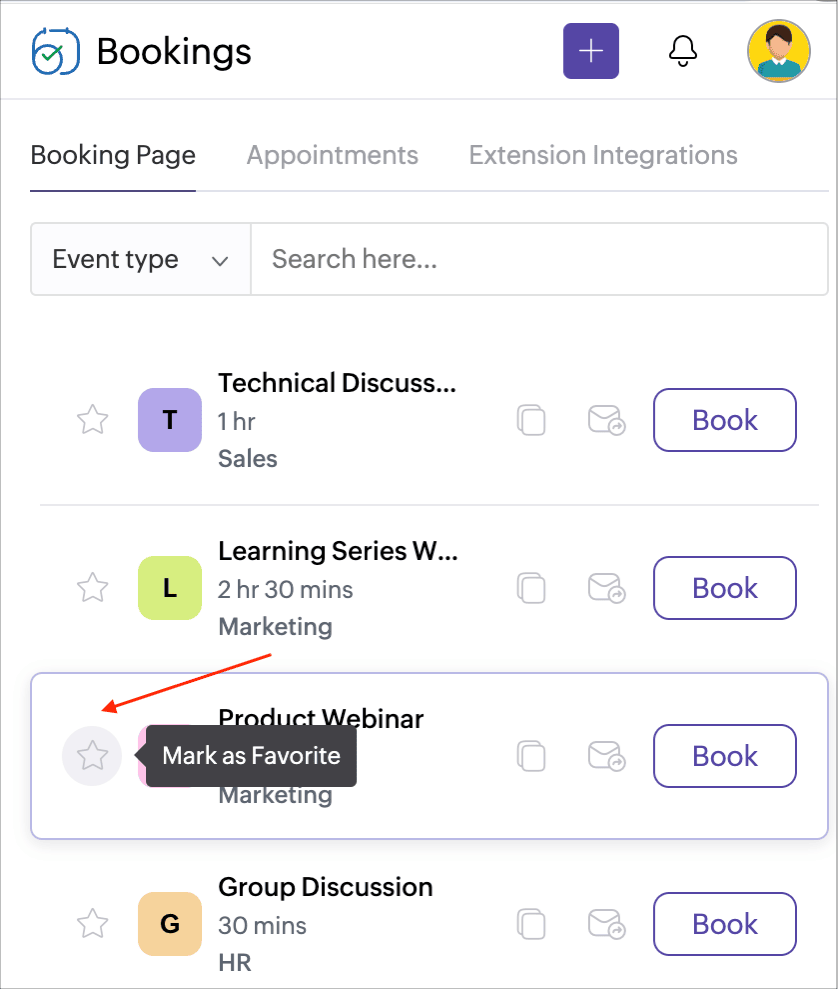
よく使用する予約ページは、星 ([お気に入りに追加する])アイコンをクリックしてお気に入りに追加できます。これにより、対象の予約ページが一覧の上部に表示され、簡単にアクセスできます。
5.3 予約の表示
日付を選択すると、予約を表示できます(矢印を使用するか、日付をクリックします)。色は予約のステータスを示します。
自分の予約のみを表示するには、画面下部の[自分の予約のみを表示する]チェックボックスをクリックします。
5.4 予約などを追加するためのクイックリンク
5.5 通知の表示
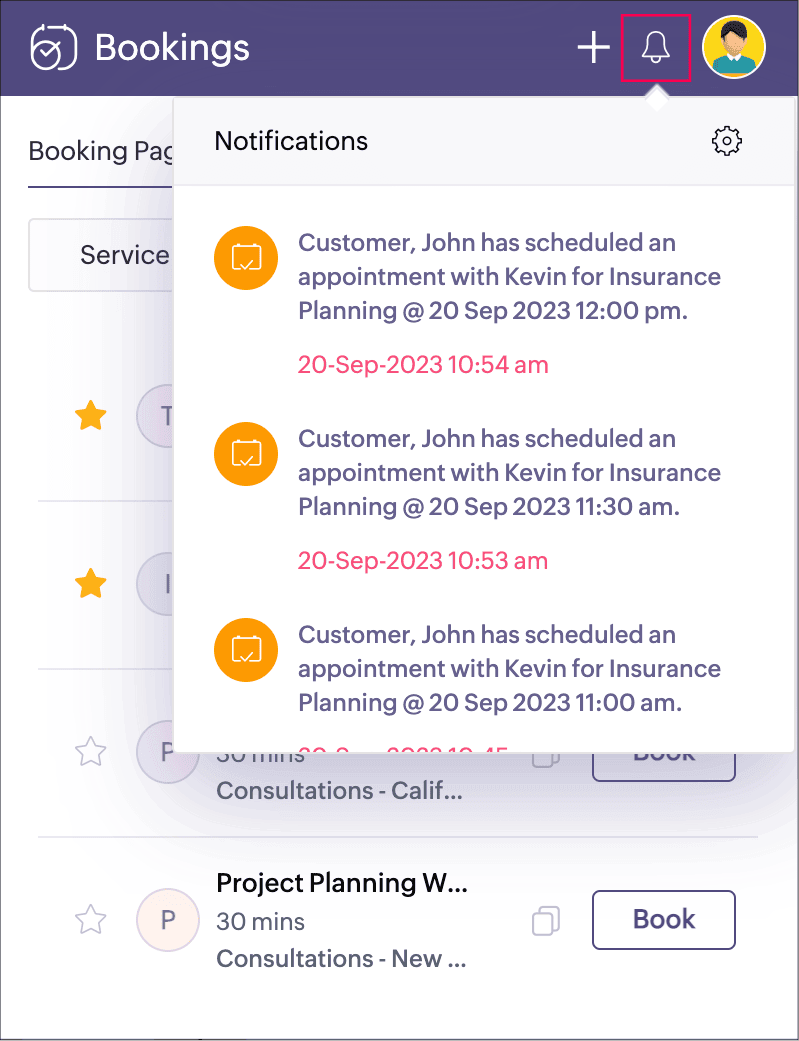
通知 アイコンをクリックすると、通知を表示できます。通知があるかどうかを確認するには、ブラウザーの拡張機能
 アイコンをクリックします。未読通知の件数が表示されます。
5.6 時間枠のメールへのコピー
Bookingsのブラウザー拡張機能では、時間枠を選択してメールに追加できます。これにより、顧客に複数の選択肢を提示し、顧客が予定に最も適したものを1つ選択できるようになります。
時間枠をコピーするには。
-
Bookingsのブラウザー拡張機能を開きます。[予約ページ]タブで、[時間枠をコピーする]アイコン
を次の図のようにクリックします。
- 日付と時間枠を選択します。3日間で最大10個の時間枠を選択できます。[時間枠をコピーする]をクリックします。
メモ:表示される時間枠は、サービス全体の空き時間を示すもので、個々のスタッフの空き時間ではありません。 -
続いて、コピーした時間枠をメールに貼り付け、顧客に送信します。
顧客は、提示された時間枠から選択して予約できます。-
時間枠をコピーできるのは、サービスの予約ページのみです。
- 顧客がすでに予約済みの時間枠を選択した場合、別の時間を選択するために予約ページへ移動します。
-
5.7 Gmail連携
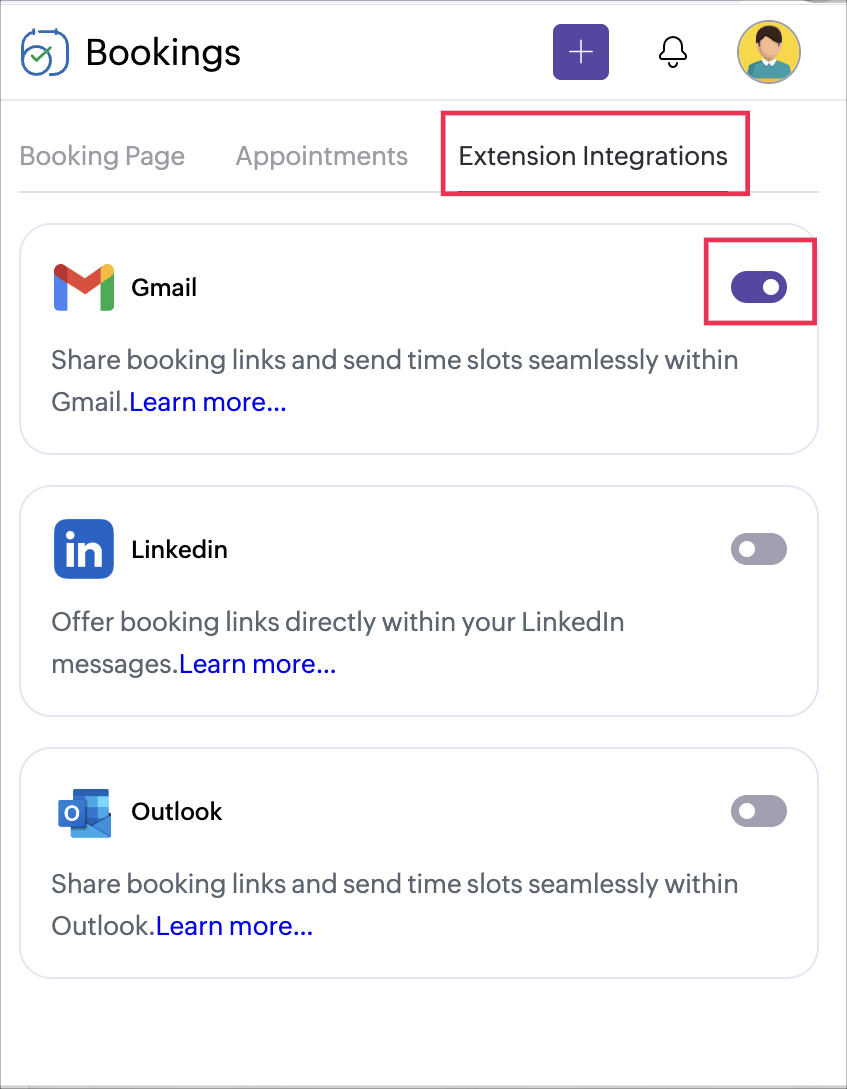
GmailからBookingsのブラウザー拡張機能にシームレスにアクセスできます。これにより、予約ページのリンクを共有したり、時間枠をこれまで以上にすばやく送信したりできます。連携を有効にするには、拡張機能の[拡張機能] [連携]タブをクリックし、[Gmail]の切り替えボタンをオンにします。
Gmail連携を有効にすると、Bookingsアイコン がGmailに表示されます。このアイコンから、予約ページのリンクを共有したり、時間枠をメールで送信したりできます。
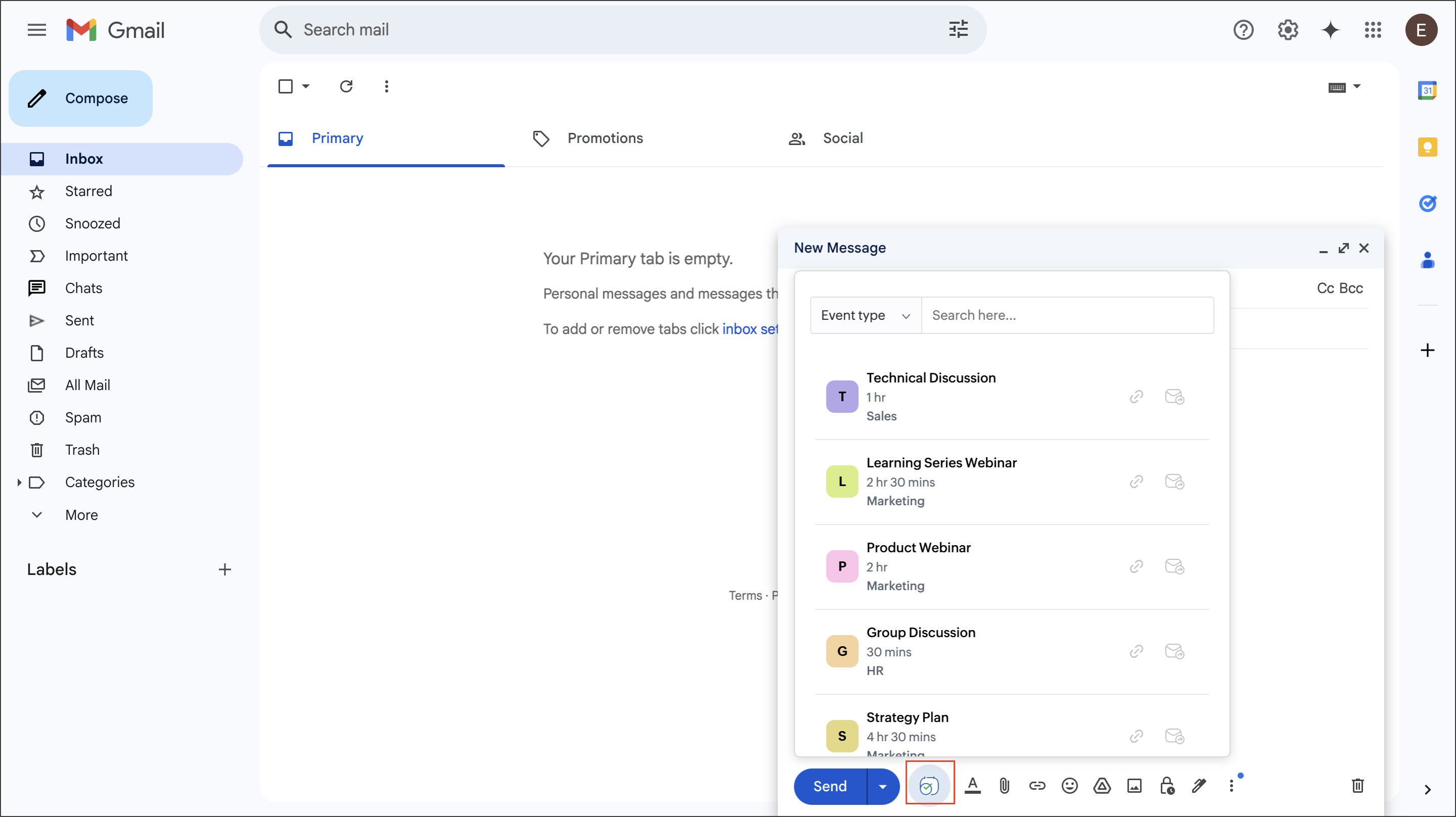
Gmail連携を有効にすると、Bookingsアイコン
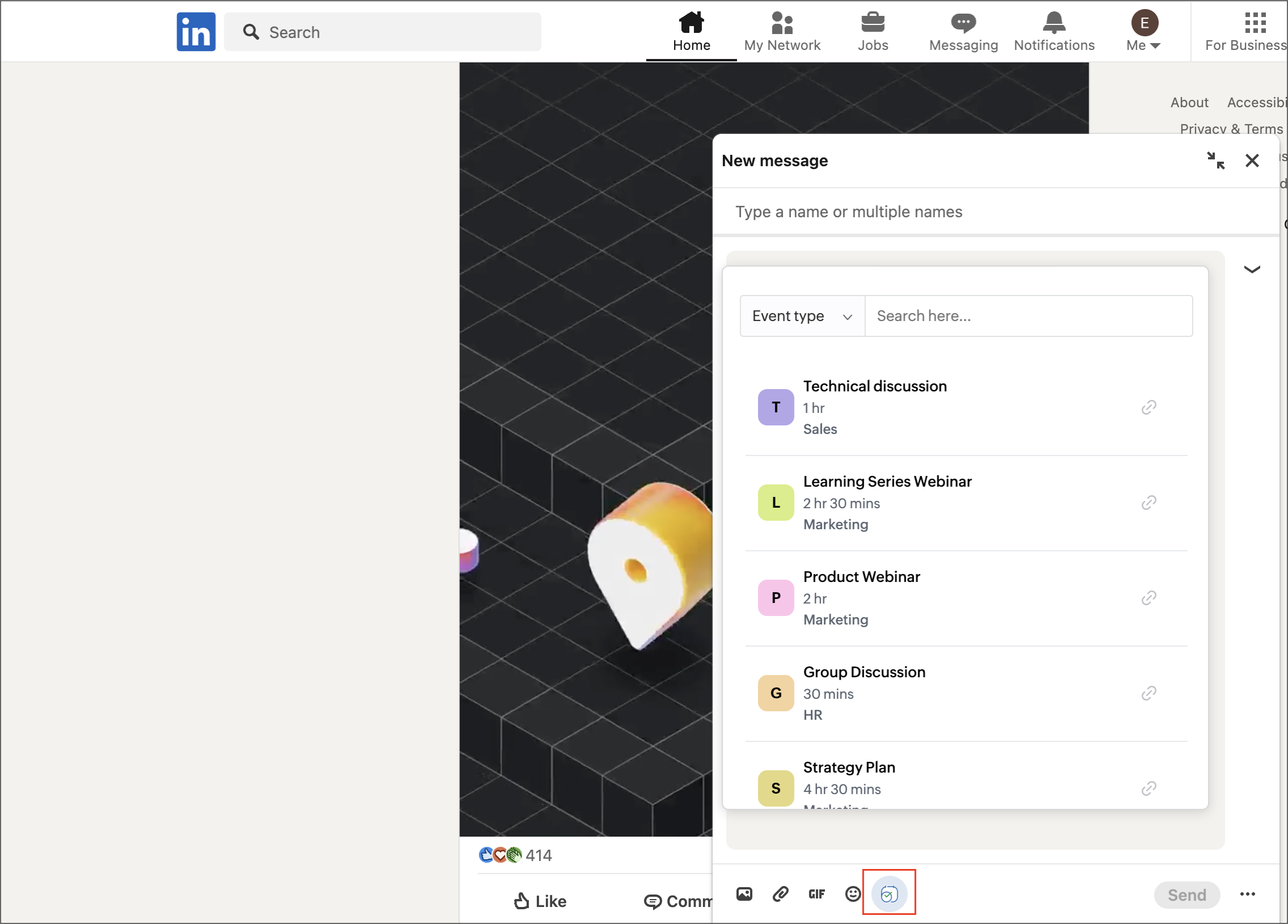
5.8 LinkedIn連携
LinkedInのメッセージ画面からBookingsのブラウザー拡張機能に直接アクセスし、タブを切り替えずに予約ページのリンクをすばやく共有できます。この連携を有効にするには、拡張機能の[拡張機能] [連携]タブをクリックし、[LinkedInメッセージ]の切り替えボタンを有効にします。
LinkedIn連携を有効にすると、BookingsアイコンがLinkedInのメッセージ画面に表示されます。アイコンをクリックすると、必要な予約ページのリンクを選択し、LinkedInのメッセージに直接貼り付けられます。
5.9 Outlook連携
Outlookの受信トレイからBookingsのブラウザー拡張機能にすばやくアクセスでき、メールの作成中に予約ページのリンクや空いている時間枠を簡単に共有できます。連携を有効にするには、ブラウザー拡張機能の[拡張機能の連携]タブをクリックし、[Outlook]の切り替えボタンをオンにします。
Outlook連携を有効にすると、Outlookのメール作成画面にBookingsアイコン
Gmail、LinkedIn、Outlookのアカウントをブラウザー拡張機能に追加する必要はありません。連携を有効にすると、現在のブラウザータブでログインしているGmail、LinkedIn、Outlookのプロフィールで自動的に機能します。