アプリケーションのセクション管理

お知らせ:当社は、お客様により充実したサポート情報を迅速に提供するため、本ページのコンテンツは機械翻訳を用いて日本語に翻訳しています。正確かつ最新のサポート情報をご覧いただくには、本内容の英語版を参照してください。

セクションについてはこちらのページを参照してください。
ブラウザー、電話、タブレットなどのデバイスごとに、セクションの一部の要素をカスタマイズできます。
Zoho Creator には、アプリケーション内のさまざまなコンポーネントで使用できる 2000 個以上の組み込みアイコンが用意されています。Web では塗りつぶしアイコンとアウトラインアイコンの両方を使用できますが、モバイルの 2 つのプラットフォームでは同じではありません。iPhone と Android デバイスのデザインガイドラインに従い、前者ではアウトラインアイコン(iOS デザイン)、後者では塗りつぶしアイコン(マテリアルデザイン)の使用が推奨されています。そのため、モバイル/タブレット用にアイコンを設定する際に、塗りつぶし/アウトラインのオプションは表示されません。
ブラウザーでのセクション管理
以下は、Web ブラウザーから Creator アプリケーションにアクセスしたときに、セクションがどのように表示されるかの例です。デフォルトの左ナビゲーションテーマが設定されており、すべてのコンポーネントがワークスペース左側に一覧表示されます。
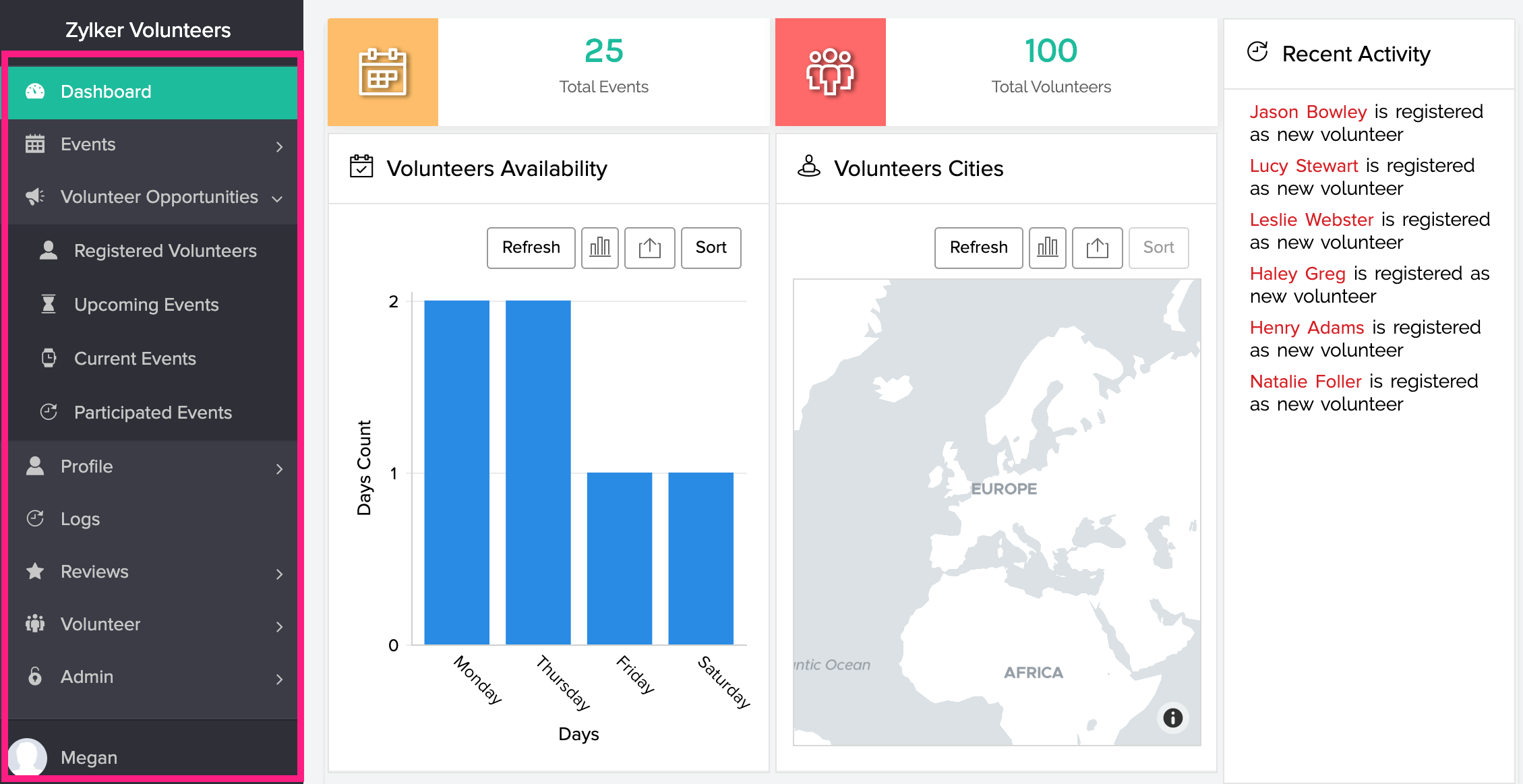
ブラウザーでセクションを管理するには:
- アプリケーションを編集します。
-
左上のWebアイコンをクリックします。
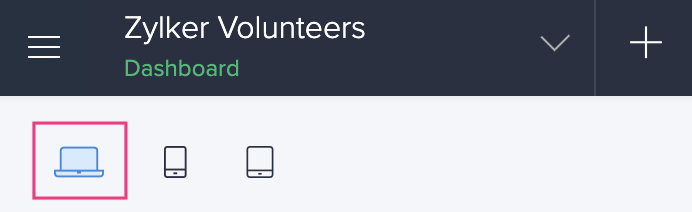
-
右上のSectionsアイコンをクリックします。
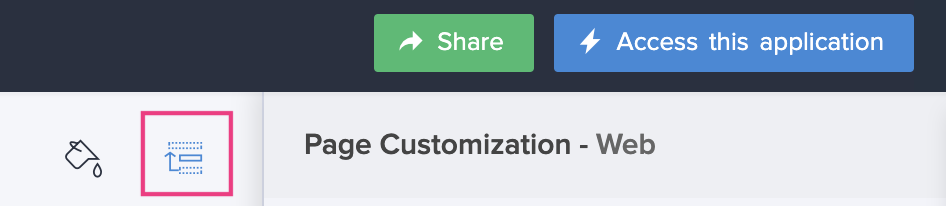
-
Sectionsタブが右側からスライド表示されます。ここで次の操作を実行できます。
-
+アイコンをクリックして、新しいセクションを追加します。
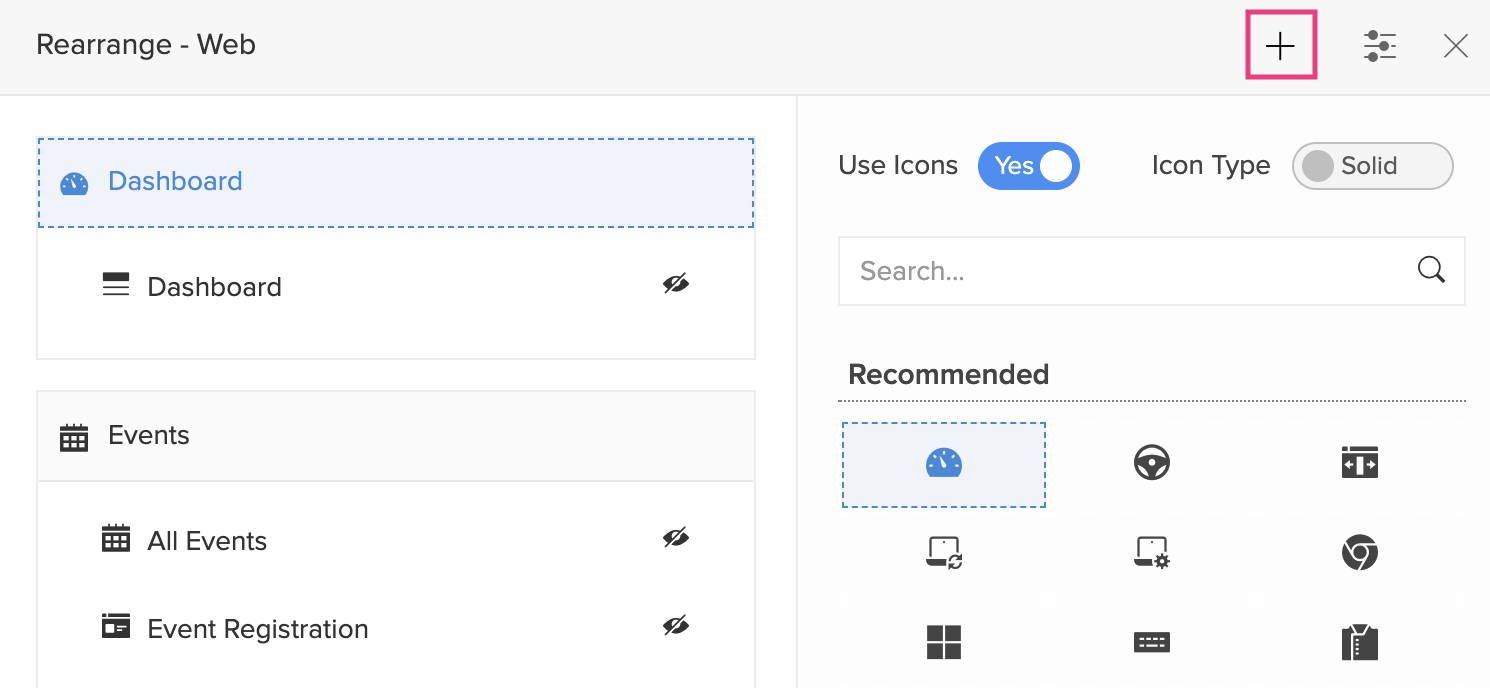
-
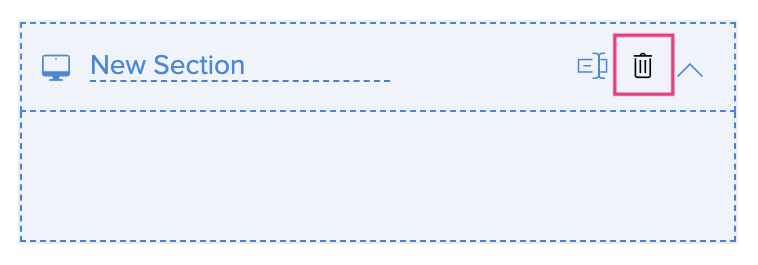
新しく追加したセクションにカーソルを合わせると表示される削除アイコンをクリックして、そのセクションを削除します。
-
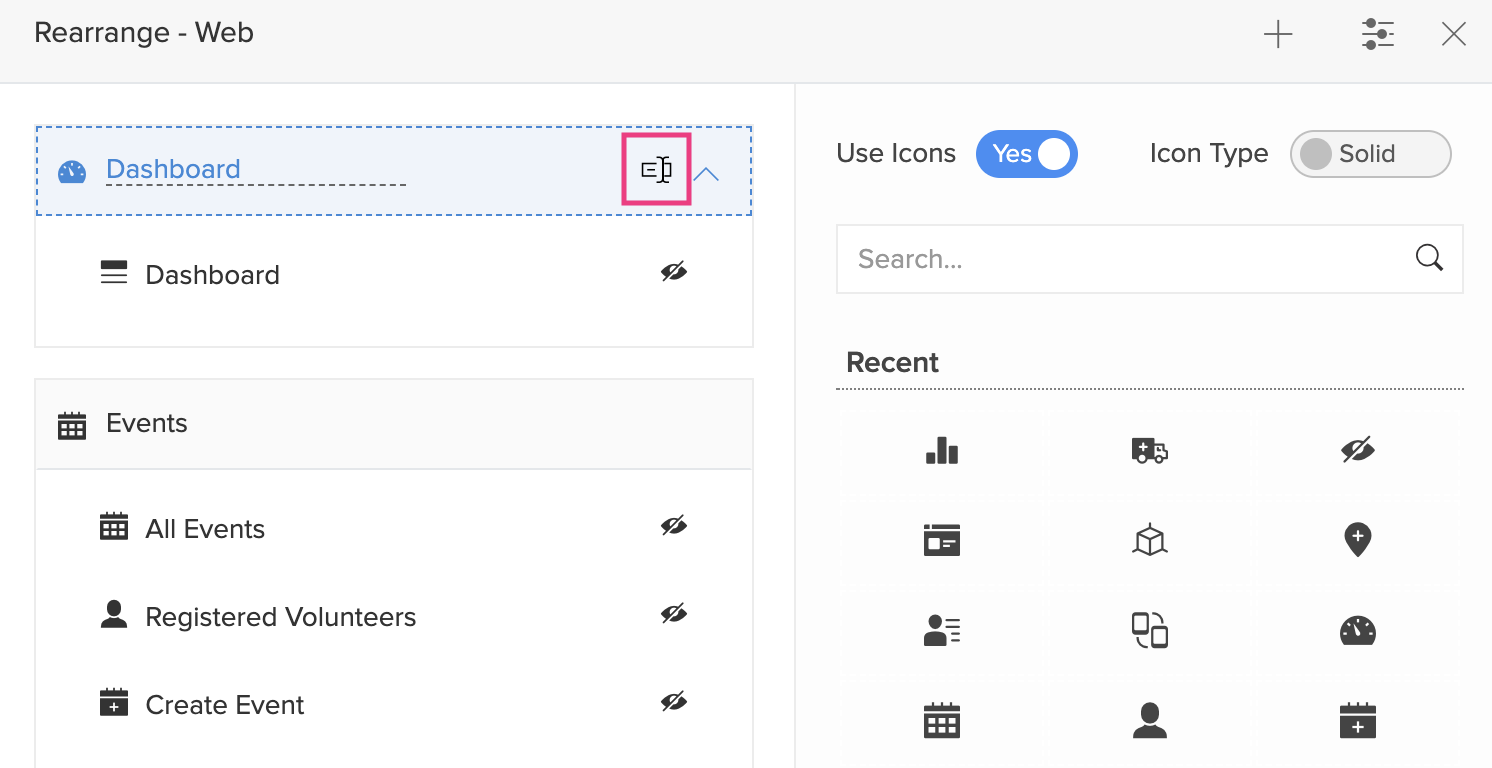
対象のセクションにカーソルを合わせると表示される名前を変更するアイコンをクリックして、セクション名を変更します。
-
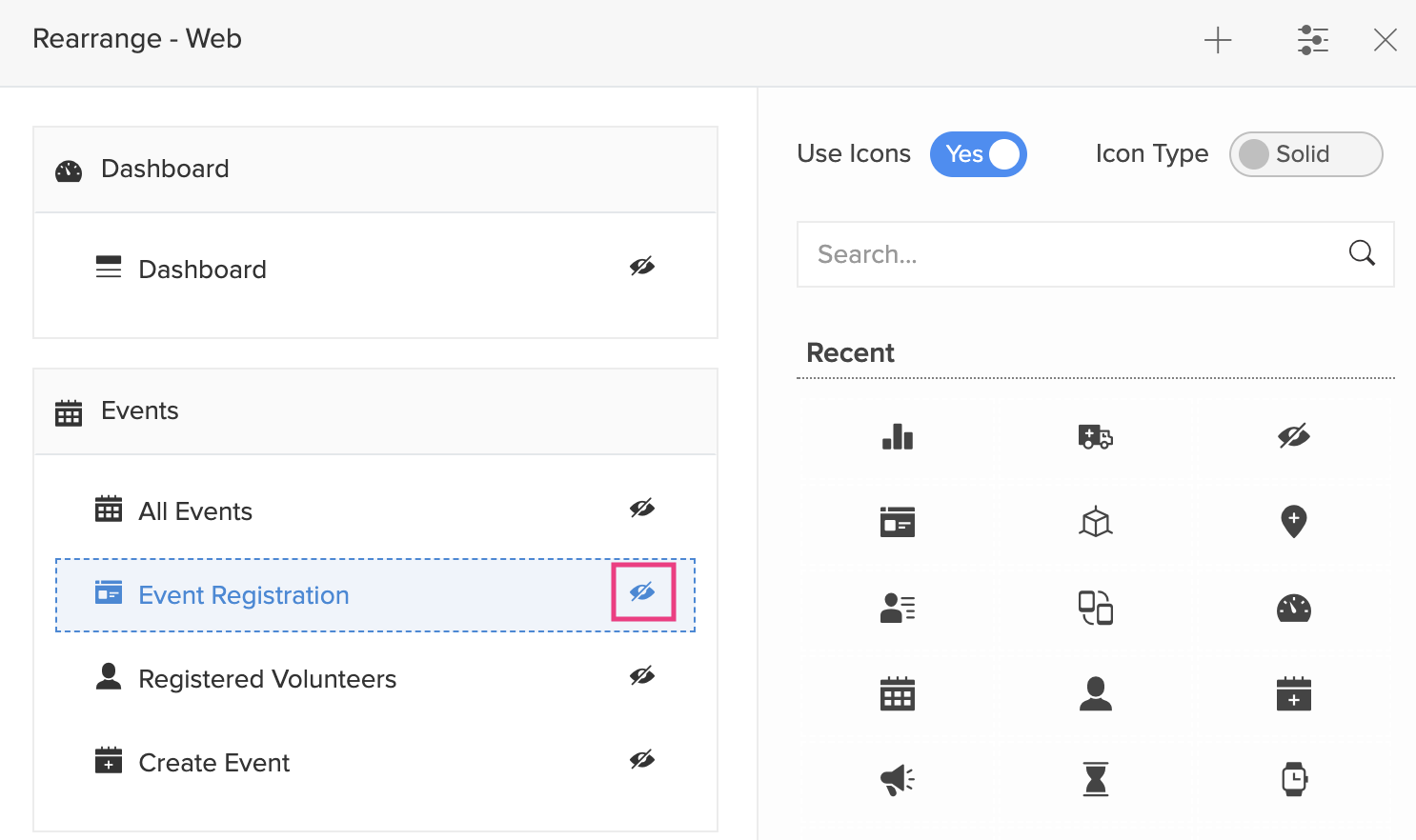
隠すアイコンをクリックして、セクションを非表示にします。非表示にしたセクションは、下部の非表示コンポーネントの下に表示されます。ユーザーがアプリケーションにアクセスしても、非表示セクションに含まれるコンポーネントは表示されません。
-
表示アイコンをクリックして、セクションの非表示を解除します。

-
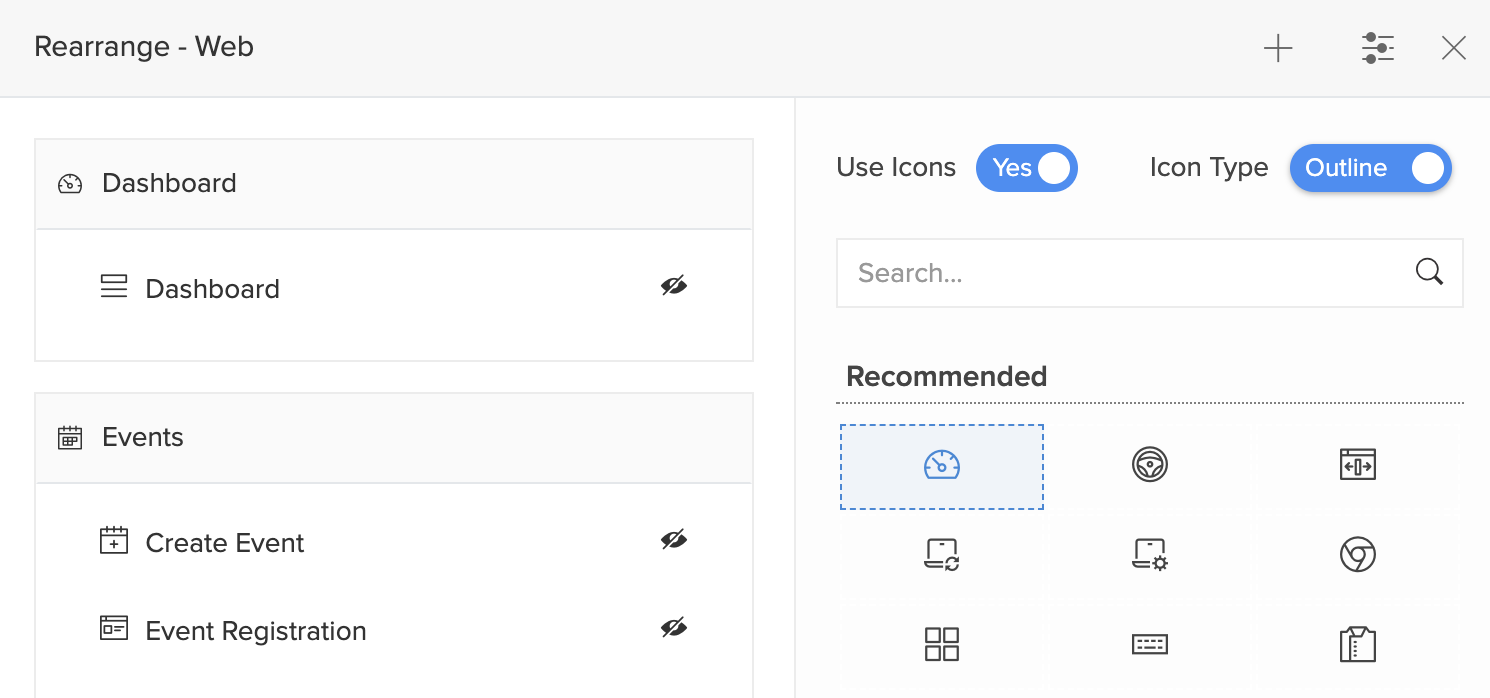
設定アイコンをクリックして、各コンポーネントやセクションにアイコンを割り当てることができます。Zoho Creator には、アプリケーション内のさまざまなコンポーネントで使用できる 2000 個以上の組み込みアイコンが用意されています。アイコンのコレクションを含むタブが表示されるので、対象のコンポーネントまたはセクションを選択し、アイコンを選びます。
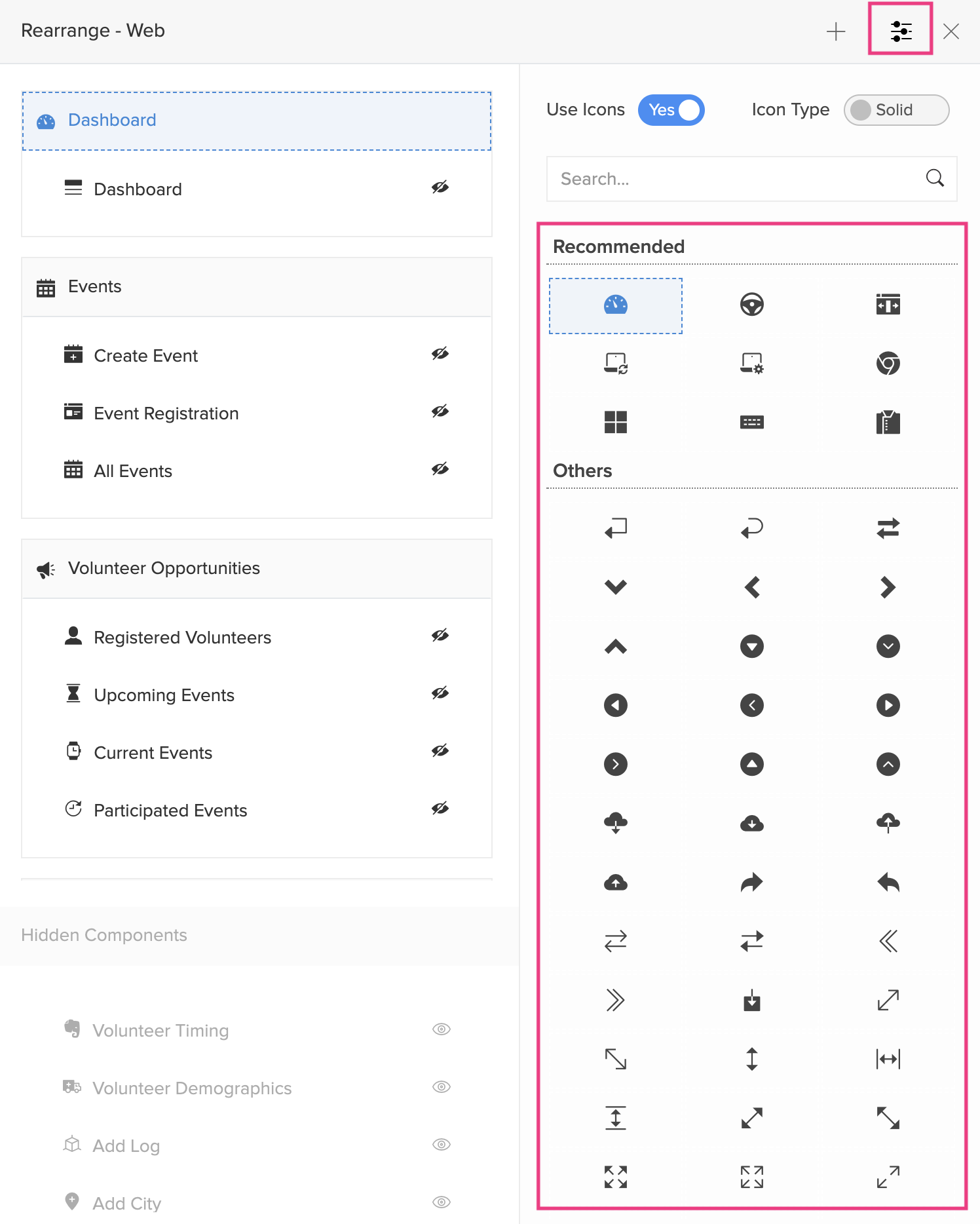
- デフォルトでは、セクションおよびそのコンポーネントにアイコンが表示されます。アイコンを使用ボタンを切り替えて、アイコンを非表示にできます。
-
アイコンの種類ボタンを切り替えて、アイコンの種類を塗りつぶしまたはアウトラインに変更できます。次の画像は、アウトラインアイコンの例です。
-
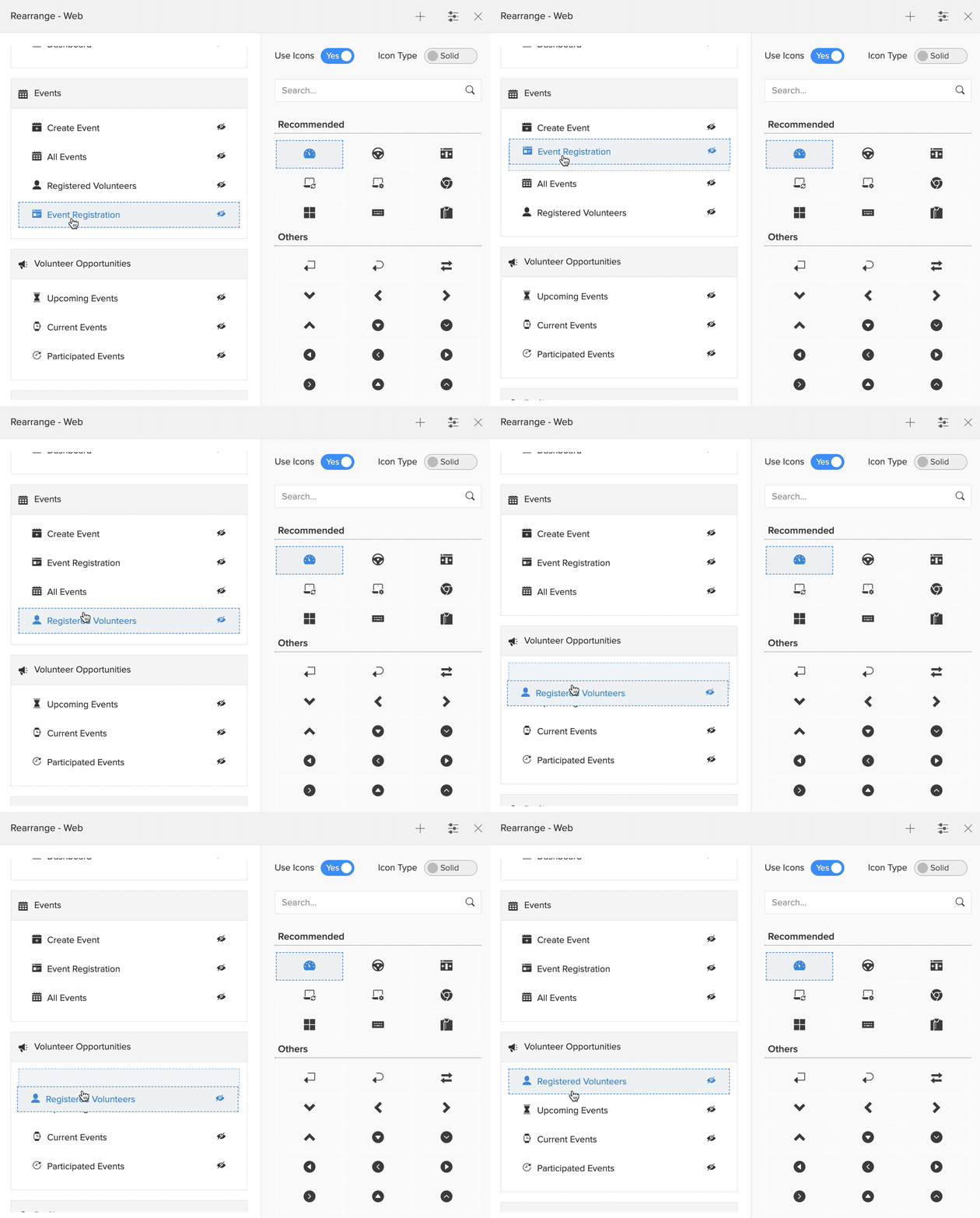
セクションおよびセクション間のコンポーネントは、ドラッグ&ドロップで並べ替えることができます。
-
電話でのセクション管理
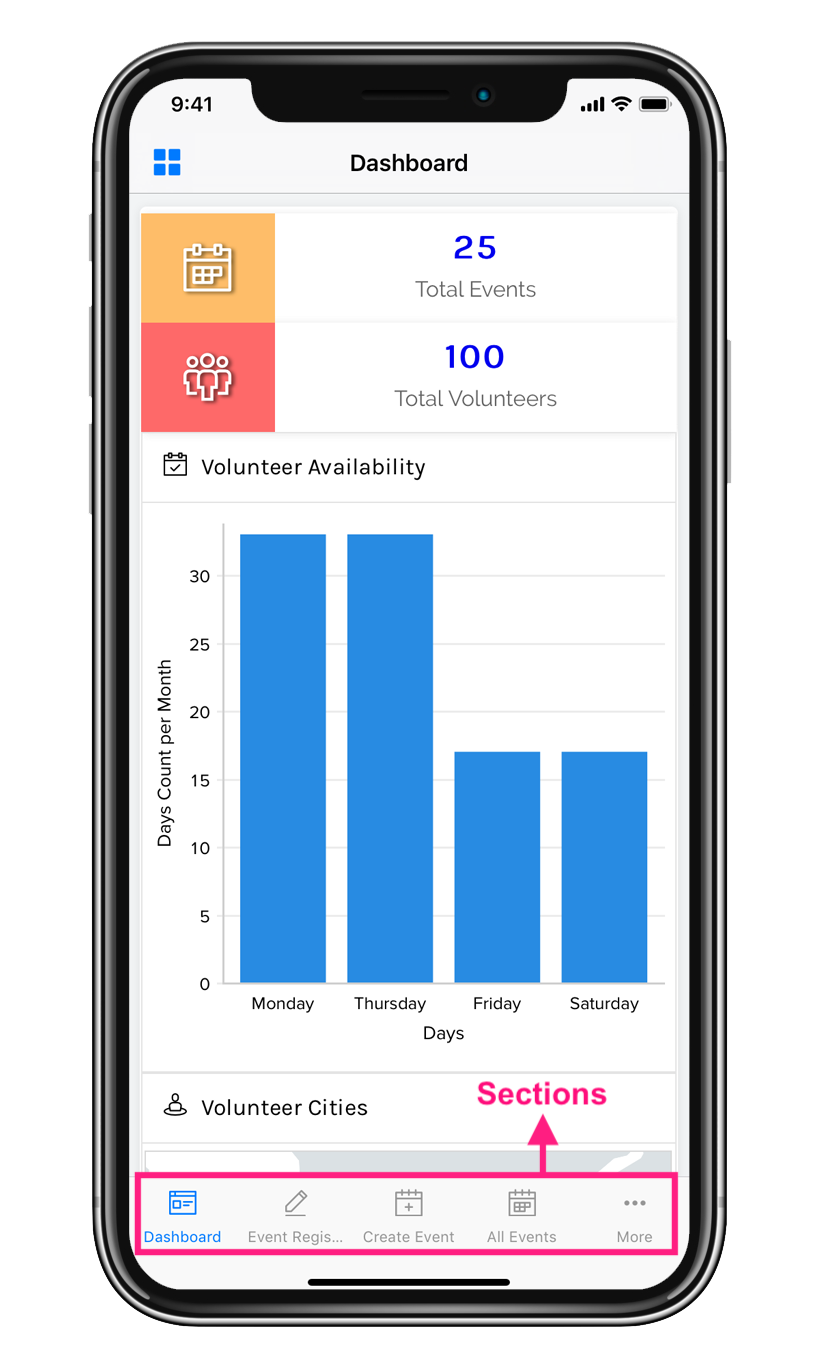
以下は、モバイルデバイスから Creator アプリケーションにアクセスしたときに、セクションがどのように表示されるかの例です。
モバイルデバイスでセクションを管理するには:
- アプリケーションを編集します。
-
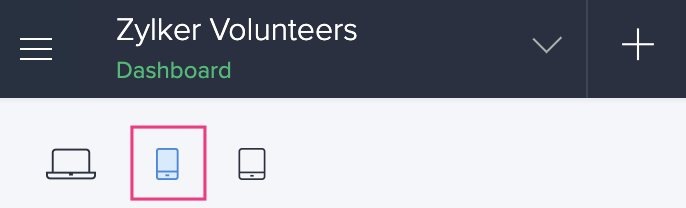
左上の電話番号アイコンをクリックします。
-
右上のSectionsアイコンをクリックします。
-
Sectionsタブが右側からスライド表示されます。ここで次の操作を行えます:
-
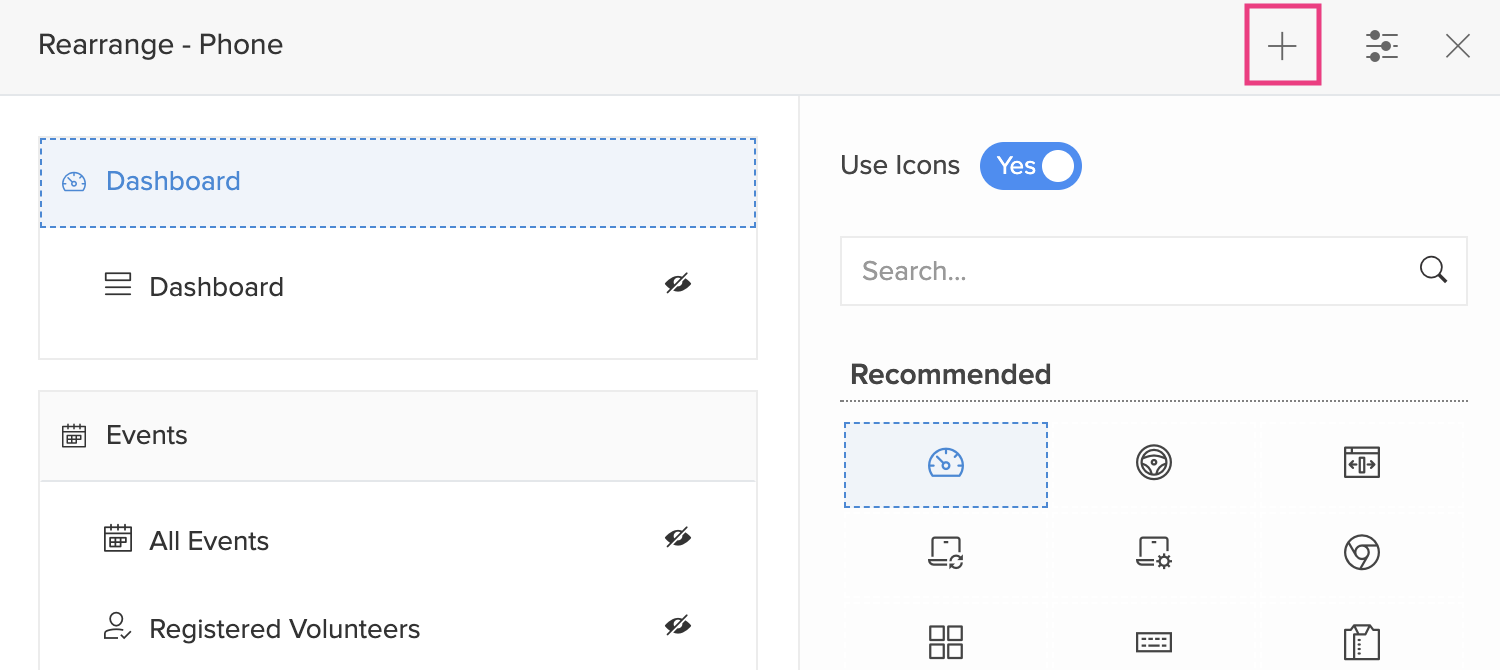
+アイコンをクリックして、新しいセクションを追加します。
-
新しく追加したセクションにカーソルを合わせると表示される削除アイコンをクリックして、そのセクションを削除します。
-
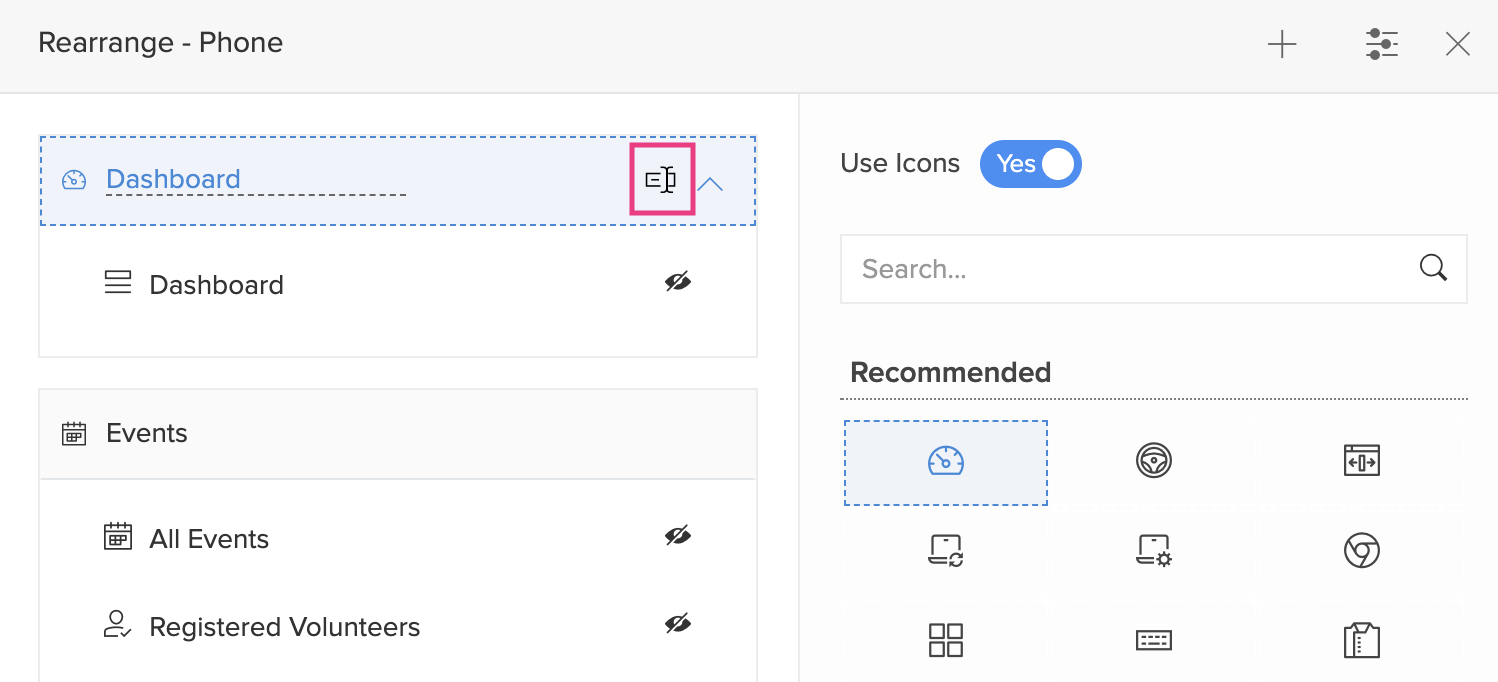
必要なセクションにカーソルを合わせると表示される名前を変更するアイコンをクリックして、セクション名を変更します。
-
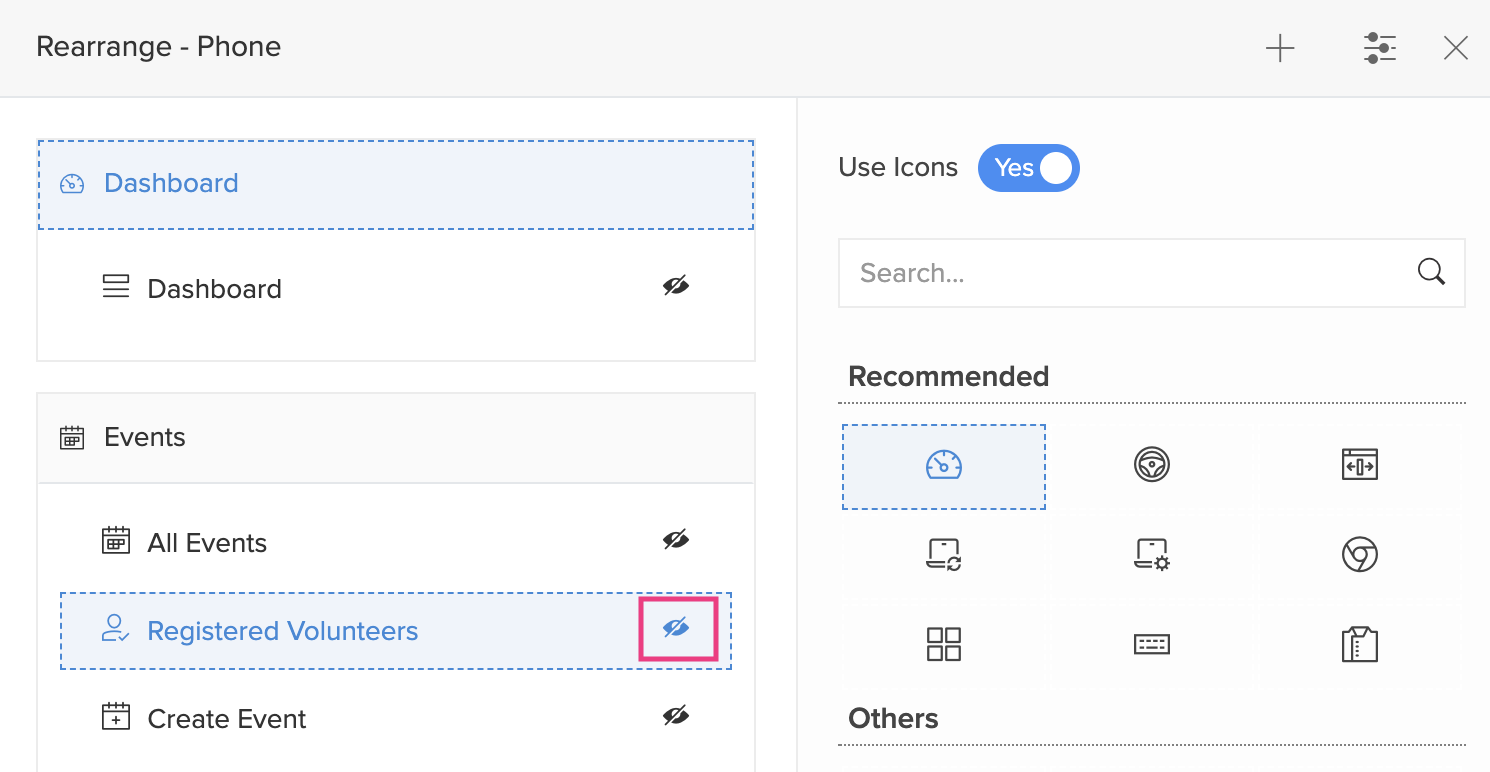
セクションにカーソルを合わせると表示される隠すアイコンをクリックして、そのセクションを非表示にします。非表示にしたセクションは、下部の非表示コンポーネントの下に表示されます。ユーザーがアプリケーションにアクセスしても、非表示セクションに含まれるコンポーネントは表示されません。
-
非表示にしたセクションの表示アイコンをクリックして、再表示します。
-
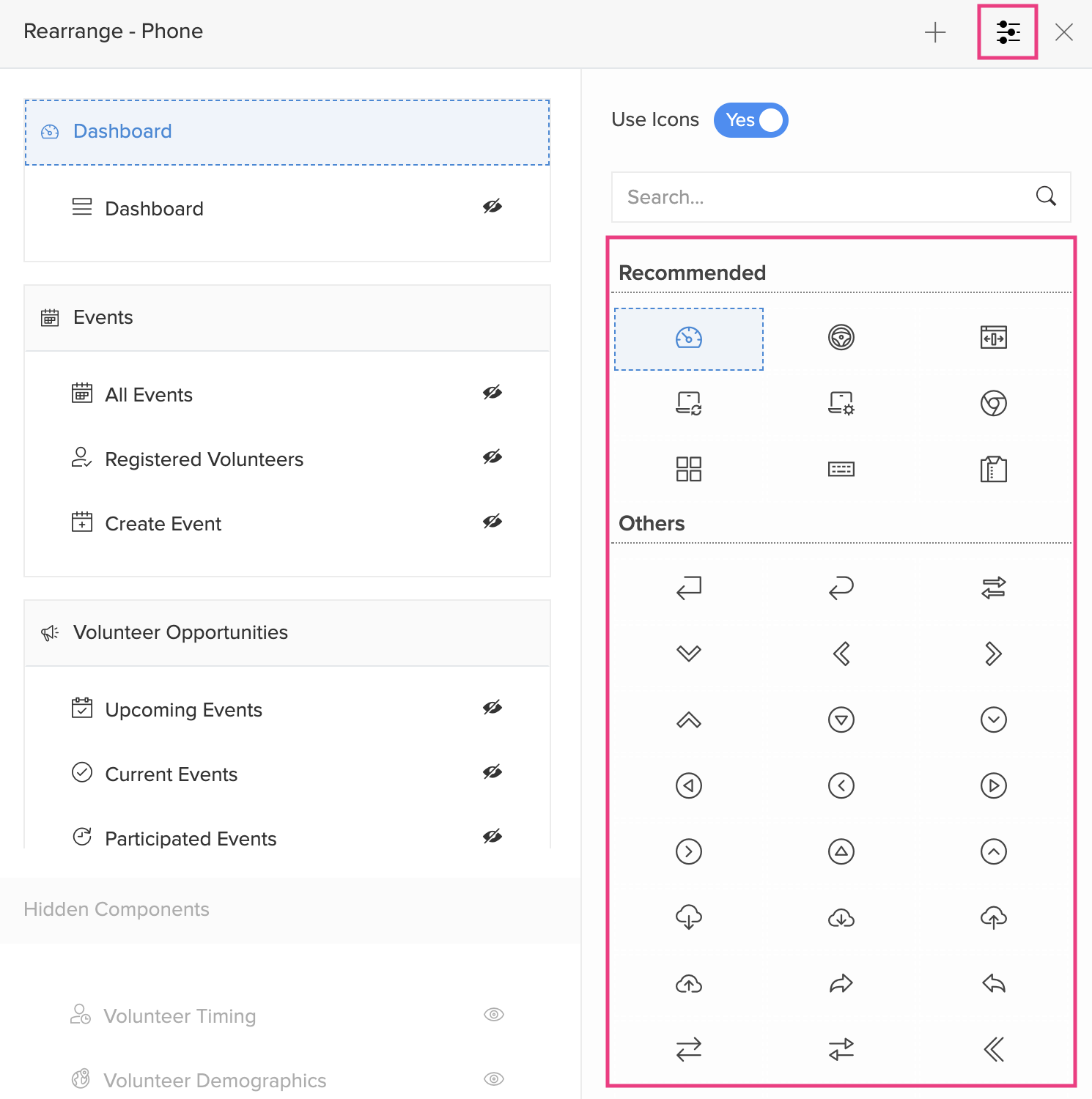
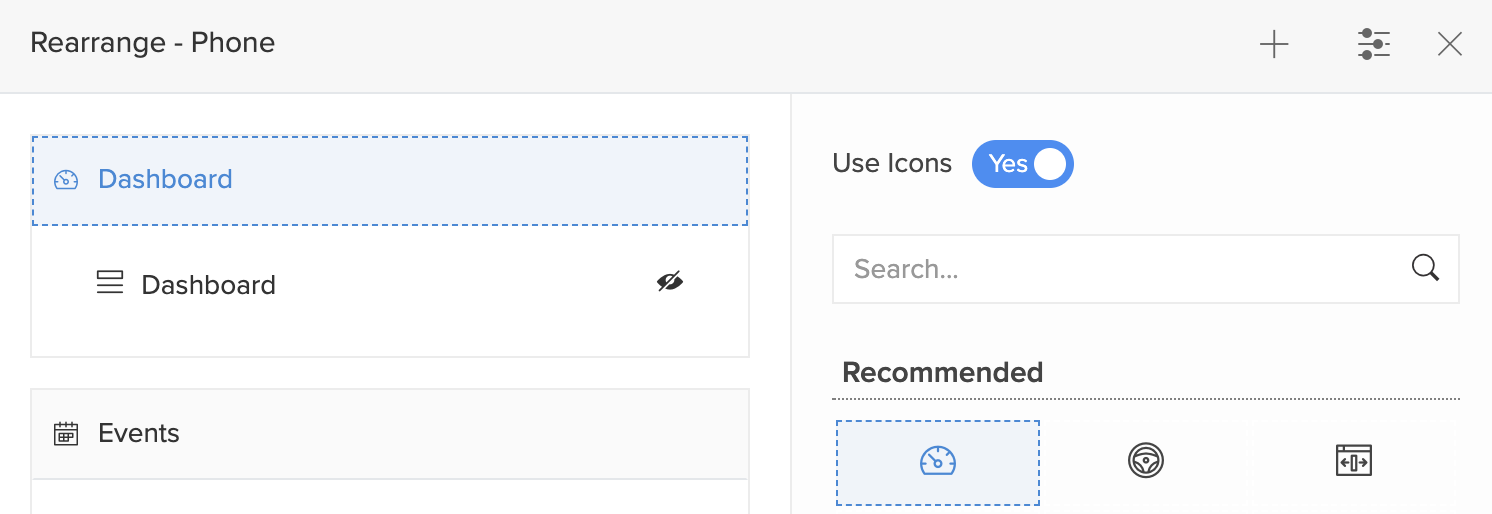
設定アイコンをクリックして、各コンポーネントやセクションのアイコンを選択します。アイコンのコレクションを含むタブが表示されるので、対象のコンポーネントまたはセクションを選択し、アイコンを選びます。
-
既定では、セクションとそのコンポーネントにアイコンが表示されます。アイコンを使用ボタンを切り替えることで、アイコンを非表示にできます。
-
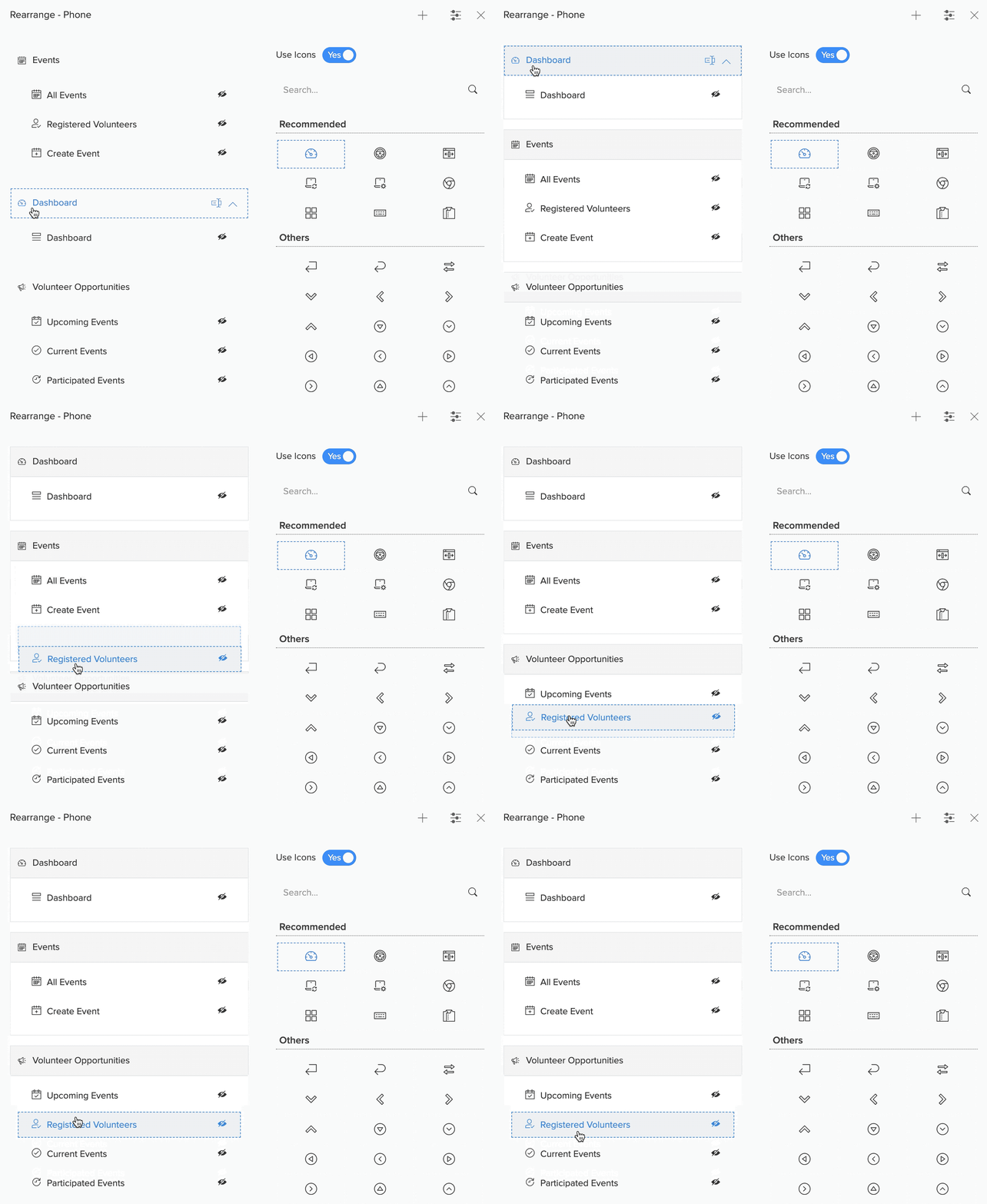
セクションおよびセクション間のコンポーネントをドラッグ&ドロップで並べ替えることもできます。
-
タブレットでセクションを管理する
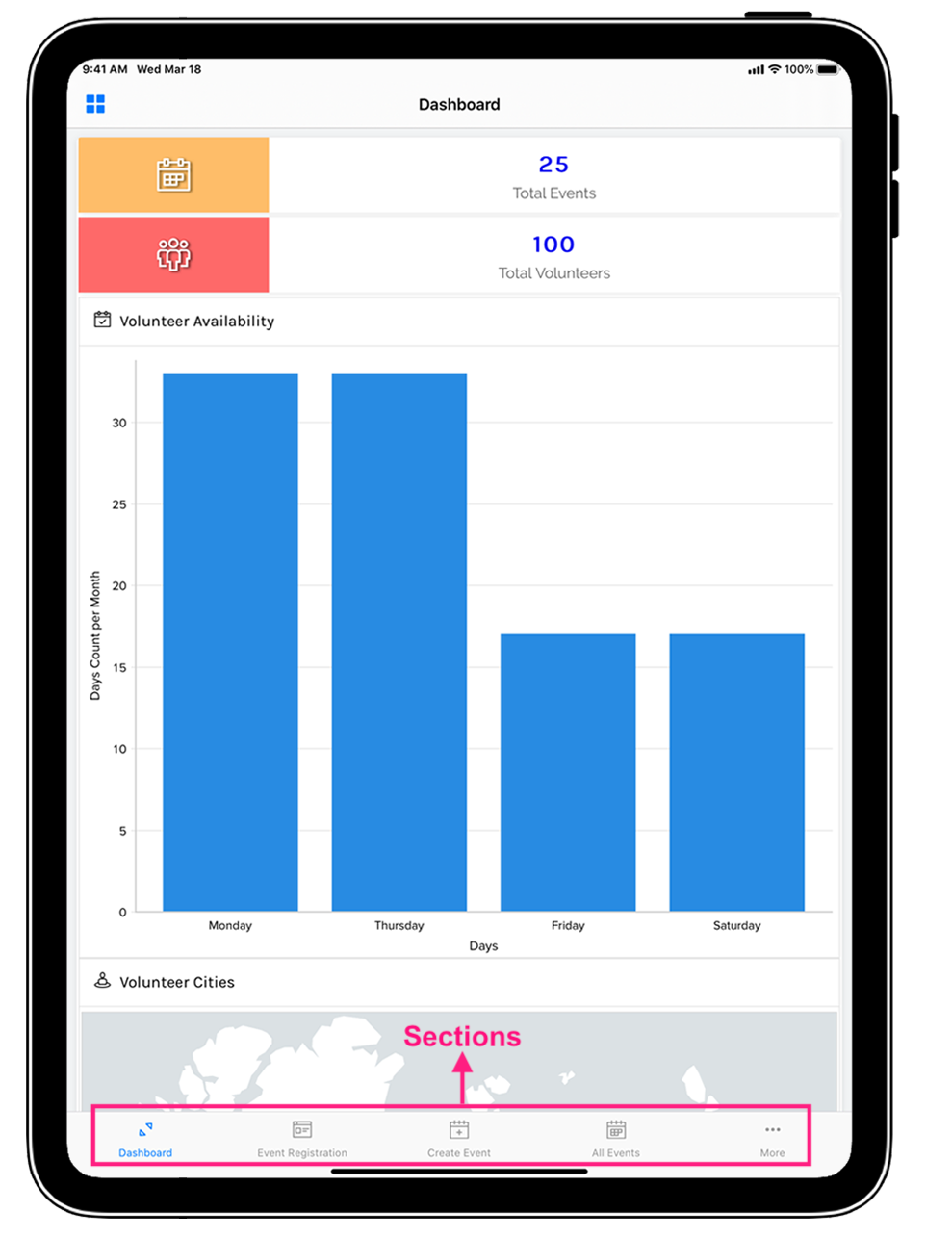
以下は、タブレット端末から Creator アプリケーションにアクセスした場合のセクションの表示例です。
タブレット端末でセクションを管理するには、次の操作を行います。
- アプリケーションを編集します。
-
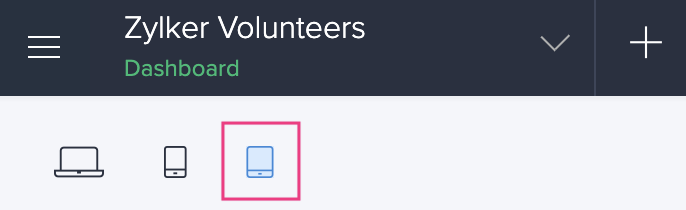
左上のTabletアイコンをクリックします。
-
右上のSectionsアイコンをクリックします。
-
右側からSectionsタブがスライド表示されます。ここで次の操作を行えます。
-
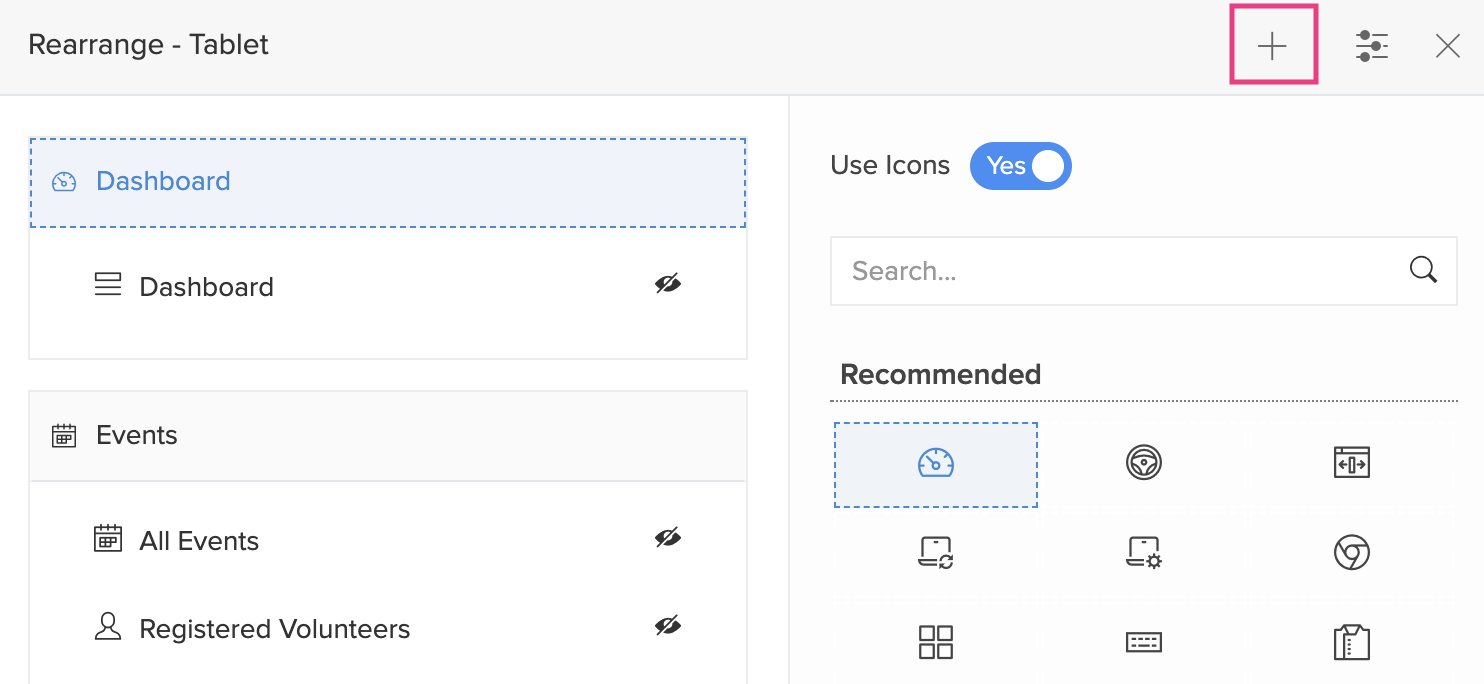
+アイコンをクリックして、新しいセクションを追加します。
-
新しく追加したセクションにカーソルを合わせると表示される削除アイコンをクリックして、そのセクションを削除します。
-
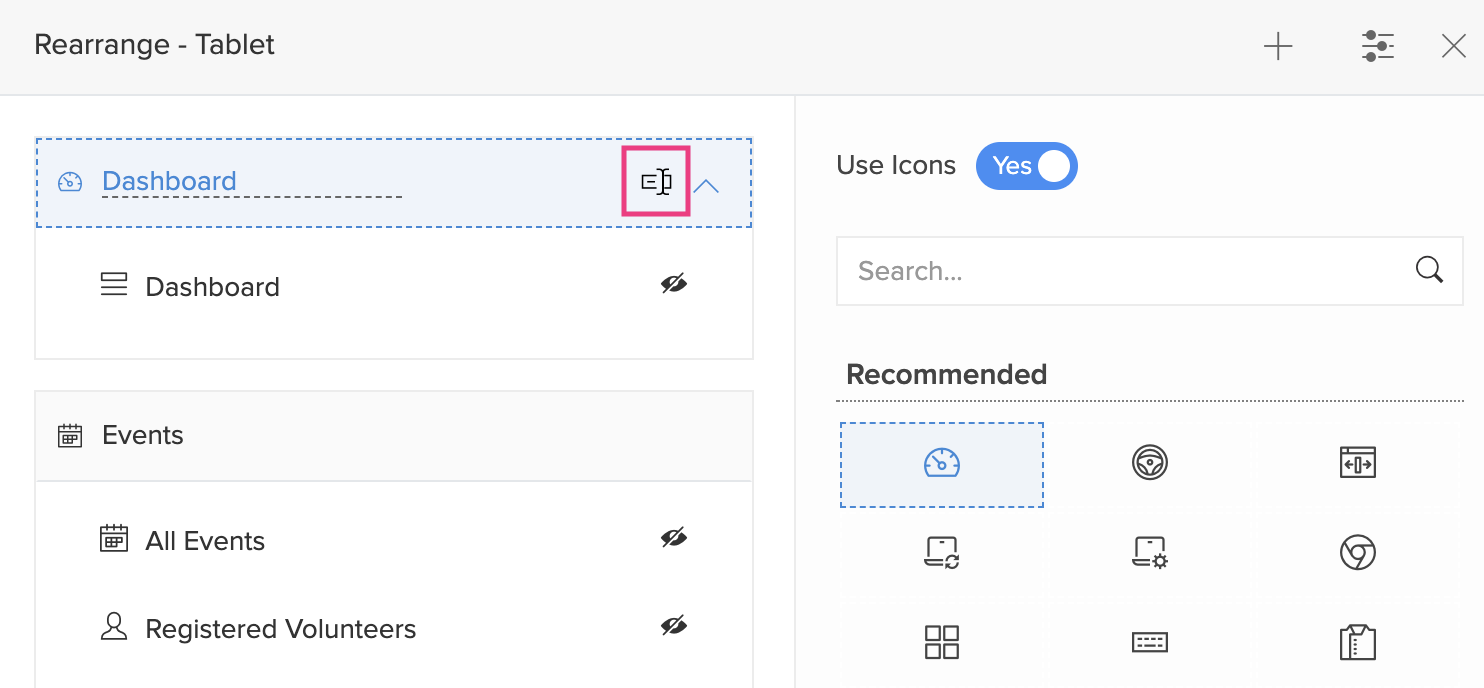
名前を変更したいセクションにカーソルを合わせると表示される名前を変更するアイコンをクリックして、セクション名を変更します。
-
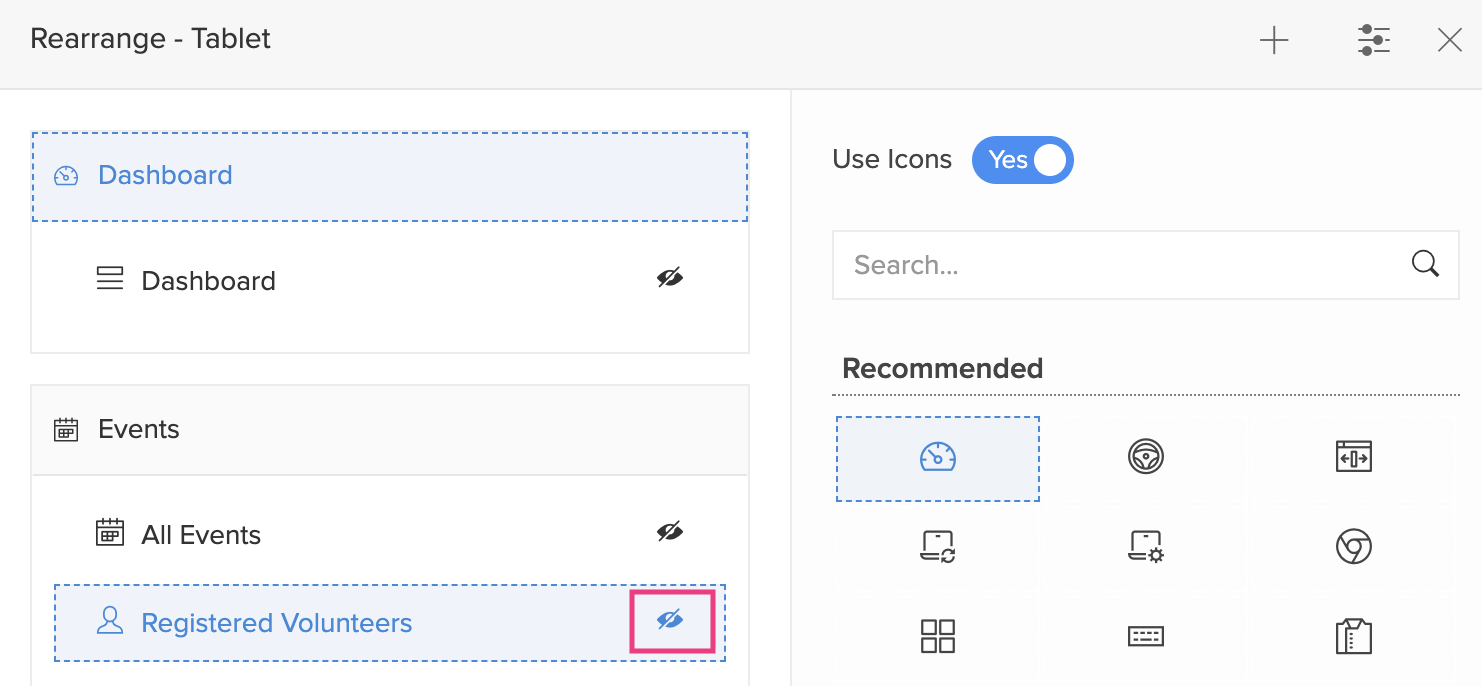
非表示にしたいセクションにカーソルを合わせると表示される隠すアイコンをクリックして、そのセクションを非表示にします。非表示にしたセクションは、下部の非表示 Componentsの下に表示されます。ユーザーがアプリケーションにアクセスしても、非表示セクションに含まれるコンポーネントは表示されません。
-
非表示にしたセクションを再表示するには、表示アイコンをクリックします。
-
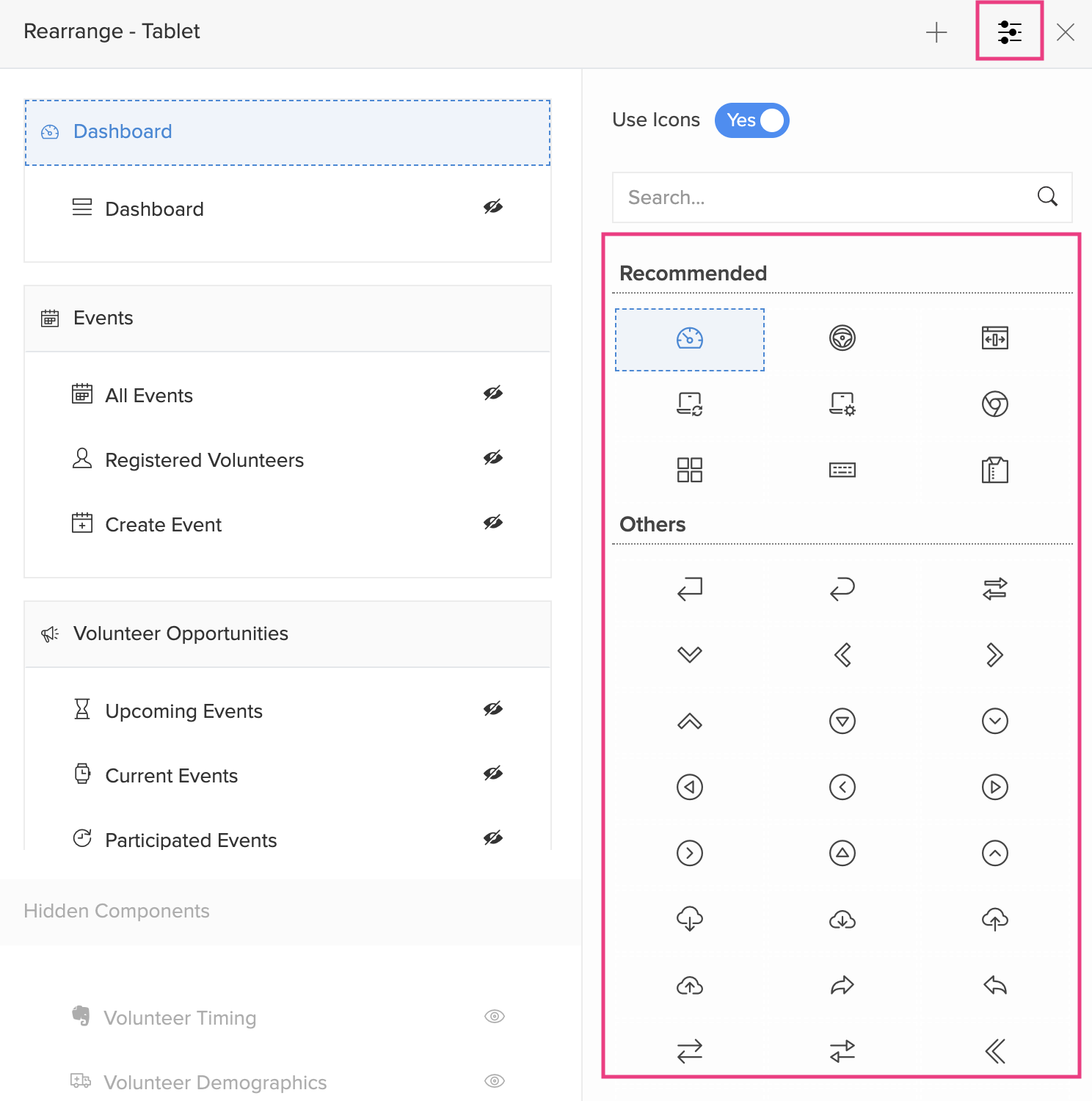
設定アイコンをクリックすると、各コンポーネントやセクションに設定するアイコンを検索して選択できます。アイコンの一覧が表示されるタブが開くので、対象のコンポーネントまたはセクションを選択し、使用するアイコンを選択します。
-
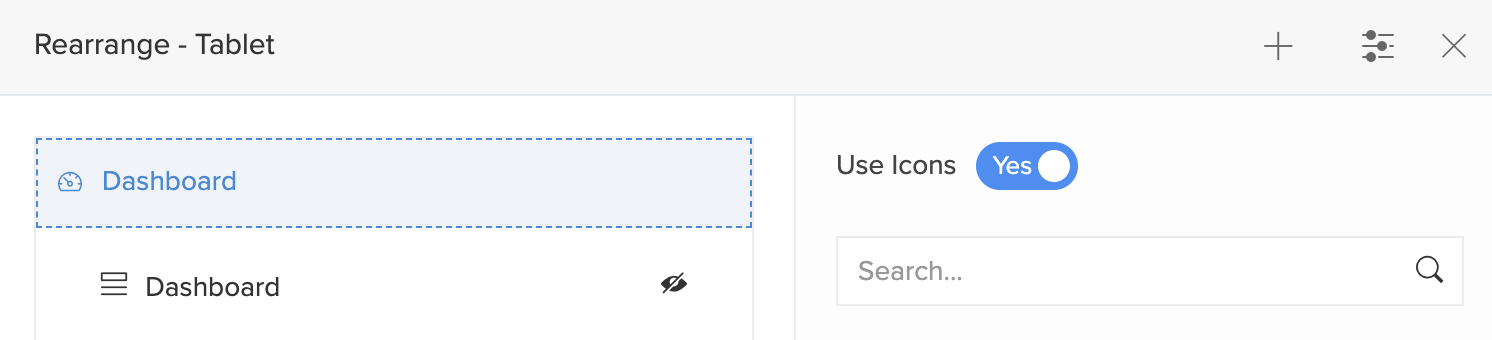
初期設定では、セクションおよびそのコンポーネントにアイコンが表示されます。使用する Iconsボタンを切り替えることで、アイコンの表示/非表示を切り替えることができます。
-
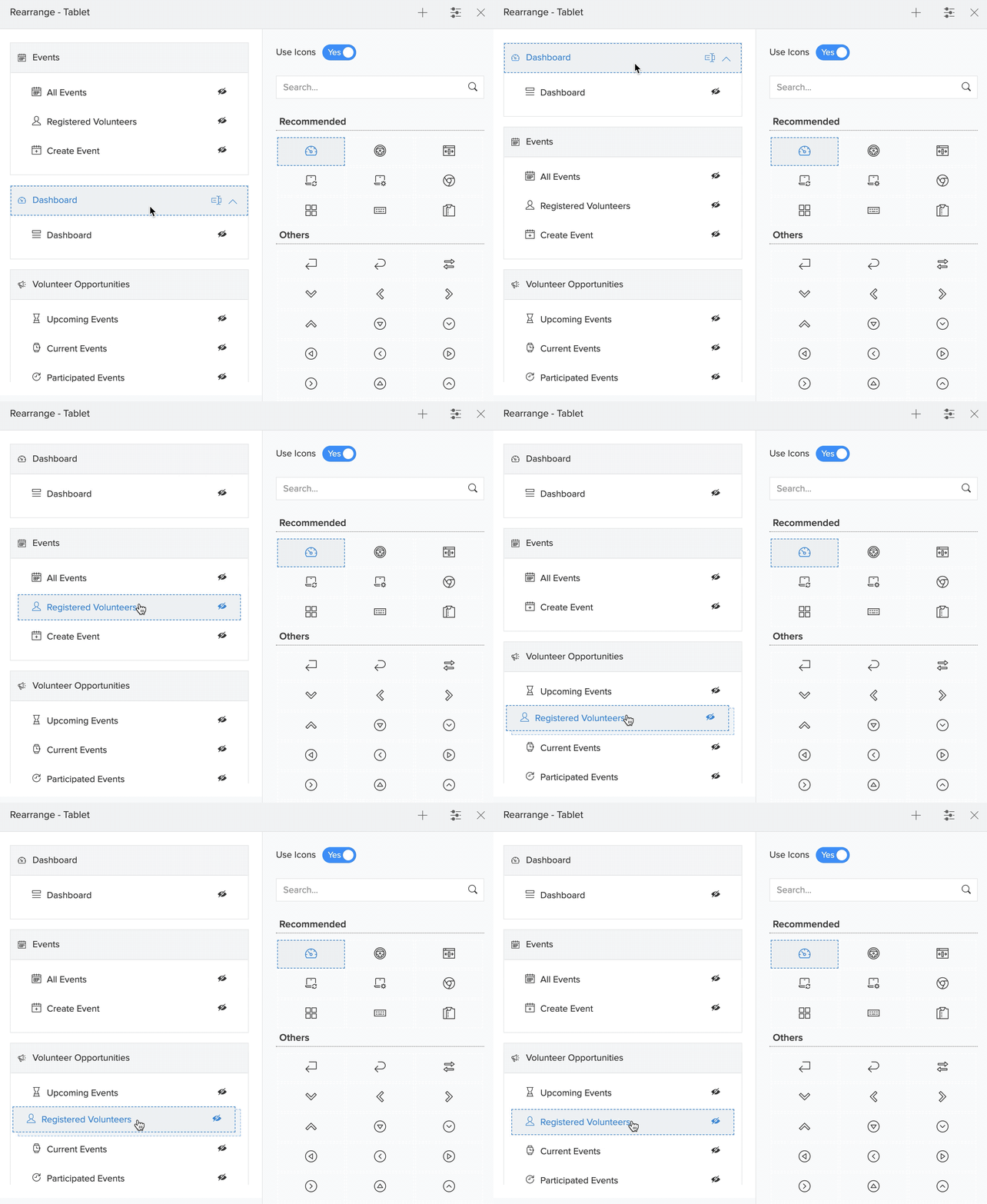
セクションおよび各セクション間のコンポーネントは、ドラッグ&ドロップで並べ替えることができます。
-
Zoho CRM 管理者向けトレーニング
「導入したばかりで基本操作や設定に不安がある」、「短期間で集中的に運用開始できる状態にしたい」、「運用を開始しているが再度学び直したい」 といった課題を抱えられているユーザーさまに向けた少人数制のオンライントレーニングです。
日々の営業活動を効率的に管理し、導入効果を高めるための方法を学びましょう。
- Zoho Workerly Home
- Forums
- Connect With Us:


- Zoho Recruit Home
- Forums
- Connect With Us:
Zoho Campaigns Resources
Zoho WorkDrive Resources





New to Zoho Workerly?
New to Zoho Recruit?
New to Zoho CRM?

New to Zoho Projects?
New to Zoho Sprints?