アプリケーションセクションの理解

セクションは、アプリケーション内のコンポーネントを個別の区分に分けて表示します。これにより、アプリケーションのコンポーネントを視覚的かつ論理的にグループ化でき、ユーザーがより簡単に操作できるようになります。
Creator アプリケーションにアクセスすると、フォーム、レポート、ページなどのコンポーネントがセクションごとに配置され、それぞれ共通の見出しの下にまとめられています。1 つのフォームと、そのフォームを基にしたすべてのレポートは、デフォルトで 1 つのセクションにグループ化されます。アプリケーション内のページは、別のセクションに表示されます。コンポーネントは、セクション間でドラッグ&ドロップして移動できるほか、アプリケーション内のセクションやコンポーネントの並び順を変更することもできます。セクションを使用して、アプリケーションのユーザーエクスペリエンスに対して次のようなカスタマイズを行えます。
- フォーム、レポート、ページを論理的なグループに整理する
- フォーム、レポート、ページを 1 つのセクションにまとめ、そのセクションを非表示にすることでユーザーから隠す
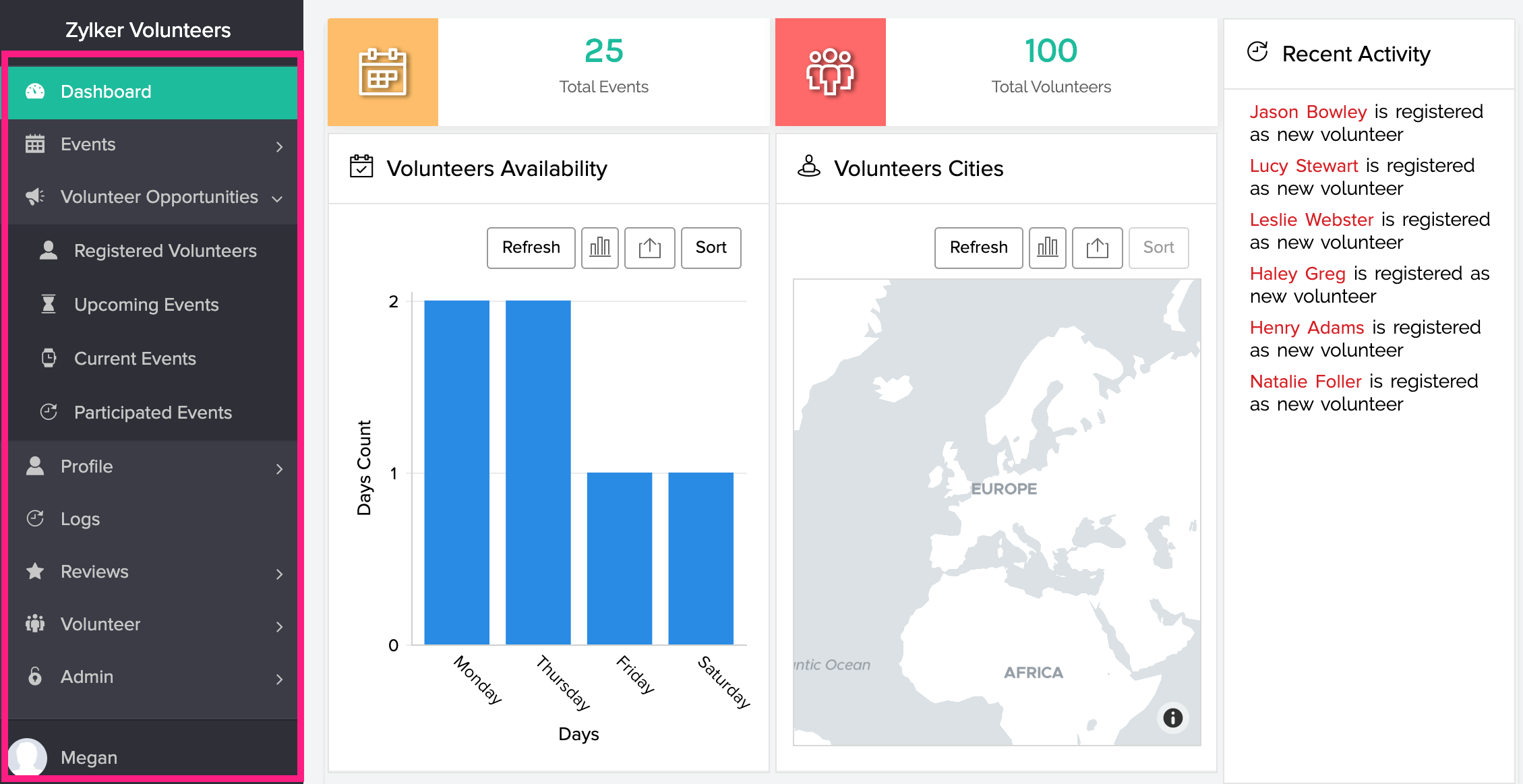
アプリケーション内でのセクションの配置は、選択したテーマとデバイスによって異なります。デフォルトでは、Creator アプリケーションには左ナビゲーションテーマが設定されています。アプリケーション内のすべてのコンポーネントは、ワークスペース左側に一覧表示されます。
ブラウザーでのアプリケーションセクション
以下は、Web ブラウザーから Creator アプリケーションにアクセスした場合に、セクションがどのように表示されるかの例です。デフォルトの左ナビゲーションテーマが設定されており、すべてのコンポーネントがワークスペース左側に一覧表示されています。ブラウザーからアクセスした場合のセクションのカスタマイズ方法については、こちらのページを参照してください。
スマートフォンでのアプリケーションセクション
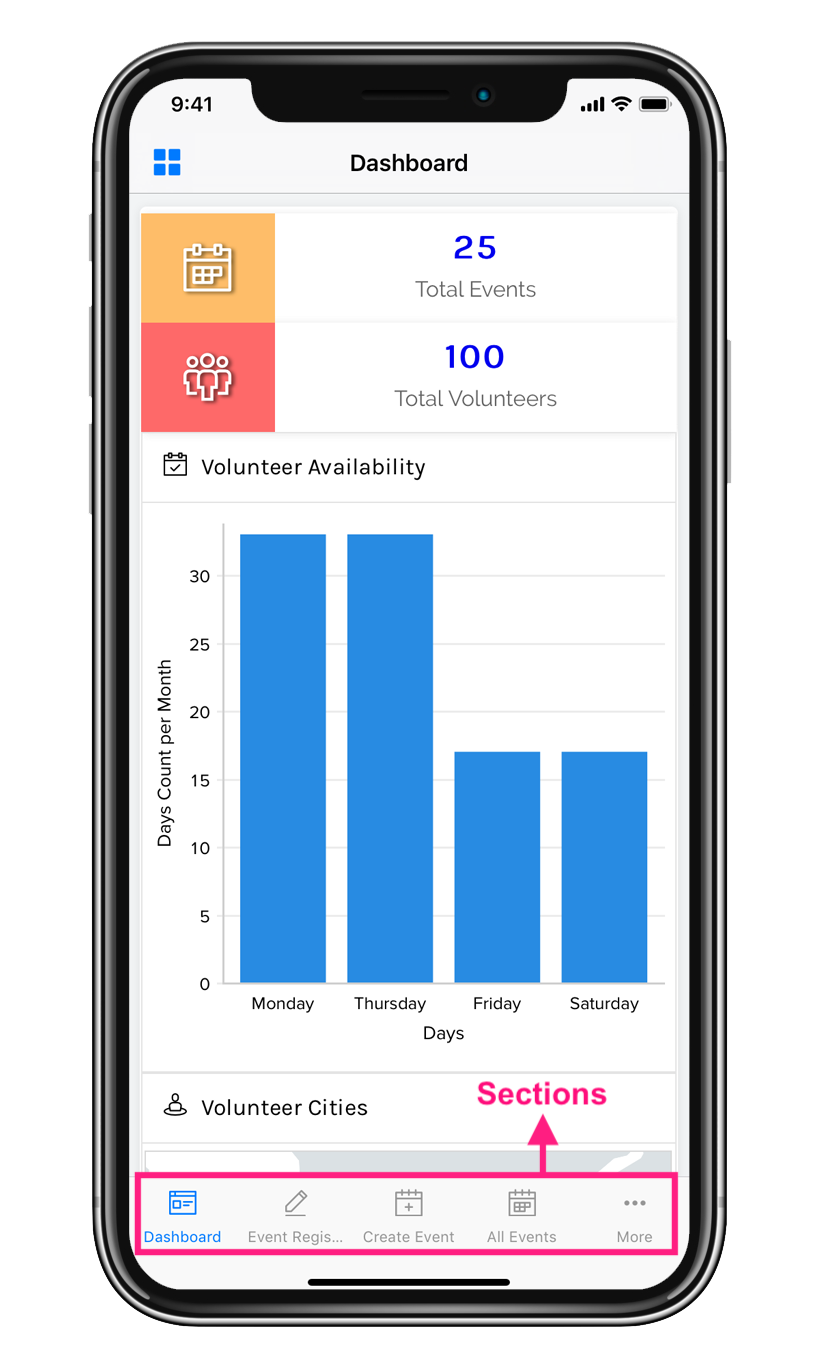
以下は、モバイルデバイスから Creator アプリケーションにアクセスした場合に、セクションがどのように表示されるかの例です。モバイルからアクセスした場合のセクションのカスタマイズ方法については、こちらのページを参照してください。
タブレットでのアプリケーションセクション
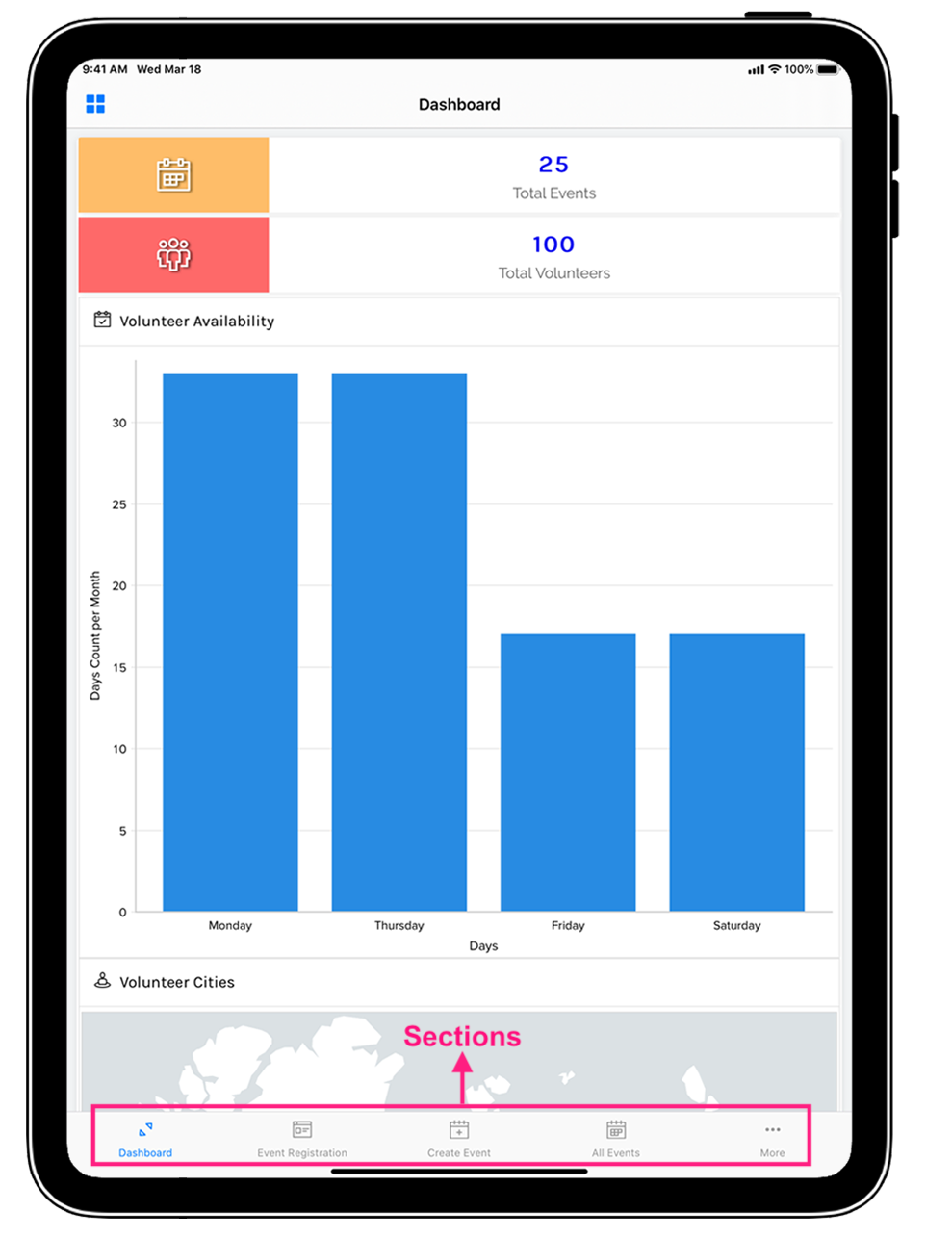
以下は、タブレットデバイスから Creator アプリケーションにアクセスした場合に、セクションがどのように表示されるかの例です。タブレットからアクセスした場合のセクションのカスタマイズ方法については、こちらのページを参照してください。
関連トピック
Zoho CRM 管理者向けトレーニング
「導入したばかりで基本操作や設定に不安がある」、「短期間で集中的に運用開始できる状態にしたい」、「運用を開始しているが再度学び直したい」 といった課題を抱えられているユーザーさまに向けた少人数制のオンライントレーニングです。
日々の営業活動を効率的に管理し、導入効果を高めるための方法を学びましょう。
- Zoho Workerly Home
- Forums
- Connect With Us:


- Zoho Recruit Home
- Forums
- Connect With Us:





