

ファイルアップロード項目の参照オプションの設定
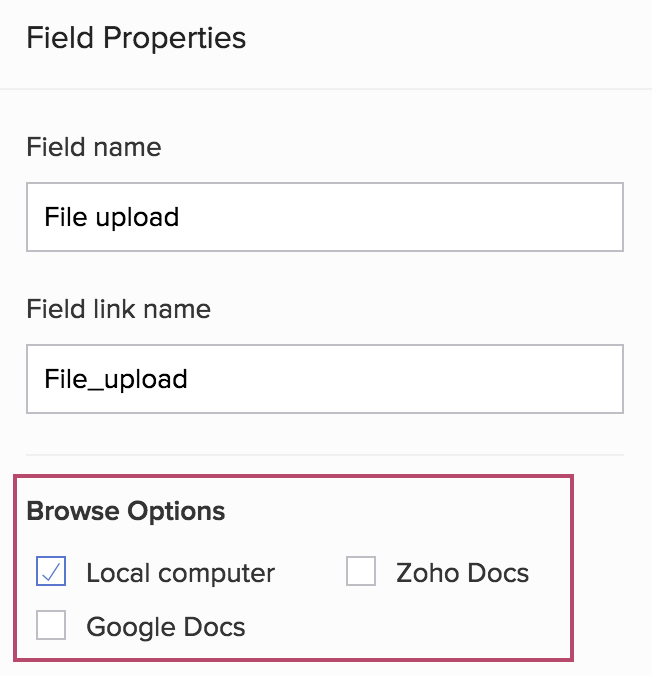
ファイルアップロード項目では、ユーザーがファイルをアップロードするアップロード元を柔軟に選択できます。これらのオプションは、項目のプロパティペインの[参照オプション]セクションで設定できます。
利用可能なアップロード元は次のとおりです。
- ローカルコンピューター:ユーザーは自分の端末(PC、スマートフォン、タブレット)に保存されているファイルをアップロードできます
- Zoho WorkDrive:ユーザーは自分のZoho WorkDriveアカウントに保存されているファイルを選択できます
- Google ドライブ:ユーザーは自分のGoogle ドライブのアカウントに保存されているファイルを選択できます
参照オプションセクションでは、利用可能な3つのアップロード元が複数選択リストとして表示されます。1つだけから3つすべてまで、任意の組み合わせで有効にできます。
参照オプションを設定するには、以下の手順に従います。
- フォームビルダーを開きます。
- 対象のファイルアップロード項目を選択します。
- 右側の項目のプロパティ→参照オプションセクションに移動します。
-
必要な選択肢にチェックを入れます。少なくとも1つはチェックする必要があります。
-
ローカルコンピューターは初期設定で選択されています。
-
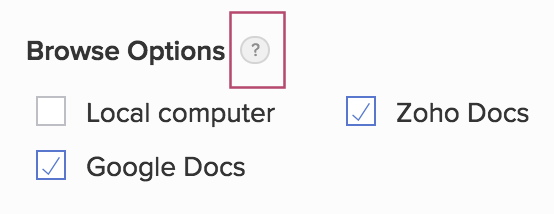
クラウドサービスのいずれかを選択し、ローカルコンピューターの選択を解除すると、ツールチップが表示されます。これはこの制限を示しています。
-