
- フォームビルダーを開きます。
-
フォームにサブフォーム項目を追加します。(フォームに項目を追加する方法については、このページを参照してください)
- アプリに追加のフォームがない場合、Zoho Creator は空のサブフォームを追加します。
-
アプリにフォームがある場合、Zoho Creator は次のプロンプトを表示します。
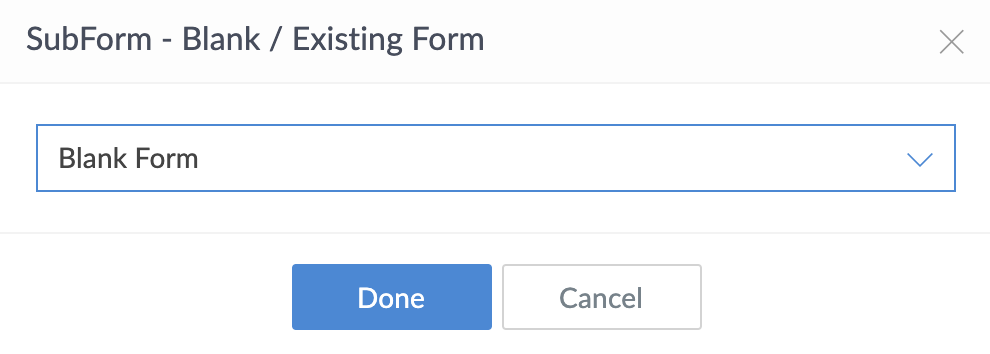
- ドロップダウンから必要なオプションを選択し、完了をクリックします。
サブフォームの展開/折りたたみ

メモ:
- 展開/折りたたみアイコンを表示するには、サブフォーム項目の幅が画面幅より大きく、かつサブフォームの高さが画面の高さより大きい必要があります。
- 展開/折りたたみアイコンは、データの追加時と編集時の両方で利用できます。
- フォームの実行画面に移動します。
- フォーム内のサブフォーム項目に複数行がある場合は、サブフォーム項目名の横にある展開アイコンをクリックできます。
- サブフォーム項目はポップアップウィンドウで開き、項目の行を上下および左右にスクロールできます。
- ポップアップウィンドウ下部の+新規追加ボタンをクリックして、新しい行を追加することもできます。
- サブフォームのポップアップを折りたたむには、右上の折りたたむボタンをクリックします。