
CAPTCHA を有効にしてフォームへの入力を制限する
CAPTCHA は「Completely Automated Public Turing test to tell Computers and Humans Apart(コンピューターと人間を区別するための完全自動公開チューリングテスト)」の略です。これは、コンピューターや Web サービス、または(この場合は)フォームが、コンピューターボットではなく人間とやり取りしていることを確認するためによく使用される仕組みです。フォームで CAPTCHA 検証を有効にすると、現在インターネット上に多く存在する悪意のあるコンピューターボットによるデータ入力を防止できます。フォームで CAPTCHA を有効にする方法を参照
- ユーザーが Web ブラウザーから CAPTCHA を有効にしたフォームにアクセスした場合、表示される CAPTCHA コードを正しく入力したときにのみ、データを送信できます。
- 現在、電話やタブレットから CAPTCHA を有効にしたフォームへアクセスすることはサポートされていません。ユーザーが CAPTCHA を有効にしたフォームにアクセスすると、フォームは読み込まれず、代わりに次のメッセージが表示されます: CAPTCHA コードを含むフォームは利用できません。
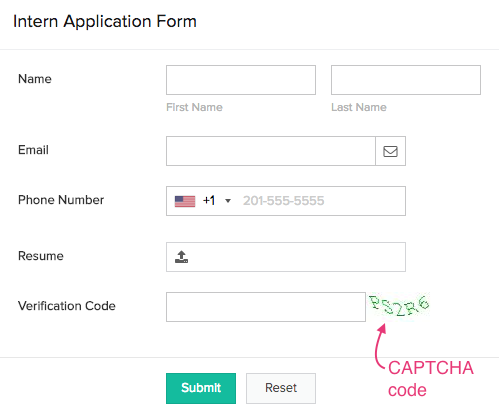
以下は、ユーザーが Web ブラウザーからフォームにアクセスしたときに、CAPTCHA がどのように表示されるかの例です。
-
フォームの下部に、確認コードという項目が表示されます。その横に、英数字の CAPTCHA コードが表示されます。
-
ユーザーは、その横の入力ボックスにコードを入力する必要があります。入力しない場合や、表示されたコードを誤って入力した場合は、次のように表示されます。
- ポップアップウィンドウに、無効な入力がありますというエラーメッセージが表示されます。
-
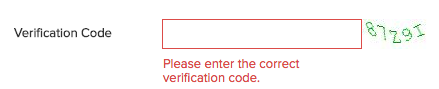
OK をクリックすると、このポップアップが閉じられ、入力ボックスの下にエラーメッセージが表示されます(下図参照)。また、このたびごとに新しい英数字コードが表示されます。
この検証を使用するタイミング
この検証は、公開フォームを通じてデータを収集する場合に特に有効です。例:
- たとえば、組織でインターン採用を管理するアプリを作成しているとします。理想的には、候補者が自分の情報を送信できるようにする必要があります。これはデータ収集のシナリオであり、Zoho Creator アプリのフォームを使用して実現します。
- ただし、このフォームは、フォームを共有していない人からもアクセスできるようにする必要があります。その場合は、フォームを公開することで実現できます。
- フォームを公開したら、その埋め込み URL を使用して、自社の Web サイトに埋め込むことができます。
- このフォームで CAPTCHA を有効にすると、コンピューターボットではなく人間のみがデータを送信できるようにするのに役立ちます。
関連トピック: