接続の管理

お知らせ:当社は、お客様により充実したサポート情報を迅速に提供するため、本ページのコンテンツは機械翻訳を用いて日本語に翻訳しています。正確かつ最新のサポート情報をご覧いただくには、本内容の英語版を参照してください。
1. このページの内容
作成済みのコネクションの管理方法と、アプリケーションを他のサービスに接続するために Developer Console でサポートされている種類について説明します。

2. 利用条件
Developer Console では、コネクションの作成と管理は特権管理者と開発者のみが実行できます。クライアントは、アプリケーションのインストール後にコネクションを認証してアクセスできます。
3. コネクションの管理
コネクションの管理では、次の操作を行えます。
- コネクションの詳細ページへのアクセス
- コネクションの編集
- 認証の切り替え
- 認証の取り消し
- 認証名の編集
- コネクションの参照先の表示
- コネクションの削除
- 環境ごとに異なる認証を使用
- ログインユーザーコネクションの認証の表示と管理
Developer Console でコネクションを管理すると、開発者はサードパーティーサービスとの円滑な連携を実現するための各種機能を利用でき、コネクションを効率的に表示、編集、管理できます。
3.1. コネクションページへのアクセス
3.1.1 [マイクロサービス]タブから
1. [マイクロサービス]に移動し、[コネクション]で対象のコネクションカードをクリックします。
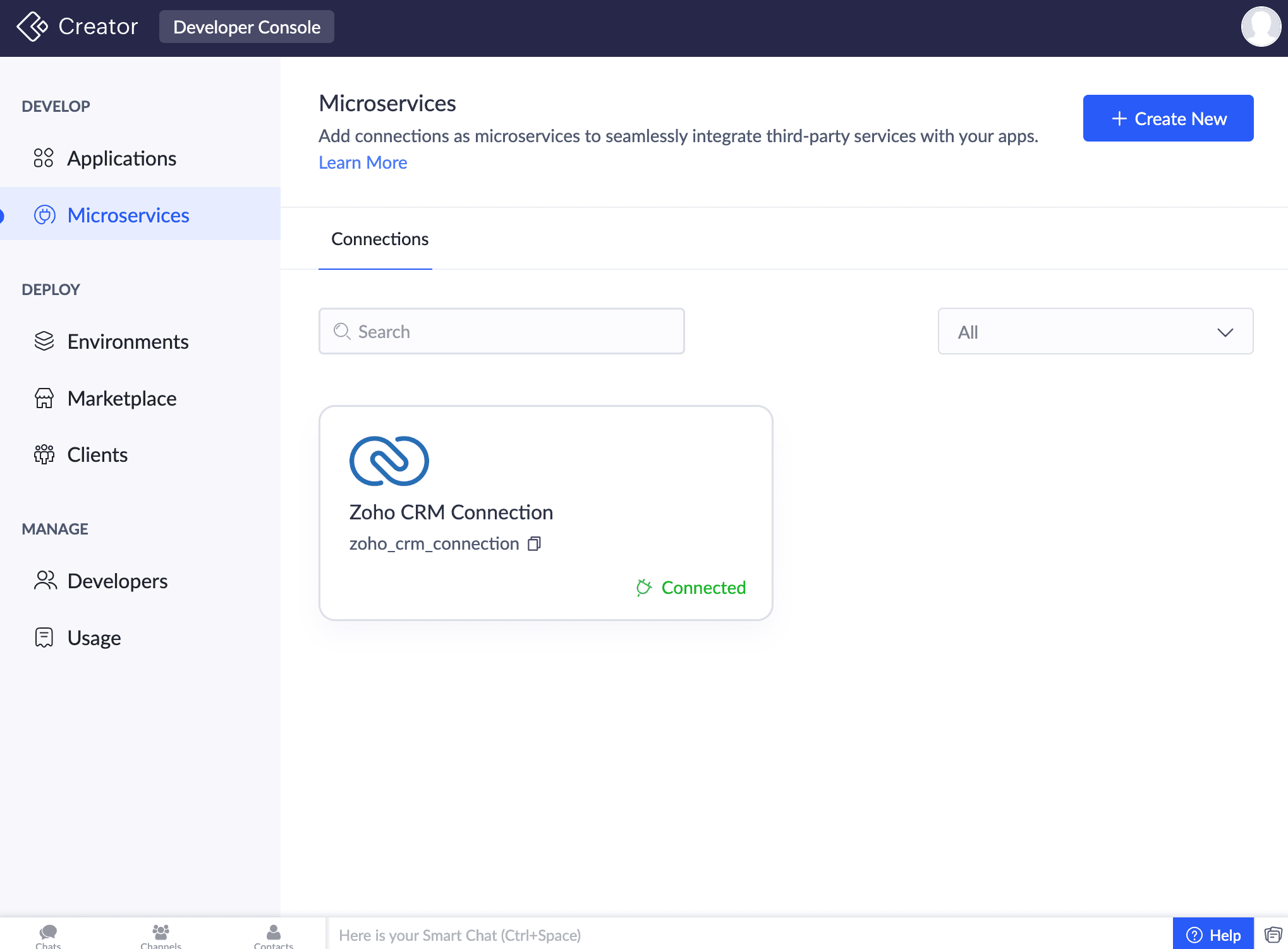
2. 次の詳細が表示されます。
- [コネクション名]:編集アイコンから編集できます。
- [リンク名]:自動生成され、Deluge のタスクやスクリプトで使用されます。
- [権限]:作成時に選択したスコープです。
- [認証の詳細]:すべての環境で同じ認証を使用しているか、環境ごとに別の認証があるかを示します。
- [認証済みアカウント]:接続済みアカウントの編集可能な表示名です。

メモ:
- 環境が有効になっているアプリケーションでは、認証済みアカウント名が環境ごとに一覧表示されます。
- サードパーティーサービスからアカウント名が提供されない場合、システムにより <service-name> Account <sequence>(例:Twilio Account 2)の形式で生成されます。
- サードパーティーのアカウント名が存在する場合は、その名前が表示されます。
- [その他の詳細]:作成者/on,変更者/on.
- [コネクションアクセス]:アプリケーションによるアクセスを有効または無効にし、参照先を表示して使用箇所を確認できます。(これは、コネクションがどのアプリでも使用されていない場合にのみ可能です)。
3.1.2 ライブモードから
上部ペインの[コネクション]をクリックすると、アプリケーションで使用されているすべてのコネクションを表示するスライダーが開きます。開発者は Developer Console の開発環境またはステージ環境のライブモードからアクセスでき、クライアントはインストール済みの Creator アプリケーションのライブモードからアクセスできます。
スライダーには、特定のコンポーネントで使用されているコネクションのみが表示され、各コネクションの基本情報が表示されます。主な項目は次のとおりです。
- [サービス名]:コネクションの作成対象となったサービスの名前です。
- [リンク名]:バックエンドでコネクションに対して生成される一意の名前です。Deluge の連携タスクや invoke URL スクリプトで認証を確立するために使用できます。
- [権限]:コネクションの作成時にユーザーが選択したスコープです。
- [認証の所有者]:コネクションを管理者のみが認証できるか(管理者コネクション)、任意のユーザーが認証できるか(ログインユーザーコネクション)を示します。
- [認証]:すべての環境で同じ認証を使用しているか、環境ごとに異なる認証を使用しているかを示します。
- [認証済みアカウント]:コネクションが認証済みの場合に表示される、接続済みアカウントの表示名です。この自動生成された名前は、認証済みアカウント名の横にある編集アイコンをクリックして編集できます。
- [コネクションアクセス]:特定のアプリケーションへのコネクションのアクセスを有効または無効にしたり、[参照先]を表示してアプリケーション内でコネクションが使用されている正確な場所を確認したりできます。
- [その他]:作成者、作成日時、最終更新者、最終更新日時などの情報です。
- [コネクションの種類]:コネクションの種類は、以下の表に示すように異なるアイコンで表示されます。
アイコンの種類
|
アイコン
|
種類
|
|
|
管理者コネクション
|
|
|
システムコネクション
|
|
|
ユーザーコネクション
|
メモ:以下に記載するすべてのコネクション設定には、コネクションの詳細ページとライブモードの両方からアクセスできます。
3.1.3 編集モードからのアクセス
ワークフローからアクセスする場合:
ページ右上にある[コネクション]ボタンをクリックします。
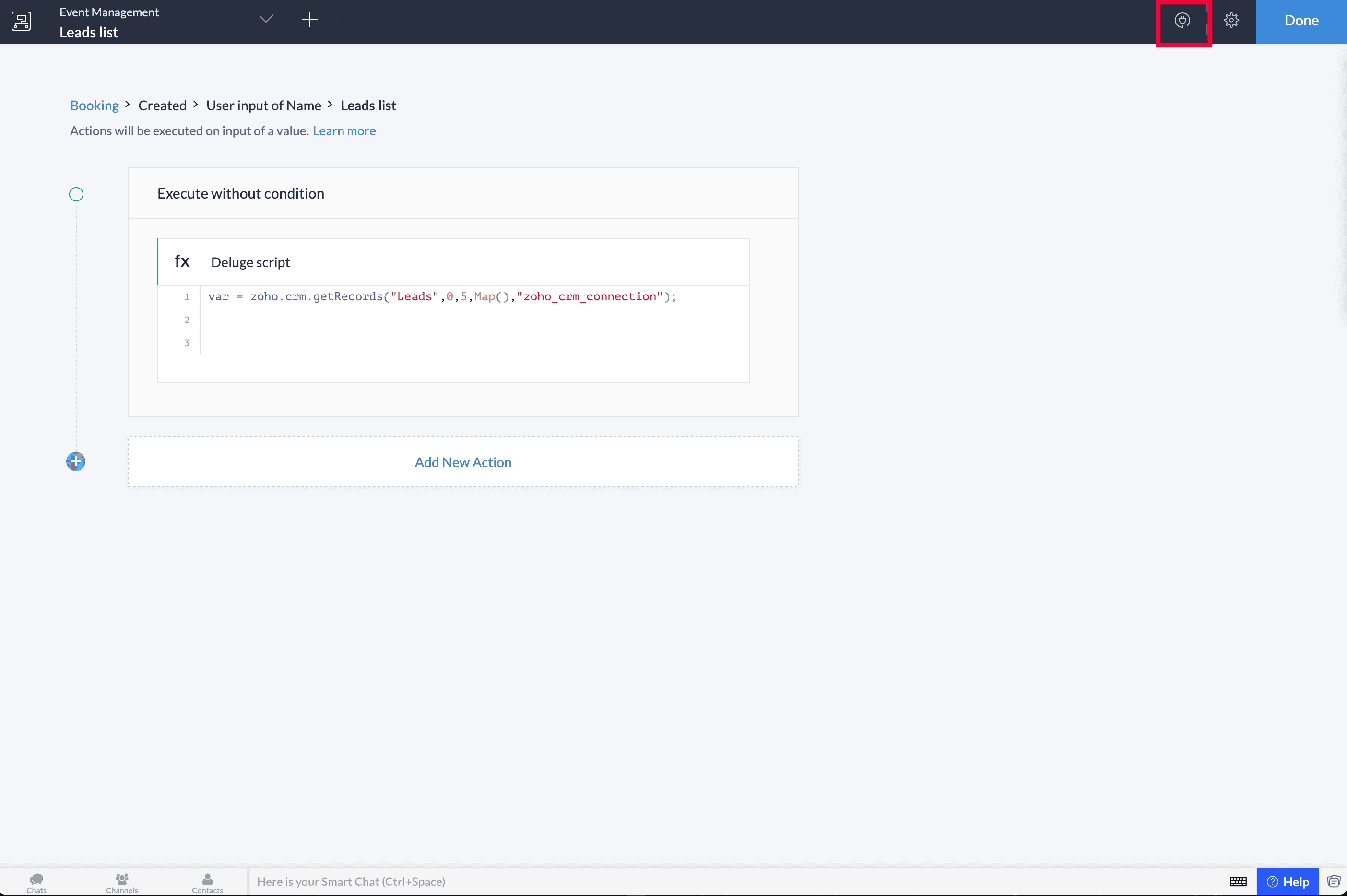
Deluge エディターからアクセスする場合:
Deluge エディターからアクセスする場合:
エディターの上部ペインにある[コネクション]ボタンをクリックします。

以下に記載するコネクション設定には、開発環境またはステージ環境のコネクションの詳細ページ、編集モード、およびライブモードのコネクションスライダーからアクセスできます。コネクションの編集と削除のみ、コネクションの詳細ページから実行できます。
3.2. コネクションの編集
- [マイクロサービス]→[コネクションの詳細]ページで、対象のコネクションを選択します。
- 省略記号(3点)をクリックし、[コネクションを編集]を選択します。
- コネクション名やスコープなどの詳細を変更し、[更新]をクリックします。
メモ:コネクションのスコープを更新するには、コネクションを再認証する必要があります。
3.3. 認証の切り替え
コネクションの認証の切り替えでは、コネクションに新しい認証を付与します。現在の認証情報の有効期限が切れた場合や無効になった場合、開発者は認証を切り替えることができます。
メモ:コネクションの認証の切り替えは、特権管理者または開発者が実行できます。切り替えは、管理者コネクションとシステムコネクションに適用されます。ログインユーザーコネクションの認証は、認証の所有者のみが切り替えることができます。コネクションの認証を切り替えると、そのコネクションを使用するすべてのアプリケーションで、以後は新しい認証が使用されます。
1. カードにカーソルを合わせ、省略記号をクリックして、[切り替え]を選択します。
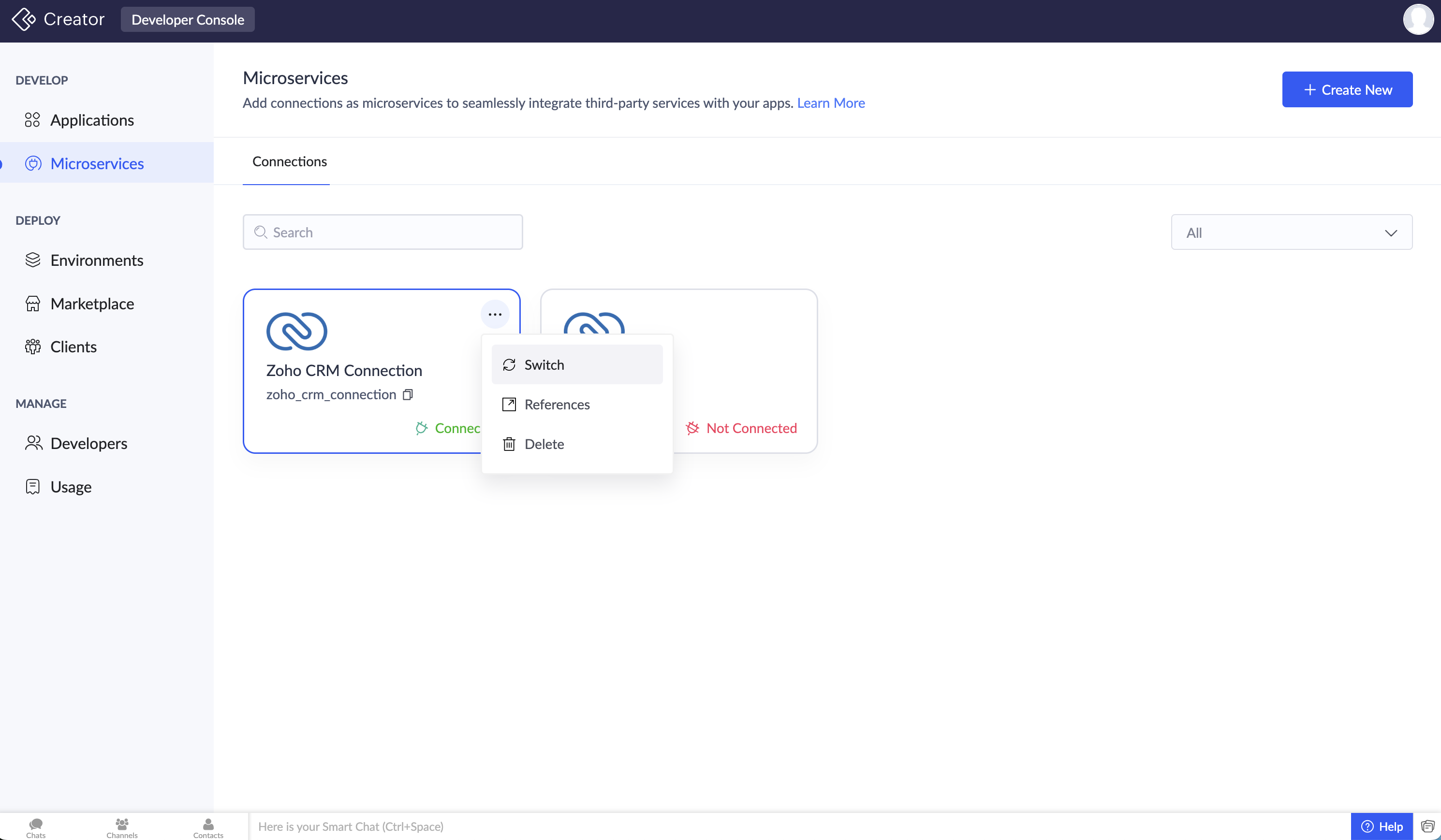
2. 認証に使用する既存のアカウントを選択するか、新しいアカウントを連携します。
メモ:環境固有の認証では、この手順中に必要な環境を選択してください。
3.4. 認証の取り消し
接続の認証を取り消すと、サードパーティサービスへの権限とアクセスが削除され、その接続の認証を使用しているコンポーネントは想定どおりに機能しなくなります。システム/admin接続の認証を取り消せるのは、スーパー管理者と開発者のみです。
メモ。
認証を取り消しても、同じ認証情報を使用している他の接続には影響しません。
この接続を使用しているすべてのコンポーネントが機能しなくなります。
- 接続の詳細ページに移動し、対象の接続を選択します。
- 取り消しアイコンをクリックし、[確認]をクリックします。
3.5. 認証名の編集
- 接続の詳細ページにアクセスし、接続を選択します。
- 認証名の横にある編集アイコンをクリックし、新しい名前を入力して保存します。
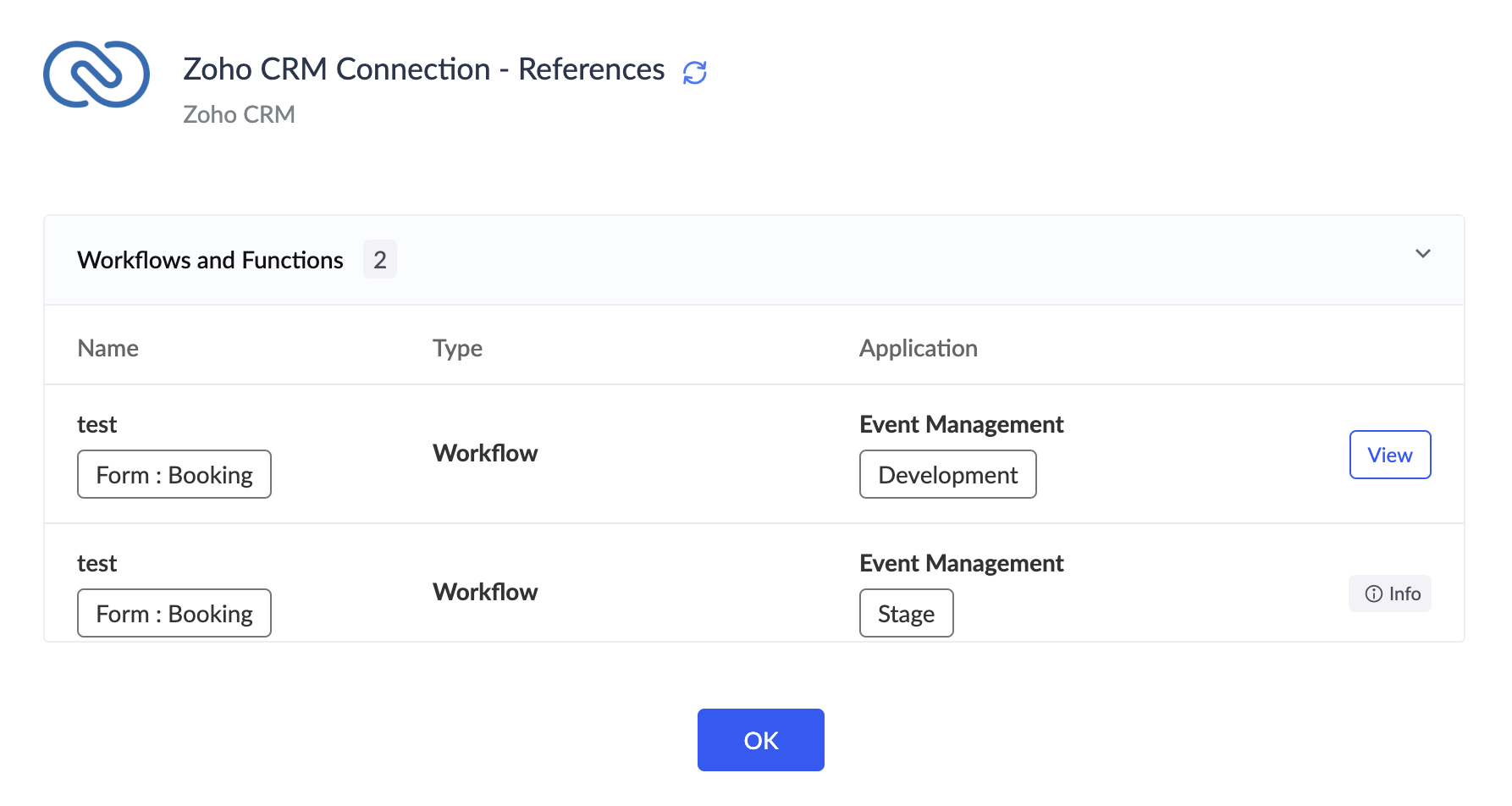
3.6. 接続の参照先の表示
アプリケーション内で接続が使用されているすべての箇所が一覧表示されます。接続カードの省略記号メニューからアクセスできます。
3.7. 接続の削除
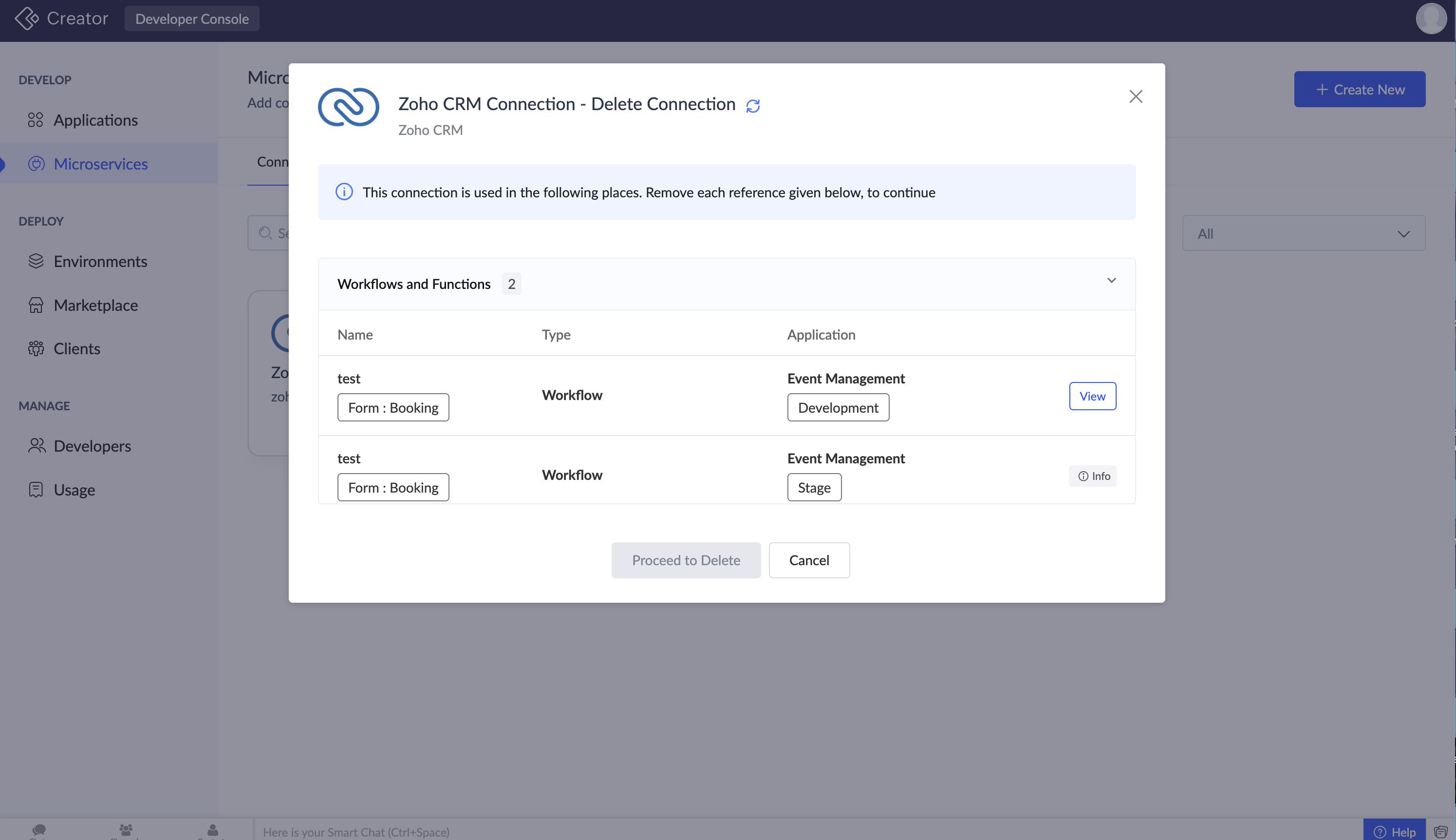
1. カードにカーソルを合わせ、省略記号をクリックして、[削除]を選択します。
メモ。
- 接続が使用されていない場合、すぐに削除されます。
- いずれかのアプリケーションで接続が使用されている場合、参照を削除するまで削除できません。
または、接続の詳細ページから接続を削除します。
3.8. 環境別認証
接続を作成すると、個別に設定しない限り、初期設定では環境(開発、ステージ)で同じ認証が使用されます。この設定は、すべての環境で同じ認証情報を使用する連携に適しています。後から別の認証情報を使用する場合は、Creatorで環境別認証を有効にできます。これにより、環境ごとに固有の認証を設定できます。異なる認証を使用することで、各環境のニーズに合わせてアクセスと権限を調整しつつ、環境固有の権限を維持できます。
ただし、クライアントに公開する前にステージング環境や開発環境で別のAPIキーを使ってテストする場合など、個別の認証が必要になることがあります。
環境別認証の有効化
接続の作成時に環境別認証を有効にできます。作成時にスキップした場合でも、後から既存の接続に対して次の方法で有効にできます。
- 接続一覧ページで、接続の横にある省略記号メニューから[環境別認証を使用]を選択します。
- 接続の詳細ページで、認証の横にある[環境別認証を使用]ボタンをクリックします。
その後、いずれかの環境を選択すると認証が求められます。
メモ。
- 開発者が設定した環境別認証は、クライアントがインストールするアプリケーションには適用されません。インストール済みの接続は、クライアントが環境別認証を有効にしない限り、初期設定の同一認証を引き続き使用します。
- 環境別認証を有効にすると、すべての環境で同じ認証を使用する設定には戻せません。ただし、すべての環境を選択して認証を完了することで、同じ結果を得られます。
対象の環境に接続を認証するには、以下の手順に従います。
3.8.1. 異なる環境での認証
環境別認証が有効になっているものの認証がまだ完了していない場合は、以下の手順に従って環境を認証します。
1. 接続カードをクリックして接続の詳細ページに移動します。[認証]をクリックします。
2. ドロップダウンから[認証済みアカウント]を選択し、環境を選択します。[再利用]をクリックします。
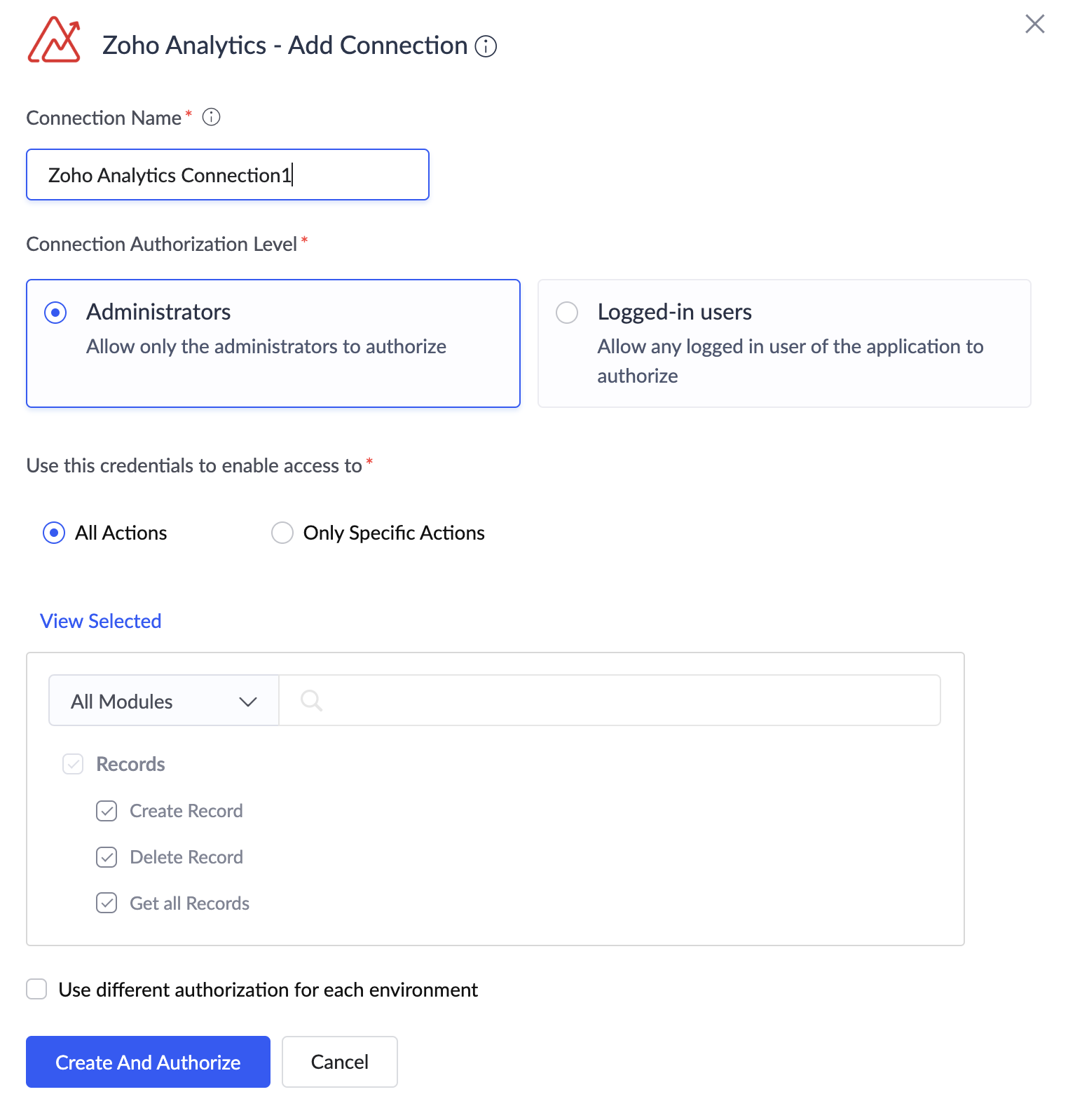
メモ:接続の作成時に、[環境ごとに異なる認証を使用する]プロパティを有効にしていることを確認してください。このプロパティを有効にしている場合にのみ、こちらで環境を選択できます。
3. 別の認証情報で接続を認証するには、[新しいアカウントをリンク]をクリックします。認証が必要な環境を選択します。[認証]をクリックします。
3.9. ログインユーザー接続の認証の管理
ログインユーザー接続を作成すると、その特定のアプリケーションにログインしているユーザーであれば、ライブモードまたは編集モードで認証してアクセスできます。ただし、すべての認証の詳細はスーパー管理者が表示および管理できます。ログインユーザー接続の管理には、次が含まれます。
3.9.1. すべての認証の表示
[すべての認証を表示]ページには、接続に関連付けられているすべての認証が一覧表示されます。すべての認証を表示するには、次の手順を実行します。
- 接続カードをクリックして接続の詳細ページに移動し、[すべての認証を表示]をクリックします。
- 以下のように、ユーザー名、認証日、ユーザーのメールアドレス、ユーザー種別の詳細とともに、すべての認証を確認できます。検索バーを使用して特定のユーザーを検索したり、ユーザー種別と環境に基づいてユーザー一覧を絞り込んだりできます。

3.9.2. 認証の切り替え
メモ:スーパー管理者は、[すべての認証を表示]ページから、その接続に対する自分自身の認証のみを切り替えることができます。
接続の認証を切り替えると、その認証を利用するすべてのアプリケーションでは、以後新しい認証が使用されます。認証を切り替えるには、次の手順を実行します。
- [すべての認証を表示]ページに移動し、自分の認証にカーソルを合わせます。
- 横方向の省略記号をクリックし、[切り替え]をクリックします。接続の認証を切り替えるよう求められます。
- すでに保存済みのアカウントを再利用するかどうかを、[認証済みアカウント]ドロップダウンから選択します。
メモ:各環境で異なる認証を使用することを選択している場合にのみ、こちらで環境を選択できます。
または、別のアカウントの認証情報で接続を認証するには、[新しいアカウントをリンク]をクリックします。ポップアップで環境を選択し、[認証]をクリックします。
3.9.3. 認証の取り消し
コネクションの認証を取り消すと、外部サービスへの権限とアクセスが削除され、そのコネクションの認証を使用しているコンポーネントは意図どおりに機能しなくなります。
メモ:
- 特権管理者がすべての認証を表示ページから取り消せるのは、コネクションに対する自分の認証のみです。
- コネクションの認証を取り消しても、同じ認証を使用している他のコネクションや環境には影響しません。
- プライマリーアカウントを取り消す前に、別のアカウントをプライマリーとして指定することをお勧めします。この手順は、アプリケーションの機能を中断なく維持するために不可欠です。プライマリーアカウントの連携を解除すると、関連付けられているスケジューラーが切断される可能性があります。
認証を取り消すには:
- すべての認証を表示ページに移動し、自分の認証にカーソルを合わせます。
- 横三点リーダーをクリックし、[取り消す]をクリックします。
3.9.4. プライマリーとして設定
ログインユーザーコネクションが作成されると、最初に認証した特権管理者のアカウントがプライマリーアカウントとして指定されます。ただし、このプライマリーアカウントのステータスは別のアカウントに移行できます。ログインユーザーコネクションでは、連携サービスを1つのアカウント経由で処理するスケジューラーを作成するために、プライマリーアカウントが必要です。
アカウントをプライマリーとして設定するには、以下の手順に従ってください。
メモ:プライマリーアカウントのステータスを別のアカウントに切り替えられるのは、特権管理者のみです。
アカウントをプライマリーとして設定するには:
- すべての認証を表示ページに移動し、プライマリーとして設定する別の認証にカーソルを合わせます。
- 横三点リーダーをクリックし、[プライマリーとして設定]をクリックします。
- 表示される確認ポップアップで[続行]を選択します。
アカウントがプライマリーとして設定されます。
4. 注意点
- コネクションを作成および管理できるのは、特権管理者と開発者のみです。
- 特権管理者と開発者は、テスト目的でコネクションを認証できます。