環境の理解

お知らせ:当社は、お客様により充実したサポート情報を迅速に提供するため、本ページのコンテンツは機械翻訳を用いて日本語に翻訳しています。正確かつ最新のサポート情報をご覧いただくには、本内容の英語版を参照してください。

1. このページの内容
アプリケーションをインストールしているクライアントユーザーに影響を与えることなく、制限された環境内でアプリケーションを編集・テスト・公開する方法について説明します。.

2. 利用条件
3. 概要
環境は、開発者が新機能の作成や不具合の修正を、安全かつ制御されたスペースで行うためのプラットフォームです。この設定により、テスト済みの変更を段階的に反映するのではなく、一度にまとめて公開できるため、アプリケーションのパフォーマンスに影響を与えるような段階的な更新を避けることができます。
Developer Console における環境も同様の役割を果たしますが、Zoho プラットフォーム上でのアプリケーション開発と管理のニーズに合わせて最適化されています。Developer Console では、Development や Stage などの環境が用意されており、開発者はクライアントアプリケーションに影響を与えることなく、そこで作業やテストを行うことができます。この分離により、試験的な変更や不具合修正、アップデートの準備を効率的に行えます。
これらの環境を利用することで、リリース前に更新内容を十分に検証できるため、未完成または不安定な機能がユーザーに届くリスクを軽減できます。また、既存クライアントへの影響やロールバックの必要性を最小限に抑え、デプロイプロセスをより効率的にします。
Zoho Developer Console では、次の 2 つの環境を提供しています。
- Development: 既定では、アプリケーションを作成すると Development 環境に追加されます。Zoho Developer Console 上で行われるアプリケーションの編集は、すべて Development 環境で実行されます。
- Stage: Development 環境で変更を行った後、確定した変更を配布する前に、Stage 環境でアプリケーションをテストできます。

メモ:
-Zoho Creator 6 とは異なり、Developer Console には Production 環境は含まれません。これは、Zoho マーケットプレイスへの配布やクライアントへの非公開共有が、最終的な本番運用の手段となるためです。
-Zoho Creator 6 とは異なり、Developer Console には Production 環境は含まれません。これは、Zoho マーケットプレイスへの配布やクライアントへの非公開共有が、最終的な本番運用の手段となるためです。
- クライアントに配布する前に、アプリケーションに対するすべての変更を Stage 環境へ公開しておく必要があります。
次のフローチャートは、Developer Console を使用してアプリケーションを作成し、環境を活用して公開するまでのプロセスの概要を示しています。
メモ: アプリケーションが Development または Stage 環境に追加されたときのテストデータは、個別に保存されます。ユーザーやクライアントはこのデータにアクセスできません。
4. ナビゲーションガイド
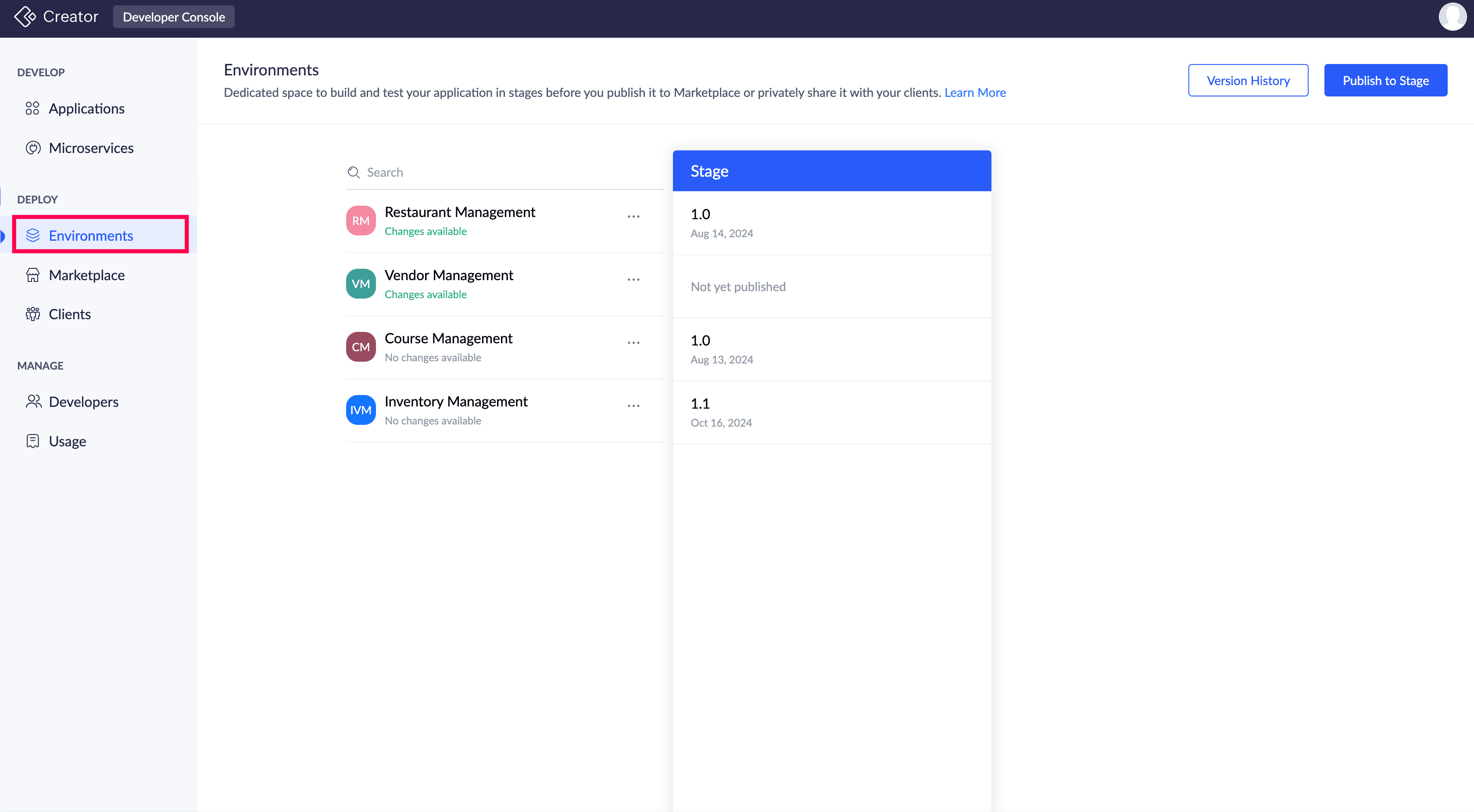
Developer Platform アカウントにサインインすると、左側ペインの DEPLOY セクションの下に Environments が表示されます。ここにはアカウント内のすべてのアプリケーションが一覧表示され、スーパー管理者や開発者はそれらを管理し、Stage 環境に公開できます。
5. 利用シナリオ
あなたがクライアント向けの顧客データの登録・管理アプリケーションの作成を任された開発者だとします。まず Development 環境でアプリケーションの構築を開始し、クライアントの要件に合わせて複数のフォーム、レポート、ワークフローを自由に作成できます。この環境では、クライアントアプリケーションのデータに影響を与えることなく、アプリケーションの試行や改善を行えます。アプリケーションの構築とテストが完了したら、最終テストのために Stage 環境へ公開します。ここでは、すべての機能が制御された環境で期待どおりに動作することを確認できます。すべてが正しく動作することを検証した後、アプリケーションをクライアントに配布します。これにより、クライアントの要件を満たすソリューションであることを確信したうえで提供できます。
その後、新しい機能として、追加のレポートとワークフローを備えた顧客フィードバックフォームを追加することにしたとします。クライアントの継続的な業務を妨げないよう、Development 環境に戻ってこの新しいタブを作成・テストします。問題がないことを確認したら、Stage 環境に公開し、既存のアプリケーションとの互換性を確保するために入念なテストを行います。新しいフォームが正しく統合されていることを確認した後、更新を有効化してプッシュします。クライアントは、その後、顧客フィードバックフォームを含む更新を自分たちのアプリケーションにインストールしても、日々の業務を中断することなく利用できます。
6. 関連トピック
次のステップ
前の手順
次のステップ
Environments について理解したら、次の手順として、アプリケーションの変更内容を公開する方法や、環境を効果的に管理する方法を確認しましょう。これらのページでは、スムーズなデプロイを実現するための手順ごとの説明とベストプラクティスを提供します。
前の手順