ユーザーのレイアウトのカスタマイズ
Zoho CRMでは、ユーザーの詳細ページのレイアウトをカスタマイズできます。通常、Zoho CRMでユーザーを追加する際に、名前、メールアドレス、役職、権限などの基本情報を追加するよう求められます。このユーザーの詳細を入力する画面のレイアウトをカスタマイズして、独自に必要なユーザー情報の項目(例:従業員番号、部署名、入社日、チーム名など)を追加できます。また、必須項目を設定することも可能です。
利用条件
必要な権限 :ユーザー管理権限を持つユーザーが、ユーザーの詳細ページのレイアウトをカスタマイズできます。
カスタム項目の追加
ユーザーの詳細ページにカスタム項目を追加するには
- [設定]→[一般]→[ユーザー] の順に移動します。
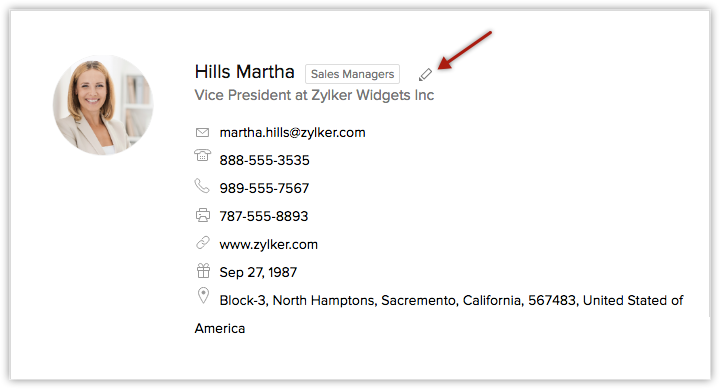
- 一覧から、編集するユーザーを選択して、編集アイコンをクリックします。
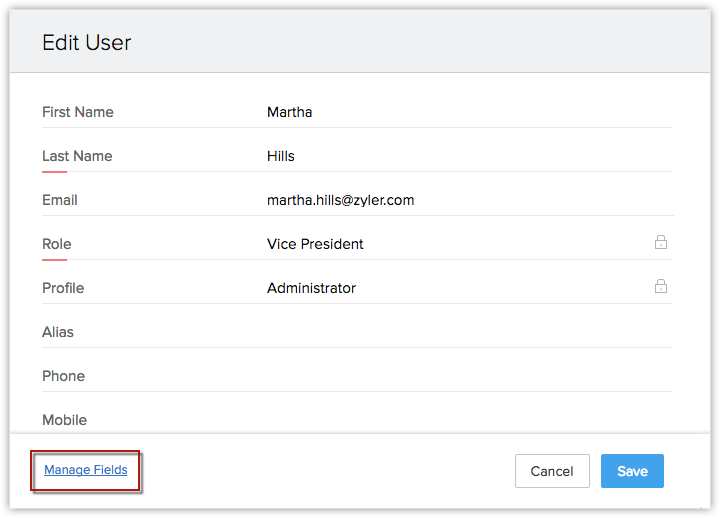
- ユーザー情報の編集画面で、左下にある [項目管理] リンクをクリックします(現時点では、ユーザー情報を追加するために使用できる標準項目のみが、画面に表示されています)。
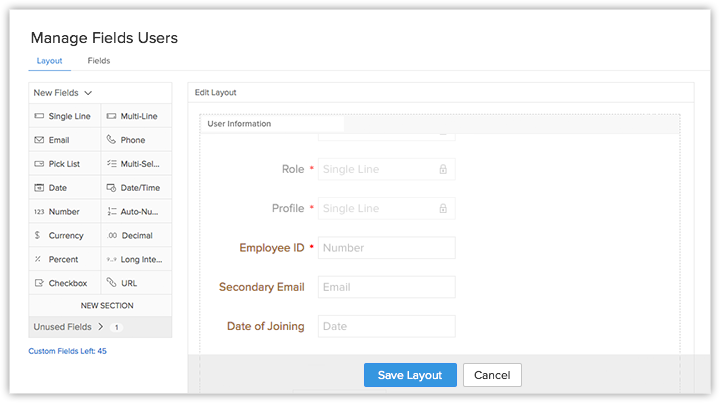
- ユーザーの項目の管理 ページで、ユーザー詳細ページの既存のレイアウトを編集できます。フォームの編集画面を使用して、レイアウトを編集できます。[新しい項目]の一覧から必要な項目を選択し、ドラッグ&ドロップ操作で右側の編集画面に追加します。
- 画面右上の [保存する] ボタンをクリックします。
- ユーザーの編集 画面に戻り、ページを更新して、新しいレイアウトのページを表示します。ユーザーの詳細を入力し、 [保存する] をクリックします。
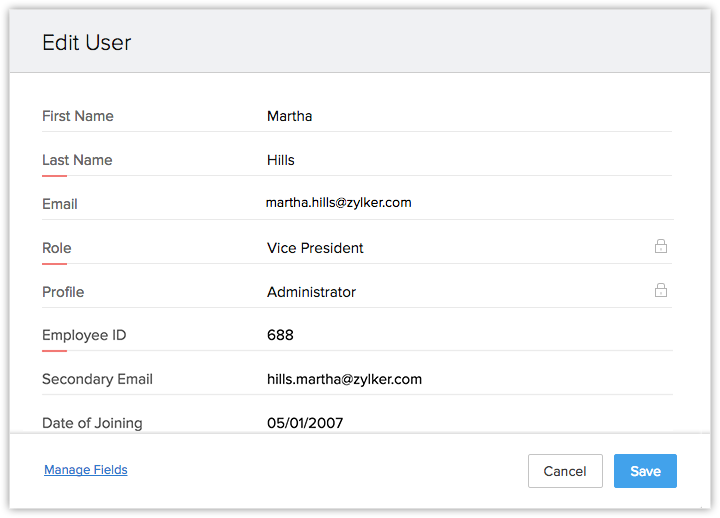
ユーザーの詳細 ページで、レイアウトが更新されているのを確認できます。
カスタム項目の管理
カスタム項目の権限設定や必須設定、不要な項目の削除を、必要に応じていつでも実行できます。
カスタム項目を管理するには
- [設定]→[一般]→[ユーザー] の順に移動します。
- 対象のユーザーを選択し、編集アイコンをクリックします。
- 画面左下にある [項目管理]リンクをクリックします。 ユーザーの項目の管理 (レイアウトの編集)画面が表示されます。既存のユーザー項目とカスタム項目がすべて表示されます。
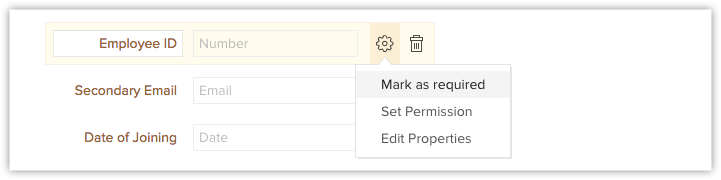
- レイアウトの編集画面で、編集するユーザーのカスタム項目を選択し、右側の[…](その他の操作)アイコンをクリックします。
- 操作メニューから、 [必須にする] を選択して、項目を必須項目に設定します。
- 操作メニューから、 [権限を設定する] を選択し、要件に応じた権限を設定します。
- 操作メニューから、 [プロパティの編集] を選択して、カスタム項目の名前やその他の設定を編集します。
- 項目を削除するには、 [項目を削除する] をクリックします。
レイアウトから削除した項目は、 [使用していない項目] の一覧に移動されますのでご注意ください。削除した項目は、必要に応じていつでも再利用できます。この項目を完全に削除するには、 [使用していない項目] の一覧からも削除する必要があります。

メモ
- ソーシャルメディアのアカウント情報と地域情報はカスタマイズできません。
- 既存の必須項目(名、メール、役職、権限)は編集、削除、並べ替えできません。ただし、必須項目ではない既存のユーザー項目については、削除や名前の変更が可能です。また、要件に応じて、新しく作成したカスタム項目を追加し、並べ替えることもできます。
- [ルックアップ]、[自動番号]、[数式]の項目は、ユーザーのレイアウトのカスタマイズでは使用できません。
関連情報