Zoho CRMのMarketo拡張機能
Marketo(提供元:Adobe社)は、マーケティング業務の自動化に役立つソフトウェアです。Marketoでは、特定の基準に基づいて見込み客を自動でスコアリングし、商談化につながる可能性が高い見込み客を特定できます。MarketoとZoho CRMを連携すると、確度の高い見込みを育成し、マーケティングチームから営業チームへとスムーズに共有できます。これにより、営業活動を効率化し、営業の成果を最大化することが可能です。
Zoho CRMのMarketo拡張機能では、MarketoとZoho CRMの間で見込み客/連絡先データを同期し、Marketoでの配信メールのステータスや反応をZoho CRMから確認できます。なお、データの同期は、即時または定期的(毎日/毎週)に行うことが可能です。
拡張機能のインストール
Marketo拡張機能は、Zoho Marketplaceでインストールするか、Zoho CRMアカウントにサインインして設定画面からインストールできます。
Zoho CRMの設定画面からインストールするには、以下の手順を実施します。
-
Zoho CRMにログインし、[設定]→[マーケットプレイス]→[すべて]の順に移動します。
-
[すべての拡張機能]の検索欄を使用して[Marketo for Zoho CRM]を見つけて、クリックします。
Marketo拡張機能の詳細情報が表示されます。 -
[インストールする]をクリックします。
-
サービス規約に同意するためのチェックボックスを選択し、[インストールする]をクリックします。
-
利用条件に同意して、[Continue to Install](インストールを続ける)をクリックします。
-
インストール対象として次のいずれかを選択して[Confirm](確定する)をクリックします。
-
[Install for admins only](管理者のみにインストールする):管理者権限を持つユーザーのアカウントにのみ、拡張機能がインストールされます。
-
[Install for all users](すべてのユーザーにインストールする):すべてのユーザーのアカウントに、拡張機能がインストールされます。
-
[Choose profiles](権限を選択する):選択した権限を持つユーザーのアカウントにのみ、拡張機能がインストールされます。こちらを選択した場合は[Continue](続ける)をクリックした後、権限を選択して[Confirm](確定する)をクリックします。
指定したユーザーに対して、拡張機能が自動的にインストールされます。
-
表示された画面で、[BaseURL](ベースURL)、[ClientId](クライアントID)、[ClientSecret](クライアントシークレット)を入力します。[Save](保存する)をクリックすると、Marketoアカウントの認証が行われます。

メモ:
MarketoのクライアントIDとクライアントシークレットを取得するには:
-
Marketoアカウントにログインし、[管理]→[統合]→[LaunchPoint]の順にクリックします。
-
[インストール済みのサービス]の画面で、Zoho CRMとの連携に使用するサービスとして、既存のサービスを選択するか、新規サービスを作成します(新規サービスの作成手順はMarketoのヘルプをご参照ください)。
-
対象のサービスの[詳細の表示])をクリックします。
サービスの[Client Id](クライアントID)と[Client Secret](クライアントシークレット)が表示されます。クライアントIDとクライアントシークレットをコピーし、Zoho CRMで拡張機能の設定画面に貼り付けます。
MarketoのベースURLを取得するには
-
Marketoアカウントにログインし、[管理]→[統合]→[ウェブサービス]の順に移動します。
-
ウェブサービスの設定画面で、[REST API]の欄に移動します。
-
[Endpoint](エンドポイント)の欄に表示されているURLをコピーして、Zoho CRMで拡張機能の設定画面に貼り付けます。
拡張機能の設定
拡張機能のインストールが完了したら、拡張機能の設定を行う必要があります。設定が完了すると、同期の設定内容に応じて、Marketoの人物のデータはZoho CRMの[連絡先]/[見込み客]タブに、Marketoのキャンペーン(配信メール)のデータはZoho CRMの[キャンペーン]タブに自動でインポートされます。設定は、Zoho CRMに追加された[Marketo]タブから行います。
同期を設定するには:
-
Zoho CRMの画面上部のメニューで[Marketo]タブをクリックします。
Marketo拡張機能の設定画面が表示されます。 -
[Sync Settings](同期の設定)で、[Bulk](一括同期)または[Selective](選択同期)を選択します。
[Bulk](一括同期)を選択すると、すべての連絡先データが同期されます。[Selective](選択同期)を選択すると、特定の一覧に登録されている連絡先のみを同期できます。 -
[Sync Type](同期の種類)で、[One Way](一方向)または[Both Ways](双方向)の同期のいずれかを選択します。
一方向の同期を選択すると、MarketoからZoho CRMへ、またはZoho CRMからMarketoへのどちらか一方向でのみ、データが同期されます(双方向には同期されません)。双方向の同期を選択すると、Zoho CRMとMarketoの間でデータが相互に同期されます。
-
[Sync Behaviour](同期の方向)で、[Marketo to Zoho CRM](MarketoからZoho CRMへ)または[Zoho CRM to Marketo](Zoho CRMからMarketoへ)のいずれかを選択します。
-
[Conflict Behaviour](不整合の処理)で、データの重複が発生した場合に実行する処理として、[CRM always win](Zoho CRMのデータを常に優先する)または[Marketo always win](Marketoのデータを常に優先する)のいずれかを選択します。
Zoho CRMのデータを常に優先する設定を選択した場合、Zoho CRMの既存のデータが常に保持されます(Zoho CRMの既存のデータがMarketoの重複データによって上書きされることはありません)。 -
[Schedule Sync](定期的な同期)を有効にした場合は、[Sync Occurrence](同期の頻度)として、[daily](毎日)または[weekly](毎週)のいずれかを選択します。
-
[Next](次へ)をクリックします。
-
[Marketo Mappings](Marketoの関連付け)の設定画面で、Marketoの連絡先データを保存する、Zoho CRMのタブを指定します。保存先のタブとしては、[連絡先]または[見込み客]のいずれかを選択できます。
-
[Merge Fields](項目の関連付け)の欄では、Marketoの項目とZoho CRMの項目の関連付けを設定できます。ただし、あらかじめ設定されている項目の関連付けは、変更できません。
-
[Sync Now](同期する)をクリックします。
同期が完了すると、同期の詳細がダッシュボードに表示されます。ダッシュボード内にある[Sync Now](同期する)をクリックし、手動で同期することも可能です。
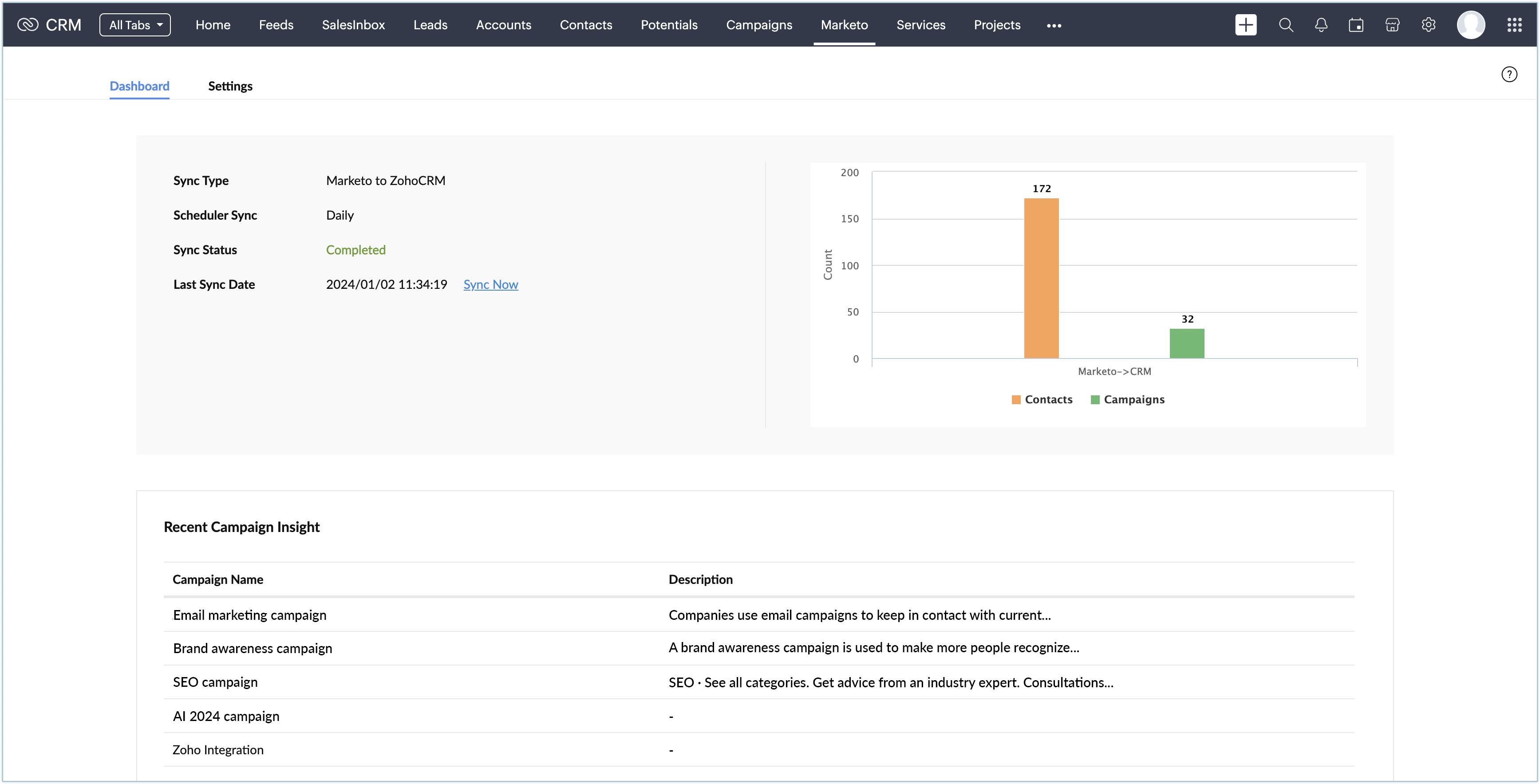
[Recent Campaigns Insight](最近のキャンペーンの分析)の欄では、Marketoアカウントから配信したすべてのメールの一覧を確認できます。一覧で特定のメールをクリックすると、メールの反応やステータス(配信済み、開封、クリックなど)の詳細を確認できます。同期の設定は、[Settings](設定)タブから変更できます。
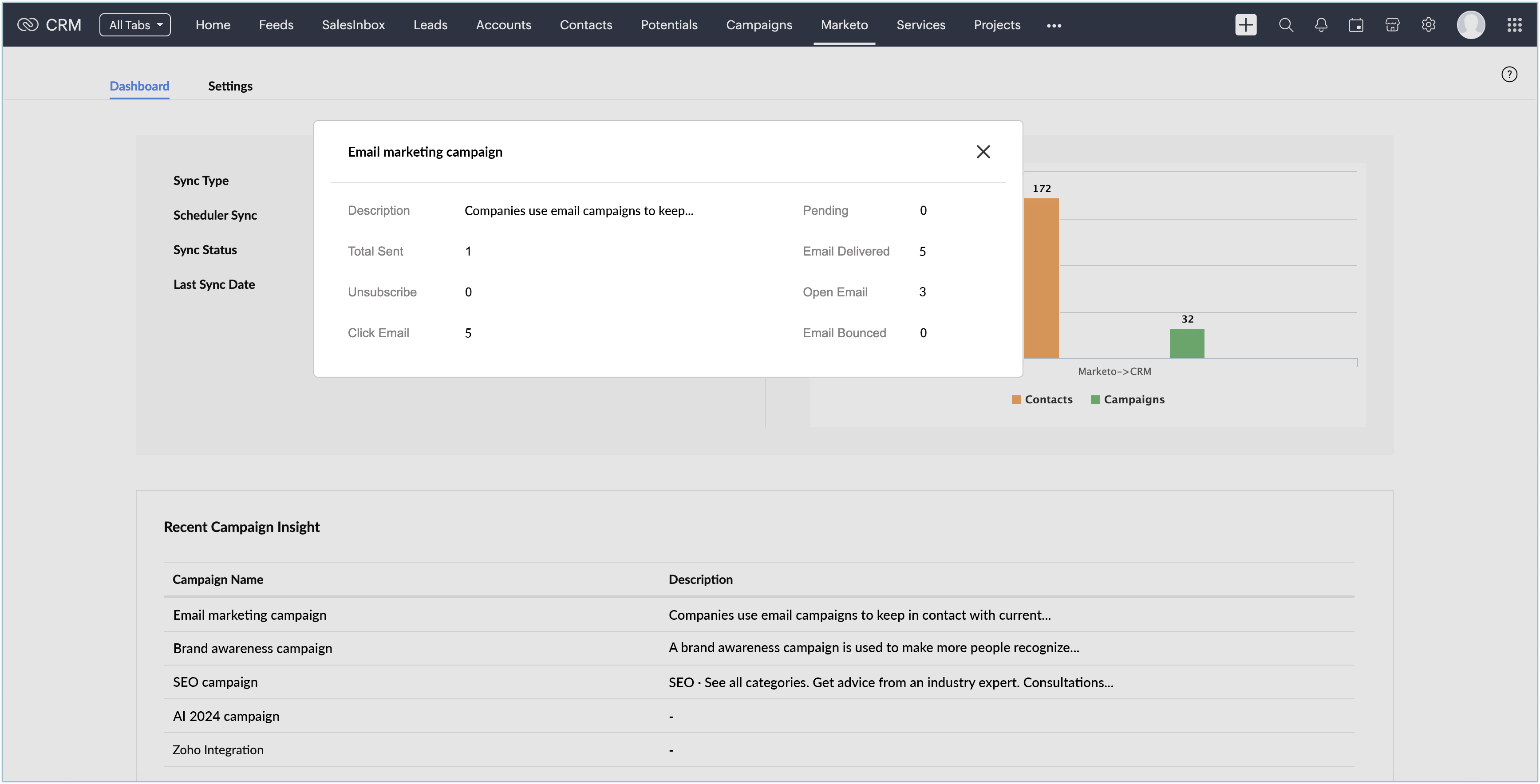
配信メールのステータスや反応の確認
Zoho CRMの見込み客/連絡先データの詳細ページでは、Marketoから対象の見込み客/連絡先に対して配信したメールのステータスや反応を確認できます。また、Zoho CRMの[キャンペーン]タブでは、各配信メールに対するすべての見込み客/連絡先の反応を確認できます。
見込み客/連絡先の詳細ページで、配信メールのステータスや反応を確認するには:
-
Zoho CRMで[見込み客]/[連絡先]タブに移動します。
-
対象の見込み客/連絡先データを選択して、詳細ページを開きます。
[Marketo Recent Activities](Marketoに関連する最近の活動)の関連リストに移動すると、直近7日間に対象の見込み客/連絡先に対して配信したメールの一覧を確認できます。
一覧では、各配信メールに対するステータスや反応の件数を確認できます。また、件数をクリックすると、該当の配信メールのステータスや反応の詳細(配信済み、開封、クリック、不達など)を確認できます。
[キャンペーン]タブで配信メールのステータスや反応を確認するには:
-
Zoho CRMで[キャンペーン]タブに移動します。
配信メールの一覧が表示されます。 -
対象の配信メールをクリックして、詳細ページを開きます。
-
[Marketo Email Activities](Marketoに関連するメールの活動)の関連リストに移動すると、対象の配信メールに関連付けられているすべての見込み客/連絡先の一覧を確認できます。
拡張機能のアンインストール
Marketo拡張機能は、必要に応じてアンインストールできます。この拡張機能を削除すると、関連するすべてのデータが削除されますのでご注意ください。
Marketo拡張機能をアンインストールするには
-
[設定]→[マーケットプレイス]→[すべて]の順にクリックします。
[インストール済み]タブに移動します。 -
[Marketo for Zoho CRM](Zoho CRMのMarketo拡張機能)の欄で[Uninstall](アンインストールする)をクリックします。
-
[OK]をクリックして確定します。
拡張機能がアンインストールされます。