Zoho Creatorで作成したアプリの利用
Zoho Creatorとの連携機能を利用すると、Zoho Creatorで作成したアプリをZoho CRM内で利用できます。その際、「Webタブ」と呼ばれる機能を用います。Webタブは、任意のWebページやアプリのURLを指定し、タブの1つとして表示できる機能です。この機能を用いることで、Zoho Creatorで作成したアプリのURLを、Zoho CRMのタブとして表示できます。なお、Webタブにはアクセス権限を設定することが可能です。また、連携機能においては、Zoho Creatorで作成したアプリ内のデータと、Zoho CRMの標準タブ(見込み客、連絡先、取引先など)のデータを組み合わせて利用できます。さらに、Zohoサービスはシングルサインオンに対応しているため、Zoho CRMアカウントにサインインしていれば、Zoho Creatorのアプリにもそのまま同じアカウントでアクセスできます。
Zoho Creatorで作成したアプリをZoho CRMで利用するための連携手順について、例を通じて見てみましょう。たとえば、出張費を管理するためのアプリをZoho Creatorで作成したとします。出張費を特定の取引先に関連付けて管理するため、このアプリでは、Zoho CRMの[取引先]タブからデータを取得して表示するように設定します。このように、Zoho Creatorとの連携機能を用いると、Zoho CRMと連携した形で利用できるアプリを、ドラッグ&ドロップのかんたんな操作で作成できます。また、要件に応じて、Zoho独自のスクリプト「Deluge」(デリュージ)を用いることで、より高度な処理を設定することも可能です。
必要なプラン
- Zoho CRMのプロフェッショナルプラン以上
- Zoho Creatorの有料プラン(ユーザーが3人以上の場合のみ)
必要な権限と知識
以下では、Zoho CreatorアプリをZoho CRMで利用する際に必要な手順について、出張費管理アプリを例に説明します。
- 手順1:Zoho Creatorでの出張費管理アプリの作成
- 手順2:Zoho CRMと出張費管理アプリの連携の設定
- 手順3:Zoho CRMでの出張費管理アプリの利用
手順1:Zoho Creatorでの出張費管理アプリの作成
- Zoho Creatorの画面を開きます。
(Zoho CRMにサインイン済みの場合、Zoho Creatorアカウントに自動的にサインインできます) - 出張費管理アプリを作成します。
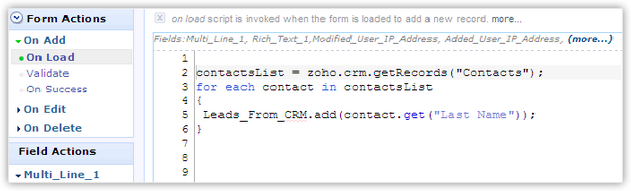
- アプリの編集画面で、Zoho CRMの[取引先]タブから取得したデータを一覧表示して選択できるようにするための項目を追加します。このために、該当の項目における処理用のスクリプトを、以下のように記述します(以下の例では、「Accounts_From_CRM」が該当の項目の名前を表しています)。
関連情報:Delugeスクリプトのヘルプ
- 出張費管理アプリを必要なユーザーに共有します。

- Zoho Creatorの無料プランでは、ユーザーを2人まで、アプリを3つまで追加できます。さらに追加するには、有料プランを購入する必要があります。有料プランの詳細は、料金ページをご参照ください。
- Zoho Creatorでアプリを共有していない場合、Zoho CRM内で他のユーザーはアプリを利用できません。したがって、Zoho CRMにアプリを連携する前に、必ずZoho Creatorで該当のアプリを共有しておく必要があります。
手順2:Zoho CRMと出張費管理アプリの連携の設定
- Zoho CRMで[設定]→[カスタマイズ]→[タブと項目]→[Webタブ]の順にクリックします。
- [Webタブ]画面の右上にある、[+新しいタブ]ボタンをクリックします。
- [タブ名]を入力し(例:出張費)、[データ元]で[リンク]を選択します。
 アイコンをクリックすると、表示された画面でZoho Creatorアプリのリンクの一覧から、出張費管理アプリをクリックして入力できます。
 - [パラメーターを追加する]設定を有効にすると、パラメーターの名前と値を設定して、アプリのフォームの項目値を自動挿入できます。
- [Webタブへのアクセス権限]で、Webタブの利用を許可する対象の権限を選択します。
- [保存する]をクリックします。
-
必要に応じて、作成したWebタブの表示位置を変更します。変更する場合、[設定]→[カスタマイズ]→[タブと項目]→[タブ]の順にクリックし、画面の右上にある[タブを並べ替える]ボタンをクリックして並べ替えます。
-
[保存する]をクリックします。
Zoho Creatorアプリ用のタブ(例:出張費)が、Zoho CRMアカウント内に追加されます。
- アブの並べ替えの画面では、作成したWebタブが有効になっている(チェック欄にチェックが入っている)ことをご確認ください。
手順3:Zoho CRMでの出張費管理アプリの利用
- Zoho Creatorアプリ用のタブ(例:出張費)をクリックします。
- データの一覧ページで、データ追加用のリンクをクリックします。
- データの追加画面で、出張費の詳細を入力します(例:出張の目的、金額、所属部署、場所、取引先名、開始日、終了日)。
- [送信する]をクリックします。
- 取引先に関連付けた形で出張費の詳細が追加されます。