Zoho CRMでのドキュメント管理

この機能は、すべてのデータセンターの新規ユーザーが利用できます。このアップデートは、現在、既存ユーザーにも順次適用されています。この機能がまだ利用可能になっていない場合のドキュメント管理については、「[ドキュメント]タブの利用」のページをご参照ください。
Zoho CRMの[ドキュメント]タブは、ビジネスに関連するあらゆる文書を一元的に管理できる場所です。パンフレット、提案書、報告書などの社外文書から、プレゼン資料、契約書テンプレート、手順書などの社内文書まで、さまざまな種類の文書を、保管し、整理し、共有することができます。なお、この[ドキュメント]タブの機能は、Zohoが提供するファイル管理サービス「Zoho WorkDrive」を通じて提供されているため、Zoho WorkDriveアカウントとの連携が必要になります。
[ドキュメント]タブの利用が許可されているユーザーには、[Zoho CRM]というチームフォルダーも表示されます。
[ドキュメント]タブには、このタブに直接追加した文書だけでなく、Zoho CRM内のデータに添付ファイルとして追加した文書も表示されます。たとえば、見込み客のデータに提案書を添付した場合、その提案書は[ドキュメント]タブにも表示されます。ただし、データの添付ファイルにアクセスできるのは、該当のファイルが添付されたデータの担当者のみです。
活用例
営業チームのリーダーは、チーム内での文書管理に大きな課題を感じていました。
事業の拡大に伴い営業関連の文書が急増したため、混乱が生じ、効率が悪化していました。具体的には、以下のような問題がありました。
事業の拡大に伴い営業関連の文書が急増したため、混乱が生じ、効率が悪化していました。具体的には、以下のような問題がありました。
- 提案書、契約書、プレゼン資料など、それぞれの文書がどこにあるのか分からず、必要なものがなかなか見つからない。
- 文書管理の手順が複雑で面倒なため、整理が追いつかず、いくつものフォルダーや添付ファイルを探すことになり、時間が無駄になる。
- 複数メンバーでの共同編集がスムーズにできず、バージョンの管理やフィードバックの収集にも手間がかかる。
- 機密情報の保護が難しい。適切なアクセス制御がされていないため、顧客の機密情報が不正にアクセスされる危険があり、会社の評判や、顧客との信頼関係といった点でも大きなリスクになっている。
この企業のCRM管理者は、将来を見越して、営業チームの成功には文書管理の改善が不可欠だと考えました。また、Zoho CRMには文書管理に役立つ機能があることも認識していました。そこで、営業チームの文書管理を改善するため、CRM管理者は以下の取り組みを実施しました。
- Zoho CRMの[ドキュメント]タブに、営業に関するすべての文書をまとめました。すべての文書を[ドキュメント]タブ内のチームフォルダーに移動し、このタブ上で一元的に管理することで、チームメンバーは、どのような文書も、常に[ドキュメント]タブから簡単に入手できるようになりました。
- CRM管理者は、全体の管理者として[ドキュメント]タブの管理を担当する一方で、チームフォルダーに関する権限を営業チームのリーダーに付与しました。これにより、営業チームは、チームフォルダーの作成や管理をチーム内で柔軟に行えるようになりました。
- 文書を[ドキュメント]タブに追加したことで、共同編集、バージョン管理、コメントの機能を活用できるようになりました。複数メンバーでの共同編集が容易になり、ファイル間の整合性も維持しやすくなりました。コメントを通じてフィードバックも収集できるようになりました。
- CRM管理者と営業チームのリーダーは、チームの各メンバーを、それぞれが必要とするチームフォルダーに関連付け、適切なレベルのアクセス権のみを割り当てました。こうしたアクセス制御により、機密情報への不要なアクセスを防止できるようになりました。
営業チームのリーダーとそのメンバーは、Zoho CRM内でのスムーズな文書管理に便利さを感じています。結果として、生産性が上がり、顧客への迅速な対応も可能になりました。また、CRM管理者は、会社の成長に合わせて営業チームをさらに支援するため、Zoho WorkDriveで利用できる他の機能も調査し、今後さらに活用を進めていく予定です。
利用条件
[ドキュメント]タブの利用は、権限設定で、このタブの利用が許可されたユーザーに限定されます。
[ドキュメント]タブの利用は、権限設定で、このタブの利用が許可されたユーザーに限定されます。
[ドキュメント]タブに関する権限の設定では、以下の権限を選択できます。
- 表示:[ドキュメント]タブを表示できます。この権限は、権限設定で[ドキュメント]タブの利用が許可されたユーザーに自動的に付与されます。
- チームフォルダーの作成:チームフォルダーを作成できます。
- チームフォルダーの関連付け:Zoho WorkDriveで作成されたチームフォルダーを、Zoho CRM内の[ドキュメント]タブに関連付けることができます。
- チームフォルダーの編集:チームフォルダーを編集できます。既存のチームフォルダーのアクセス権を変更することも可能です。
 メモ:Zoho CRMの[ドキュメント]タブの権限と、Zoho WorkDriveの権限は、別の設定です。そのため、Zoho CRMで特定の権限が付与されても、Zoho WorkDriveでその権限が付与されたことにはなりません。たとえば、あるユーザーにZoho CRMで[チームフォルダーの作成]権限が付与されても、そのユーザーはZoho WorkDriveでチームフォルダーを作成できるようにはなりません。Zoho WorkDriveでの操作には、別途、Zoho WorkDriveでの権限が必要です。
ユーザーがチームフォルダーでどのような操作を実行できるかは、そのユーザーが割り当てられている役割に基づいて決まります。役割の割り当ては、チームフォルダーごとに設定できます。
各チームフォルダーに、役割に基づくアクセス制御を設定する方法については、[ドキュメント]タブのフォルダーの管理に関するヘルプ記事をご参照ください。
[ドキュメント]タブでの操作
[ドキュメント]タブは、Zoho CRM内の他の組織タブと同じようにタブの一覧に表示されます。また、名前変更、並べ替え、表示/非表示の切り替えなどの操作も、他の組織タブと同じように行うことができます。操作方法の詳細については、タブの設定方法についてのヘルプ記事をご参照ください。
CRM for Everyoneを使用している場合、[ドキュメント]タブには画面左側のメニューからアクセスできます。
[ドキュメント]タブでは、画面左側にメニューが表示されます。
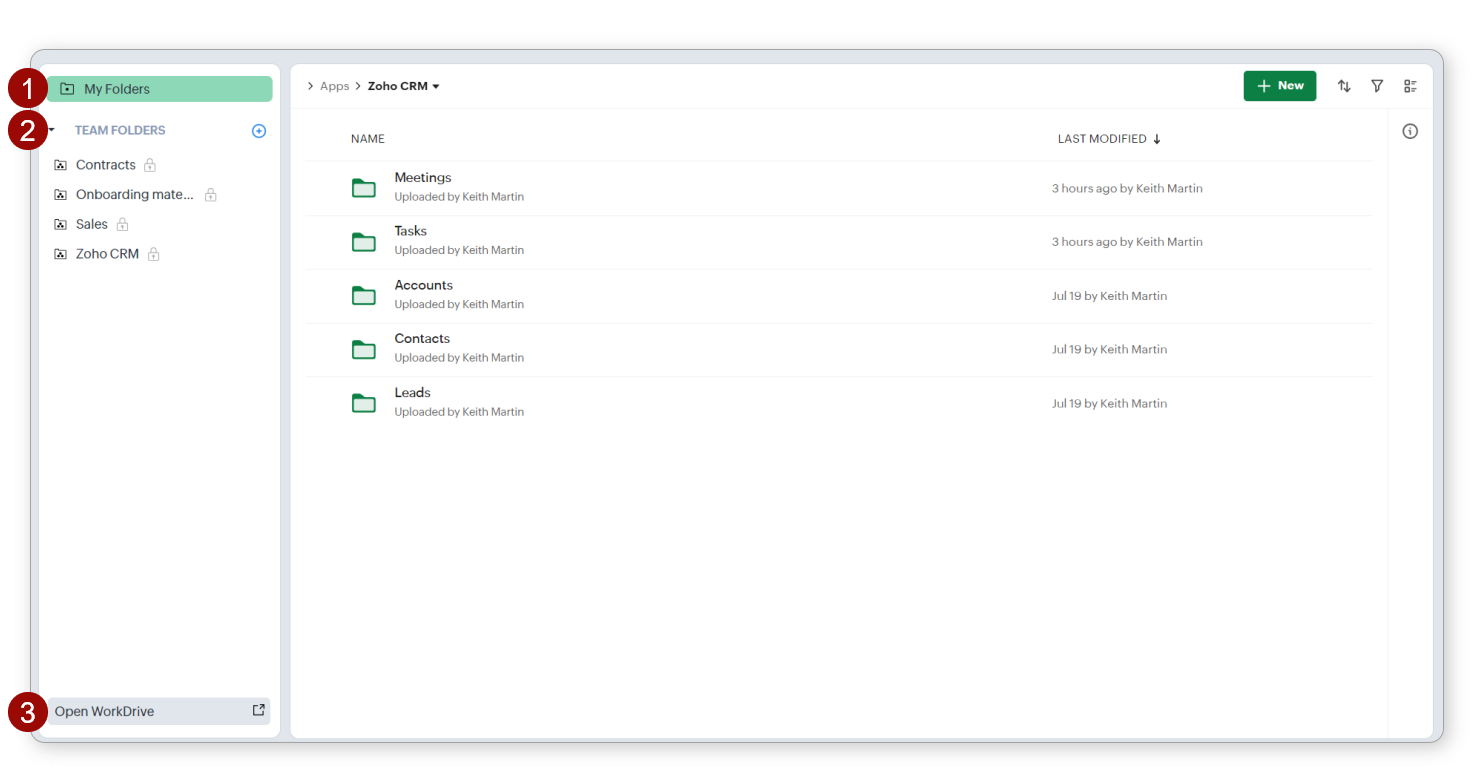
- 自分のフォルダー:このセクションには、自分が担当しているデータの添付ファイルが表示されます。このセクションから、直接ファイルやタブを作成することはできません。
- チームフォルダー:このセクションには、複数のユーザーやグループで使用するフォルダーが表示されます。これらのフォルダーは、チームで共同作業や情報共有を行う場として使用できます。
- Zoho WorkDriveを開く:Zoho WorkDriveの画面を開いて、同じフォルダーやファイルにアクセスできます。Zoho WorkDriveにおける管理者の場合は、Zoho WorkDriveでのみ利用できる、管理画面などの管理者向け機能にもアクセスできます。
画面の右側には、左側のメニューで選択したフォルダー内のサブフォルダーやファイルの内容が表示されます。
メモ:Zoho CRMから新しいZoho WorkDriveアカウントを作成すると、そのアカウントには自動的にエッセンシャルプランが適用されます。 このプランでは、チームフォルダーの作成や管理を行うことはできません。チームフォルダーの作成や管理は、必ず、Zoho CRMから行う必要があります。 [ドキュメント]タブとZoho WorkDriveの連携設定(初回サインイン時のみ)
新しいZoho CRMアカウントに初めてサインインしたときに、Zoho WorkDriveを連携する設定を行う必要があります(この設定を行うのは、初回の1回のみです)。
Zoho WorkDriveのアカウントを持っていない場合は、新しいZoho WorkDriveアカウントが自動的に作成され、連携されます。
Zoho WorkDriveのアカウントを持っている場合は、Zoho WorkDriveの設定画面が表示されます。この画面で、既存のアカウントを使用するか、新しいアカウントを作成するかを選択できます。
Zoho WorkDriveのアカウントを持っていない場合は、新しいZoho WorkDriveアカウントが自動的に作成され、連携されます。
Zoho WorkDriveのアカウントを持っている場合は、Zoho WorkDriveの設定画面が表示されます。この画面で、既存のアカウントを使用するか、新しいアカウントを作成するかを選択できます。
- 既存のZoho WorkDriveアカウントを使用してZoho CRMのアカウント(組織)に連携する場合の操作の流れは以下の画像のとおりです。なお、Zoho WorkDriveで複数のアカウントを持っている場合は、それらの中から連携対象のアカウントを1つを選びます。
- 新しいZoho WorkDriveアカウントを作成し、それをZoho CRMのアカウント(組織)に連携する場合の操作の流れは以下の画像のとおりです。
 お知らせ:Zoho CRMから新しいZoho WorkDriveアカウントを作成すると、そのアカウントには自動的にエッセンシャルプランが適用されます。
エッセンシャルプランのZoho WorkDriveアカウントを連携した場合は、利用しているZoho CRMがどのプランであっても、ストレージ容量は、組織用に5GBと、1ユーザーライセンスあたり1GBになります。
有料プランのZoho WorkDriveアカウントを連携した場合、または連携済みのアカウントを有料プランに切り替えた場合は、その有料プランのストレージ容量の上限が適用されます。
メモ
- Zoho CRMのアカウント(組織)にZoho WorkDriveアカウントを一度連携すると、その後、アカウントを切り替えることはできません。Zoho WorkDriveアカウントの切り替えをご希望の場合は、サポート窓口(support@zohocrm.com)にお問い合わせください。
- [ドキュメント]タブのファイル容量の管理については、ファイル容量に関するヘルプ記事をご参照ください。
関連情報