Zoho WorkDriveへのデータのエクスポート

お知らせ:当社は、お客様により充実したサポート情報を迅速に提供するため、本ページのコンテンツは機械翻訳を用いて日本語に翻訳しています。正確かつ最新のサポート情報をご覧いただくには、本内容の英語版を参照してください。
Zoho DataPrepでは、一般的なクラウドストレージサービスであるZoho WorkDriveにデータをエクスポートできます。Zoho WorkDriveでは、クラウド上にファイルを保存し、安全に共同作業できます。
Zoho WorkDriveにデータをエクスポートするには
1. 既存のパイプラインを開くか、新しいパイプラインを作成するには、[ホーム]ページ、[パイプライン]タブ、または[ワークスペース]タブから操作します。50以上のデータソースからデータを取り込むことができます。
2. パイプラインビルダーページでデータフローの作成と各ステージへの必要な加工処理の適用が完了したら、ステージを右クリックし、[エクスポート先を追加]を選択します。
2. パイプラインビルダーページでデータフローの作成と各ステージへの必要な加工処理の適用が完了したら、ステージを右クリックし、[エクスポート先を追加]を選択します。
3. [クラウドストレージ]カテゴリーの[Zoho WorkDrive]を選択します。または、検索ボックスにZoho WorkDriveと入力します。
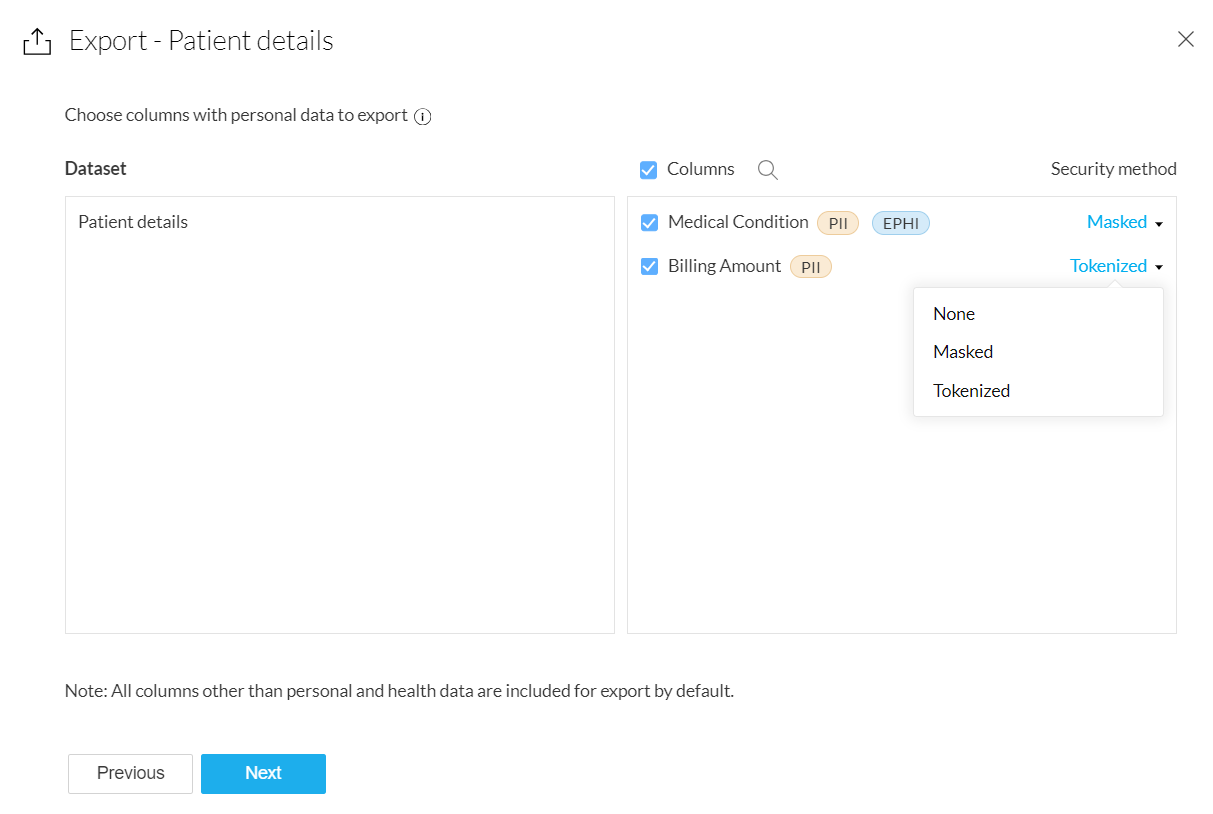
4. データに個人情報を含む列や電子的保護対象医療情報(ePHI)を含む列がある場合、列セクションで、その一部またはすべてを含めるか除外するかを選択できます。
個人情報を含む列を保護するため、次のセキュリティ設定も適用できます。
個人情報を含む列を保護するため、次のセキュリティ設定も適用できます。
A. [データマスキング]
データマスキングでは、個人情報を保護するため、元のデータを「x」で隠します。
B. [データのトークン化]
データのトークン化では、データ内の一意の値をそれぞれランダムな値に置き換えます。出力内容は元のデータと統計的に同一になります。
C. [なし]
セキュリティ設定を使用しない場合は、[なし]を選択できます。

メモ:
- 組織のプライバシー設定で[データを安全にエクスポートする]設定が有効になっている場合、個人情報を保護せずにデータセットをエクスポートすることは制限されます。詳細はこちらをクリックしてください。
- 組織のコンプライアンス設定によっては、電子的保護対象医療情報(ePHI)を含むデータセットのエクスポートが制限される場合があります。また、セキュリティ対策やパスワード保護を使用して電子的保護対象医療情報(ePHI)を保護していない場合に、エクスポートが制限されることもあります。
5. [次へ]をクリックします。データセットのエクスポート形式として、CSV、TSV、JSON、XLS、XLSX、XMLのいずれかを選択できます。
6. ファイルのエクスポート設定で必要な設定を選択します。エクスポート時に、[新しいバージョンとして追加する]または[新しいファイルとして追加する]を選択できます。
6. ファイルのエクスポート設定で必要な設定を選択します。エクスポート時に、[新しいバージョンとして追加する]または[新しいファイルとして追加する]を選択できます。
7. エクスポート可能なフォルダーは、Zoho DataPrepへのログインに使用したZoho WorkDriveアカウントから直接取得されます。データのエクスポート先となるフォルダーを選択します。[新しいフォルダー]を作成することもできます。

メモ:Zoho WorkDriveの共有フォルダーにもファイルをエクスポートできます。
8. 次の設定を指定するには、[詳細設定]リンクをクリックします。
- [ファイルの文字コード]設定では、UTF-8などの文字コード方式を使用してファイルをエンコードできます。
- エクスポートするファイルを.zip形式で保存するには、[ファイルを圧縮する]設定を使用します。
- 改行コードを正しく変換するには、[行の区切り文字]として[UNIX(改行(LF))]または[MAC(改行(CR))]を使用できます。
- [単一引用符(')]や[二重引用符(')]などの[テキスト修飾子]を使用すると、テキスト項目の内容の開始位置と終了位置を識別できます。
- [コンマ(,)]、[セミコロン(;)]、[スペース]などの[区切り文字]を使用して、データを区切ったり分割したりできます。
- エクスポート前にファイルを暗号化し、パスワードで保護することもできます。
9. [エクスポート]をクリックします。
10. エクスポート先を追加したら、まずパイプラインを手動で実行することをお勧めします。手動での実行が正常に完了することを確認した後、パイプラインを自動化するための実行スケジュールを設定できます。実行の種類については、こちらをご参照ください。

情報:各実行は処理として保存されます。パイプラインを実行すると、データソースから取得したデータに対して、各ステージに適用した一連の加工処理が行われ、その後、データがエクスポート先にエクスポートされます。この一連の処理は、[処理]ページに記録されます。
関連情報