Zoho DataPrep向けZoho Catalyst Data Storeコネクタ

お知らせ:当社は、お客様により充実したサポート情報を迅速に提供するため、本ページのコンテンツは機械翻訳を用いて日本語に翻訳しています。正確かつ最新のサポート情報をご覧いただくには、本内容の英語版を参照してください。
Zoho Catalyst Data Storeコネクターを使用して、Zoho DataPrepからZoho Catalyst Data Storeにデータをエクスポートできます。Zoho DataPrepではデータのクレンジング、データ移行、データのバックアップをさまざまな方法で実行できます。このコネクターを使用すると、ETLワークフローを効率化し、スムーズなデータ移動を実現し、Zoho Catalyst Data StoreとZoho DataPrep間のデータ連携を簡単にできます。

重要:Zoho Catalyst Data StoreからDataPrepへのデータのインポートには、まだ対応していません。
Zoho Catalyst Data Storeにデータをエクスポートするには
1. 既存のパイプラインを開く操作、またはパイプラインを作成する操作は、[ホーム]ページ、[パイプライン]タブ、または[ワークスペース]タブから行います。50件以上のデータソースからデータを取り込むことができます。
2. パイプラインビルダーページで、データフローの作成と、ステージで必要な加工処理の適用が完了したら、ステージを右クリックして[エクスポート先を追加する]設定を選択します。
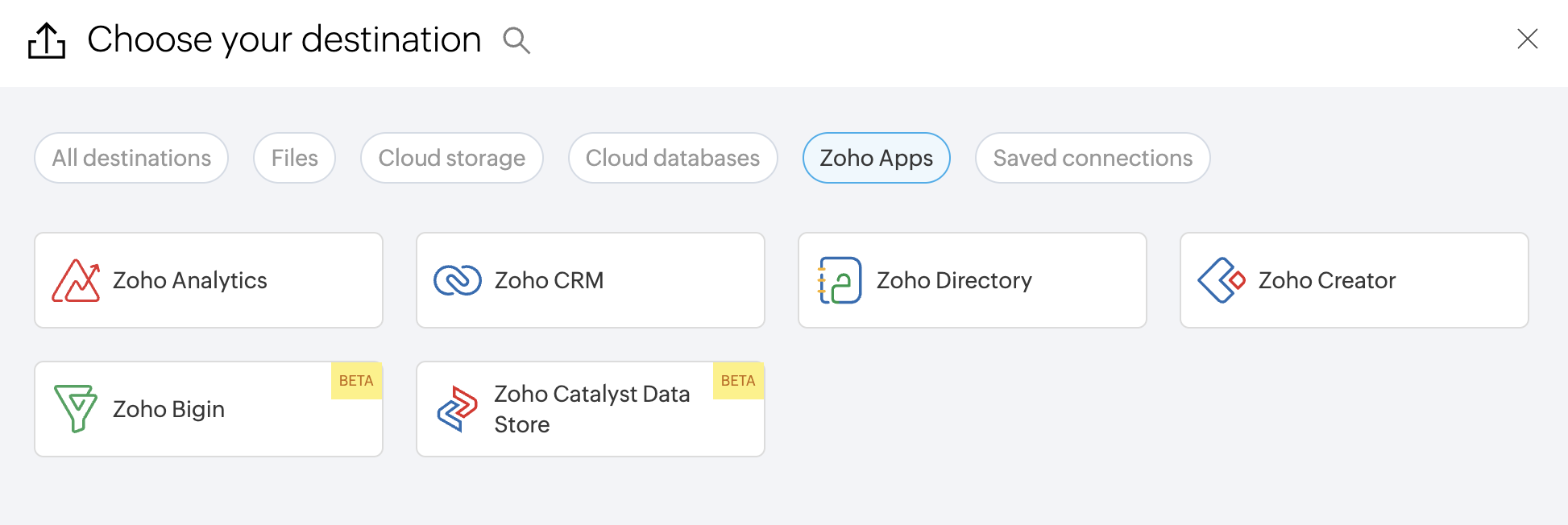
3. [すべてのエクスポート先]タブでZoho Catalyst Data Storeを検索するか、[Zohoアプリ]カテゴリーでフィルターし、クリックします。
4. [環境を選択する]ドロップダウンから、データのエクスポート先として必要な環境を選択します。
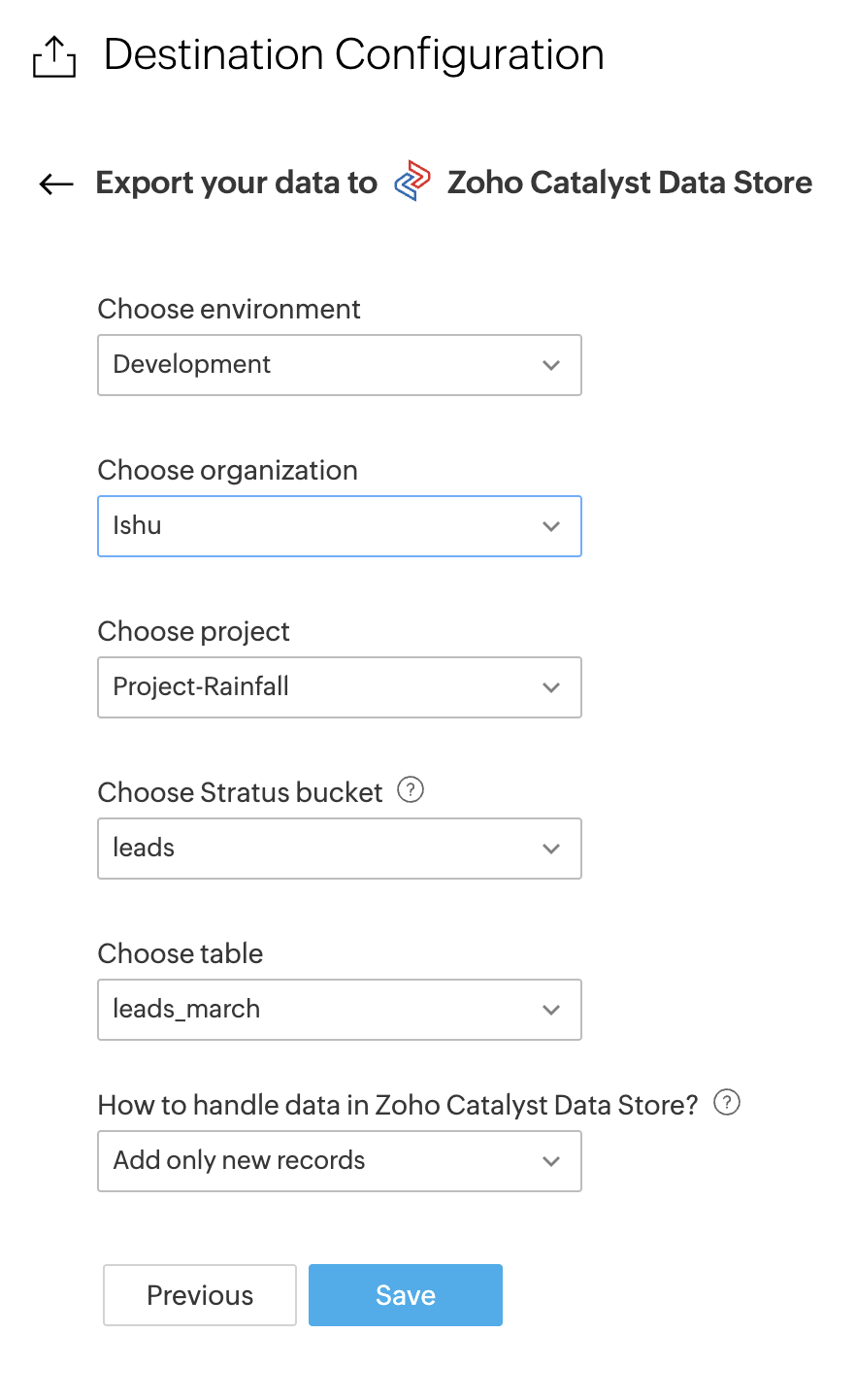
2つの環境は次のとおりです。
本番環境- 本番環境は、アプリのエンドユーザーがアクセスできるZoho Catalystの実運用環境です。開発とテストのフェーズが完了したら、Webコンソールから開発環境のアプリを本番環境にデプロイできます。この環境では、アプリの最終版がホストされ、ユーザー向けのリアルタイム処理がサポートされます。
開発環境- 開発環境は、Zoho Catalystの機能やコンポーネントを作成、設定、テスト、ホストできる、Zoho Catalyst内の分離されたサンドボックスです。アプリの開発フェーズでは、実運用に影響を与えることなく、管理された環境で実装内容を構築し、繰り返しテストできます。変更内容の検証が完了したら、本番環境にデプロイできます。
5. データのエクスポート先となるZoho Catalyst Data Storeの組織、プロジェクト、テーブルを選択します。
6. データのエクスポート先となるZoho Catalyst Data StoreのStratusバケットを選択します。Stratusバケットは、Zoho Catalystで任意の形式やサイズのデータをオブジェクトとして保存するために設計された、堅牢で安全かつ拡張性の高いクラウドコンテナーです。
7. Zoho Catalyst Data Storeにエクスポートするデータの処理方法を決めるため、次のいずれかの設定を選択します。
- [新しいデータのみ追加する]:この設定を使用すると、Zoho Catalyst Data Storeに新しくインポートされたデータのみを追加できます。
- [既存データのみ更新する]:この設定を使用すると、選択した項目に一致する(項目に基づく一致)Zoho Catalyst Data Store内の既存データを更新できます。
- [新しいデータを追加し、既存データを更新する]:この設定では、指定した選択項目に一致するデータを更新し、選択項目の値に一致しないデータを挿入します。
メモ:エクスポートにより、Zoho Catalyst Data Storeのデータが変更される可能性があります。Zoho Catalyst Data Storeのデータをバックアップしておくことをお勧めします。
- [既存のデータを削除する]:この操作では、DataPrepで削除対象としてマークされたデータを追跡し、対応するZoho Catalyst Data Store内のデータを削除して、プラットフォームを最新の状態に保ちます。この操作は元に戻せません。
Zoho Catalyst Data Storeがエクスポート先として設定済みのステージに、必須の一意の列が含まれていることを確認してください。Zoho Catalyst Data Store内のデータは、この列が一致した場合に削除されます。
8. [項目に基づく一致]ドロップダウンから、対象の項目を選択します。[IsMandatory]バリデーターを有効にして項目を必須にし、[IsUnique]制約を有効にしてZoho CatalystData Storeモジュールで値が重複しないようにしてください。詳細については、こちらをクリックしてください。
9. エクスポート先の設定を[保存]します。
パイプライン実行前のデータ構造の照合の確認
1. Zoho Catalyst Data Storeがエクスポート先として設定されているステージのDataPrep Studio ページに移動します。
2. 右上にあるデータ構造の照合アイコン をクリックし、[基準データを表示する]設定を選択します。
次に、データ構造の照合を確認した後、まず手動での実行でパイプラインを実行してみることをお勧めします。手動での実行が正常に動作することを確認したら、パイプラインを自動化するためのスケジュールを設定できます。実行の種類については、こちらをご参照ください。

情報:各実行はジョブとして保存されます。パイプラインの実行時には、データソースから取得したデータが、各ステージに適用済みの一連の加工処理を使用して準備され、その後エクスポート先にデータがエクスポートされます。この一連の処理は、ジョブページに記録されます。
12. 手動での実行がエラーなく成功すると、データは正常にエクスポートされます。手動での実行が失敗し、次のデータ構造の照合エラーが表示される場合は、データ構造の照合手順を完了することで修正できます。
データ構造の照合は、データモデルの不一致によるエクスポートの失敗を防ぐ、DataPrepの便利な機能です。
Zoho Catalyst Data Storeへのエクスポート時のデータ構造の照合
データ構造の照合は、データがエクスポート先にエクスポートされる前に行われます。DataPrepのデータ構造の照合機能を使用すると、データモデルの不整合によるエクスポートの失敗を防止できます。必要なZoho Catalyst Data Storeのタブを基準データとして設定し、元データの列を基準データに合わせることができます。これにより、高品質なデータをZoho Catalyst Data Storeにスムーズにエクスポートできます。
メモ:データ構造の照合の失敗は、エクスポートの失敗ではありません。データ構造の照合は、データが実際にエクスポート先にエクスポートされる前に行われます。これにより、エクスポートの失敗につながる可能性があるスキーマやデータモデルのエラーを事前に検出し、エクスポートの失敗を防止できます。
データ構造の照合チェックに失敗した場合
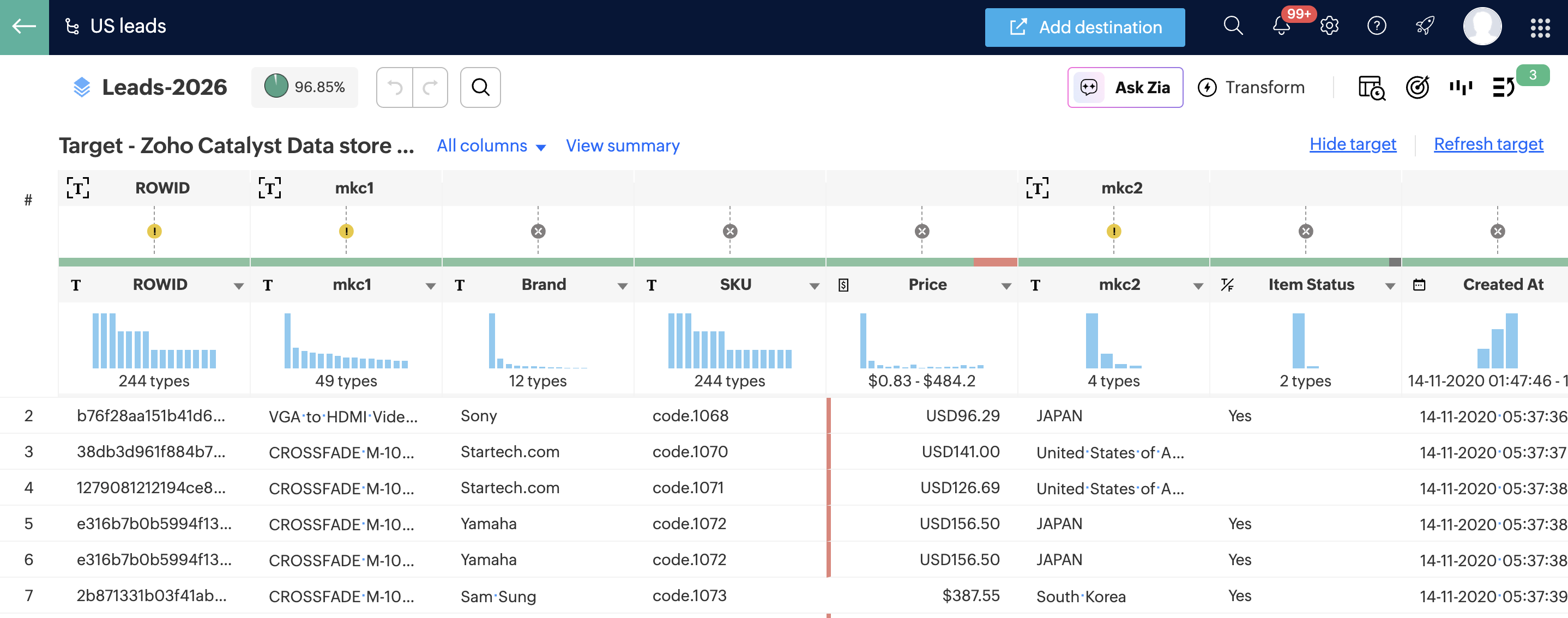
1. エクスポート中にデータ構造の照合チェックに失敗した場合は、DataPrep Studioページに移動し、右上にあるデータ構造の照合アイコン をクリックして、[基準データを表示する]オプションを選択します。既存の元データの上に、基準データのデータモデルが表示されます。対応する列が見つかった場合、元データの列は基準データの列に合わせて自動的に配置されます。
データ構造の照合では、一致する列と不整合がある列に、それぞれ異なるアイコンと候補が表示されます。候補をクリックすると、既存の列を基準データの列に合わせてすばやく変更できます。エラーを修正しやすくするため、基準データとして使用するZoho Catalyst Data Storeのタブが自分のデータに関連付けられます。DataPrep Studioページでは、自分のデータとテーブルの対応付けを確認でき、不整合がある箇所にはエラーも表示されます。エラーアイコンにカーソルを合わせると問題の内容を確認でき、クリックすると各エラーを解決できます。
メモ:標準では、すべての列がグリッド表示に表示されます。ただし、[すべての列]リンクをクリックすると、表示対象を絞り込むことができます。
2. データ構造の照合に関するエラーの概要を確認するには、[概要を表示する]リンクをクリックします。概要には、データ構造の照合に関する各エラーと、それぞれに該当する列の数が表示されます。必要なエラーが発生した列をクリックし、[適用する]をクリックすると、特定のエラーが発生した列に絞り込めます。
データ構造の照合に関するエラーの概要
- [データ構造の照合エラー]セクションには、各エラーと、それぞれに該当する列の数が表示されます。
- 上部のセクションには、エラーのカテゴリーと、各カテゴリーのエラー数が表示されます。
- カテゴリーをクリックすると、パネル内のエラーをカテゴリー別に絞り込めます。
- 標準の表示では、すべての列が表示されます。エラーのカテゴリーをクリックすると、該当する列の詳細を確認できます。また、[エラーのみ表示する]チェックボックスを選択すると、エラーが発生した列だけを表示できます。
- [データ構造の照合に関するエラーの概要]で選択したフィルターは、DataPrep Studioページのグリッド表示にも適用されます。
データ構造の照合エラー
データ構造の照合で発生するエラーについて、以下で説明します。
-
不整合がある列:元データと基準データで不整合があるすべての列が表示されます。
メモ:
- 基準データの必須でない列は、対応する元データの列がある場合は照合し、ない場合は無視できます。
- 元データにある追加の列は、標準ではエクスポートに含まれません。含める場合は、列の名前を変更して照合できます。
[不整合がある列]オプションでは、[必須の列のみ表示する]オプションを有効にすると、必須列(基準データで必須に設定されている列)があるかどうかを確認し、エクスポートに含めることができます。必須列のみを修正して、エクスポートに進むこともできます。
- データの種類の不整合:基準データの列とデータの種類が一致しない元データの列が表示されます。
- データの形式の不整合:基準データとは日付、日時、時間形式が異なる元データの列が表示されます。
- 制約の不整合:基準データの列に設定されたデータの種類の制約と一致しない列が表示されます。列に制約を追加する方法については、こちらをクリックしてください。
-
必須列の不整合:基準データでは必須に設定されているものの、元データでは必須に設定されていない列が表示されます。
メモ:必須列を照合して必須に設定するまで、エクスポート先にはエクスポートできません。列の上にあるアイコンをクリックすると、必須に設定できます。また、データの種類を変更する変換内の[必須に設定する(値が必ず入力されているようにする)]チェックボックスを使用して、列を必須に設定することもできます。
- データサイズ超過の警告:基準データで許可されている最大サイズを超えるデータを含む列に絞り込めます。
3. エラーを修正した後、パイプラインの作成画面に移動し、パイプラインを実行してデータをエクスポートできます。手動での実行が正常に完了することを確認したら、パイプラインを自動化するスケジュールを設定できます。各種実行方法については、こちらをご参照ください
制限事項
1. DataPrepからCatalystにデータをエクスポートできるのは、スーパー管理者のみです。その他のユーザー(Catalystの管理者権限を持つユーザーを含む)にはエクスポート操作を実行する権限がないため、実行しようとするとアクセスエラーが発生します。
よくある質問
1. Zoho Catalyst Data Storeへのエクスポート時にデータ構造の照合に失敗した場合はどうすればよいですか?
データ構造の照合エラーによりパイプラインの実行に失敗した場合は、次の手順で修正してください。
- [処理の概要]ページの右上にある[パイプラインを編集する]をクリックします。パイプラインの作成画面が表示されます。
メモ:画像では説明のためにZoho CRMを使用していますが、すべての連携サービスに同じ手順を適用できます。
b. 最後のステージ(Zoho Catalyst Data Storeをエクスポート先として追加したステージ)を右クリックし、[データを準備する]を選択します。DataPrep Studioページが表示されます。
c. データのグリッド表示のすぐ上にある、右上のデータ構造の照合アイコン をクリックします。
d. [基準データを表示する]を選択します。Zoho Catalyst Data Storeのテーブルが基準データとして表示され、元データの列を照合できるようになります。エラーと警告は、赤色と黄色のアイコンで強調表示されます。
e. [すべての列]のドロップダウンをクリックし、[エラーが発生した列]を選択します。次に、赤色または黄色のアイコンをクリックし、ステージの列をZoho Catalyst Data Storeのテーブル項目と照合します。
これにより、ステージの列に必須のデータの種類と制約が追加され、Zoho Catalyst Data Storeの基準データの列と一致するようになります。
メモ:Zoho Catalyst Data Storeの基準データの列には、API名に基づく名前が付けられています。そのため、ステージの列にも同じ名前を付けてください。これは、システムがAPIの仕様に従って列を検出し、Catalystの項目に正しくマップするために必須です。
エラーが発生した列がなくなり、基準データが正常にマップされたら、パイプラインの実行に進むことができます。
2. データ構造の照合中に表示される各アイコンは何を示していますか?
データ構造の照合中に表示されるアイコンは、列のマッピングと検証のステータスを示します。
-
灰色のアイコン→元データに存在する追加の列はエクスポートされません。
-
黄色のアイコン(元データと基準データの列が一致)→基準データのサイズ上限を超える値を格納できる列です。クリックすると制約を更新できます。
-
黄色のアイコン(基準データには存在するが、元データには存在しない列)→基準データの必須列ではありません。対応する元データの列がある場合はその列と照合するか、この警告を無視できます。
-
赤色のアイコン→基準データの必須列ですが、照合できる列が元データに残っていません。データ内に対応する列が必要です。
-
緑色のアイコン→基準データとの照合が完了しています。
関連情報
Zoho CRMに関するよくある質問