Zoho DataPrep用Zoho Catalystデータストアコネクタ(ベータ)

お知らせ:当社は、お客様により充実したサポート情報を迅速に提供するため、本ページのコンテンツは機械翻訳を用いて日本語に翻訳しています。正確かつ最新のサポート情報をご覧いただくには、本内容の英語版を参照してください。
Zoho Catalyst Data Store コネクタを使用して、Zoho DataPrep から Zoho Catalyst Data Store にデータをエクスポートできます。Zoho DataPrep を使って、データクレンジング、データ移行、データバックアップ を複数の方法で実行できます。このコネクタを使用すると、ETL ワークフローを効率化し、スムーズなデータ移動を実現し、Zoho Catalyst Data Store と Zoho DataPrep 間のデータ連携を簡素化できます。

重要: Zoho Catalyst Data Store から DataPrep へのデータのインポートは、現時点ではサポートされていません。
Zoho Catalyst Data Store にデータをエクスポートするには
1. 既存のパイプラインを開くか、create a pipelineをクリックして、ホームページ、Pipelinesタブ、またはWorkspacesタブからパイプラインを作成します。50 以上のソースからデータを取り込むことができます。
2. Pipeline Builderページで、データフローの作成と各ステージへの必要な変換の適用が完了したら、ステージを右クリックし、宛先を追加オプションを選択します。
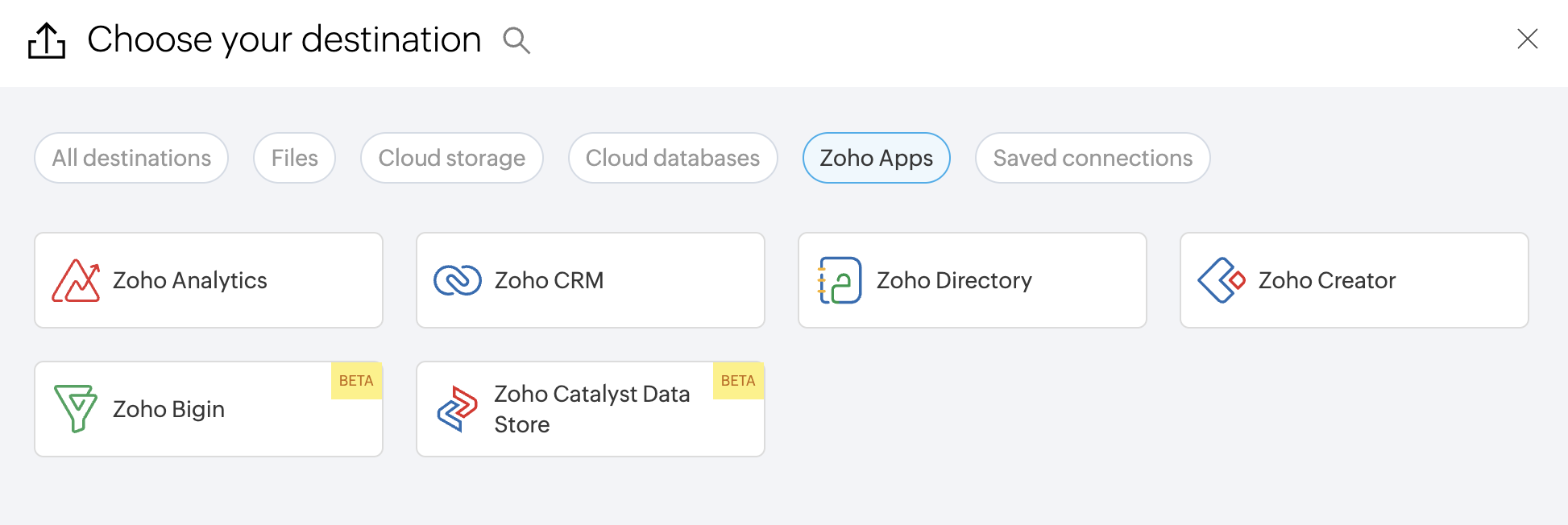
3. Zoho Catalyst Data Store をすべての宛先タブで検索するか、Zoho アプリ カテゴリで絞り込み、クリックします。
4. データをエクスポートする対象の環境を、環境を選択ドロップダウンから選択します。
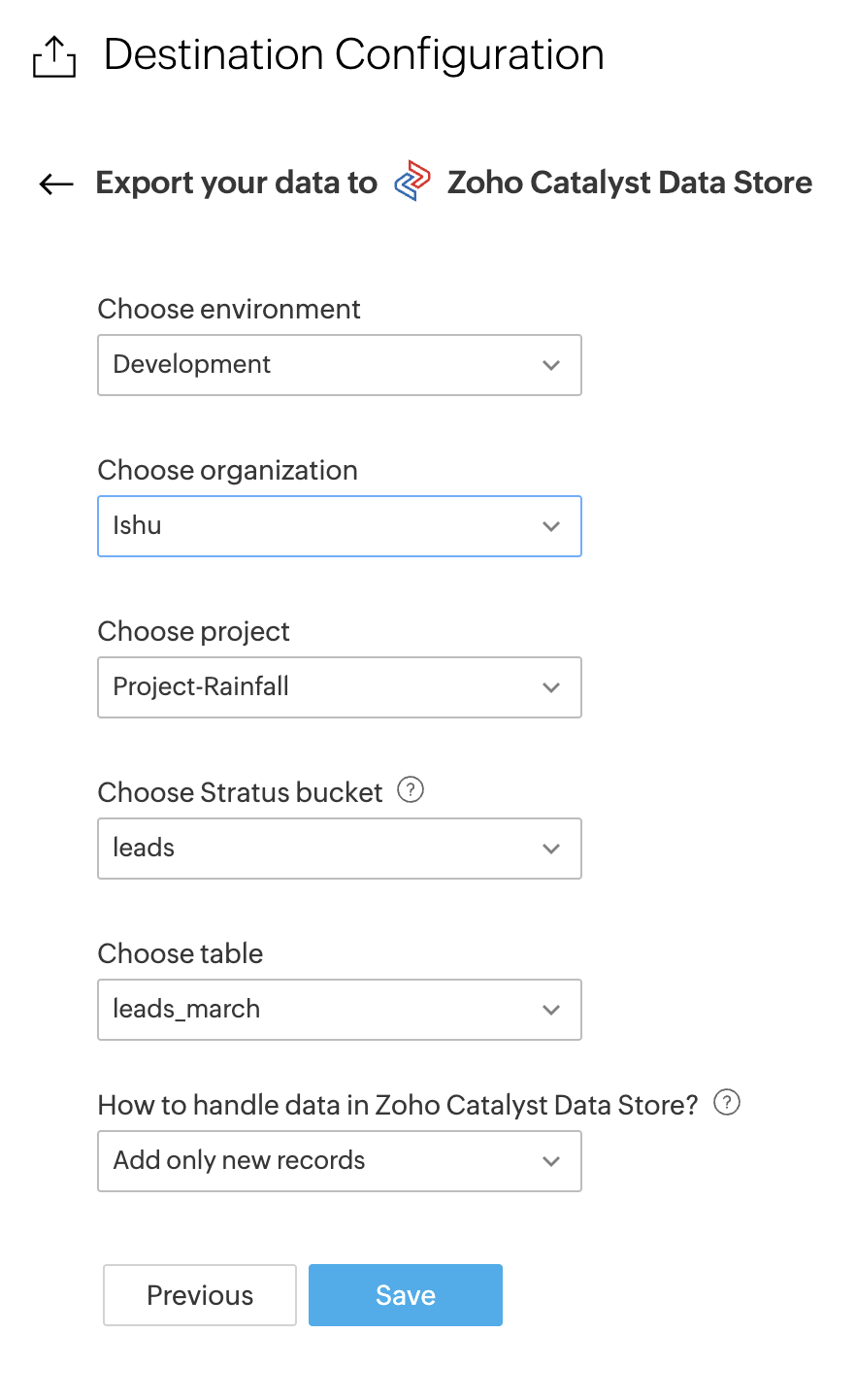
利用可能な環境は次の 2 種類です:
本番- 本番環境は、アプリケーションのエンドユーザーがアクセスできる Zoho Catalyst の本番モードです。開発とテストのフェーズが完了したら、Web コンソールから開発環境のアプリケーションを本番環境にデプロイできます。この環境にはアプリケーションの最終版が配置され、リアルタイムでユーザー向けの処理を行います。
開発- 開発環境は、Zoho Catalyst 上で Catalyst の機能やコンポーネントを作成、設定、テスト、ホストできる分離されたサンドボックスです。アプリケーションの開発フェーズでは、この環境で実装内容を構築し、ライブ環境に影響を与えることなく、制御されたセットアップで反復的にテストできます。変更内容が検証されたら、本番環境にデプロイできます。
5. Zoho Catalyst Data Store で、データをエクスポートする組織、プロジェクト、 テーブル を選択します。
6. Zoho Catalyst Data Store で、データをエクスポートするStratus バケットを選択します。Stratus バケットは、Zoho Catalyst 上で任意の形式やサイズのデータをオブジェクトとして保存できる、堅牢で安全かつスケーラブルなクラウドコンテナです。
7. Zoho Catalyst Data Store にエクスポートされるデータの扱い方法として、次のいずれかのオプションを選択します。
- 新規レコードのみ追加: このオプションでは、新たに取り込まれたレコードのみを Zoho Catalyst Data Store に追加できます。
- 既存レコードのみ更新: このオプションでは、選択した項目(項目に基づいて照合)と一致する Zoho Catalyst Data Store の既存レコードのみを更新します。
- レコードの追加と更新の両方: このオプションでは、指定した項目と一致するレコードを更新し、一致しないレコードは新規レコードとして追加します。
メモ:エクスポートにより、Zoho Catalyst Data Store 内のデータが変更される可能性があります。Zoho Catalyst Data Store のデータは、事前にバックアップを取得することを推奨します。
- 既存レコードを削除: この操作では、DataPrep で削除対象としてマークされたレコードを追跡し、Zoho Catalyst Data Store 内の対応するレコードを削除して、プラットフォームを最新の状態に保ちます。この操作は元に戻せません。
Zoho Catalyst Data Store を宛先として設定したステージには、一意で必須の列が含まれている必要があります。この列の値が一致したレコードが、Zoho Catalyst Data Store から削除されます。
8. 項目に基づいて照合 ドロップダウンから、目的の項目を選択します。Zoho Catalyst Data Store タブで重複値を防ぐために、対象の項目でIsMandatoryバリデーターを有効にして必須項目にし、IsUnique制約を有効にして一意性を確保してください。詳細はこちらをクリックして確認できます。
9. 宛先の設定を保存します。
パイプラインを実行する前にターゲット照合を確認する
1. Zoho Catalyst Data Store を宛先に設定したステージの、DataPrep Studio ページに移動します。
2. 右上のターゲット照合アイコン をクリックし、表示されるメニューからターゲットを表示オプションを選択します。
ターゲット照合を確認したら、まずは手動実行でパイプラインを試すことをお勧めします。手動実行が問題なく完了することを確認したら、スケジュールを設定してパイプラインを自動化できます。さまざまな実行タイプの詳細はこちらをご覧ください。

情報: 各実行はジョブとして保存されます。パイプライン実行が行われると、データソースから取得されたデータに対して、各ステージで設定した一連の変換が適用され、その後、データが宛先にエクスポートされます。この一連の処理はすべて、ジョブページに記録されます。
12. 手動実行がエラーなく成功した場合、データは正常にエクスポートされます。手動実行が失敗し、次のターゲット照合エラーが表示された場合は、ターゲット照合の手順を完了して問題を解決してください。
ターゲット照合は、データモデルの不一致によるエクスポート失敗を防ぐための、DataPrep の便利な機能です。
Zoho Catalyst Data Store へのエクスポート時のターゲット照合
ターゲットマッチングは、データが宛先にエクスポートされる前に実行されます。ターゲットマッチングは、データモデルの不一致によるエラーが原因で発生するエクスポート失敗を防ぐ、DataPrep の便利な機能です。ターゲットマッチングを使用すると、必要な Zoho Catalyst Data Store のテーブルをターゲットとして設定し、ソースデータの列をターゲットに合わせて揃えることができます。これにより、高品質なデータを Zoho Catalyst Data Store にシームレスにエクスポートできます。
メモ: ターゲットマッチングの失敗は、エクスポートの失敗ではありません。ターゲットマッチングは、データが実際に宛先へエクスポートされる前に行われます。この段階で、エクスポート失敗の原因となり得るスキーマやデータモデルのエラーを事前に検出し、エクスポートの失敗を防ぎます。
ターゲットマッチチェックが失敗した場合
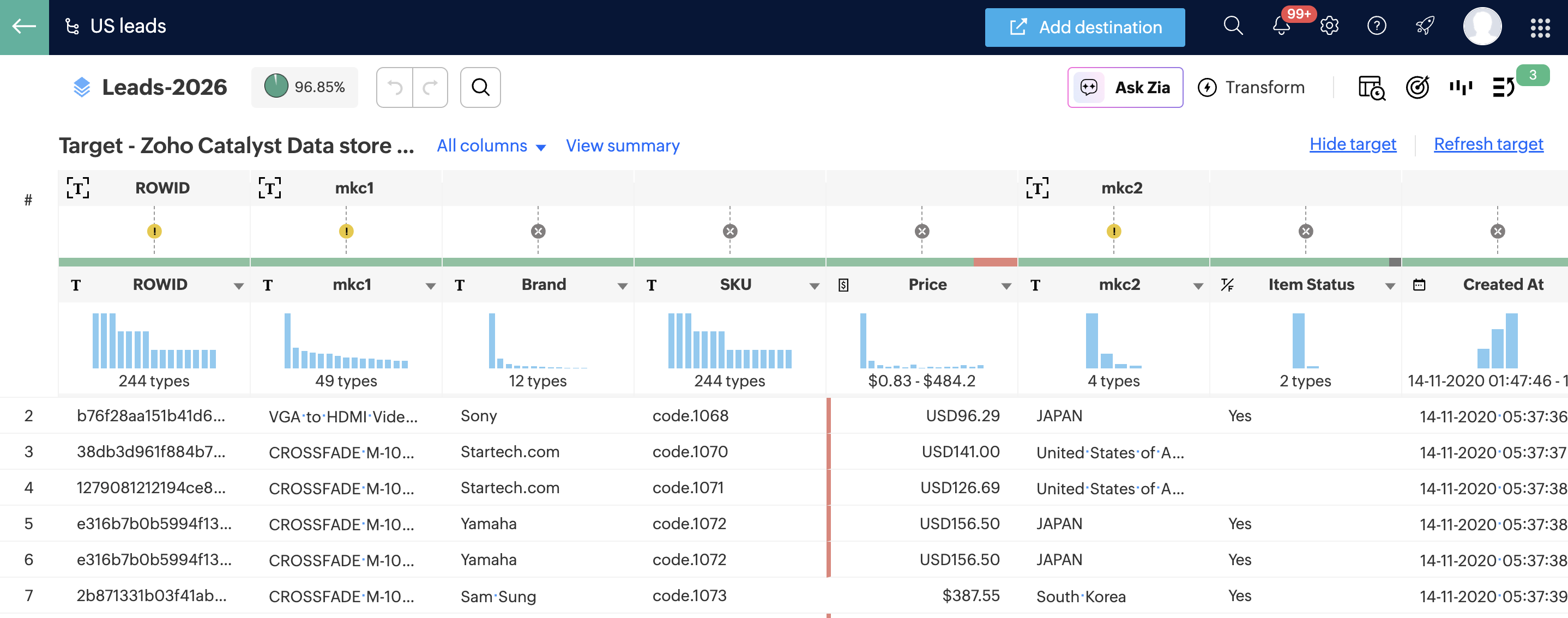
1. エクスポート中にターゲットマッチチェックが失敗した場合は、DataPrep Studio ページに移動し、右上のターゲットマッチングアイコン  をクリックし、ターゲットを表示オプションを選択します。ターゲットのデータモデルが、既存のソースデータの上部に表示されます。ソース側の列は、該当するものがあれば自動的にターゲットの列に合わせて整列されます。
ターゲットマッチングでは、一致している列と一致していない列に対して、さまざまなアイコンや候補が表示されます。これらの候補をクリックすることで、既存の列をターゲット列に合わせるための変更を素早く行えます。エラーを簡単に修正できるように、Zoho Catalyst Data Store 内のターゲットテーブルが、データのターゲットとして関連付けられます。DataPrep Studio ページでは、テーブルとのマッピングと、不一致がある箇所のエラーをあわせて確認できます。エラーアイコンにカーソルを合わせて内容を確認し、クリックして各エラーを解消できます。
メモ: すべての列は、デフォルトでグリッドに表示されます。ただし、すべての列リンクをクリックして、必要なオプションに絞り込むことができます。
2. サマリーを表示リンクをクリックすると、ターゲットマッチエラーの概要を確認できます。サマリーには、さまざまなモデルマッチエラーの種類と、それぞれに関連付けられている列数が表示されます。必要なエラー種別をクリックし、適用をクリックすると、特定のエラー列だけに絞り込めます。
ターゲットマッチエラーのサマリー
- [ターゲットマッチエラー] セクションには、エラーの種類と、それぞれに関連付けられている列数が表示されます。
- 上部のセクションには、エラーカテゴリと、各カテゴリ内のエラー数が一覧表示されます。
- 各カテゴリをクリックすると、そのカテゴリに関連するエラーだけをパネル内に絞り込めます。
- デフォルトビューでは、すべての列が表示されますが、任意のエラーカテゴリをクリックして列を詳しく確認したり、エラーのみ表示チェックボックスを選択してエラー列だけを表示したりできます。
- ターゲットマッチエラーのサマリーで行ったフィルターの選択内容は、DataPrep Studio ページのグリッドにも適用されます。
ターゲットマッチングのエラー
ターゲットマッチングで発生するエラーは、次のとおりです。
-
未マッチ列: ソースとターゲットの両方で、一致していないすべての列を表示します。
メモ:
- ターゲット側で必須ではない列は、対応するソース列があればマッチさせることも、無視することもできます。
- ソースにのみ存在する追加列は、デフォルトではエクスポートに含まれません。ただし、必要に応じて列名を変更してマッチさせることで、エクスポートに含めることができます。
未マッチ列オプションを使用する場合は、必須列のみ表示オプションを切り替えて、必須列(ターゲット側で必須に設定されている列)が存在するかを確認し、含めることができます。必須列だけを修正して、そのままエクスポートを続行することも可能です。
- データ型の不一致: ソース側の列のうち、ターゲット側の列とデータ型が一致していない列を表示します。
- データ形式の不一致: ソース側の列のうち、ターゲットと異なる日付、日時、時刻形式を持つ列を表示します。
- 制約の不一致: ターゲット側の列に設定されているデータ型制約と一致しない列を表示します。列に制約を追加する方法については、こちらをクリックしてください。
-
必須列の不一致: ターゲット側で必須に設定されているにもかかわらず、ソース側では必須に設定されていない列を表示します。
メモ: 必須列は、マッチさせて必須に設定しない限り、宛先にエクスポートできません。列の上部にあるアイコンをクリックして、その列を必須に設定できます。また、データ型の変更変換内の必須(null 不可)に設定チェックボックスを使用して、列を必須に設定することもできます。
- データサイズ超過の警告: ターゲットで許可されている最大サイズを超えるデータを含む列を絞り込み表示します。
3. エラーを修正したら、パイプラインビルダー ページに移動し、パイプラインを実行してデータをエクスポートします。手動実行で問題なく動作することを確認したら、スケジュールを設定してパイプラインを自動化できます。さまざまな実行タイプについては こちらをご覧ください。
制限事項
1. DataPrep から Catalyst へのデータエクスポートを実行できるのは、スーパー管理者のみです。その他のユーザー(Catalyst の管理者ロールを含む)にはエクスポート操作の権限がなく、実行しようとするとアクセスエラーになります。
FAQ
1. Zoho Catalyst Data Store へのエクスポート時にターゲットマッチが失敗した場合は、どうすればよいですか?
パイプライン実行がターゲットマッチエラーで失敗した場合は、次の手順で修正してください。
- ジョブサマリー ページで、右上の パイプラインを編集オプションをクリックします。パイプラインビルダー ページが開きます。
メモ: 画面例として Zoho CRM が表示されていますが、同じ手順がすべてのコネクタに適用されます。
b. 最終ステージ(Zoho Catalyst Data Store を宛先として追加したステージ)を右クリックし、データを準備オプションを選択します。DataPrep Studio ページが開きます。
c. データグリッドのすぐ上、右上にあるターゲットマッチングアイコン  をクリックします。
d. ターゲットを表示オプションを選択します。Zoho Catalyst Data Store のテーブルがターゲットとして表示され、ソース列をそれに合わせて整列できます。エラーと警告は、赤と黄色のアイコンで強調表示されます。
e. すべての列ドロップダウンをクリックし、エラー列オプションを選択します。そのうえで、赤または黄色のアイコンをクリックし、ステージ列を Zoho Catalyst Data Store テーブルのフィールドにマッチさせます。
これにより、ZohoCatalyst Data Store のターゲット列に合わせて、ステージ列に必要なデータ型や制約が追加されます。
メモ: Zoho Catalyst Data Store のターゲット列名は、API 名に基づいています。そのため、ステージ列も同じ名前に設定してください。これにより、システムが API 仕様に従って列を正しく検出し、Catalyst フィールドにマッピングできるようになります。
ターゲットがエラー列なしで正常にマッピングされれば、パイプラインを実行して処理を続行できます。
関連情報