
お知らせ:当社は、お客様により充実したサポート情報を迅速に提供するため、本ページのコンテンツは機械翻訳を用いて日本語に翻訳しています。正確かつ最新のサポート情報をご覧いただくには、本内容の
英語版を参照してください。

Zoho DataPrepでは、構造化クエリー言語(SQL)に基づいてMicrosoftが開発した独自のリレーショナルデータベース管理システムであるMS SQL Server(Microsoft SQL Server)など、その他のクラウドサービスからデータをインポートできます。
MS SQL Serverの前提条件
MS SQL Serverに接続する前に、次の条件を満たしていることを確認してください。
1. Zoho DataPrepサーバーにデータベースの読み取り権限を付与します。
2. データベースのログイン認証情報が正しいことを確認します。Zoho DataPrepサーバーから対象データベースに接続できるかどうかを、該当するデータベース用の標準データベース管理ソフトウェアを使用して確認することをお勧めします。
3. Zoho DataPrepでは、MS SQL Serverへの接続にSQL Server認証を使用できます。セキュリティ設定で、SQL Server認証モードとWindows認証モードが有効になっていることを確認してください。
4. SQL Server構成マネージャーページで、[SQL Serverネットワークの構成]オプションをクリックし、必要なSQLサーバーのインスタンス名を選択して、共有メモリ、名前付きパイプ、TCP/IPの各プロパティを有効にします。
5. TCP/IPを右クリックし、[プロパティ]に移動して、[IPアドレス]タブを開きます。[アクティブ]と[有効]の項目が[はい]に設定されていることを確認し、TCP/IPポートを設定します。続けるには、[OK]をクリックします。
6. SQL Serverの設定でTCP/IPを有効にします。SQL Server構成マネージャーを開きます。
7. [SQL Serverネットワークの構成]に移動し、プロトコルを開きます。
8. TCP/IPを右クリックして有効にします。
9. TCP/IP を右クリックし、[プロパティ]に移動します。
10. [IPアドレス]タブで、[IPAll]を見つけます。
11. [TCPポート]を1433(SQL Serverの標準ポート)に設定します。[OK]をクリックします。
12. これらの変更後、MSSQLサービスを再起動します。(管理ツールやサーバー設定ツール、またはWindowsサービスから再起動できます。)
データベースユーザーの権限
ログインする前に、ユーザーにdb_datareader権限が付与されていることを確認してください。
役割/Permissionとアクセス範囲:db_datareader - 特定のデータベース内にあるすべてのテーブルとビューに対するSELECT権限を付与します。
MS SQL Serverへの接続に使用するユーザーアカウントには、各データベースで次の役割が割り当てられている必要があります。
| データベース名 |
ユーザーの役割 |
| AMDB |
Public、db_owner |
| Master |
Public、db_datareader |
| msdb |
Public、db_datareader
|
SQL Serverの名前付きインスタンスを使用してSQL Serverに接続する場合は、MSSQLホストサーバーで「SQL Browser Service」が実行中であることを確認し、ユーザーにデータベースの状態の表示権限を付与してください。
データベースの状態の表示権限を付与するには
1. MSSQL Server Management Studioを開きます。
2. インポートするデータベースを右クリックし、[プロパティ]を選択します。
3. [プロパティ]ダイアログの[権限]タブで、publicの権限を選択し、データベースの状態の表示の一覧に移動して、対応する[許可]チェックボックスを選択します。
その他のクラウドサービス(MS SQL Server)からデータをインポートするには
1. パイプラインを作成するか、既存のパイプラインを[ホーム]ページ、[パイプライン]タブ、または[ワークスペース]タブから開き、[データを追加する]オプションをクリックします。また、[データのインポート]を[ワークスペース]タブでクリックして、データをインポートすることもできます。
 情報:パイプラインの作成画面の上部にある[データのインポート]
 アイコンをクリックして、複数のデータソースからパイプラインにデータを取り込むこともできます。
2. 左側の欄から[クラウドデータベース]カテゴリーを選択し、[その他のクラウドサービス]をクリックします。検索欄でその他のクラウドサービスを検索することもできます。
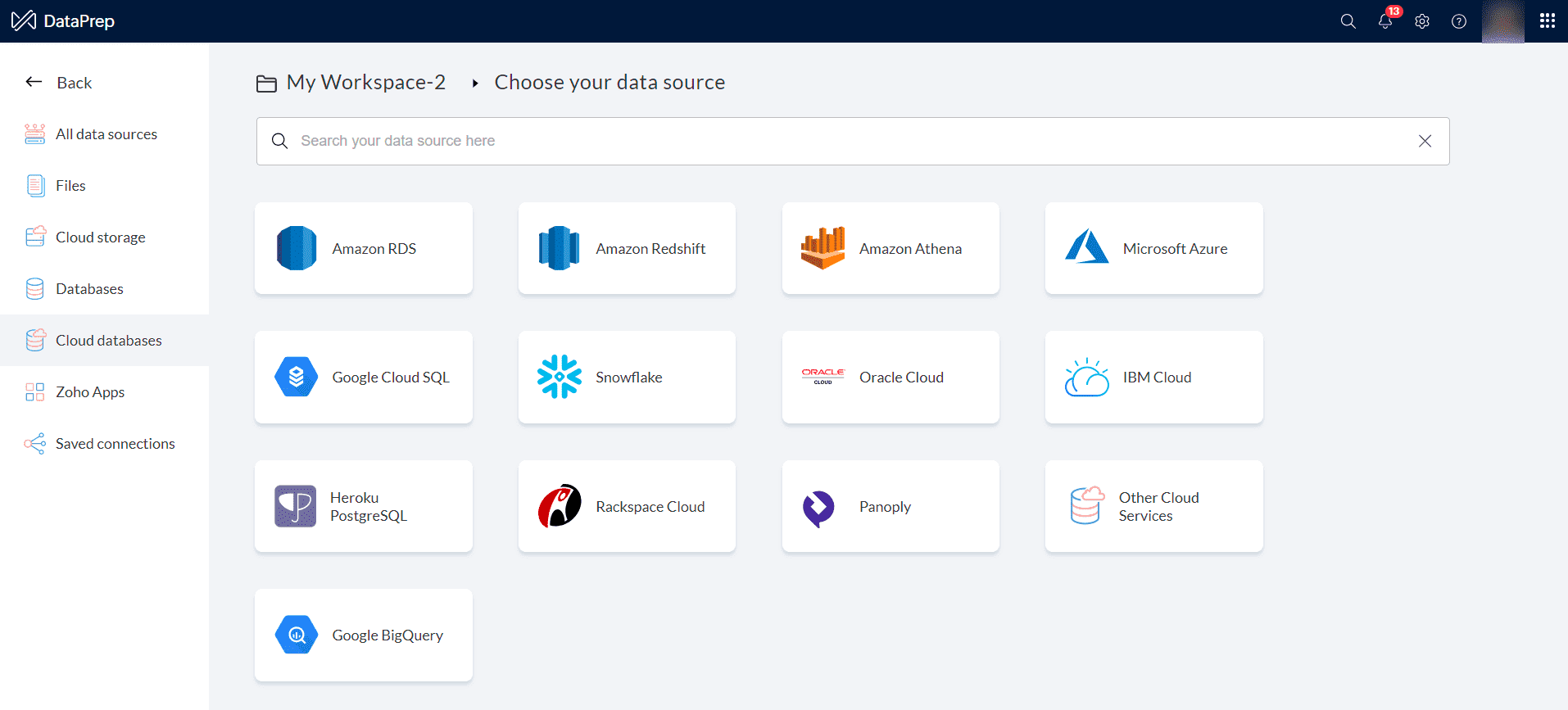
 メモ:その他のクラウドサービス(MS SQL Server)のデータ連携をすでに追加している場合は、[保存済みのデータ連携]カテゴリーから必要なデータ連携を選択し、インポートに進みます。保存済みのデータ連携の詳細については、こちらをクリックしてください。
3. [その他のクラウドサービス]を[データベースサービス名]のドロップダウンで選択し、データベースの種類として[MS SQL Server]を選択します。
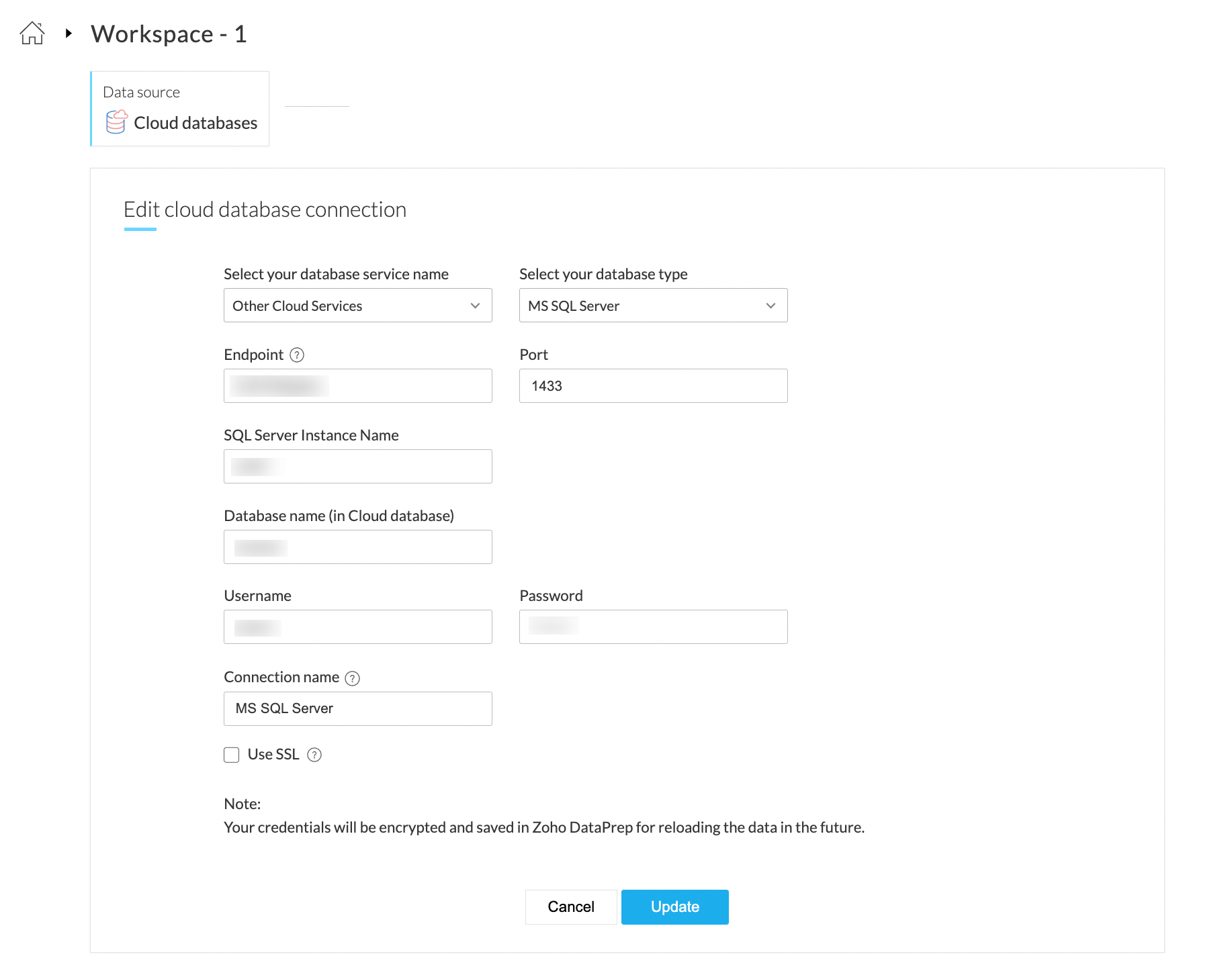
4. データベースのデータ連携を認証するため、[エンドポイント]、[ポート]、[SQLサーバーのインスタンス名]、[データベース名]、[ユーザー名]、[パスワード]を入力します。
5. データ連携の一意の名前を[データ連携名]に入力します。
6. データベースサーバーがSSLを介して暗号化データを提供するように設定されている場合は、[SSLを使用する]チェックボックスを選択することもできます。
7. [連携する]ボタンをクリックします。
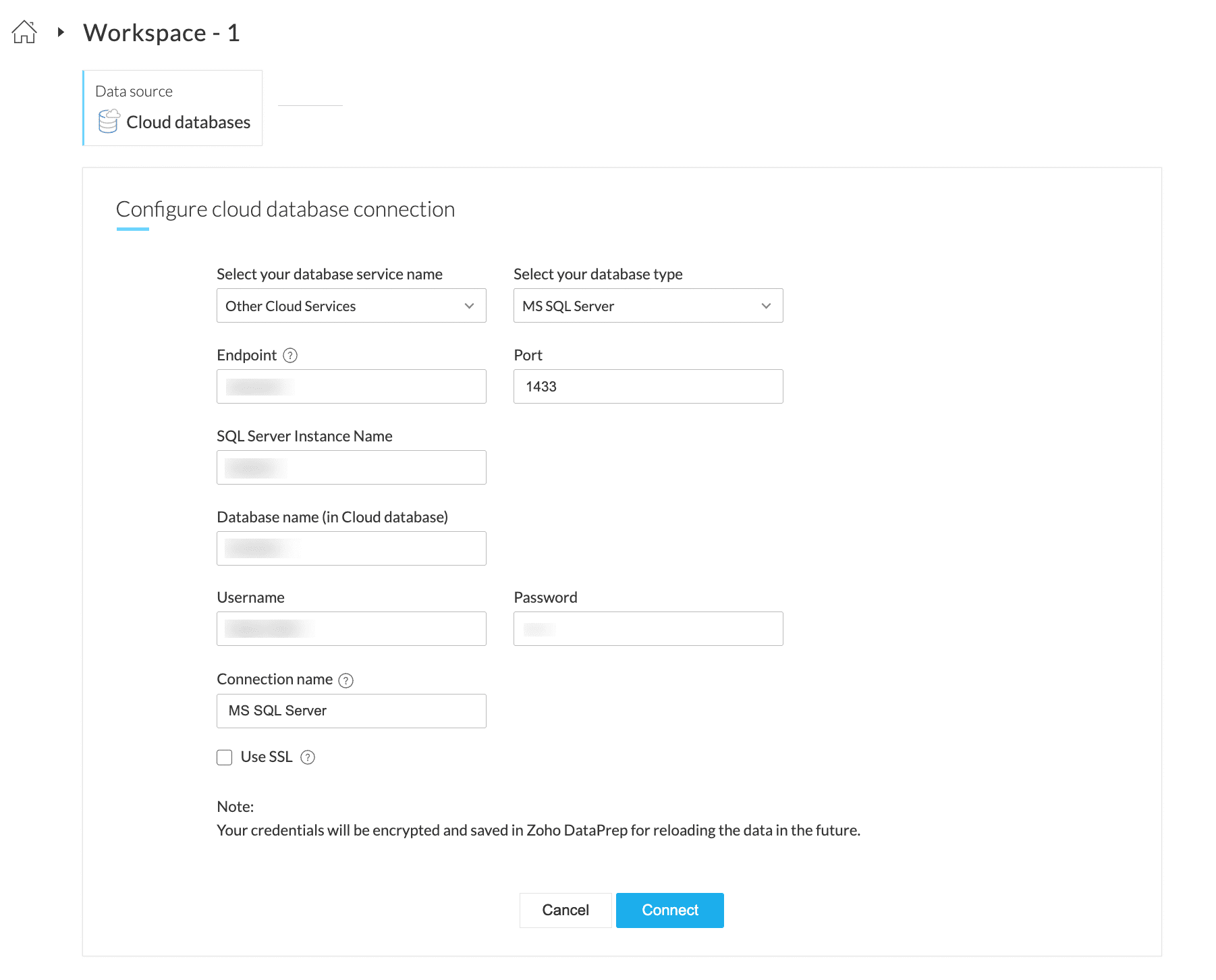
メモ:データ連携の設定は、今後のデータのインポート用に保存されます。認証情報は安全に暗号化されて保存されます。
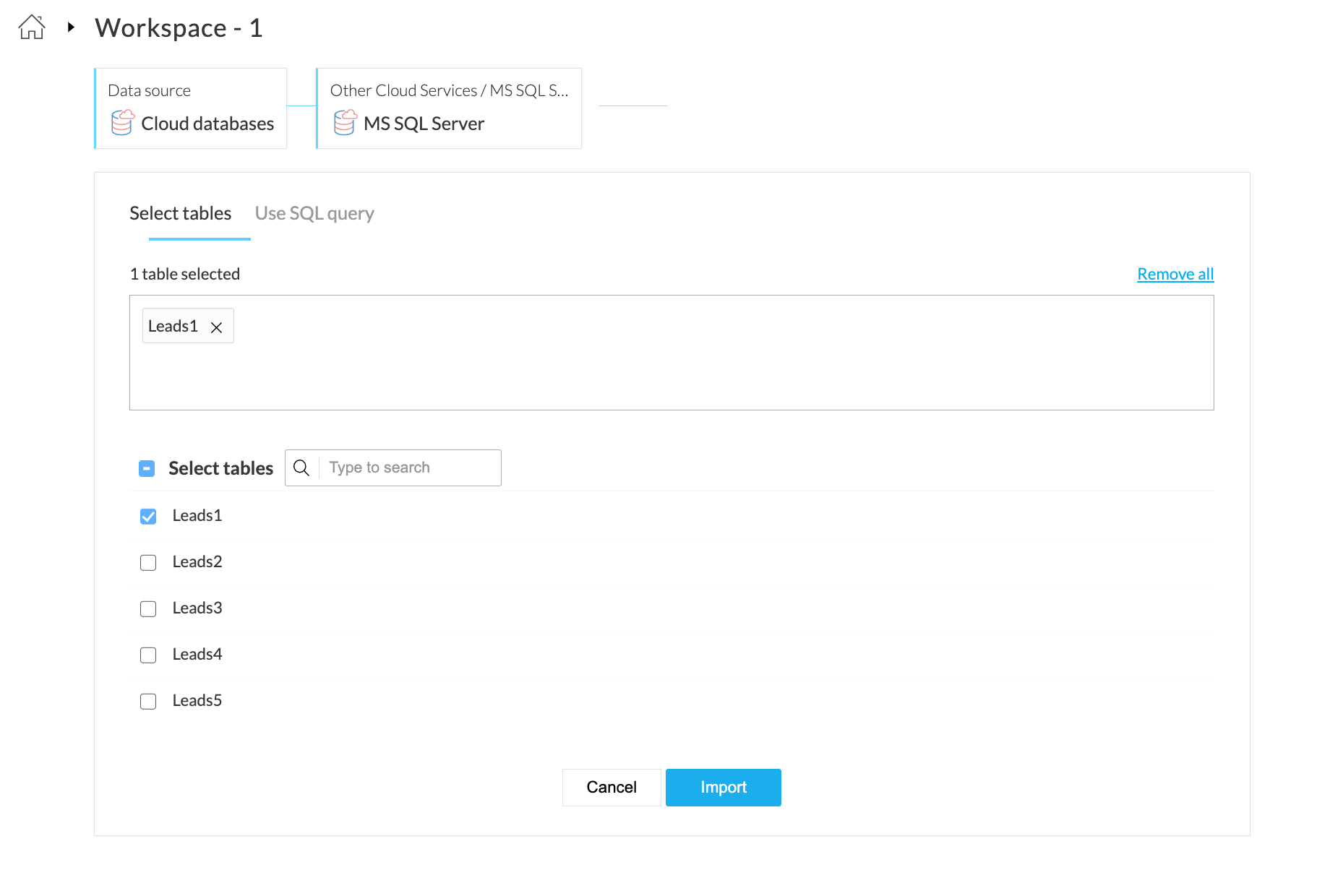
8. インポートするテーブルを選択します。
9. データを選択してインポートするには、[SQLクエリーを使用する]オプションも利用できます。
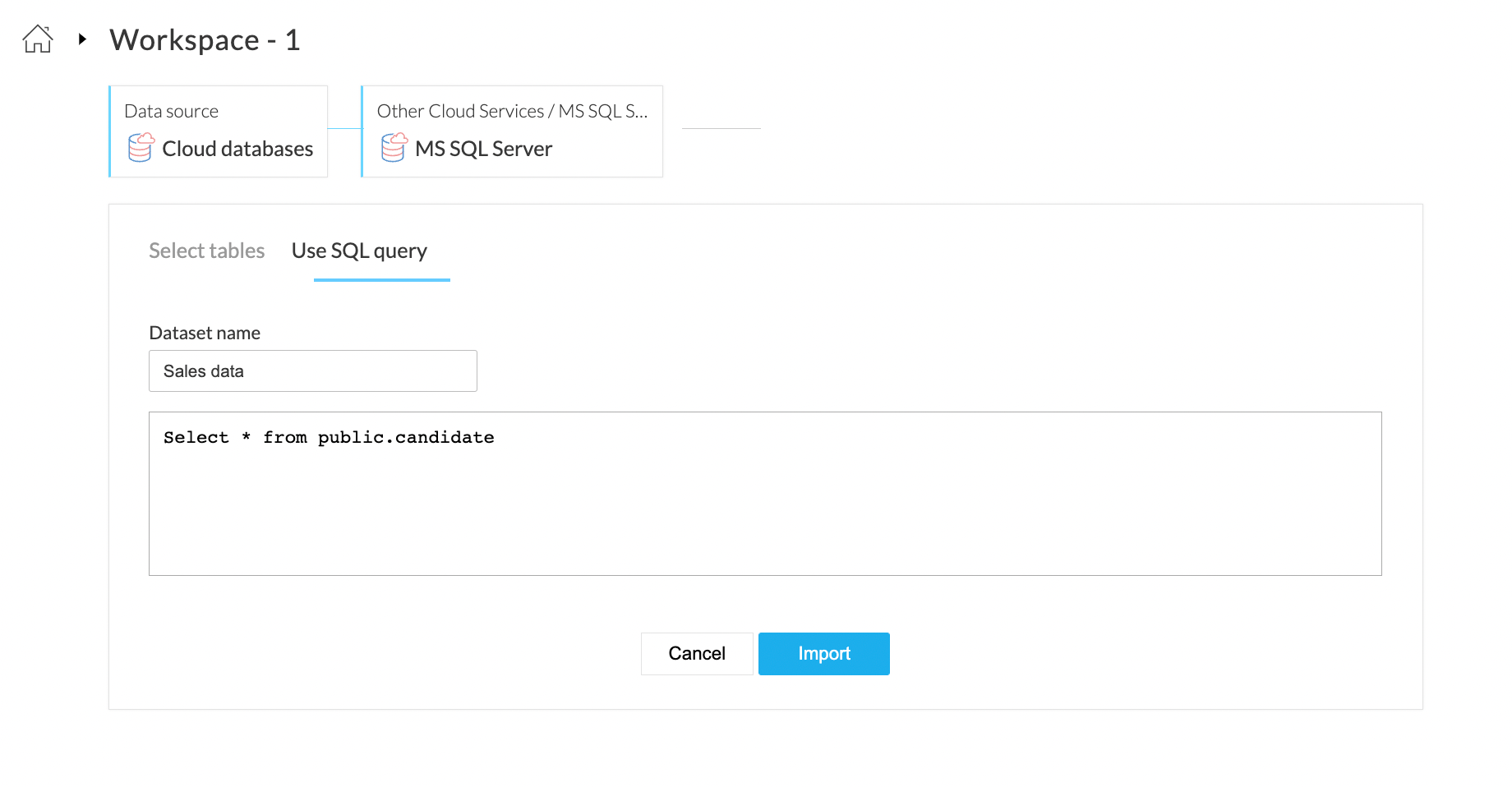
10. 自分のアカウントからデータのインポートを開始するには、[インポート]をクリックします。
11. データのインポートが完了すると、パイプラインの作成画面が開き、加工処理を適用できます。また、ステージを右クリックし、[データを準備する]オプションを選択すると、DataPrep Studioページで各種の加工処理を使用してデータを準備できます。加工処理について、詳しくはこちらをご参照ください。
12
. ステージに必要な加工処理を適用してデータフローを作成したら、ステージを右クリックし、[エクスポート先を追加]してデータフローを完成させます。
メモ:パイプラインにエクスポート先を追加した後、最初に手動で実行して、パイプラインの動作を確認できます。手動での実行が正常に機能することを確認したら、パイプラインを自動化するために実行を予約することができます。実行方法の種類については、こちらをご参照ください。
予約、バックフィル、手動での再読み込み、Webhook、またはZoho Flowを設定する場合は、すべての元データに対してインポート設定を行う必要があります。インポート設定を行わないと、実行内容を保存できません。
インポート設定の方法について、詳しくはこちらをご参照ください。
13.
実行を設定すると、実行時にパイプライン処理が作成されます。処理のステータスと詳細情報は、処理の概要で確認できます。処理の概要について、詳しくはこちらをご参照ください。
その他のクラウドサービス - MS SQL Serverのデータ連携を編集するには
DataPrepでは、データソースやエクスポート先に連携するたびに認証情報を入力する手間を省くため、データ連携が保存されます。保存済みのデータ連携は、[データ連携を編集する]オプションを使用して、いつでも新しいパラメーターや認証情報に更新できます。
1. 新しいデータセットの作成時に、[保存済みのデータ連携]を、[データソースを選択]ボックスの下にある左ペインでクリックします。
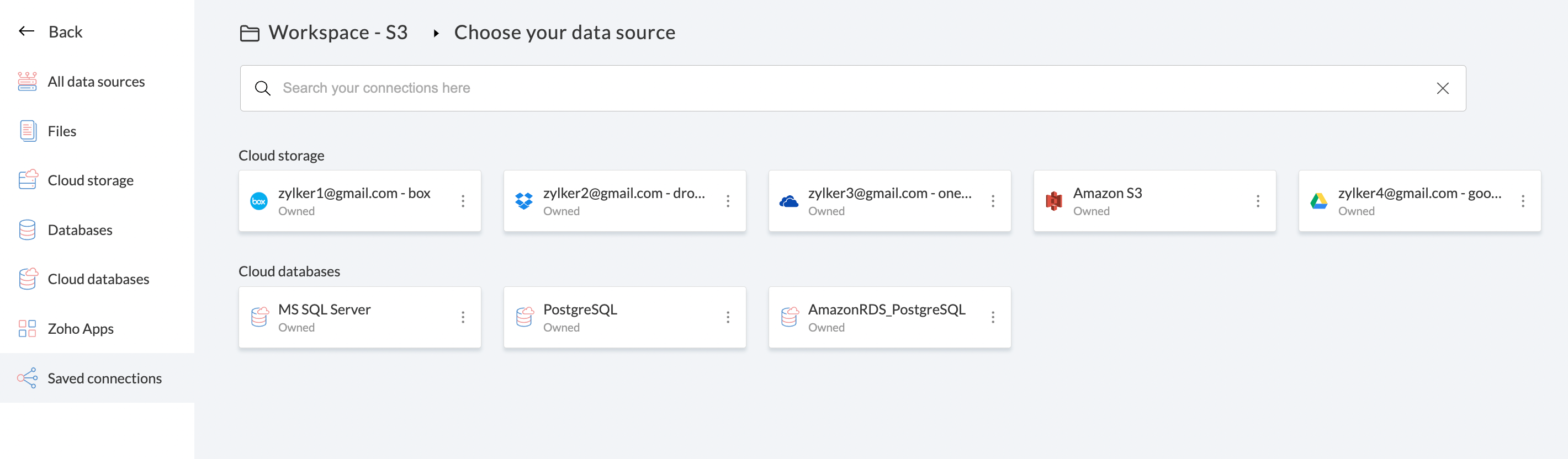
2. 保存済みのデータ連携は、データのインポート画面から直接管理できます。 (三点リーダー)アイコンをクリックすると、データ連携の共有、編集、概要の表示、または削除を行えます。
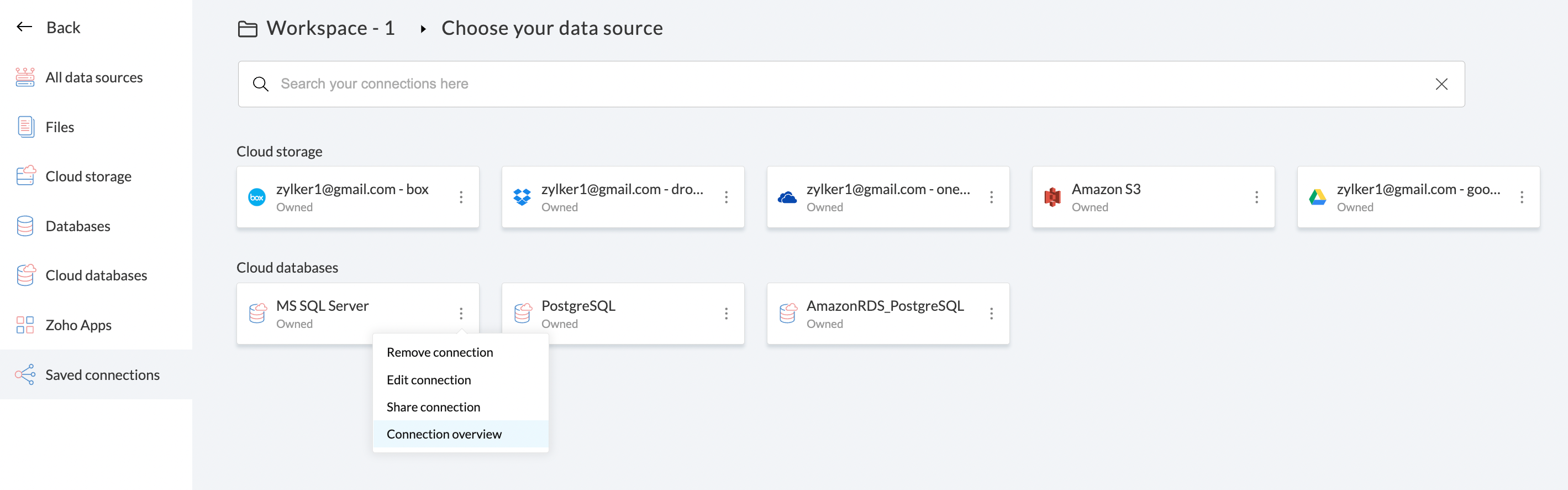
3. [データ連携を編集する]オプションをクリックします。保存済みのデータ連携に含まれるすべてのパラメーターと認証情報を更新し、[更新する]をクリックします。
関連情報
その他のクラウドサービス(MS SQL Server)にデータをエクスポートする方法
保存済みのデータ連携を使用したデータのインポートについて説明します。
クラウドストレージサービスからのデータのインポート。
スケジュールについて説明します。
ローカルデータベースからデータをインポートします。
 データベースのクエリーを使用してデータをインポートする場合、増分取得オプションは利用できません。クラウドデータベースからの増分取得について、詳しくはこちらをご参照ください。