ダッシュボードの項目
ダッシュボードでは、組織の各種指標データをひと目で確認できます。ダッシュボードのデータはリアルタイムで更新され、最新情報を常に把握することが可能です。遅延中の問い合わせの概要、前四半期における担当者の問い合わせの対応状況の比較、作成したタスクと未完了のタスクの件数、割り当てられていない未完了の通話、サブスクリプションをキャンセルした連絡先など、ダッシュボードを通じてさまざまなデータを確認できます。
標準ダッシュボード以外に、独自のダッシュボードを作成することも可能です。独自のダッシュボードには、表示したい指標に応じた項目を追加できます。
ダッシュボードの項目の種類は、以下のとおりです。
- レポート
- ギャラリー
- KPI
- データ一覧
- 埋め込み(Zoho Analyticsのレポート)
レポート
さまざまなタブのデータ(問い合わせ、ナレッジベース、取引先、連絡先、活動、商品)に関する標準レポート(形式:要約、マトリクス)を、ダッシュボードの項目として追加できます。遅延中の問い合わせ、問い合わせのステータス、通話件数の合計など、重要な各種指標データをひと目で確認することが可能です。
また、全体のレポートをダッシュボードに追加することもできます。なお、全体のダッシュボードは、画面上部のメニューで[すべての部門]を選択している場合にのみ利用可能です。
ギャラリー
問い合わせ、タスク、解決方法、アンケート、返信時間、解決時間に関するグラフを追加できます(例:期限が7日以内のタスク、経路別の担当者の解決時間)。
|
グラフの種類
|
説明
|
|
棒
|
2種類以上のデータが棒状に表示されます。カテゴリー間でデータを比較するのに役立ちます。
|
|
円
|
各データが円の中の三角部分に分割して表示されます。全体における各データの割合を確認できます。
|
|
線
|
対象期間におけるデータの変動や傾向を、グラフ内の複数の値で表示できます。
|
|
ファネル
|
開始段階から終了段階までの、データの収束を表示できます。通常は、任意の時点での問い合わせフローを表示するのに使用されます。
|
|
表
|
データの各カテゴリーの値の合計を表示できます。
|
ギャラリーで選択可能なカテゴリーは、以下のとおりです。
問い合わせ
問い合わせをステータス別に表示する棒グラフ、各経路から作成された問い合わせの件数を表示する円グラフ、SLAに違反した問い合わせの件数を表示する積み上げ棒グラフなどを選択できます。
タスク
タスクのステータス、担当者、優先度、期限に応じたタスクを、棒グラフ、積み上げ棒グラフ、円グラフで表示できます。
ナレッジベース
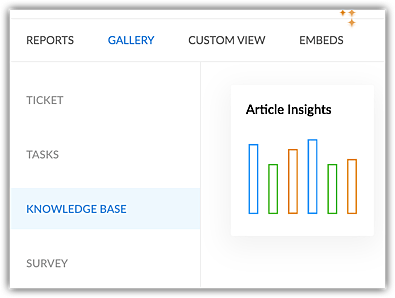
特定の期間における記事の高評価/低評価の件数を棒グラフで表示できます。統計データから、ナレッジベースの記事に対する顧客の評価を確認することも可能です。高評価/低評価の件数にもとづいて、記事の修正や更新などの対応を検討できます。
アンケート
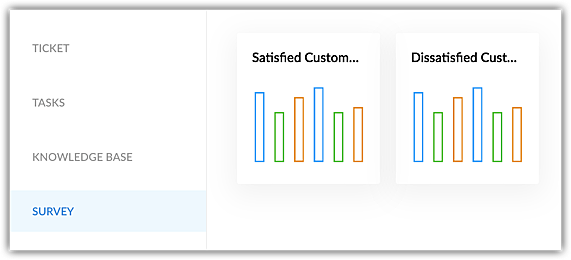
特定の期間においてポジティブ/ネガティブな評価をつけた顧客の上位10人を表示できます。優先度の高い顧客を抽出して問題解決を行ったり、満足度の高い顧客に対して事例取材の依頼を行ったりすることが可能です。
返信時間
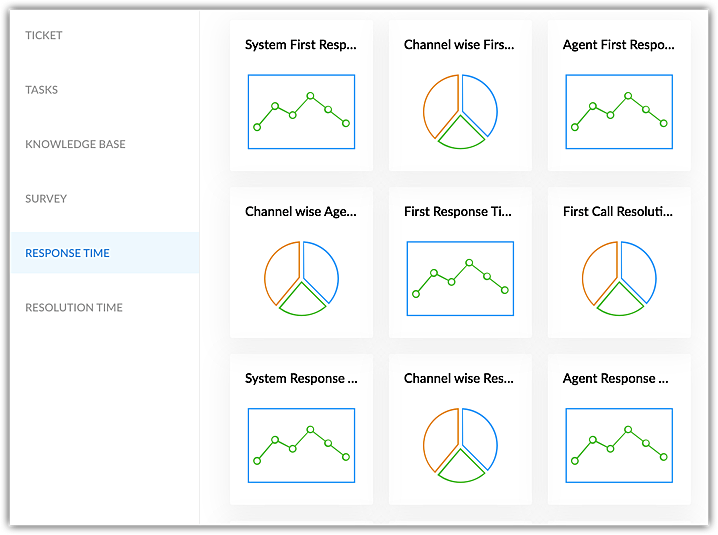
経路ごとに一次返信された問い合わせの件数、担当者ごとの一次返信までの時間、日別の返信件数の合計などを、折れ線グラフや円グラフで表示できます。
解決時間
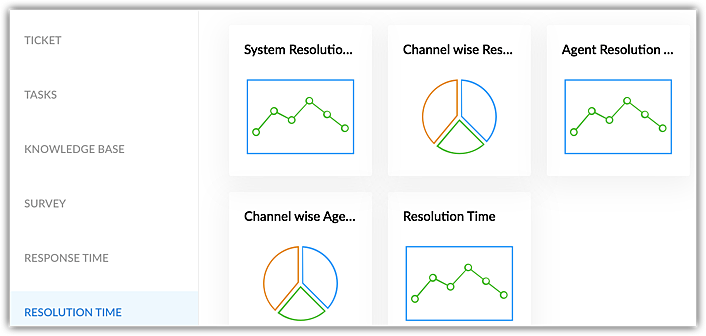
担当者別、経路別の問い合わせの解決時間を、折れ線グラフや円グラフで表示できます。
KPI
個人やチームの活動やパフォーマンスに関するさまざまな指標を見やすくまとめて表示できます。重要な指標データが分かりやすく示されているため、目標の達成状況を迅速に評価するのに役立ちます。KPIカードを確認することにより、以下のことが可能です。
- リソース管理:マネージャーは、サポート担当者の生産性を分析することで、担当者の余力を把握し、問い合わせやタスクをより効果的に割り当てることができます。
- パフォーマンス分析:一時返信までの時間や解決時間を測定することで、遅延の根本原因を特定し、返信時間や解決時間を短縮するために必要な対応を行うことが可能です。
- 目標達成:一次返信までの時間や解決時間の測定により、問い合わせの迅速な解決、顧客満足度の向上、問い合わせの減少といった目標達成に向けてサポートチームの業務を調整することが可能です。
ダッシュボードでは、以下の4種類のKPIカードを利用できます。
指標カード
指標カードとは、個人やチームの活動やパフォーマンスに関する指標値を表示するものです。指標カードで特定の期間における指標値をまとめて確認することで、迅速な意思決定や対応が可能です。
例:あるチームでは、SLA(サービスレベル合意)によって、問い合わせの返信期限が問い合わせの作成から24時間以内に設定されています。このチームのマネージャーは、この解決期限の達成状況を確認するため、ダッシュボードに一次返信までの時間に関する指標カードを追加することにしました。そこで、詳細フィルターでフィルター条件として[一次返信までの時間]が24時間以内である問い合わせを指定し、KPIカードを作成しました。
また、過去3か月間に再開された問い合わせの件数を示す指標カードも作成しました。この指標カードをもとに、問い合わせの再開原因を分析したり、最初の解決策の効果を評価したりすることができるようになりました。
比較カード
比較カードでは、指標値を過去の指標値と比較して分析できます。進捗、遅延、傾向の変化を把握し、改善が必要な部分を見つけることが可能です。
たとえば、ある部門で先月は2,000件の問い合わせを受信し、今月は1,000件しか受信しなかった場合、比較カードでは先月と今月の問い合わせの受信件数を比較し、増減比を確認できます。比較カードをもとに、問い合わせの受信件数を減らすための対策の効果や、解決時間の短縮方法、問題の自己解決を促進するためのサービスの利用状況などをさらに分析し、データに基づく意思決定を行うことができます。
比較カードにおける増減比は以下のように表示されます。
- 基準値が比較値より高い場合、増減比は緑で表示されます。
- 基準値が比較値より低い場合、増減比は赤で表示されます。
- 基準値と比較値が同じ場合、増減比は緑で表示されます。
メモ
- 対象期間としては、今日(昨日との比較)、今週(先週との比較)、今月(先月との比較)、今四半期(前四半期との比較)、今年(前年との比較)のいずれかを選択できます。
- 会計年度は1月に開始するものとして処理されます。たとえば、今四半期と前四半期を比較する指標カードに9月にアクセスした場合、第3四半期(7月から9月)と、第2四半期(4月から6月)の比較が表示されます。
- [集計]の設定欄ではドロップダウンの値(選択肢)が、[列]の項目で選択した値に応じて表示されます。
- 比較期間で[期間1]を入力すると、[期間2]は自動で入力されます。たとえば、[期間1]として[今月]を選択すると、[期間2]には[先月]が自動で入力され、変更できません。
棒グラフとメーターグラフ
棒グラフとメーターグラフでは、目標値に対する実績値を見やすく確認できます。
たとえば、各サポート担当者に対して四半期ごとの問い合わせの完了件数の目標値が設定されている場合、今四半期の傾向や達成状況を確認できます。マネージャーは、問い合わせの完了件数、目標の達成状況などを確認できます。目標と実績の比較に役立ちます。
目標には以下のいずれかを指定できます。
- 固定値:[目標]の項目に手動で値を入力します。たとえば、問い合わせの完了件数の個人目標が300件である場合、[目標]の項目に「300」と入力します。
- 前回の値:目標値には、前の期間の値が自動で適用されます。たとえば、対象期間を今月に設定した場合、目標は先月の値に設定されます(今月の問い合わせの完了件数と先月の問い合わせの完了件数を比較できます)。
KPIカードの設定
KPIカードを作成するには、以下の内容を設定する必要があります。
メモ:標準タブであれば、どのタブに対してもKPIカードを作成できます。ただし、分析対象の項目は、KPIカードの作成前に対象のタブにおいて作成する必要があります。
- 項目名:項目名を入力します(例:サポートチームの問い合わせの完了件数)。こちらで入力した名前がKPIカードの上部に表示されます。
- タブ:KPIカードで集計するデータが登録されている標準タブを選択します(例:[問い合わせ]タブ)。
- 関連タブ:[タブ]の項目で選択しなかったタブが一覧表示されます。たとえば、対象のタブとして[問い合わせ]を選択した場合、関連タブとして[活動]を選択できます。これにより、担当者またはチームが完了した通話、タスク、予定の件数を表示することが可能です。メモ:カスタムタブは使用できません。
- 列:タブの項目(例:問い合わせの返信時間、経路、区分、経過時間、ステータスなど)が列として指定できます。たとえば、タブとして[問い合わせ]を選択した場合、列として[ステータス]の項目を指定することが可能です。列を指定すると、指定した列の値が集計されてカードに表示されます。
- 集計:最小、最大、合計、平均のいずれかを選択できます。選択した集計方法に基づき、列の値が集計され、カードに表示されます(例:問い合わせの解決時間や期限の平均)。
- 列のフィルター条件:日時項目を指定できます。列のフィルター条件のドロップダウンの値(選択肢)は、分析対象の列に応じて変化します。たとえば、列として問い合わせのデータ数を指定した場合、列のフィルター条件として問い合わせの作成日時、更新日時、完了日時のいずれかを指定可能です。
- 時間のフィルター条件:対象の時間を指定します(例:今日、今年など)。
メモ
- 集計の設定項目や、列/時間のフィルター条件の設定項目のドロップダウンの値(選択肢)は、分析対象として指定した列に応じて変化します。
- カードに表示されている分析データを更新するには、各カードで個別に更新操作を行う必要があります。
データ一覧
各タブ(問い合わせ、連絡先、取引先、タスク)の標準のデータ一覧または独自のデータ一覧を、ダッシュボードに追加して表示できます(例:未割り当ての問い合わせ、過去30日間に作成された連絡先、遅延中のタスク、表示回数の最も少ない記事)。
埋め込み
Zoho Analyticsで作成したテーブル、レポート、ダッシュボードをZoho Deskのダッシュボードに埋め込み、最新情報をリアルタイムに表示できます。
メモ:Zoho Analyticsのデータをダッシュボードに埋め込むには、あらかじめZoho DeskアカウントでZoho Analytics連携を設定しておく必要があります。
ダッシュボードの作成と項目の追加
標準ダッシュボードは、削除したり編集したりすることはできません。また、標準ダッシュボードには新しい項目を追加できません。代わりに、独自のダッシュボードを作成することで、要件に応じた項目を追加できます。独自のダッシュボードには、最大10件の項目を追加できます。
ダッシュボードを作成して項目を追加するには
- 画面上部のメニューで[分析]タブをクリックします。
- 分析の概要ページで、画面左側の[ダッシュボード]タブをクリックします。
- ダッシュボードの一覧で、[ダッシュボードを追加する]をクリックします。
- ダッシュボードの追加画面で、次の手順を実行します。
- ダッシュボードの名前を入力します。
- ダッシュボードフォルダーのドロップダウンから、対象のフォルダーを選択します。
- ダッシュボードの説明を入力します。
- [項目を追加する]をクリックします。
後で項目をさらに追加することも可能です。 - [レポート]、[ギャラリー]、[KPIカード]、[データ一覧]、[埋め込み]のいずれかのタブから、対象の項目を選択します。
なお、全体のダッシュボードは、画面上部のメニューで[すべての部門]を選択している場合にのみ利用できます。 - [レポート]を選択した場合、以下の手順を実行します。
- 項目名を入力します。
- グラフの種類を選択します。
- X軸とY軸のデータを選択します。
- [追加する]をクリックします。
- ギャラリーを選択した場合、以下の手順を実行します。
- 項目を選択します。
- 項目名を入力します。
- 担当者を選択します。
- 時間を選択します。
- [追加する]をクリックします。
- [KPI]を選択した場合、以下の手順を実行します。
- KPIカードの種類として、指標カード、比較カード、棒グラフ、メーターグラフのいずれかを選択します。
- 項目名を入力します。
- [基本情報]の欄で、ドロップダウンから対象のタブと関連タブを選択します。分析対象の列と集計方法を選択します。
- 棒グラフとメーターグラフの場合、目標の種類と目標を指定します。
- フィルター条件の設定欄で、列と時間の条件を選択します。
- 詳細フィルターの欄で、データを抽出する条件を指定します。[+](追加)アイコンをクリックすると、条件をさらに追加できます。
- [追加する]をクリックします。
- データ一覧を選択した場合、以下の手順を実行します。
- 項目を選択します。
- 項目名を入力します。
- 対象のデータ一覧を選択します。
- 1ページに表示する行数の合計を選択します。
最大50行を表示できます。 - [追加する]をクリックします。
- [埋め込み]を選択した場合、[Zoho Analyticsの項目]を選択し、[追加する]をクリックします。
- [保存する]をクリックして、ダッシュボードを保存します。
ダッシュボードフォルダーの作成
作成したダッシュボードは、ダッシュボードフォルダーに保存されます。独自のダッシュボードフォルダーを作成することもできます。作成時に表示対象として[指定の担当者]や[自分のみ]を指定することで、他のユーザーによるアクセスを制限することも可能です。
メモ
- ダッシュボードフォルダーを作成したユーザーと、管理者権限を持つユーザーは、初期設定でダッシュボードフォルダーにアクセスできます。
- その他のユーザーは、ダッシュボードフォルダーを作成したユーザーによってアクセスが許可された場合のみ、ダッシュボードフォルダーにアクセスできるようになります。
ダッシュボードフォルダーを作成するには
- [分析]タブをクリックします。
- 分析の概要ページで、画面左側の[ダッシュボード]タブをクリックします。
- 画面右上にある[ダッシュボードフォルダーを追加する]をクリックします。
代わりに、ダッシュボードの追加ボタンの隣にある下向き矢印をクリックして、[ダッシュボードフォルダーを追加する]を選択することも可能です。 - ダッシュボードフォルダーの追加画面で、以下の手順を実行します。
- フォルダー名を入力します。
- [表示対象]のドロップダウンで[自分のみ]、[すべての担当者]、[特定の担当者]のいずれかを選択します。
- [保存する]をクリックします。
ダッシュボードや項目の操作
ダッシュボードや項目で実行可能な操作は、以下のとおりです。
- ダッシュボードのエクスポート(Excel形式、CSV形式)
- ダッシュボードや項目の印刷
- ダッシュボードの初期設定:組織共通の重要指標を含むダッシュボードを「初期設定」として設定できます。これにより、組織内のすべての担当者の画面で、[分析]タブにアクセスした際に、該当のダッシュボードが最初に表示されるようになります。
- ダッシュボードや項目の編集と削除:独自のダッシュボードとその項目は、作成したユーザーのみが編集、削除できます。
- 項目の更新:項目の左上にある
アイコンをクリックすると、最新のデータや更新内容が項目に反映されます。
- 項目の全画面表示とサイズ調整:項目にカーソルを合わせると右上に表示される[拡大]アイコンをクリックすると、項目を画面全体に拡大して表示できます。表やグラフの詳細を確認しやすくなります。 また、項目の右下にある
アイコンをクリックすると、ダッシュボード内に配置する項目のサイズを拡大/縮小することが可能です。
お気に入りのダッシュボード
ダッシュボードを作成することで、膨大なデータを簡潔にまとめて、データをわかりやすく確認することができます。しかし、組織でたくさんのダッシュボードが作成されている場合、これらの中から対象のレポートを見つけ出すのには手間がかかります。
たとえば、顧客からの問い合わせへの対応状況を確認するにあたって、SLAのダッシュボードを使用しているとします。しかし、組織で複数のダッシュボードが作成されている場合、参照したいSLAのダッシュボードを検索してアクセスするのには時間がかかります。
このような場合に、ダッシュボードをお気に入りに登録することで、対象のダッシュボードにすばやくアクセスすることが可能です。

メモ:スタンダードプラン以上のプランを利用中の場合、組織でお気に入りに登録できるダッシュボードの件数の上限は、15件です。
ダッシュボードをお気に入りに登録するには
- [分析]→[ダッシュボード]の順に移動します。
- お気に入りに登録するダッシュボードにカーソルを合わせて、
アイコンをクリックします。
- [お気に入り]をクリックします。
お気に入りに登録したダッシュボードは、[お気に入りのダッシュボード]フォルダーに表示されます。
メモ
- 一般的なダッシュボード、電話ダッシュボード、時間基準のダッシュボード、Ziaのダッシュボードをお気に入りに登録することはできません。
- ダッシュボードの検索結果に、お気に入りフォルダーは表示されません(各ダッシュボードの親フォルダーが表示されます)。