Zoho FlowでZoho Directoryと他アプリ間のワークフローを作成する

お知らせ:当社は、お客様により充実したサポート情報を迅速に提供するため、本ページのコンテンツは機械翻訳を用いて日本語に翻訳しています。正確かつ最新のサポート情報をご覧いただくには、本内容の英語版を参照してください。
Zoho Flow とは?
Zoho Flow は、クラウドアプリケーション同士を連携させるためのインテグレーションプラットフォームです。アプリ間での情報のやり取りを自動化するワークフローを設定できます。トリガーと 1 つ以上のアクションを組み合わせたものを「フロー」と呼びます。トリガーによってフローが開始され、その後アクションが実行されます。あらかじめ予定されたイベントや、データの更新がトリガーとして利用されます。たとえば、Zoho Forms に新しいエントリーが追加されるたびに、Zoho CRM の連絡先を作成または更新するフローを設計できます。
Zoho Flow における Zoho Directory のトリガーとアクション
トリガー
トリガーはフローを開始するきっかけとなるものです。デフォルトですべてのユーザーに対して有効にすることも、フィルター条件を満たす特定のユーザーに対してのみ有効にすることもできます。
-
ユーザー作成
Zoho Directory でユーザーが作成されたときにフローをトリガーします。
-
ユーザー更新
Zoho Directory でユーザーの個人情報が更新されたときにフローをトリガーします。
-
ユーザーがグループに追加
Zoho Directory でユーザーがグループに追加されたときにフローをトリガーします。
-
ユーザー有効化
T管理者が Zoho Directory でユーザーを有効化したときにフローをトリガーします。
-
ユーザー無効化
管理者が Zoho Directory からユーザーを無効化したときにフローをトリガーします。
アクション
選択したいずれの操作についても、必要な権限が付与されていれば、組織 ID は自動的に入力されます。
-
ユーザーを作成
Zoho Directory で新しいユーザーのアカウントを作成します。必須項目: 組織 ID、名、ユーザー ID、および個人情報。
-
ユーザーを更新
Zoho Directory のユーザーの個人情報を更新します。必須項目: 組織 ID、ユーザー ID、および個人情報。
-
ユーザーを取得
Zoho Directory の既存ユーザーの個人情報を取得します。必須項目: 組織 ID と、ユーザーのユーザー ID またはメールアドレス。
-
ユーザーをグループに追加
Zoho Directory でユーザーをグループに追加します。必須項目: 組織 ID、ユーザー ID、グループのグループ ID、およびそのグループ内でユーザーに付与する役割(Member/Moderator/Follower)。
-
ユーザーを有効化
Zoho Directory で組織のユーザーを有効化します。必須項目: 組織 ID とユーザーのユーザー ID。
-
ユーザーを無効化
Zoho Directory で組織からユーザーを無効化します。必須項目: 組織 ID とユーザーのユーザー ID。
Zoho Flow を使用して Zoho Directory と他のアプリ間のフローを自動化する:
ワークフローを作成するには、Zoho Directory 組織で次のいずれかの役割を持っている必要があります。
- 組織担当者
- 組織管理者
- トリガーまたはアクションで指定されたイベントを実行する権限を持つカスタム役割
アプリケーションを割り当てる
- サインインして Zoho Directory を開き、左側メニューのAdmin Panelをクリックします。
- アプリケーションタブに移動します。
- Zoho Flow アプリを検索して追加します。
- Assign ユーザーをクリックし、上記の権限を持つユーザーを割り当てます。
フローを作成する
- 新しいタブで Zoho Flow を開きます。
- My Flowsセクションで、右上の作成 Flowまたは左側パネルの + ボタンをクリックします。
- Flow 名前と説明(任意)を入力します。
- 作成をクリックしてFlow Builder画面を開きます。はじめに画面を確認することも、スキップすることもできます。
-
Builder画面の App セクションで、設定するをクリックします。
- 必要なアプリケーションを検索して選択し、次をクリックします。
- 一覧からトリガーを選択し、次をクリックします。
- 接続をクリックして、Zoho Flow と選択したアプリケーション間の接続を作成します。既存の外部連携がある場合は、既定の接続を選択できます。また、新規 Connectionをクリックして新しい接続を作成することもできます。一度接続を作成すると、組織内のさまざまなワークフローで使用できます。
- +新規をクリックし、Connection 名前を入力します。
- 次のいずれかを選択します。
- すべてのトリガーとアクション:この接続で作成されたワークフローは、すべてのトリガーとアクションを実行できます。
- 特定のトリガーとアクションのみ:この接続で作成されたワークフローは、選択したトリガーとアクションのみ実行できます。
- 認証をクリックします。新しいブラウザーウィンドウが開き、アクセス権限を確認できます。
- 承認するをクリックします。接続が確立されたら、続けて必要な組織を選択します。
- 完了をクリックします。これでフローのトリガーが設定されました。
- 左側パネルで、連携したいアプリ(例: Zoho CRM、Zoho Cliq、Zoho Directory など)を探します。
- アプリからアクション(例: 連絡先を作成、メッセージを送信)をドラッグ&ドロップします。または、LOGIC の Flow Control、通知、カスタム関数といった利用可能な種類から要素をドラッグ&ドロップすることもできます。LOGIC の詳細はこちら
- 必要に応じて権限を付与してアプリを接続します。アクションの編集アイコンをクリックします。
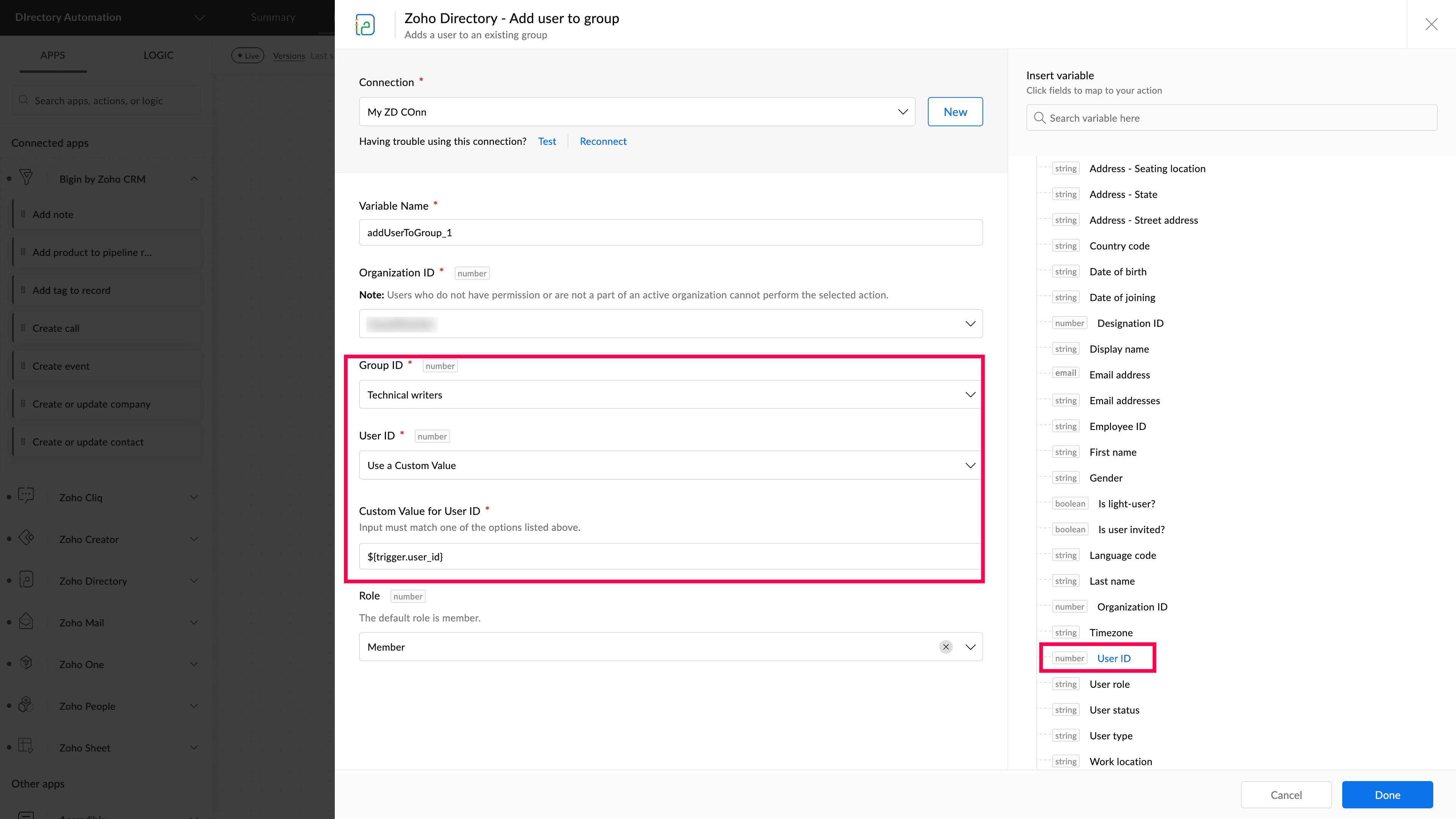
- 設定画面で、各項目に対して値をどのように指定するかを選択できます。
- リストから選択:ドロップダウンリストから特定のデータを選択できます。たとえば、ユーザー ID 項目に値を指定する場合、リストからユーザーの ID を選択すると、そのデータが以降の実行で使用されます。
- Insert App Data: トリガーまたは前のアクションからの動的データを使用します。項目にカスタム値を使用する場合は、その項目に対してカスタム値の差し込みフィールドを選択します。[Insert variables] セクションから適切な文字列を選択します。変数は $ 記号で始まる差し込みフィールドとして挿入されます(例: ${trigger。ユーザー。id}
-
カスタム値を入力:すべての実行で同じ固定値を入力します。項目にカスタム値を使用するオプションを選択すると、その下に「ユーザー ID のカスタム値」という新しい項目が表示されるので、値を入力します。

テストとデバッグ
- 右上のテスト & Debugアイコンをクリックし、すべてが正しく動作していることを確認します。
- 準備ができたら、右上のトグルスイッチでフローをオンにします。
実行のタスク履歴を表示する
ワークフローで実行されたすべてのタスクのステータスを追跡・確認できます。
- Builderの横にある履歴をクリックします。
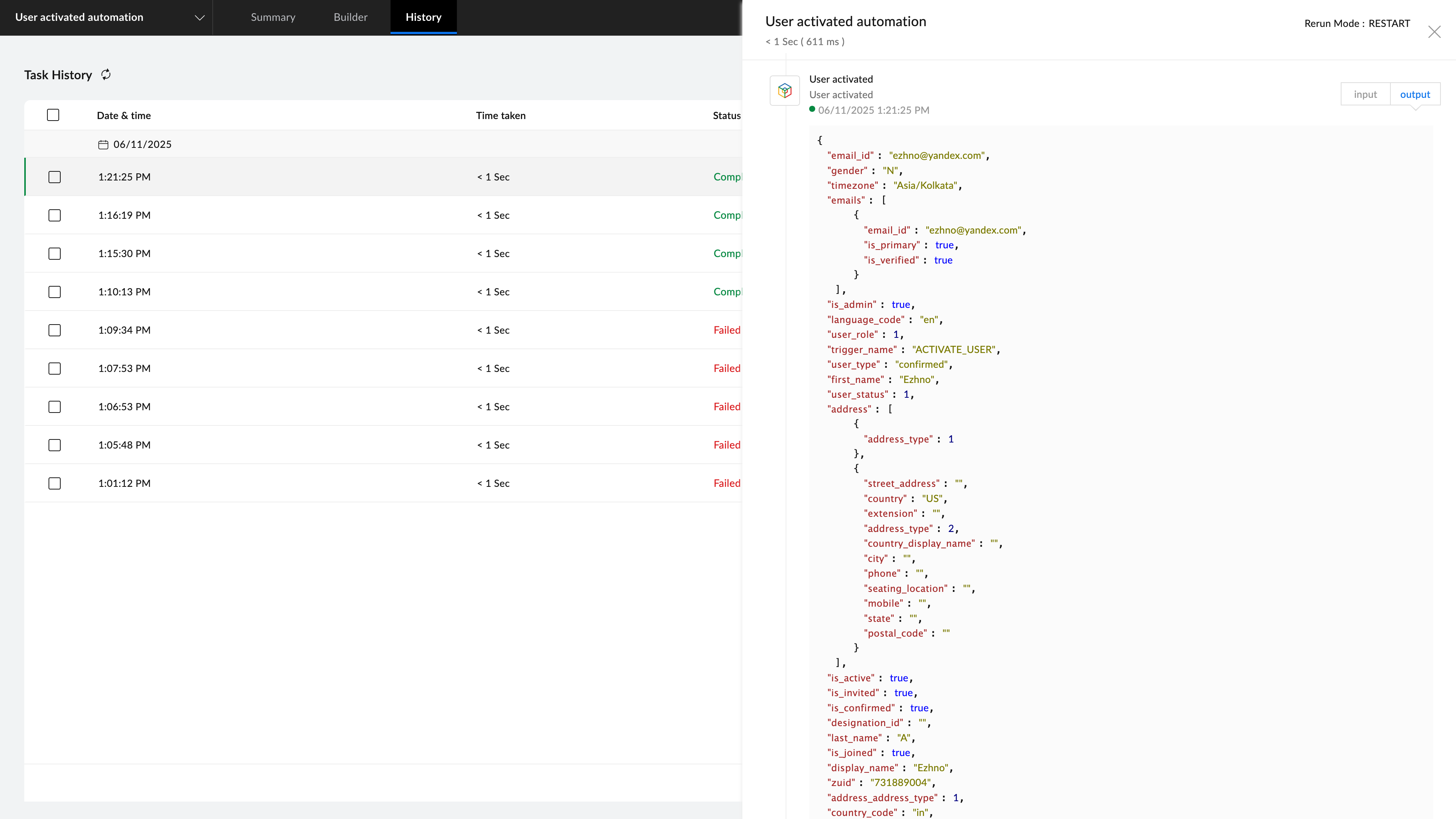
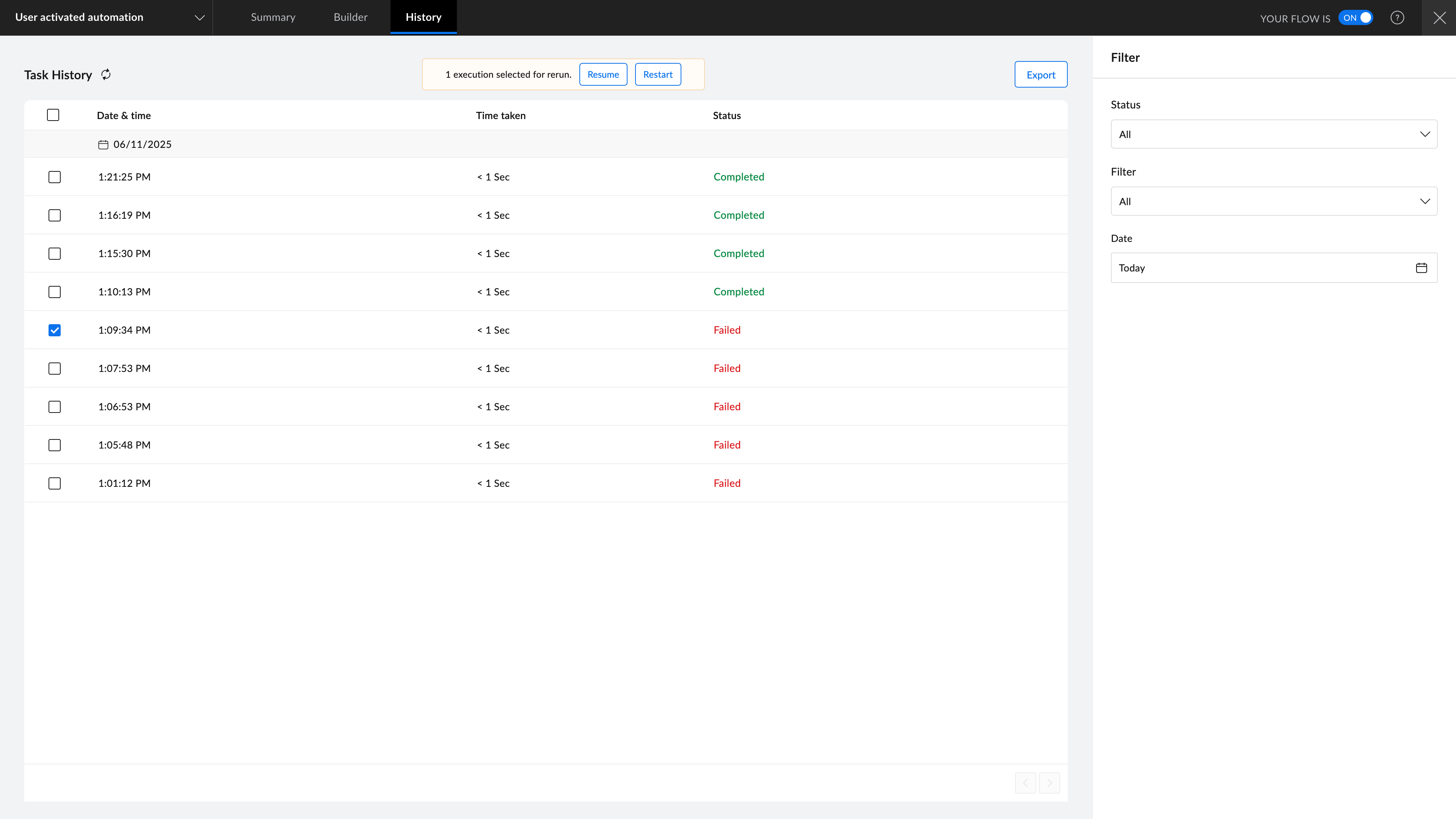
- 履歴画面では、すべてのタスク、その実行日、各実行にかかった時間、およびステータスを表示できます。
- 完了:ワークフローの実行が正常に完了しています。
- 失敗:エラーが原因でワークフローの実行が失敗しています。
- 実行を選択して、その他の詳細を表示します。右上のInputをクリックすると処理されたデータを表示できます。右上のOutputをクリックすると出力データを表示できます。実行が失敗した原因となったエラーもここで確認できます。失敗した実行を選択し、再開するをクリックすると、ワークフローが停止または失敗した箇所から続行されます。または、再開するをクリックして、ワークフローを最初から再実行することもできます。
例: フロー
フロー 1:
「ユーザー有効化」トリガーが開始されたときに、そのユーザーを特定のグループに追加するワークフローを作成します。
- My Flowセクションで、右上の作成 Flowまたは左側パネルの + をクリックします。
- 名前と説明を追加し、作成をクリックします。
- Builder 画面のApp panelで、トリガーを設定するために設定するをクリックします。
- Zoho Directoryを検索して選択します。
- ユーザー有効化トリガーを選択し、次をクリックします。
- 接続をクリックし、接続名を入力して認証をクリックします。
- 承認するをクリックし、続けて完了をクリックします。
- 左側パネルの Zoho Directory からユーザーをグループに追加アクションを選択し、トリガーの下にドロップします。
- 編集アイコンをクリックします。
- 新規をクリックし、Connection 名前を入力します。
- 認証をクリックします。
- 次に、ユーザーを追加するグループ ID を選択します。その後、ユーザー ID を選択するか、使用する a カスタム 値をクリックして任意の値を入力します。
- 完了をクリックします。
- 右上のテスト & Debugアイコンをクリックし、すべてが正しく動作していることを確認します。
- テストが正常に完了したら、右上のトグルスイッチを切り替えてワークフローをオンにします。
- Builder の近くにある履歴をクリックして、過去のワークフロー実行をすべて表示します。

メモ:カスタム値フィールドに入力する値は、該当するアクションでサポートされている必要があります。サポートされていない場合、エラーが発生する可能性があります。
フロー 2:
Zoho Form で作成したユーザー権限フォームに新しいエントリーが追加されたときに、Zoho Directory で新しいユーザーを作成し、そのことをユーザーに通知するワークフローを作成します。
- My Flows セクションで、右上の Flow を作成 をクリックするか、左側パネルの + ボタンをクリックします。
- Flow 名 と 説明(任意)を入力し、作成 をクリックします。
- ビルダー画面で、App の下にある 設定する をクリックします。
- 「Zoho Form」を検索して選択し、次へ をクリックします。
- Entry 送信済み - 新規バージョン トリガーを選択し、次へ をクリックします。
- 接続 をクリックします。既存の外部連携がある場合は、標準の接続を選択できます。ない場合は 新規接続 をクリックします。接続を作成すると、組織内のさまざまなフローで使用できます。
- 接続名 を入力し、認証 をクリックします。新しいブラウザーウィンドウが開き、アクセス権限を確認してから 承認する をクリックします。
- 使用するフォームを選択し、完了 をクリックします。これでフローのトリガー設定が完了しました。
- 左側パネルで Zoho Directory を検索します。
- ユーザーを作成 アクションをドラッグ&ドロップします。必要な権限を承認して Zoho Directory アプリを接続します。編集アイコンをクリックし、トリガーからのアプリデータを使用して必須項目をマッピングします。
- 左側パネルの LOGIC をクリックします。
- 通知 の下で、メールを送信 アクションを「ユーザーを作成」アクションの下にドラッグ&ドロップします。To と 差出人 アドレスを入力し、ユーザーに送信するメール本文を作成します。トリガーおよびワークフロー内の処理からのアプリデータを使用して、必要な項目を利用できます。
-
「ユーザーを作成」アクションのエラー処理として、メッセージ as bot on chat アクションを選択して配置します。必要な権限を承認して Cliq アプリを接続します。トリガーおよびこのワークフロー内の処理からのアプリデータを使用して、必須項目をマッピングします。
メモ:処理に変更を加えた場合は、画面上部の Apply Changes をクリックし、続けて 適用する をクリックして、変更内容をワークフローに反映させてください。
- 右上の Test & Debug アイコンをクリックし、すべてが正しく動作することを確認します。
- テストが正常に完了したら、右上のトグルをオンに切り替えて、ワークフローを有効にします。
- Builder の近くにある 履歴 をクリックして、過去のすべてのワークフロー実行を表示します。