SMSによるOTP認証

お知らせ:当社は、お客様により充実したサポート情報を迅速に提供するため、本ページのコンテンツは機械翻訳を用いて日本語に翻訳しています。正確かつ最新のサポート情報をご覧いただくには、本内容の英語版を参照してください。
SMSによるワンタイムパスワード認証を設定すると、公開リンクからフォームにアクセスした回答者は、携帯電話番号を入力し、SMSで受信したワンタイムパスワードによる認証を完了するまでフォームにアクセスできません。
SMSによるワンタイムパスワード認証の設定
- SMSによるワンタイムパスワード認証を設定するフォームを開きます。
- 左側のパネルにある[フォーム項目]で、[高度な要素]までスクロールし、[認証ページ]をクリックします。
- [認証ページ]の設定画面で、[ワンタイムパスワード認証]カードの[設定する]をクリックします。
- [ワンタイムパスワード認証の設定]のポップアップで、[SMS]を選択します。
- [SMSゲートウェイ]で、ドロップダウンからゲートウェイを選択します。作成済みのSMSゲートウェイ接続がすべてこちらに表示されます。接続をまだ作成していない場合は、[+新しい接続を追加]をクリックして作成します。
- [ワンタイムパスワードSMSに表示するメッセージ]で、必要に応じて初期設定のワンタイムパスワードメッセージを更新します。
ワンタイムパスワードの有効期限設定
こちらでは、ワンタイムパスワードの有効期限と再送に関する設定を行えます。
[ワンタイムパスワードの有効時間]
ワンタイムパスワードの生成後に有効となる時間を分単位で設定します。この時間内に使用されなかった場合、ワンタイムパスワードは期限切れとなり、ユーザーは新しいワンタイムパスワードを要求する必要があります。
[ワンタイムパスワードのセッションにも同じ有効時間を設定する]
ワンタイムパスワードのセッション時間を、ワンタイムパスワードの有効時間と同期できます。
- この設定を選択すると、ワンタイムパスワードのセッションは、ワンタイムパスワード自体と同時に期限切れになります。たとえば、ワンタイムパスワードの有効時間を5分に設定した場合、セッションも5分後に期限切れになります。これにより、ワンタイムパスワードとそれが生成されたセッションが同時に期限切れになります。
- この設定を選択しない場合、セッションには初期設定の有効時間である4時間が適用されます。この場合、ワンタイムパスワードが期限切れになっても(たとえば5分後)、手動で終了するか他の操作で中断されない限り、セッションは最長4時間有効なままになります。ユーザーはセッションを長く利用できますが、ワンタイムパスワードの期限切れ後は新しいワンタイムパスワードを要求する必要があります。ワンタイムパスワードの有効時間を短く保ちながら、ユーザーのセッションにはより長い時間を確保する場合に便利です。
[許可するワンタイムパスワードの再送要求回数]
ユーザーがワンタイムパスワードの再送を要求できる回数を設定します。ドロップダウンから回数を選択します。回答者が新しいワンタイムパスワードを要求できる回数を制限し、過剰な生成要求を防ぎます。
[ワンタイムパスワードの再送オプションを表示するまでの時間]
ユーザーがワンタイムパスワードの再送を要求できるようになるまでの待機時間を秒単位で指定します。ワンタイムパスワードの再送オプションがユーザーに表示されるまでの時間を設定します。
ワンタイムパスワード認証項目の関連付け
必要なフォーム項目を次の
ドロップダウンから選択すると、認証済みの携帯電話番号をフォームの電話番号項目にあらかじめ入力できます。
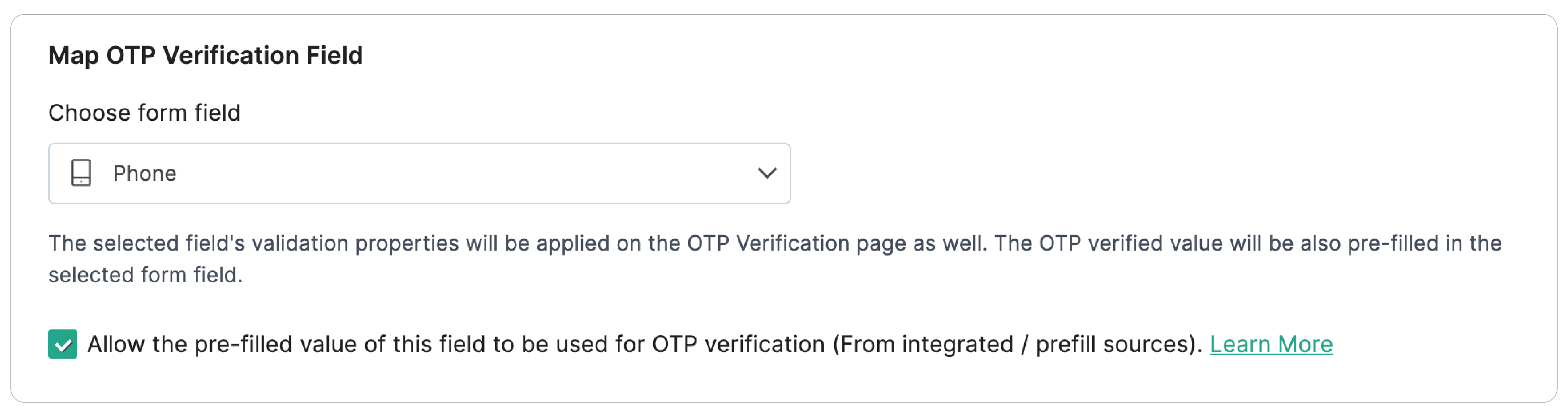

フォーム作成画面の[電話番号]項目のプロパティで、[国番号]を必ず含めてください。
上図のチェックボックスを選択すると、選択した項目にあらかじめ入力された値をワンタイムパスワード認証に使用できます。値は、CRMなどの連携元、Webhookによる動的な事前入力、項目の別名、固定値の事前入力URLから入力できます。設定するには、関連付けた項目にあらかじめ入力された値を認証に使用するためのチェックボックスを選択します。この場合、ワンタイムパスワードはあらかじめ入力された値にのみ送信され、認証ページでは変更できません。

メモ:
- 選択した電話番号項目に設定されている次のプロパティは、回答者が認証用に入力した電話番号に適用されます。
- 項目の形式
- 許可する国番号
- 初期設定の国番号
- 入力範囲
- 数字のみを許可する検証
- 重複を許可しない検証
- 電話番号入力の確認
- 公開中のフォームで、あらかじめ入力された電話番号項目を回答者が編集できないようにするには、電話番号項目のプロパティで[項目を無効にする]を選択します。
- 電話番号項目が連携サービスまたは項目の別名を通じてあらかじめ入力されている場合、認証ページでは変更できません。ワンタイムパスワードは、あらかじめ入力された値にのみ送信されます。
説明と同意
認証ページに、回答者向けの説明と同意文を追加できます。
[説明]:認証前に回答者に読んでもらいたい情報や案内を入力します。
[同意]:同意文を追加するには、[同意を追加しますか?]で[はい]を選択し、同意文を入力します。回答者は、認証に進む前に同意する必要があります。
CAPTCHA
セキュリティを強化して迷惑な回答を防止するため、認証ページでCAPTCHAを有効にし、フォームに入力しているのが人間かボットかを確認できます。[CAPTCHA]で、ドロップダウンからCAPTCHAの種類を選択します。詳細はこちら
メモ:
- 選択したSMSゲートウェイサービスに、ワンタイムパスワードの送信に十分な残高があることを確認してください。残高が不足している場合、回答者がフォームにアクセスできない可能性があります。
- フォームの所有者を変更した場合、携帯電話によるワンタイムパスワード認証の設定が正常に機能しないことがあります。新しい所有者は、認証済みのSMSゲートウェイサービスを使用して、フォームの携帯電話によるワンタイムパスワード認証を再設定する必要があります。
ワンタイムパスワードを設定できるフォーム数のプラン別上限:
Basic - 25
Standard - 100
Professional - 200
Premium - 200
Express - 200
Zoho One Enterprise - 200
Zoho One Enterprise Trial - 3
こちらのよくある質問では、電話番号項目が重複を許可しないプロパティを持つフォーム項目に関連付けられている場合に、同じ電話番号でワンタイムパスワード認証が有効なフォームにアクセスする方法を確認できます。