お礼ページと移動先
概要

また、回答者を移動している間、表示メッセージを数秒間表示するように設定することもできます。

フォームにおける確認画面と移動の重要性
- 確認メッセージを表示することで、ユーザーはフォームの送信が正常に行われたかどうかを不安に思うことがなくなります。
- フォームへの入力を送信した後、フィードバックフォームなどの別のフォームに移動されることで、回答者は即座にフィードバックを提供でき、送信が正常に行われたことを確認できます。
- 確認メッセージを表示することは、プロフェッショナルな印象を与えることができるだけでなく、貴社がユーザーの時間と意見を大切にしていることも伝えることができす。
- 確認メッセージにフィードバックなどの次の手順や予想される所要時間を記載したり、関連リンクなどを記載したりすることで、ユーザーとの関わりをさらに深めることができます。
- ブランドイメージに合わせて、確認メッセージをカスタマイズしましょう。
お礼ページ
お礼ページの設定
-
フォームの編集画面で、[設定]→[一般]→[お礼ページと移動先]の順に移動します。
- 「お礼ページ」をカスタマイズする場合、プレーンテキスト形式とリッチテキスト形式のいずれかを選択できます。「お礼ページ」にかんたんなテキストメッセージを表示するには、[プレーンテキスト]を選択し、表示するメッセージを入力します。また、
アイコンをクリックすると、ZohoのAIアシスタント「Zia」を使用してコンテンツを生成することもできます。プロンプトを入力するだけで、文脈に即したプロフェッショナルなメッセージを数秒で生成できます。コンテンツが適切になるまで何度でも再生成でき、さまざまな言語に翻訳して、より幅広いユーザー層にリーチすることができます。たとえば、「顧客フィードバックフォームにご回答いただいた回答者の皆様へお礼を伝える」と入力すると、数秒で「お礼ページ」のコンテンツが生成されます。
役立つリンクの掲載、箇条書きの作成、表の作成、テキストメッセージの書式設定、フォームの回答の組み込み、「お礼ページ」のカスタマイズなどを実行するには、[リッチテキスト]を選択します。フォントの種類のドロップダウンからテキストメッセージに適用するフォントの種類を選択できます。 メモ: [標準のフォント]以外のWebフォントを選択する場合は、[フォントの管理]をクリックします。フォントスタイルの変更の詳細については、こちらをご参照ください。
 - 回答者に別の回答を送信するためのリンクを「お礼ページ」に表示するには、[別のデータをさらに送信するためのリンクを含める]を選択します。
-
お礼ページにフォーム送信内容のPDFをダウンロードするためのリンクを表示するには、[送信内容をダウンロードするためのリンクをお礼ページに記載できます(PDF形式のファイルでダウンロードできます)。]を選択します。
Google アナリティクスおよびMetaピクセルの追跡コードを追加し、各フォームの送信を目標として計測するには、Add Google Analytics or Facebook Pixel tracking code(Google アナリティクスまたはMetaピクセルの追跡コードを追加)を選択します。
Google アナリティクスを使用した追跡
ユニバーサル アナリティクス
-
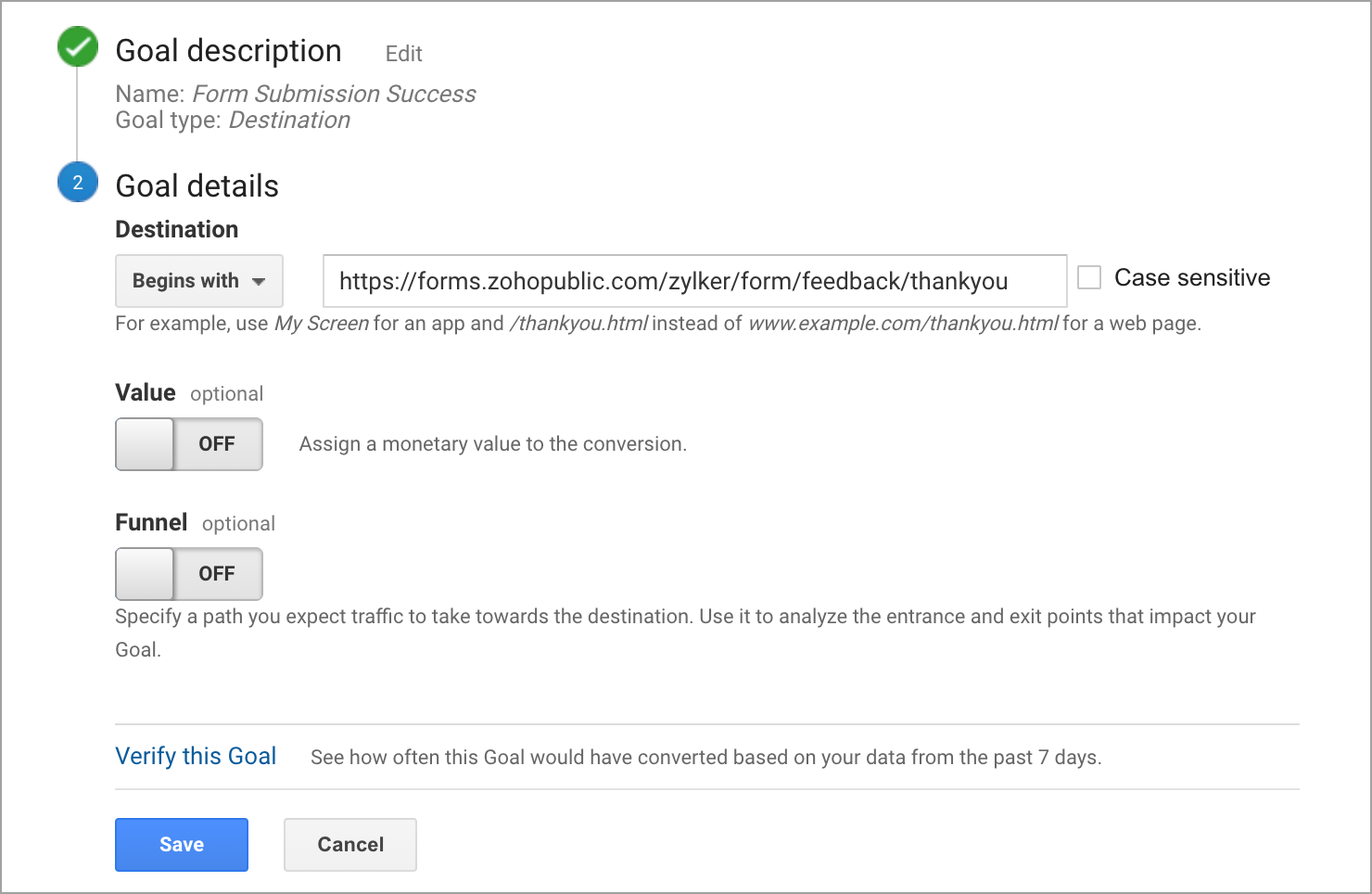
Google アナリティクスで、到達ページ目標を設定します。
-
Goal details(目標の詳細設定)でBegins with(先頭が一致/で始まる)を選択し、お礼ページのURLを入力します。。
-
金額を割り当てたり、Webサイトのトラフィックの経路を追跡したりする場合は、値とパスを入力することもできます。
[完了する]をクリックします。
Google アナリティクスで上記の事前設定を完了後、
-
Zoho Formsの[お礼ページと移動先]で、[Add Google Analytics or Facebook Pixel tracking code](Google アナリティクスまたはMetaピクセルの追跡コードを追加する)を選択します。
-
[追跡の設定]のポップアップ画面で、Google アナリティクスの[追跡/測定用ID]にIDを入力します(例:UA-000000-2)。
Google アナリティクス 4
-
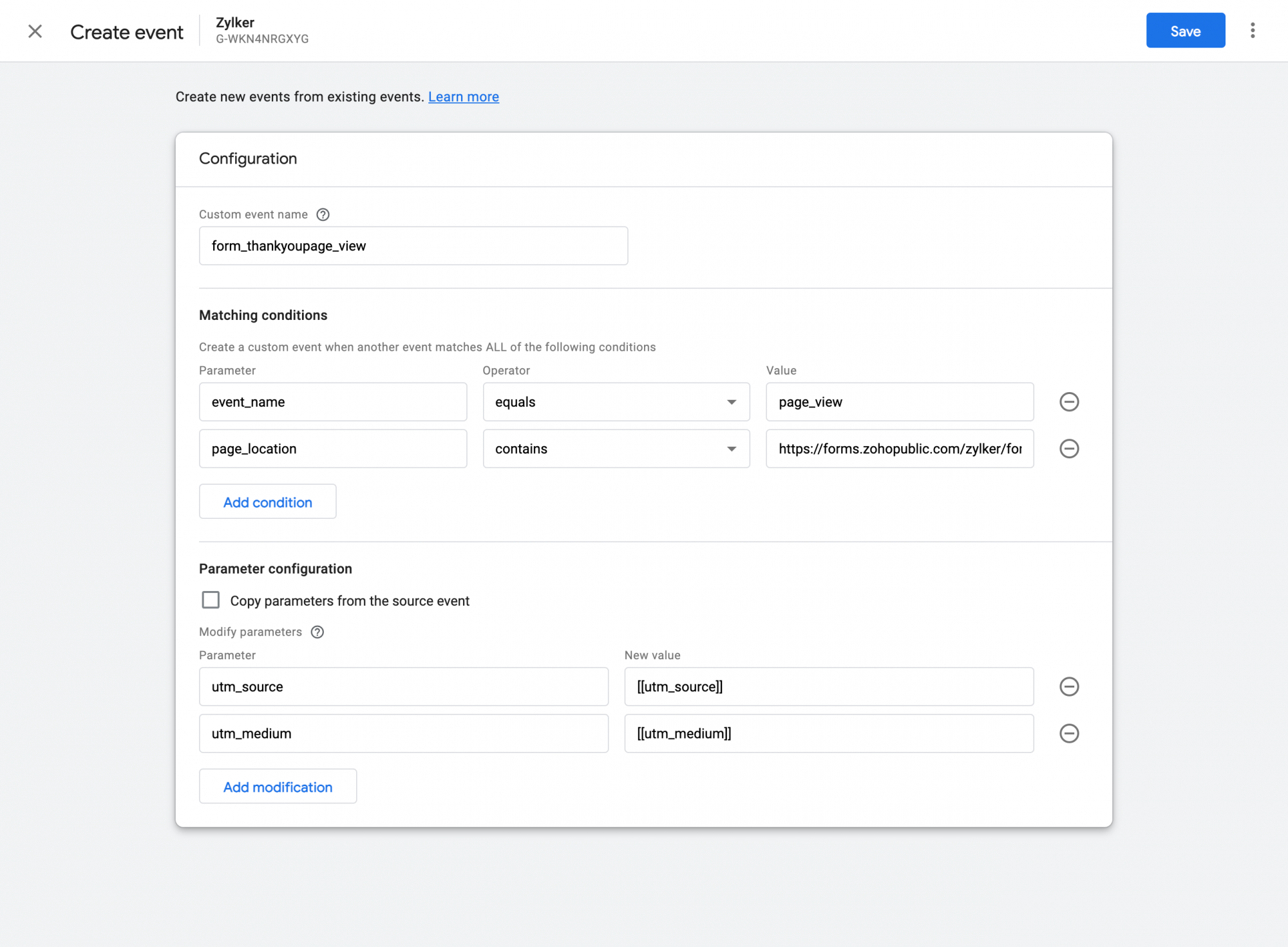
左側のメニューにある[All events](すべてのイベント)で[Events](イベント)をクリックし、[Create Event](イベントを作成)をクリックします。
-
[Create](作成)をクリックし、有効な[Event Name](イベント名)を入力します。この[Event Name](イベント名)をクリップボードにコピーして、キーイベントを作成します。
-
[Matching conditions](適合条件)では、以下のようにパラメーターを定義します。
-
[event_name](イベント名)が[page_view](ページビュー)と等しい
-
[page_location](ページの場所)に
[ThankYou Page URL](お礼のページのURL)を含む
-
[Parameter configuration](パラメーターの設定)で、[UTM parameters](UTMパラメーター)を設定し、Zoho Formsで定義したパラメーターに関連付けます。
[Save](保存する)を選択し、イベントを保存します。
-
左側のメニューにある[All events](すべてのイベント)で[Conversions](コンバージョン)をクリックします。[New conversion event](新しいコンバージョンイベント)をクリックし、[Event Name](イベント名)に[All Events](すべてのイベント)で作成したイベント名を貼り付けます。

-
Google アナリティクスの[Admin](管理)ページに移動し、[Property](プロパティ)列にある[Data Streams](データストリーム)をクリックし、Webデータストリームの「G-」で始まる測定IDをコピーします。
Google アナリティクスで上記の事前設定を完了した後、以下の操作を実行します。
- Zoho Formsの[お礼ページと移動先]で、[Add Google Analytics or Facebook Pixel tracking code](Google アナリティクスまたはMeta ピクセルの追跡コードを追加する)を選択します。
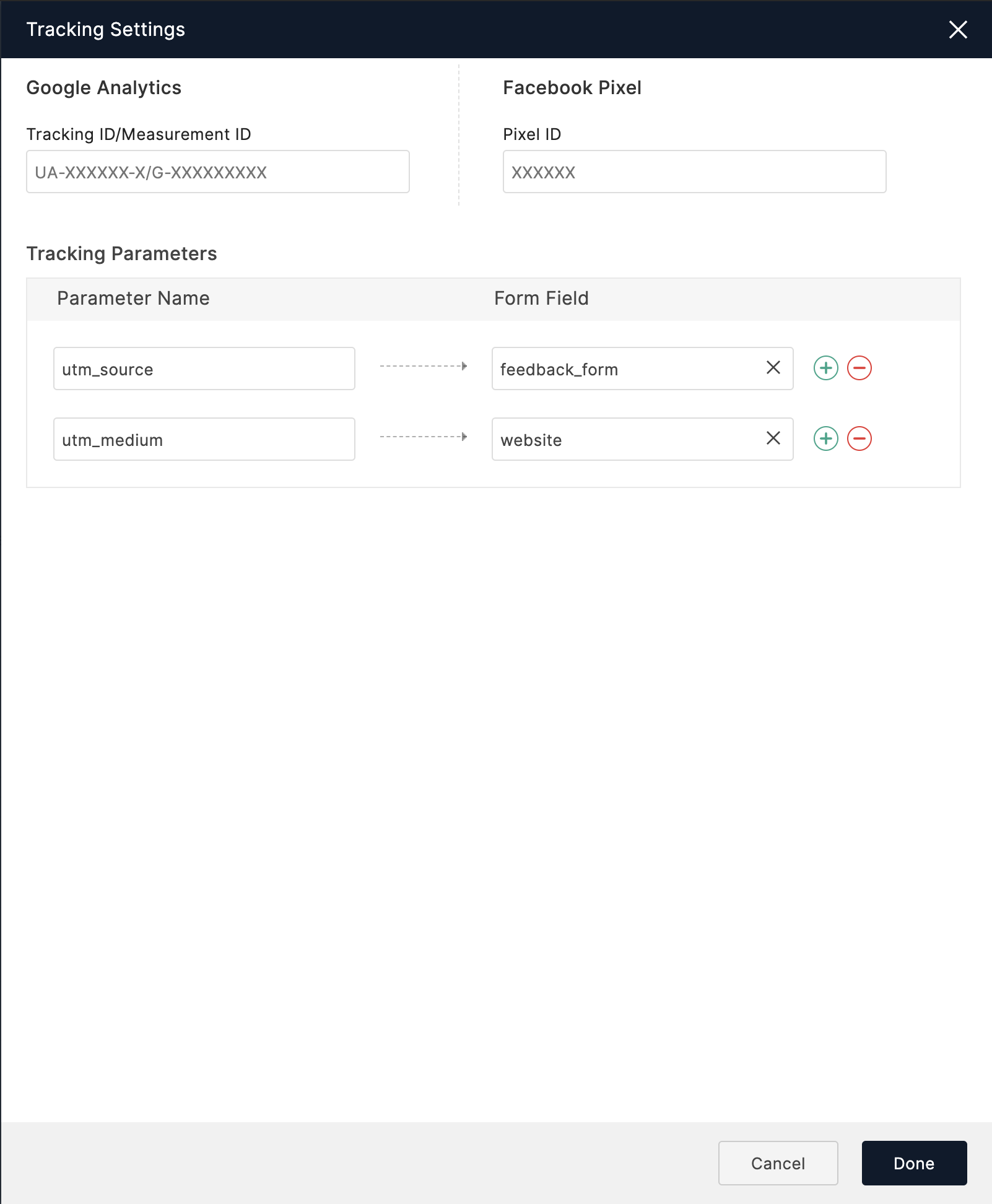
- [Tracking Settings](トラッキング設定)のポップアップ画面で、[Tracking ID/Measurement ID](トラッキングID/測定ID)の欄にコピーしたIDを貼り付けます。
目標コンバージョンにおける追跡パラメータの使用
-
フォームの編集画面で、[Share](共有)タブの[Track Entries](エントリーの追跡)に移動します。
-
トラッキングを有効にし、[Advanced Tracking Code](詳細トラッキングコード)をコピーします。
-
このコードをWebサイトのすべてのページに貼り付けます。
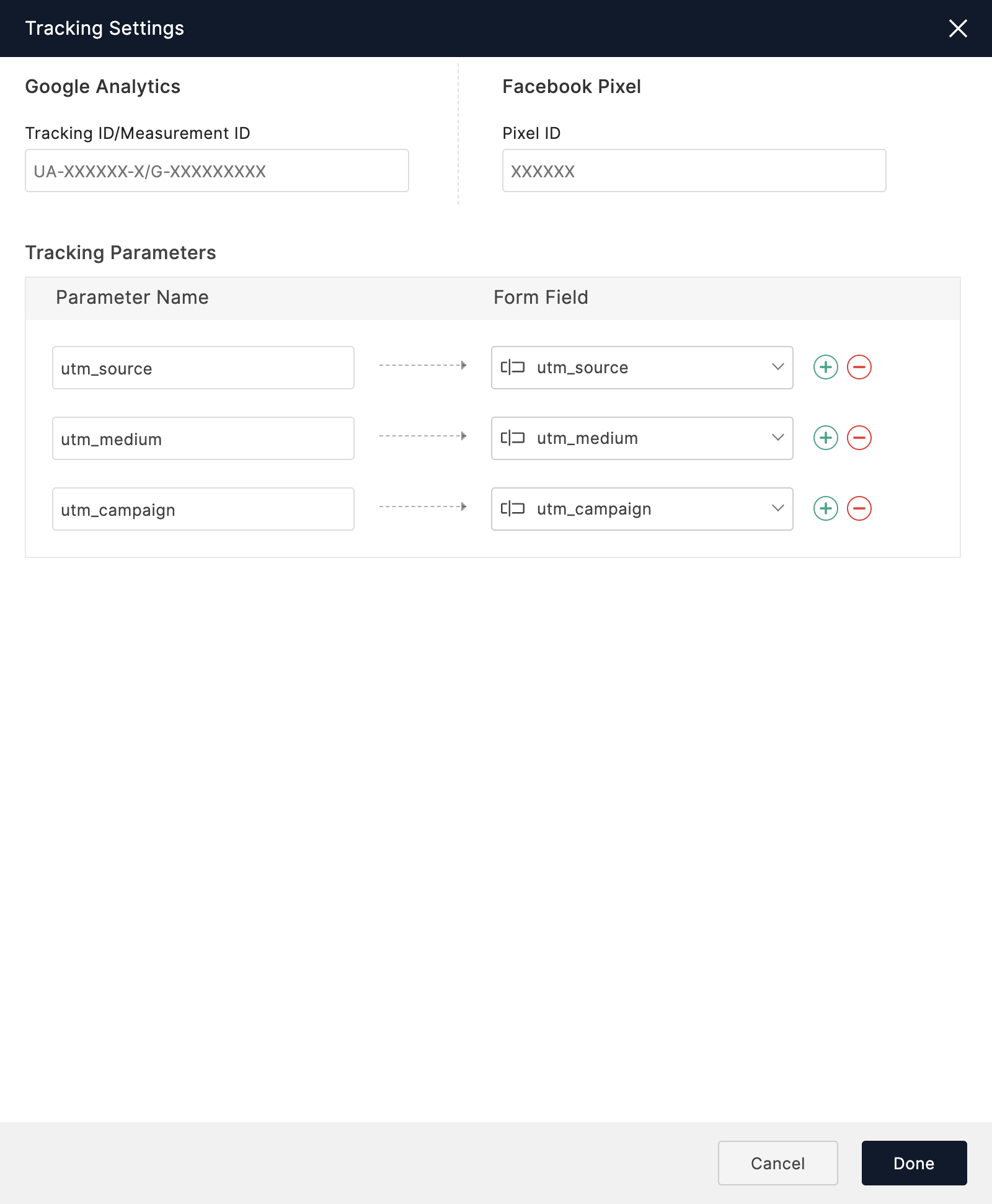
[Tracking Settings](追跡の設定)のポップアップ画面(「お礼ページ」の設定)で、[+Tracking Parameters](追跡パラメーター)をクリックし、Zoho Formsで定義された追跡パラメーターと関連付けます。
Meta ピクセルを使用した追跡
前提条件
-
Meta Pixelの[Events Manager](イベントマネージャー)で、カスタムコンバージョンを作成します。
-
イベント名と説明(任意)を入力します。
-
最適化の対象として、[Conversion event](コンバージョンイベント)と標準イベントを選択します。
-
[Rules](ルール)で、変換用のルールを定義します。
-
この目標にコンバージョン率を入力します。
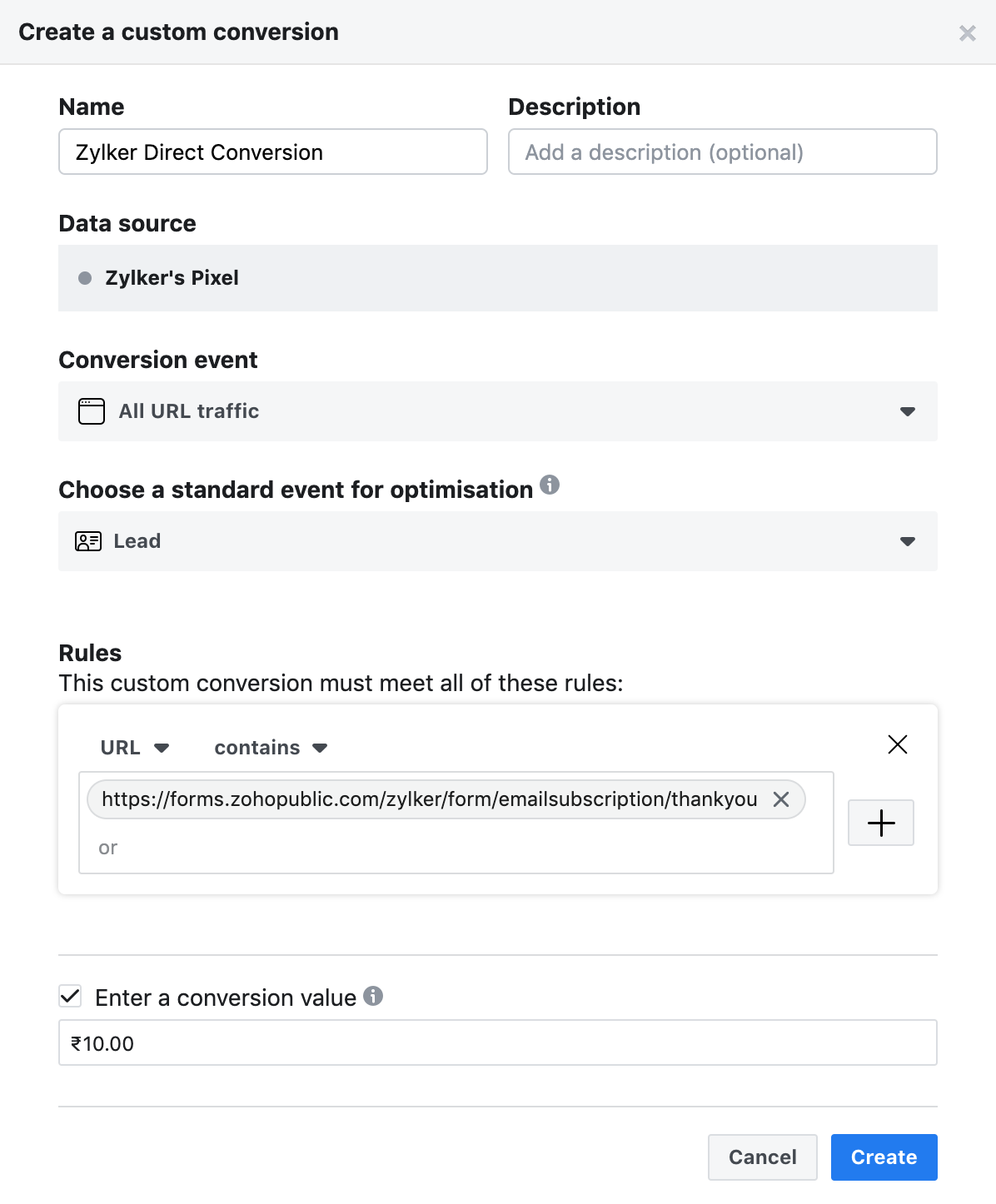
カスタムコンバージョンのルールの設定
-
フォームをクリック可能なリンクとして共有する際は、ルールを「URLに含まれる『フォームのお礼ページのURL』」と定義します。
-
フォームをWebページに埋め込む場合は、ルールを「URLにフォームの『固定のURL』が含まれる」と定義します。
前提条件を満たしたら、
-
Zoho Formsの[お礼ページと移動先]で、[Add Google Analytics or Facebook Pixel tracking code](Google アナリティクスまたはMeta ピクセルの追跡コードを追加する)を選択します。
-
[Tracking Settings](トラッキング設定)のポップアップ画面で、ピクセルIDを入力します(例:1234567890)。
この設定を保存すると、フォームの送信が成功した回数を、Meta ピクセルでイベントとして追跡できるようになります。
フォームのお礼ページのURL
- フォームのお礼ページのURLを取得するには、そのフォームの固定のURLにアクセスして、テスト送信を行います。
- テスト送信を行うと、お礼ページに移動されます。お礼ページのURLは、以下の形式になります:
- このURLから、https://forms.zohopublic.com/<yourportal>/form/<form name>/thankyou/をコピーし、Meta ピクセルの[Rules](ルール)セクション、またはGoogle アナリティクスの[Goal details](目標の詳細)にある[Destination](デスティネーション)に貼り付けます。
移動機能
フォームへの移動
同じフォームへの移動
-
フォームの編集画面で、[設定]→[一般]→[お礼ページと移動先]の順に移動します。
-
[移動先]を選択します。
-
[同じフォーム]を選択後、[保存する]をクリックします。

別のフォームへの移動
-
フォームの編集画面で、[設定]→[一般]→[お礼ページと移動先]の順に移動します。
-
[移動先]で、[別のフォーム]を選択します。
-
[フォーム名]で、回答者を移動するフォームを検索します。
以下から、新しいフォームを開く場所を選択します。
-
同じウィンドウ:現在のフォームが埋め込まれているのと同じウィンドウまたはフレームに新しいフォームを読み込むには、こちらを選択します。
-
新しいウィンドウ:フォームを新しいタブで開くには、こちらを選択します。回答者のブラウザーでポップアップブロッカーが有効になっている場合、この機能が意図したとおりに動作しない場合があります。
親ウィンドウ:フォームが埋め込まれている親ウィンドウを、フォームへの入力送信時に新しいフォームのURLへ移動する場合は、こちらを選択します。
-
-
現在のフォームからの回答内容を移動先のフォームに事前入力し、回答者のフォーム入力作業を簡素化するには、[フォームの移動処理時の値の自動入力]を選択します。
-
[完了する]をクリックします。
移動先の項目の自動入力
フォームを送信後、次の手順として回答者に別のフォームへの記入を求め、かつ両方のフォームに[名前]、[メール]、[電話]などの一般的な繰り返し項目が含まれている場合、回答者は2つ目のフォームに同じデータを再度入力することを面倒に感じるかもしれません。入力の手間を軽減するために、現在のフォームへの入力内容を移動先のフォームに渡して、それらの値でフォームを事前入力できます。
たとえば、イベントを企画している場合、招待者が出欠確認フォームを送信後、名前とメールアドレスが事前に入力されたゲストリストのフォームへ移動できます。
移動先のフォームに事前入力を行うには:
-
フォームの編集画面で、移動先のフォーム内の項目について、項目の別名を設定します。
-
[設定]→[一般]→[お礼ページと移動先]の順に移動します。
-
[移動先]を選択後、[別のフォーム]を選択します。
-
[フォームの移動処理時の値の自動入力]のチェックボックスにチェックを入れます。
-
ポップアップ画面で、移動先のフォームに事前入力する[パラメーター名](設定済みの項目の別名で示される)を、図のように[パラメーター値]に関連付けます。
-
翻訳済みのフォームを同じ言語の別のフォームに移動するには、図のようにパラメーター名「zf_lang」を[送信時の言語]に関連付けます。
項目の関連付けが完了すると、関連付けの概要が表示されます。関連付けを編集するには、アイコンをクリックします。すべての項目の関連付けを削除するには、
アイコンをクリックします。
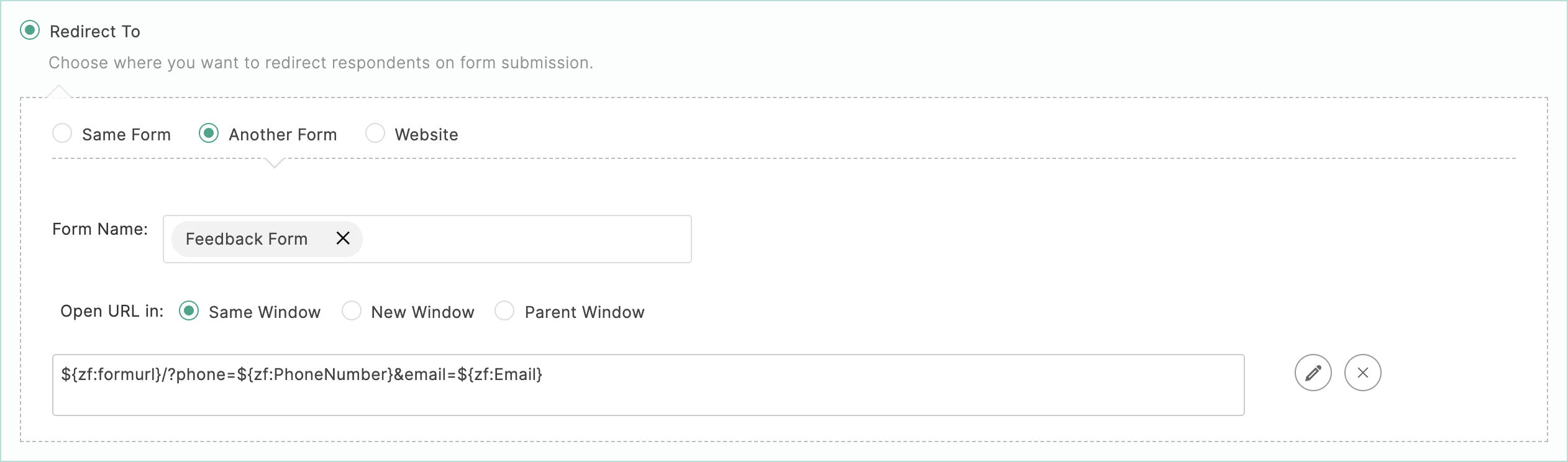
- 移動用フォームとして使用できるのは、ユーザーが作成したフォームのみです。
- 共有フォームや無効化されたフォームは、移動用フォームとして使用できません。移動先のフォームが削除された場合、フォームへの入力後、標準でお礼ページが表示されます。
Webサイトへの移動
回答者がフォームを送信した後、自社や製品に関する詳細情報を提供するために、回答者を特定のWebサイトに移動するように設定できます。また、送信されたフォームの入力内容を、移動先のWebサイトに渡すこともできます。

-
フォームの編集画面で、[設定]→[一般]→[お礼ページと移動先]の順に移動します。
-
[移動先]で、[Webサイト]を選択します。
[WebサイトのURL]を入力し、以下の選択肢からWebサイトを開く場所を選択します。
-
同じウィンドウ:選択すると、現在のフォームが埋め込まれているウィンドウ内でWebサイトが表示されます。
-
新しいウィンドウ:選択すると、Webサイトが新しいタブで開きます。
-
親ウィンドウ:フォームへの入力を受け取った際に、そのフォームが埋め込まれている親ウィンドウをWebサイトへ移動します。
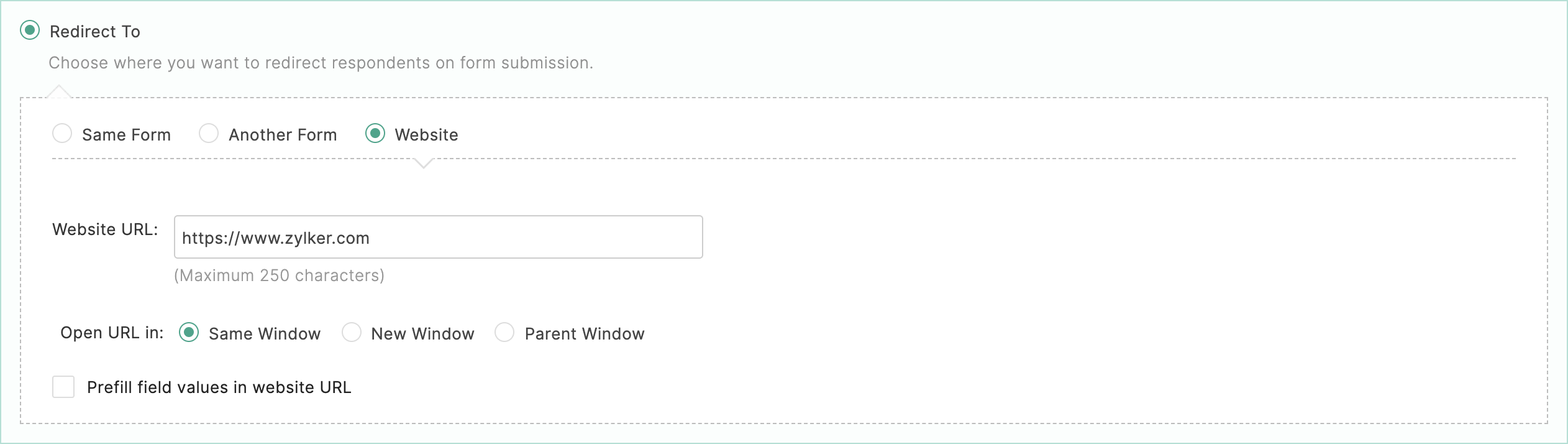
-
-
移動する際に、送信されたフォームの入力内容をWebサイトのURLパラメーターに事前入力するには、[WebサイトのURLにおける値の自動入力]チェックボックスにチェックを入れます。
移動先のWebサイトへのフォーム回答の引き渡し
フォームを送信後、回答者を自社のWebサイトに移動する場合は、送信されたフォームの入力内容をWebサイトに渡すように設定することもできます。これらの渡された値を使用して、Webサイト上で回答者ごとにメッセージを個別化できます。
設定するには:
- フォームの編集画面で、[設定]→[一般]→[お礼ページと移動先]の順に移動し、[移動先]で、[Webサイト]を選択します。
- [WebサイトのURL]を入力し、[WebサイトのURLにおける値の自動入力]チェックボックスにチェックを入れます。
- ポップアップ画面で、[WebサイトのURL]に事前入力キーとして指定する[パラメーター名]を入力し、図のようにフォームの項目に関連付けます。
処理が完了すると、関連付けの概要は次のようになります:website URL?Prefill Key=${zf:Form Field}
移動が実行されると、事前入力キー(関連付け時に入力されたパラメータ名)と、関連付けられたフォームの項目の値が、WebサイトのURLに追加されます。
関連付けを編集するには、 アイコンをクリックします。すべての項目の関連付けを削除するには、
 アイコンをクリックします。
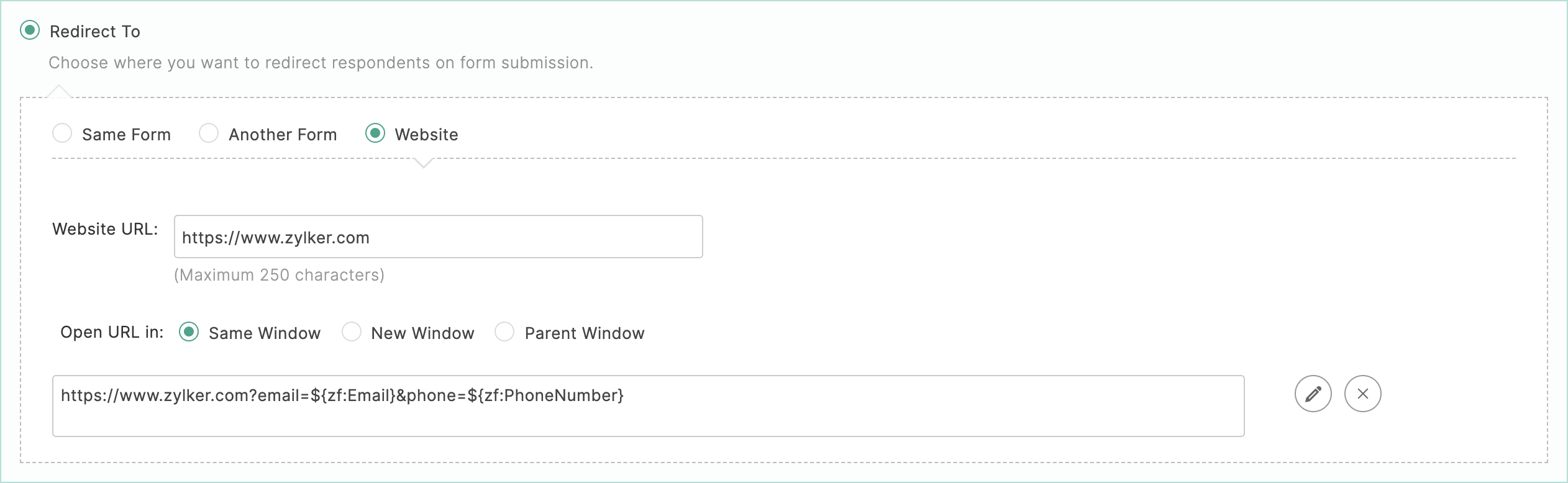
たとえば、Webサイトに問い合わせフォームがあり、どの商品について最も多くの問い合わせがあったかを知りたいとします。回答者がフォームを送信する際、適切な項目を関連付けることで、お問い合わせフォームから製品名をWebサイトに引き継ぐことができます。
移動先のWebサイトからの目標コンバージョンの追跡
標準では、ソースやメディアは「forms.zohopublic.com」として取得されます。また、フォームへの入力元となるソースやメディアを特定するために、カスタムUTMパラメーターを追加することもできます。
追跡用パラメータを使用するには:
- フォームの編集画面で、[Share](共有)タブの[Track Entries](エントリーの追跡)に移動します。
- トラッキングを有効にし、[Advanced Tracking Code](詳細トラッキングコード)をコピーします。
- このコードをWebサイトのすべてのページに貼り付けます。
- 次に、[設定]→[一般]→[お礼ページと移動先]の順に移動します。[移動先]で[Webサイト]を選択肢、[WebサイトのURLにおける値の自動入力]チェックボックスにチェックを入れます。
- ポップアップ画面で、[パラメーター名]を入力し、図のようにZoho Formsで定義された追跡用パラメーターと関連付けます。
メモ:フォームの移動は、有料プランでのみ使用できます。