フォームの項目管理方法

お知らせ:当社は、お客様により充実したサポート情報を迅速に提供するため、本ページのコンテンツは機械翻訳を用いて日本語に翻訳しています。正確かつ最新のサポート情報をご覧いただくには、本内容の英語版を参照してください。
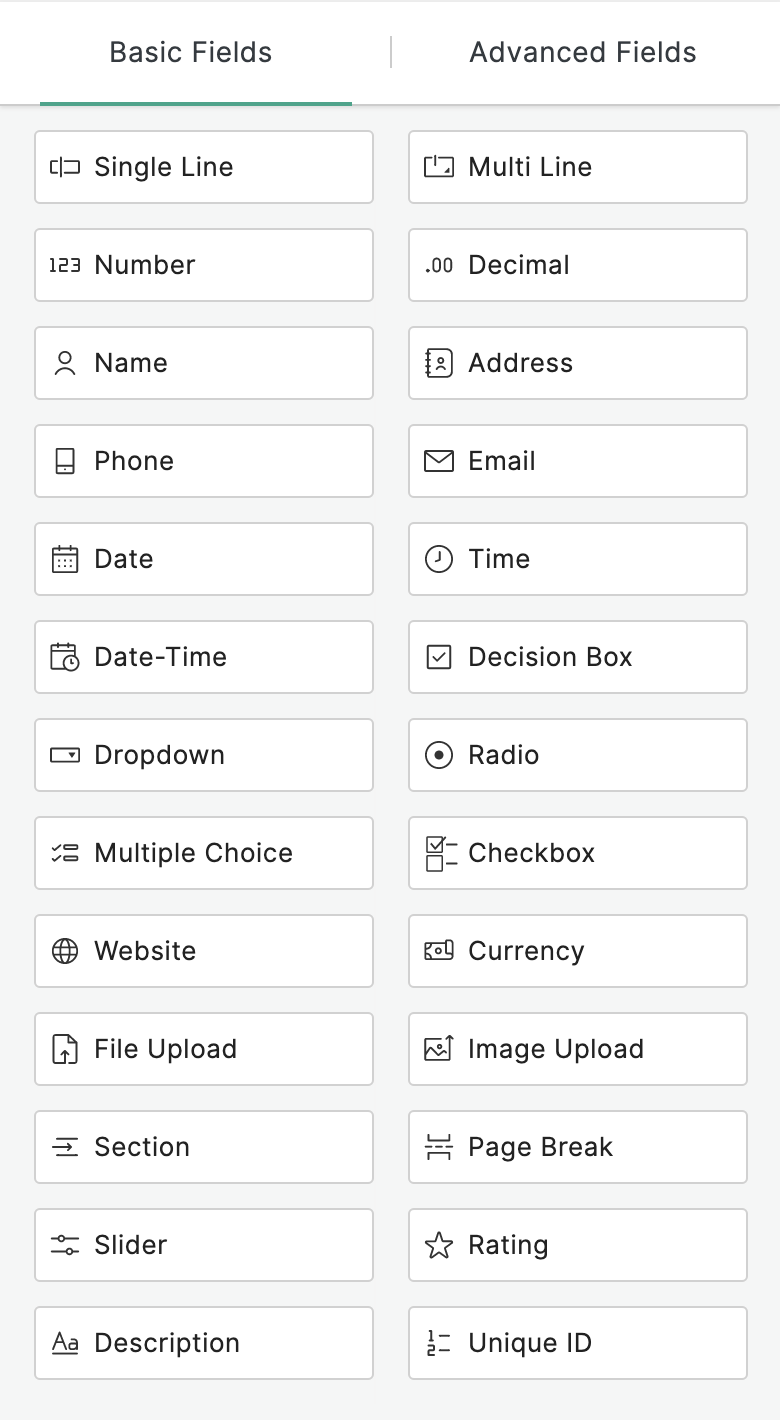
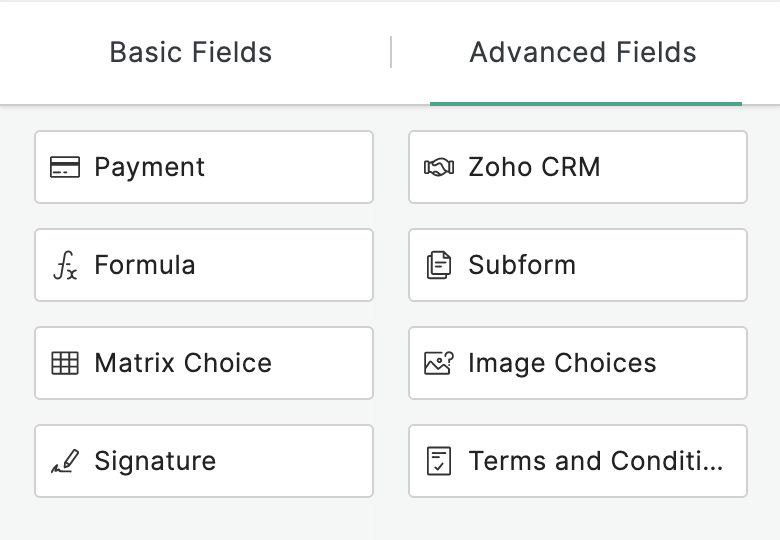
シンプルなドラッグ&ドロップインターフェイスを使用してフォームに必要なフィールドを追加したら、次にそれらの管理方法を見ていきましょう。
- ドラッグ&ドロップ機能を使って、必要に応じていつでもフィールドの順序を並べ替えることができます。フィールドを新しい位置までドラッグしてドロップするだけです。
- フィールドルールを使用して、回答内容に基づき、特定のフォームフィールドを回答者に表示または非表示にすることができます。これにより、回答者は自分に関連するフィールドのみを表示しながらフォームに入力できます。
フィールドルールの詳細 - [プロパティ]内のフィールド設定でフィールドの説明を追加し、どのような回答を求めているかを明確にできます。
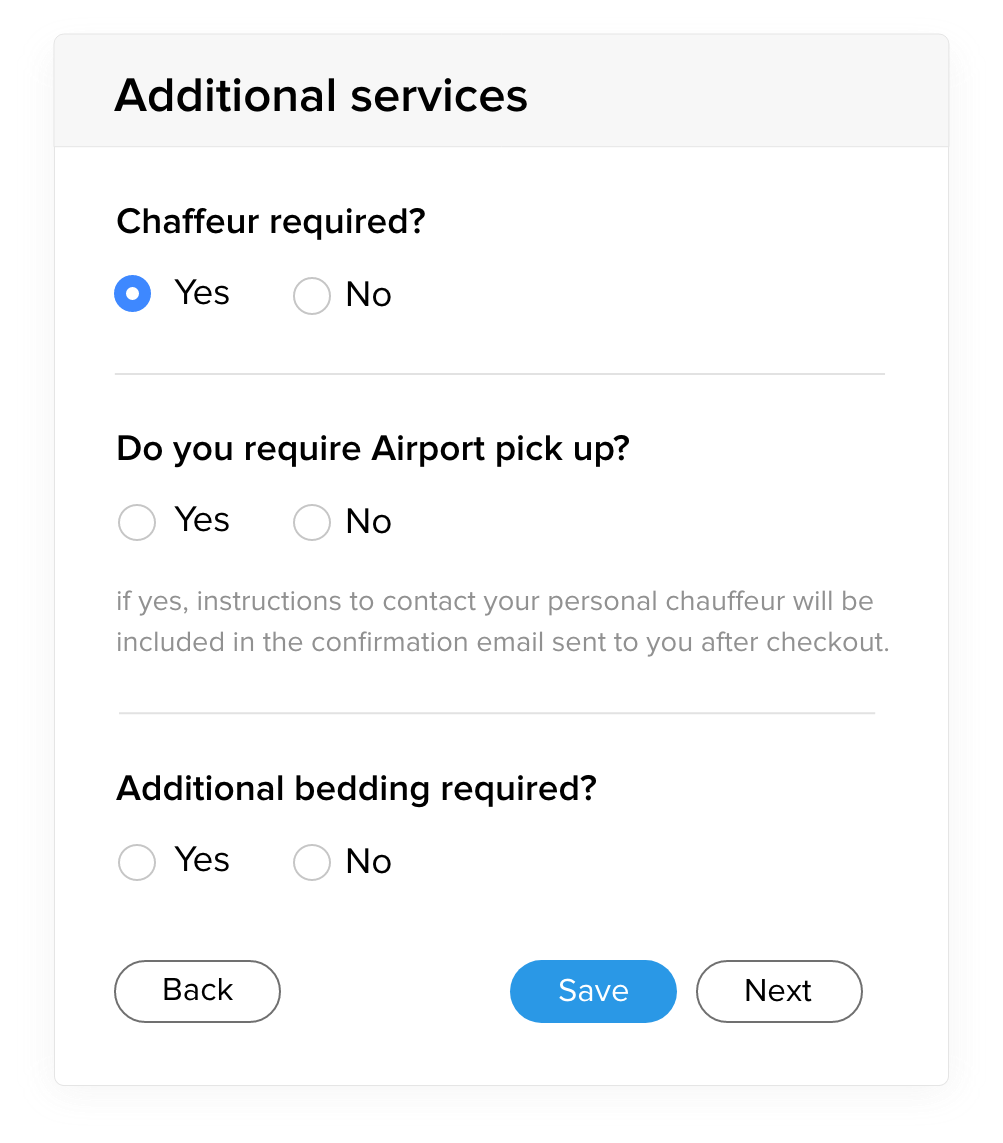
- リッチテキストオプション([プロパティ]内)を使用してフィールドラベルをカスタマイズし、フォームをよりインタラクティブにしつつ、自社ブランドのトーンに合わせることができます。

- 特定のフィールドを必須項目として設定し、回答者が必ず回答するようにできます。回答者が必須項目を空欄のまま送信しようとすると、そのフィールドへの入力を促すメッセージが表示されます。
- 回答者にそのフィールドを編集させたくない場合は、[フィールドを無効にする]オプションを使用します。
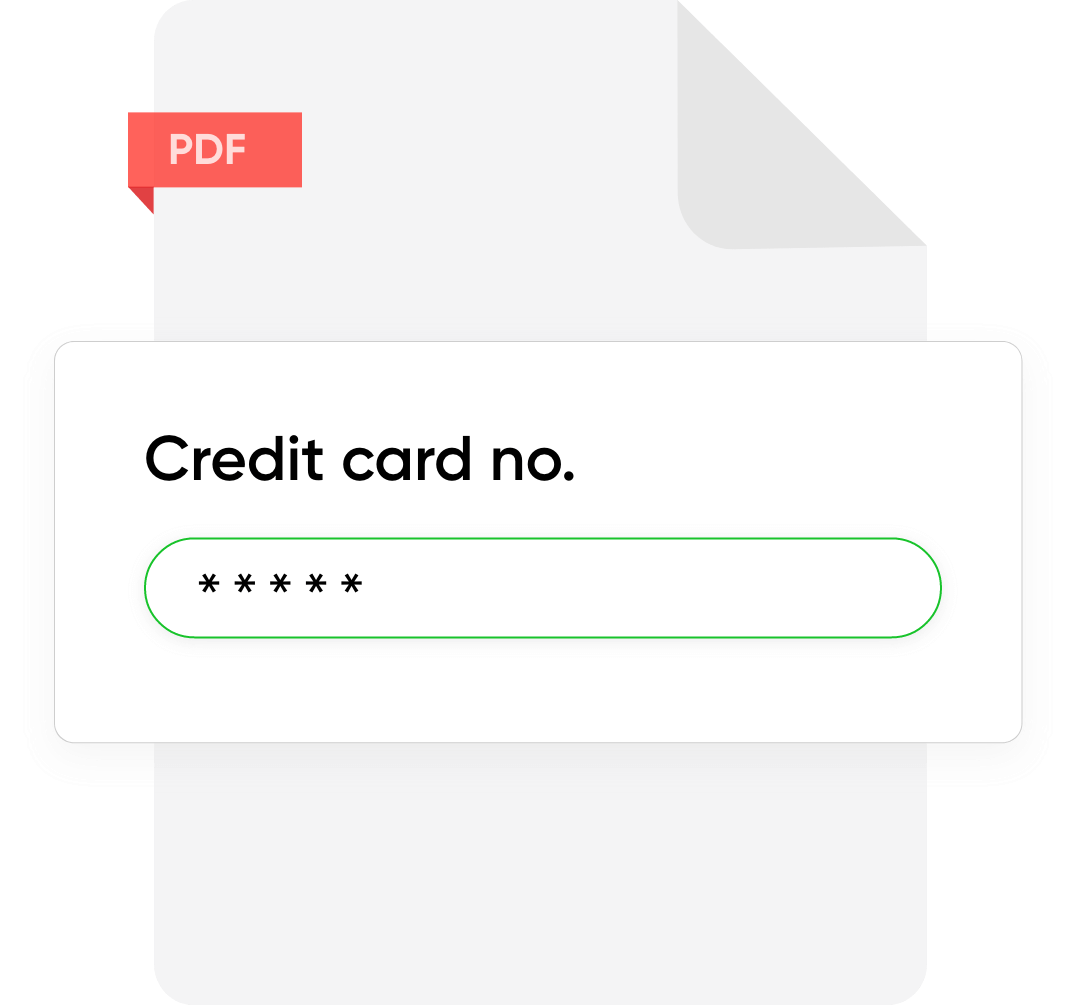
- 回答者から機密情報を収集するフィールドを「個人情報」フィールドとして設定するか、そのフィールドを暗号化します。 詳細