印象的なマルチページフォーム作成のコツ

お知らせ:当社は、お客様により充実したサポート情報を迅速に提供するため、本ページのコンテンツは機械翻訳を用いて日本語に翻訳しています。正確かつ最新のサポート情報をご覧いただくには、本内容の英語版を参照してください。
効果的で魅力的なフォームをデザインするのは、とくに長く複雑なフォームでは難しい場合があります。質問が多すぎると回答者が圧倒され、フォームの離脱につながりがちです。
フォームの離脱率を下げる方法については、こちらの記事をご覧ください。ただし、常に短くシンプルなフォームにできるとは限りません。申込フォームなど、多くの情報を収集する必要があるケースもあります。このようなフォームでは、必要な情報をすべて収集しつつ、ユーザーフレンドリーな操作性を維持するバランスが重要です。フォームが長くなる場合でも、効果的なフォームデザインの原則を適用して、より良いユーザー体験を提供できます。
フォームを論理的なセクションに分ける
フォーム内の情報を論理的なグループごとに分け、複数ページに分割しましょう。各ページには明確な目的を持たせ、関連する質問をまとめて、フォームの特定の側面を扱うようにします。これによりフォームがより管理しやすくなり、認知負荷を減らすことでユーザーが集中しやすくなります。
ナビゲーションの見た目や操作感も、好みに合わせてカスタマイズできます。これにより、ユーザーはフォームの構成を理解しやすくなり、スムーズに移動できるようになります。フォーム内のページのカスタマイズについて詳しく見る。
簡潔さと焦点を保つ
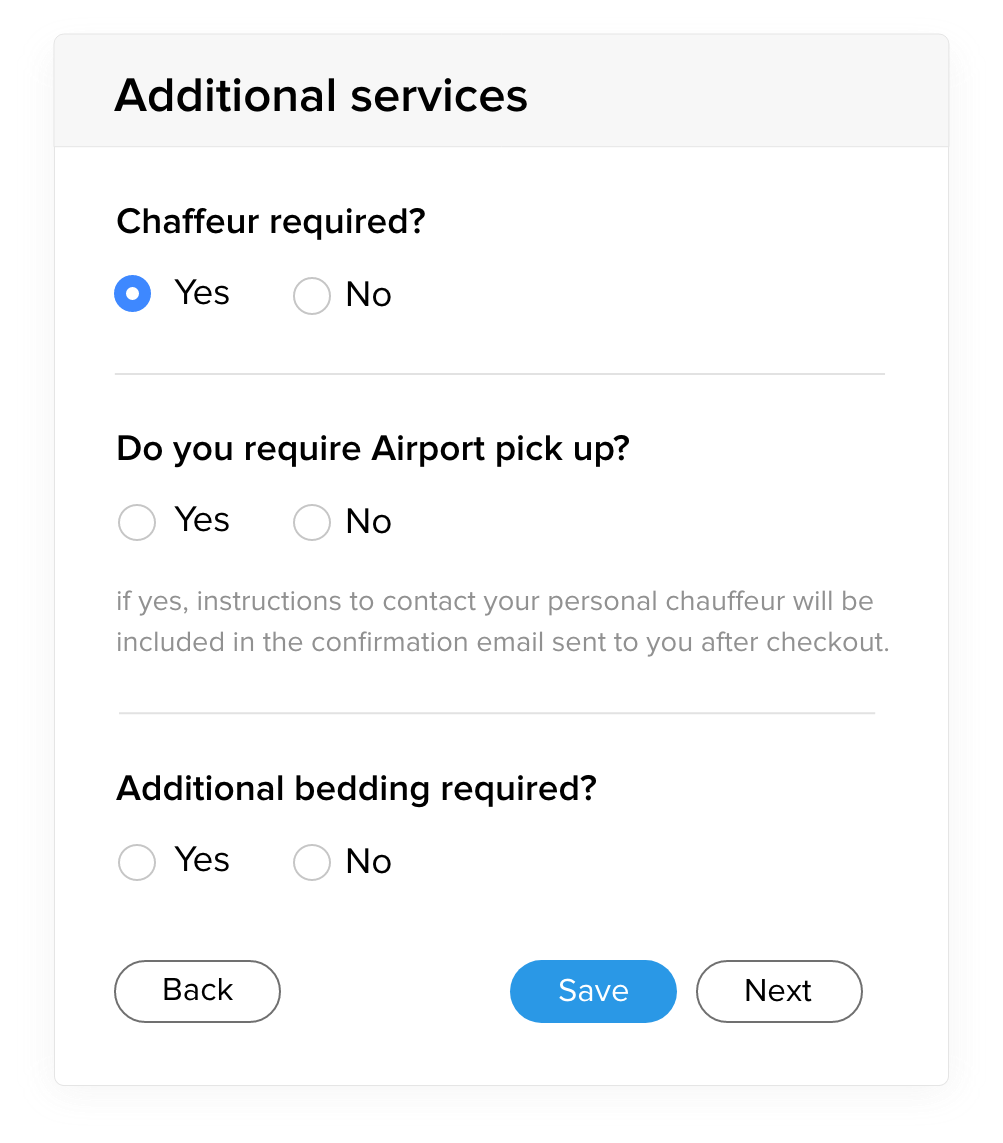
1ページに質問が多すぎると、雑然として見え、視覚的にも負担になります。各ページの質問数を絞ることで、フォームの可読性が向上します。ユーザーは項目をすばやく把握でき、関係のない情報に気を取られることなく、内容を理解して正確に回答しやすくなります。1ページを素早く入力して次へをクリックし、次の質問セットへ進めることで、ユーザーはフォームを効率的に進めながら、進捗を実感できます。
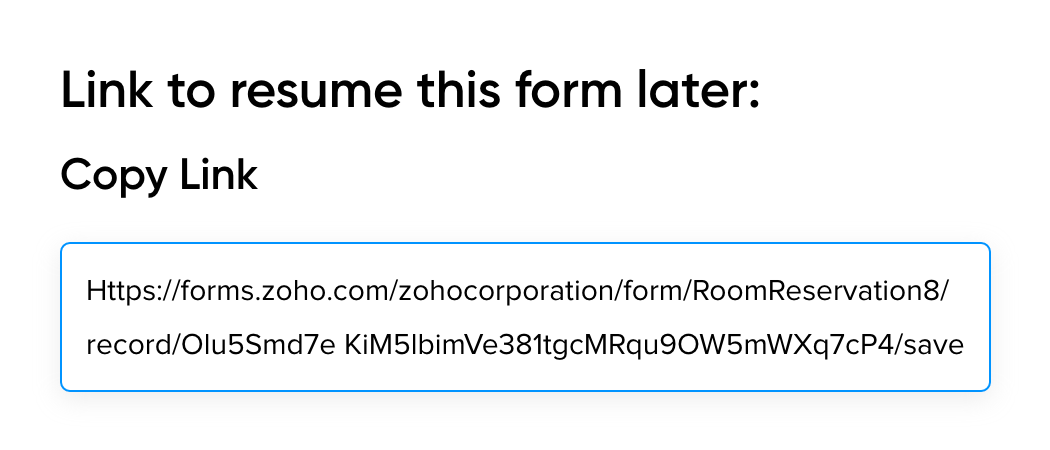
「保存して後で再開」ボタンを追加し、ユーザーが複数回に分けてフォームを完了できるようにすることも検討してください。
入力の手間を最小限に抑える
適切な箇所では、ドロップダウン、ラジオボタン、チェックボックス項目を活用して、入力プロセスを効率化しましょう。
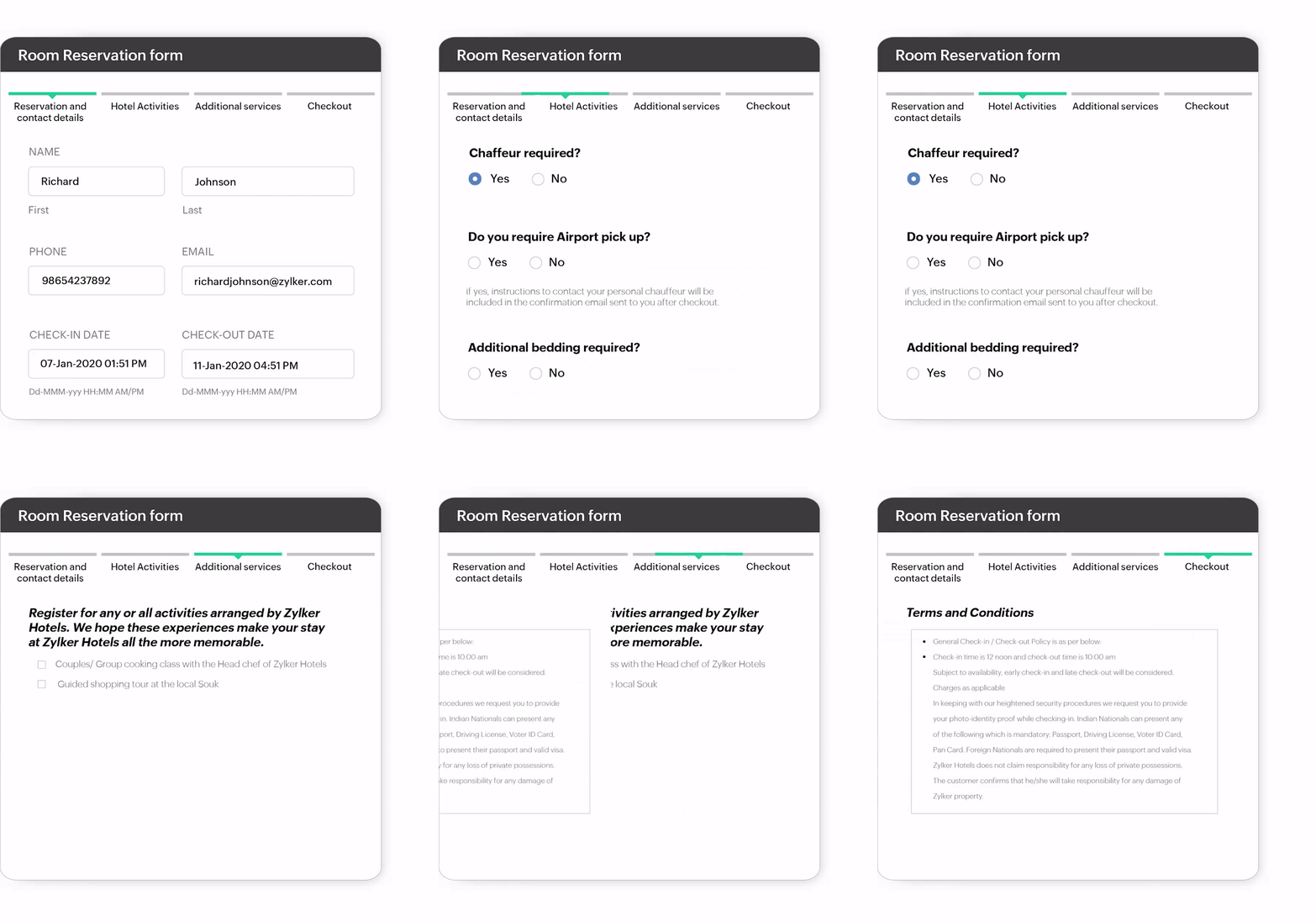
可能な場合は、既知の情報や以前に入力された回答で項目を自動入力し、ユーザーの入力負担を減らして効率を高めましょう。
検証とエラーメッセージ
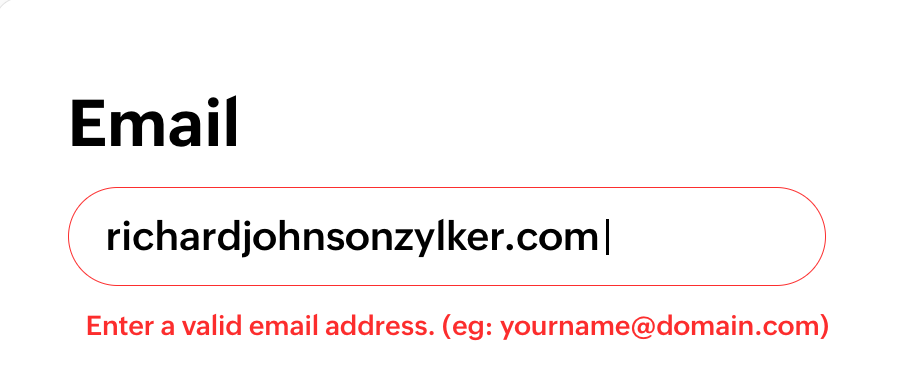
入力ミスや未入力があった場合は、すぐにフィードバックを表示しましょう。エラーメッセージをカスタマイズして、エラー内容や入力条件をわかりやすく伝え、ユーザーが入力内容を修正できるようにします。回答者が次のページへ移動する前に各ページのフォーム項目を検証することで、先へ進む前に入力内容を修正してもらうことができます。
フォームデザイン
フォームのビジュアルデザインにも注意を払いましょう。
- フォーム全体で一貫したブランディング要素(Webサイトやブランドと同じ色、書体、ビジュアルスタイルなど)を維持します。これにより、ユーザーに親近感と信頼感を与えられます。
- さまざまなデバイスや画面サイズでも読みやすいフォントを選択します。フォームにおけるフォントスタイル選びの重要性も確認してください。
- 最適な可読性を確保するため、テキストと背景のコントラストを十分に確保します。
進捗バー
フォームの入力状況や完了度を示す視覚的な手がかりを使用しましょう。Zoho Forms では、訪問済みページと未訪問ページを異なる色で表示するなど、フォームの細かな部分までカスタマイズできます。これにより、ユーザーは自分の進捗を把握しやすくなり、不安を軽減できます。