iOSのプッシュ通知の設定方法

PageSense では、ダッシュボードからアプリケーションにプッシュ通知を送信できます。最初のプッシュ通知をアプリケーションに送信するには、次の手順に従ってください。リモートプッシュ通知をテストするには、実機の iOS デバイスを接続する必要があることに注意してください。リモートプッシュ通知はシミュレータでは動作しません。
手順 1: プッシュ通知を設定する
PageSense ダッシュボードから iOS アプリケーションにプッシュ通知を送信するには、まず Apple Developer アカウントからキーまたは証明書をアップロードする必要があります。プッシュ通知を設定する方法は 2 通りあります。
-
Apple Developer アカウントにアクセスし、Certificates, Identifiers & Profiles
-
左メニューの Keys セクションに移動し、追加ボタン(+) をクリックして新しいキーを作成します。
-
キーの一意の名前を入力し、Apple Push Notification service (APNs) のチェックボックスを選択します。[Continue] をクリックし、続いて [Register] をクリックします。
-
キー ID を控えて保存します。[Downloadをクリックしてキーを生成し、保存します。
 メモ: キーは一度しかダウンロードできないため、必ず安全な場所に保管してください。Auth キーファイルの名前は変更せず、そのまま手順 6 で説明するように PageSense ダッシュボードへアップロードしてください。
-
次に PageSense ダッシュボードを開き、設定 > チャネル > モバイルプッシュ に移動します。[iOS] タブを選択し、[認証タイプ] で [Provider authentication token (Auth Key)] を選択します(下図参照)。
-
ここで、Auth キーをアップロード するオプションが表示されます。Apple Developer アカウントからダウンロードした .p8 キー をアップロードし、Team ID と バンドル ID を入力します。
-
Team ID は Apple Developer アカウントから取得できます。 Membership タブを開き、Team ID を確認してください。アプリのバンドル ID は Xcode で確認できます。プッシュ通知の送信方法として適切なオプションを選択し、[保存] をクリックします。
以下の理由から、.p12 証明書をアップロードするのではなく、APNs Auth キーを作成してアップロードすることを推奨します。
i) プッシュ証明書を毎年再生成する必要がありません。
.p12 証明書を取得してアップロードする方法
すでに .p8 ファイルの設定が完了している場合は、この手順をスキップして直接手順 2に進んでください。
-
以下にログインします: Apple Developer アカウントにログインし、Program Resourcesタブに移動して、Certificates, Identifiers & Profilesを選択します。
-
[Certificates] タブを選択し、['+'] アイコンから新しい証明書を追加します。
-
[Apple Push Notification service SSL] をServicesの下から選択し、[Continue] をクリックします。
-
プロジェクトの App IDをドロップダウンから選択します。
-
Apple から証明書署名要求(CSR)ファイルのアップロードを求められます。Mac で キーチェーンアクセス (Keychain Access)を開き、証明書アシスタント (Certificate Assistant)に移動します。[認証局に証明書を要求 (Request a Certificate from a Certificate Authority)] を選択します。
このオプションを選択すると、証明書アシスタントが開きます。[Request is] で [Saved to Disk] を選択し、メールアドレス欄は空白のままにします。[Continue] をクリックします。 -
作成した CSR ファイルを、手順 5 で求められたとおり Apple Developer アカウントにアップロードします。
-
作成された証明書をダウンロードし、キーチェーンアクセス (Keychain Access) アプリケーションで開きます。
-
Keychain Access で、My Certificatesをクリックし、プッシュ証明書を探します。
-
該当する証明書を選択し、右クリックして.p12 ファイルとしてエクスポートし、一時的なパスワードを設定します。(このパスワードは、証明書を PageSense ダッシュボードにアップロードする際に必要になります)。
-
ダッシュボードで 管理設定 > 設定 に移動し、Apple Push Certificate セクションで証明書ファイルをアップロードします。パスフレーズには、先ほど設定した一時パスワードを入力します。
 Info: ダッシュボードには、配布用プロビジョニングプロファイルのアプリに対して、開発用または本番用のいずれか一方のプッシュ証明書をアップロードできますが、有効にできるプッシュ証明書は同時に 1 つだけです。
アプリが App Store で公開された後に、本番環境でプッシュ通知をテストしたい場合は、開発環境用に別のアプリグループまたはアプリを用意することをおすすめします。
手順 2: Push 通知機能を有効にする
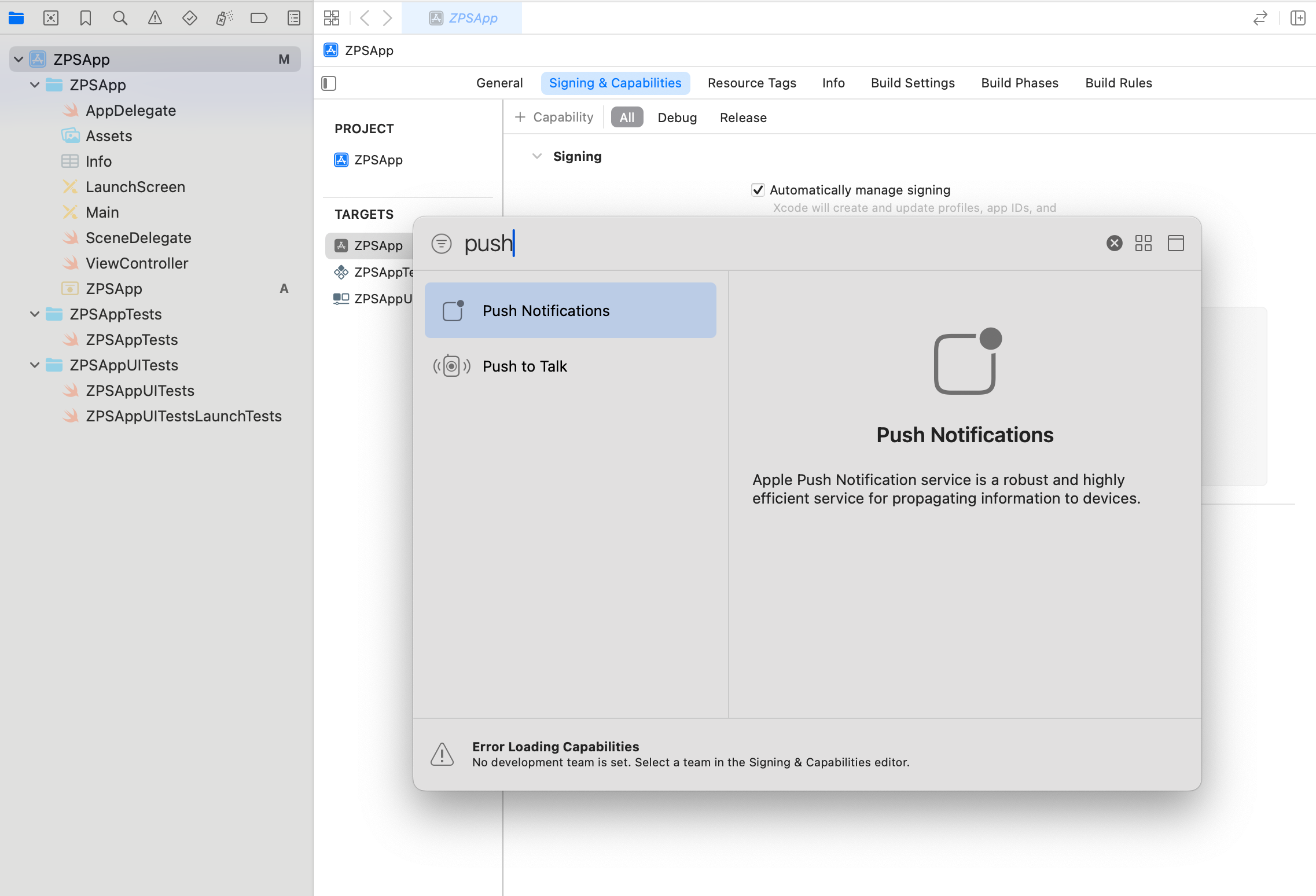
手順 3: Push 通知の登録
デリゲートメソッドに追加します(App デリゲート内)。
- func application(_ application: UIApplication, didFinishLaunchingWithOptions launchOptions: [UIApplication。LaunchOptionsKey: Any]?) -> Bool {
- // アプリ起動後にカスタマイズを行うための処理ポイント。
- PageSense。連携する()
- UNUserNotificationCenter。現在().委任 = self
- registerForPushNotifications()
- 返品する 真
- }
- func registerForPushNotifications() {
- UNUserNotificationCenter。現在().requestAuthorization(設定: [
- .badge, .sound, .注意
- ]) { granted, _ in
- guard granted else { 返品する }
- DispatchQueue。main。async {
- UIApplication。shared。registerForRemoteNotifications()
- }
- }
- }
- func application(_ application: UIApplication, didRegisterForRemoteNotificationsWithDeviceToken deviceToken: Data) {
- PageSense。setPushToken(deviceToken: deviceToken)
- }
Push インプレッション
- override func didReceive(_ request: UNNotificationRequest, withContentHandler contentHandler: @escaping (UNNotificationContent) -> 無効) {
- self。contentHandler = contentHandler
- bestAttemptContent = (request。content。mutableCopy() as? UNMutableNotificationContent)
- if let bestAttemptContent = bestAttemptContent {
- // ここで通知コンテンツを変更します...
- bestAttemptContent。件名 = '\(bestAttemptContent。件名) [更新済み]'
- contentHandler(bestAttemptContent)
- PageSense。trackPushNotificationReceived(notificationContent: request。content)
- }
- }
このドキュメントは、各手順を順を追ってご案内できるよう設計されています。さらにサポートが必要な場合やご不明な点がありましたら、遠慮なく support@zohopagesense.com までお問い合わせください。いつでもお手伝いいたします。