Candidate Portalの概要

お知らせ:当社は、お客様により充実したサポート情報を迅速に提供するため、本ページのコンテンツは機械翻訳を用いて日本語に翻訳しています。正確かつ最新のサポート情報をご覧いただくには、本内容の英語版を参照してください。
候補者ポータルは、候補者が求人に応募し、応募の進捗を追跡できる専用のプラットフォームです。サインインすると、候補者はプロフィールの更新、応募ステータスの確認、ステータス更新のリアルタイム受信を行えます。このプラットフォームにより採用業務フローが効率化され、候補者と採用担当者の両方にシームレスな経験を提供できます。
利用条件
ポータルの設定
1. 候補者ポータルの有効化
1. 候補者ポータルを有効にするには、[設定]→[ポータルの設定]→[候補者ポータル]に移動します
2. 切り替えボタンを[ON]にします。
2. 候補者ポータルのカスタマイズ
候補者にシームレスで魅力的な経験を提供するには、カスタマイズが重要です。このセクションでは、候補者ポータルをブランドイメージに合わせて調整し、候補者とのやり取りを向上させる方法を説明します。
学習内容
- ヘッダーと外観のカスタマイズ– ブランド表示設定、フォント、色。
- フォームの設定– 標準およびスマート登録方法を含む、ユーザー登録オプションの設定。
- タブの管理– プロフィール、応募、保存した求人情報などの主要セクションの表示設定と機能の管理。
- 追加設定– 候補者の担当者の割り当て、メールアドレスの認証の有効化、タグを使用した整理。
ポータルをカスタマイズするには、
次の順に[設定]→[ポータルの設定]→[候補者ポータル]→[カスタマイズ]に移動します
候補者ポータルの既定のレイアウトが開き、対象の部分を選択して、利用可能なカスタマイズオプションを使用できます。
2.1 ヘッダーのカスタマイズ
ブランドイメージに合わせてポータルのヘッダーを修正します。
- 背景の設定。
- 背景画像をアップロード
- 背景色を設定
-
透明度のレベルを調整
- ブランディング要素。
- ポータルのロゴをアップロード
- ポータルのお気に入りアイコンを追加
2.2 外観のカスタマイズ
外観の設定では、候補者ポータルの視覚的な要素を修正できます。
- フォントの種類を選択
- 見出しのテキストの色をカスタマイズ
- 本文のテキストの色をカスタマイズ
- 一貫性を保つためのブランドの色を定義
2.3 ユーザー登録設定
フォームの設定では、複数の登録方法とフェデレーションサインインを使用して、候補者のユーザー登録とポータルへのアクセスを管理します。候補者は次の2つの方法でユーザー登録できます。
- 標準の登録(フォーム)–メール、パスワード、必須項目を使用してユーザー登録します。
- スマート登録(ワンタイムパスワード)–候補者は、メールによるワンタイムパスワードまたはソーシャルサインイン(Google、Facebook、LinkedIn)を使用してすばやくユーザー登録できます。
2.3.1 標準の登録
標準の登録では、候補者はメール、パスワード、その他の個人情報の項目を含む登録フォームを使用して登録します。これは従来型の方法で、候補者が情報を手動で入力してアカウントの作成を行います。
フォームをカスタマイズするには、
- 標準の登録の下にある[登録フォームをカスタマイズ]をクリックします。
- 必要な変更を行い、[保存&公開]をクリックします。
-
このフォームを使用してユーザー登録する際に、候補者の承諾設定を取得することもできます。
-
候補者の承諾設定が保存されるのは、候補者のデータ処理の根拠が空または承諾に設定されている場合のみです。
2.3.2 スマート登録/サインイン
スマート登録/サインイン機能では、セキュリティと使いやすさを維持しながら、候補者に複数の認証オプションを提供できます。候補者は次の方法でユーザー登録できます。
- メールによるワンタイムパスワード認証
- ソーシャルメディアアカウント(Google、Facebook、LinkedIn)
スマート登録/サインインを有効にする
管理者が Smart Signup/Loginを有効にすると、候補者は同じページからユーザー登録またはサインインできます。候補者が初めてメールを入力すると、ワンタイムパスワードが受信トレイに送信されます。認証が完了すると、ポータルアカウントが作成されます。その後、候補者はメールによるワンタイムパスワードまたはパスワードを使用してサインインできます。
- Zoho Recruitで[ポータルの設定]に移動します。
- [フォームの設定]→[Smart Register/Login]を選択し、[保存して公開]をクリックします。
2.3.3 ソーシャルログインの設定手順(オプション)
ソーシャルログインを使用すると、候補者は新しいパスワードを作成せずに、既存の Google、Facebook、LinkedIn のアカウントを使用してすばやくサインイン/ユーザー登録できます。
ステップ1:候補者ポータルでソーシャルログインを有効にする
- [設定]→[ポータルの設定]→[候補者ポータル]→[Smart Register/Login]→[Smart Signupの設定]に移動します。
- 使用するソーシャルログインオプション(Google、Facebook、LinkedIn)を有効にします。
- 必要なクライアントIDとクライアントシークレット(ソーシャルプラットフォームから提供されるセキュリティキー)を入力します。
ステップ2:フェデレーションログインの設定ガイドの参照
フェデレーションログインを使用すると、候補者は Google、Facebook、LinkedIn のアカウントを使用してポータルで認証できます。これらのサービスがIDプロバイダーとして機能し本人確認を行うため、候補者が別のアカウントを作成する必要がなくなります。
メモ:
中国データセンター(CN DC)でホストされている候補者ポータルでは、Google、LinkedIn、Facebook を使用したフェデレーションログインオプションはサポートされていません。
中国データセンター(CN DC)でホストされている候補者ポータルでは、Google、LinkedIn、Facebook を使用したフェデレーションログインオプションはサポートされていません。
ステップ3:Zoho Recruitでの設定の完了
- Zoho Recruit→[認証設定]に戻ります。
- 取得したクライアントIDとクライアントシークレットを入力します。変更を保存して適用します。
設定が完了すると、候補者は次の簡単な手順でSmart Signupを使用して簡単にサインインできます。
- 候補者ポータルを開き、メールアドレスを入力し、[次へ]をクリックします。
- メールを確認し、ポータルでワンタイムパスワードを入力して、[認証]をクリックします。
ポータルタブの管理
候補者ポータルを有効にすると、採用業務フローのさまざまな機能に候補者がアクセスできる4つの特定のタブを設定できます。具体的には次のとおりです。
プロフィール
このタブでは、候補者が詳細を送信または更新できます。詳細は候補者タブのデータと自動的に同期されます。

メモ:
- [プロフィール]タブは無効にできません。表示する項目と必須にする項目のみ制御できます。
- 下記のように、プロフィール入力フォームで候補者の承諾設定を取得するように選択できます。左側のパネルにある[詳細オプション]セクションに移動して、このオプションを確認します。
- 承諾設定セクションは、[データ処理の基準]が[空]または[承諾]に設定されている場合にのみ表示されます。他の処理基準が選択されている場合は表示されません。
応募
このタブを有効にすると、候補者は求人への応募を追跡し、ステータスを表示し、面接の更新情報を受け取り、辞退やドキュメントのアップロードなどの操作を実行できます。
保存した求人情報
このタブを有効にすると、候補者は求人をブックマークし、求人機会を追跡して、後で応募できます。
求人通知
このタブでは、候補者が個別の通知を設定できます。条件に一致する求人が採用情報サイトに公開されると、メールで通知されます。詳細はこちら 求人通知
コンプライアンス
このタブでは、候補者が一般データ保護規則に基づくデータ主体の要求を送信および管理できます。候補者ポータルでこのタブを有効にするには、一般データ保護規則を[設定]→[コンプライアンス]で有効にしておく必要があります。
このタブを有効にすると、候補者は次のデータ主体の要求を送信できます。
- データへのアクセスの要求
候補者を[プロフィール]タブにリダイレクトし、候補者が自分の詳細を表示できるようにします。 - データの修正の要求
候補者をプロフィール更新フォームに移動し、候補者が自分の詳細を更新できるようにします。 - データのエクスポートの要求
候補者のプロフィール情報をZIPファイルとしてダウンロードします。 - データ処理の中止の要求
採用活動における候補者データの処理を停止する要求を開始します。採用担当者には[通知]セクション(Recruit内)を通じて通知され、要求に対応する必要があります。 - データの削除の要求
データベースから候補者のデータを削除する要求を開始します。前述の場合と同様に、採用担当者は要求に対応し、候補者を削除/ブロックリストに追加する必要があります。
5. 追加設定
追加のポータル機能を管理します。
-
候補者の担当者の割り当て:各候補者のプロフィールに担当者を自動で割り当てます
-
タグ:タグを使用して、候補者を効率的に分類、管理します
-
メール認証メッセージ:登録フォームから登録すると、認証メールを登録メールアドレス宛てに送信したことを知らせる次のメッセージがポップアップに表示されます。
必要な変更を行った後、候補者にポータルがどのように表示されるかを確認するには、[プレビュー]をクリックします。問題がなければ、[保存して公開]
をクリックして変更を適用します。
3. メールテンプレートの設定
メールテンプレートをカスタマイズして、個別に最適化されたコミュニケーションを行えます。これらのテンプレートには、次のものを含めることができます。
-
アカウントの認証–候補者がサインアップフォーム(標準サインアップ)から登録したときに送信されます。候補者は、このメールを受信してアカウントを認証します。
-
ワンタイムパスワードに基づくパスワードのリセット–候補者がワンタイムパスワード(OTP)を使用してパスワードのリセットを要求したときに送信されます。
-
招待メール–ユーザーが候補者を招待したときに送信されます。候補者は、招待の詳細が記載されたこのメールを受信します。
メールテンプレートをカスタマイズするには、
-
次の場所に移動します:[設定]→[ポータルの設定]→[候補者ポータル]
-
[メール通知]で、標準のメールテンプレートを確認します。
-
任意のテンプレートをクリックして開きます。
-
[カスタマイズ]で必要に応じてテンプレートを編集し、変更を[保存]します
候補者のポータルへの招待
候補者を[候補者]タブに追加したら、ポータルに参加するよう候補者を招待する必要があります。右上にある[招待]ボタンをクリックします。招待した候補者には、パスワードを設定するためのリンクが記載された招待メールが送信されます。パスワードを設定するとアカウントが認証済みになり、候補者ポータルにアクセスできるようになります。関連項目候補者の一括招待
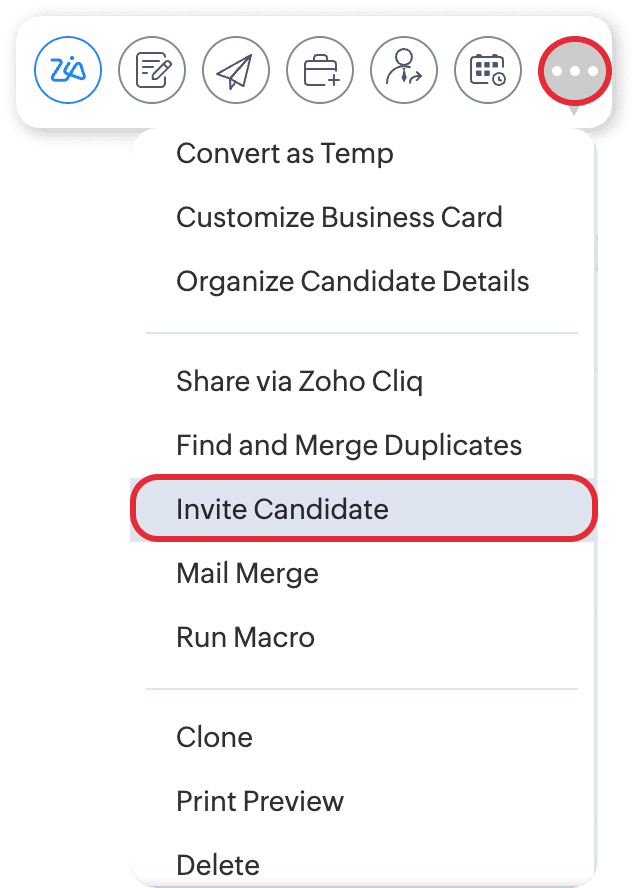
候補者ポータルへの候補者のサインインの有効化/無効化
候補者が候補者ポータルにサインインできるかどうかを管理できます。これは、各候補者データ内で利用できる[候補者のサインインを有効にする/無効にする]オプションで管理します。
候補者のサインインを無効にするには
候補者による候補者ポータルへのアクセスを無効にするには。
- 候補者データを開きます。
- [その他のオプション(⋮)]アイコンをクリックします。
- [候補者のサインインを無効にする]を選択します。
候補者のサインインを有効にするには
候補者による候補者ポータルへのアクセスを有効にするには。
- 候補者データを開きます。
- [その他のオプション(⋮)]アイコンをクリックします。
- [候補者のサインインを有効にする]を選択します。
候補者の利用体験
1. アカウント設定
1.1 メールアドレスとパスワードのリセット
- 候補者は、必要に応じてサインイン認証情報をリセットできます。
- 候補者ポータルにサインインし、プロフィールの写真をクリックします。
- ここで、メールアドレスとパスワードをリセットできます。
1.2. プロフィール情報の更新
候補者は、個人情報や職務情報を更新できます。
- 候補者ポータルにサインインして、[プロフィール]をクリックします。
- [連絡先の詳細]、資格・スキル、経験、アップロード済みのドキュメントなど、該当する項目を編集して、[保存する]をクリックします。
2. 候補者ポータルの機能
2.1 求人への応募
- 候補者ポータルにサインインして、[求人]をクリックします。
- [求人を表示]をクリックします。興味のある求人を選択します
- [今すぐ応募]をクリックし、必須のドキュメントを送信します。
- 応募内容を確認します。
2.2 求人応募の追跡
- 候補者ポータルで[応募]に移動します
- 候補者が送信した応募の[ステータス]を表示します
- 候補者は、該当する応募内で回答済みのアセスメントを表示できます
メモ:応募ステータスは依頼した場合にのみ有効になり、標準では利用できません。
2.3 保存した求人情報の表示
候補者は、求人を保存機能を使用して、興味のある求人を保存し、後で確認できます。
求人を保存する手順。
- 候補者ポータルにサインインして、[求人]をクリックします。
- [求人を表示]をクリックします。興味のある求人を選択します
- [求人を保存]をクリックします
保存したすべての求人は、保存した求人情報セクションで確認できます。