Zoho Recruitの採用パイプライン

お知らせ:当社は、お客様により充実したサポート情報を迅速に提供するため、本ページのコンテンツは機械翻訳を用いて日本語に翻訳しています。正確かつ最新のサポート情報をご覧いただくには、本内容の英語版を参照してください。
*このヘルプは、アカウントで[応募]タブが有効になっている場合にのみ参照してください。有効になっていない場合は、採用プロセスの以前のバージョンについてこちらのページに移動してください。
採用プロセスは、Zoho Recruitでのすべての応募に関するステージの概要です。各応募が現在どのステージにあるかを把握するのに役立ちます。各求人の採用業務フローにおけるさまざまなステージ(選考中から採用済み、不採用、アーカイブまで)を網羅しています。
利用を開始するには、[設定]→[採用プロセス]に移動します。
採用プロセスの標準ステージ
選考中:すべての応募の開始ステージです。
採用済み:応募を以下のいずれかのステータスに移動すると、その応募は採用済みステージに移動します。
たとえば、特定の候補者の応募が自社の求人に最も適しているとします。この場合、その応募を採用済みに移動できます。
不採用:応募を以下のいずれかのステータスに移動すると、その応募は不採用ステージに移動します。
特定の候補者の応募が求人に適していない場合などが該当します。
アーカイブ:応募がアーカイブステージに移動するケースは2つあります。
アーカイブ:応募がアーカイブステージに移動するケースは2つあります。

ケース#1:ジャックがmacOS開発者とiOS開発者の2つの役職の求人に応募したとします。ジャックをiOS開発者として採用すると、macOSへの応募はアーカイブに移動します。
ケース#2:ビジュアルデザイナーの求人に2件の募集枠があり、5件の応募があります。任意の2件の応募を採用済みにすると、その求人は終了し、残りの3件は自動的にアーカイブに移動します。
以下の画像は、どれがステージで、どれが応募ステータスかを示しています。
採用プロセスでの新しいステージの作成
- [設定]→[採用プロセス]に移動します。
- [+ステージの追加]をクリックします。
- 名前を入力します。
- [保存]をクリックします。

メモ:採用プロセスの標準ステージは、削除/ドラッグ/編集できません。
[応募]タブから採用プロセスへのアクセス
- [応募]タブに移動します。
- 応募を選択します。
- [採用プロセス]に移動します。
シナリオ:
ジェーンは採用担当者で、グラフィックデザイナーへの応募の1件について、採用プロセス全体を確認したいと考えています。ジェーンは、[応募]タブ→データを選択→[採用プロセス]をクリックの順に操作します。各ステージでの経過時間から応募が採用済みになるまでの情報を、1か所ですべて表示できます。
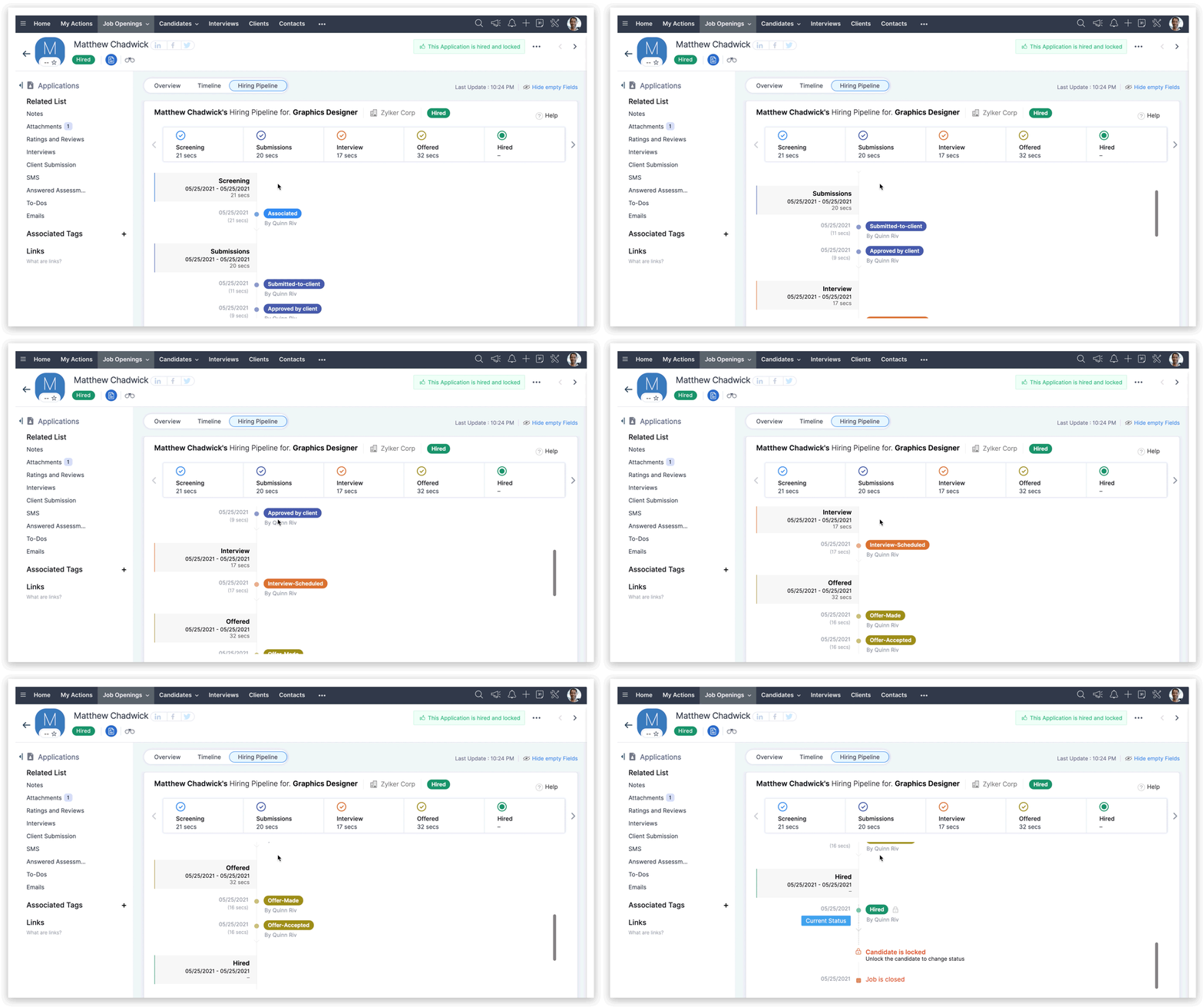
メモ:どの応募も開始ステージは選考中ですが、終了ステージは採用済み/不採用/アーカイブのいずれかになります。
関連項目