チェックイン/チェックアウトと納品証明

お知らせ:当社は、お客様により充実したサポート情報を迅速に提供するため、本ページのコンテンツは機械翻訳を用いて日本語に翻訳しています。正確かつ最新のサポート情報をご覧いただくには、本内容の英語版を参照してください。
RouteIQ チェックイン/出力
チェックイン/出力機能を使って、到着および出発情報(時間、日付、場所など)を記録できます。さらに、配達証明を取得することも可能です。
この機能はプロフェッショナルエディションで利用可能です。
チェックイン
利用可能なチェックインは3種類あります:Route停止するチェックイン、RIQデータチェックイン、Zoho CRMチェックインです。それぞれの操作方法を説明します。
Route停止するチェックイン:
1. RouteIQモバイルアプリを開きます
2. 新規ルートを作成するか、すでに作成済みのルートを開きます
3. 到着したルート上の停止箇所を選択し、「チェックイン」をタップします。
Route停止するチェックイン:
1. RouteIQモバイルアプリを開きます
2. 新規ルートを作成するか、すでに作成済みのルートを開きます
3. 到着したルート上の停止箇所を選択し、「チェックイン」をタップします。
RIQデータチェックイン:
1. RouteIQモバイルアプリを開きます
2. チェックインしたいデータが含まれているRouteIQ内のタブを開きます。例えば、Timothy Charlesという名前のリードのオフィスに到着した場合、見込み客タブに移動し、「Timothy Charles」というデータを開きます。
3. 画面下部のアイコンをクリックしてチェックインします。
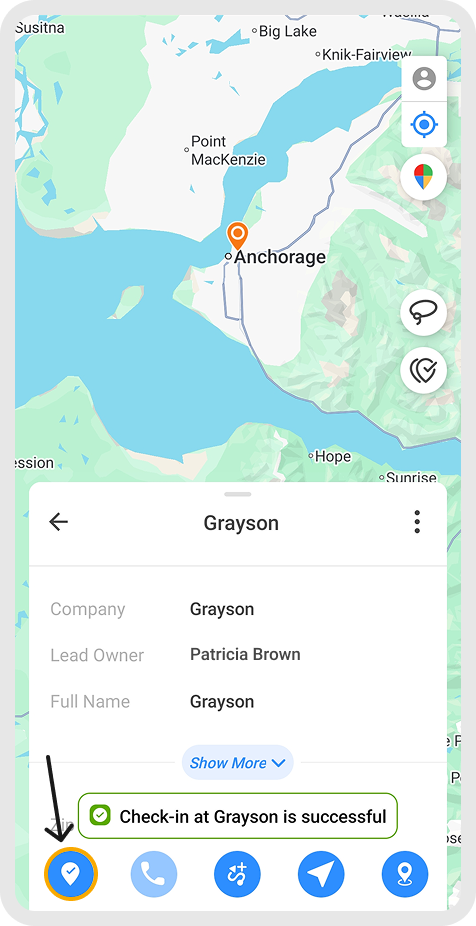
3. 画面下部のアイコンをクリックしてチェックインします。
Zoho CRMチェックイン:
1. Zoho CRMモバイルアプリを開きます
1. Zoho CRMモバイルアプリを開きます
2. チェックインしたいタブに移動します。

メモ: 予定以外のタブからチェックインした場合、自動的に新規予定が作成され、今回のチェックインに関連付けられます。
3. チェックインボタンをクリックします。
Check-出力
- 停止するでcheck-出力アイコンをタップしてcheck-出力します。

停止するの場所でcheck-inやcheck-出力をすると、ルートの進捗や 訪問履歴がRouteIQで追跡されます。
ルートが完了すると、RouteIQが移動距離と経過時間を計算します。詳細はこちら.
管理者は、制限付きCheck-in/出力機能を使って、すべてのcheck-in/出力を停止するの場所でのみ行えるように制限できます。
自動Check-in/出力機能を利用すると、check-in/出力のし忘れを防ぐことができます。
配送証明
ドキュメント、画像、動画などの添付ファイルを追加し、訪問や配送の証明として利用できます。添付ファイルは、Zoho CRMの停止する予定データに保存されます。