QRコードジェネレーター

お知らせ:当社は、お客様により充実したサポート情報を迅速に提供するため、本ページのコンテンツは機械翻訳を用いて日本語に翻訳しています。正確かつ最新のサポート情報をご覧いただくには、本内容の英語版を参照してください。
QRコードジェネレーターにアクセスして、数回クリックするだけでQRコードを作成できます。
QRコードは、今や日常生活の一部です。コーヒー代の支払いから、レストランのメニューの表示、地下鉄チケットの予約まで、QRコードを使えば情報へすばやく簡単にアクセスできます。QRコードは、余計な手順なしに、ユーザーが必要な情報をすぐに取得できる手段を提供します。
QRコードの作成も、それと同じくらいシンプルであるべきです。
Social ToolkitのQRコードジェネレーターを使うと、数秒でQRコードを生成し、ブランドに合わせてカスタマイズできます。色の調整、テキストの追加、デザインの微調整などを行い、キャンペーンや目的に合ったQRコードに仕上げることができます。
作成だけでなく、Social Toolkitではパフォーマンスの追跡も可能です。組み込みの分析機能により、QRコードからの訪問数を確認して、どの程度アクセスされているかを把握できます。これにより、ユーザーがWebサイトやコンテンツにどのように関与しているかを明確に把握できます。
Social ToolkitのQRジェネレーターを使えば、QRコードの作成、カスタマイズ、トラッキングをすべて1か所で簡単に行えます。
QRコードを生成する
Social ToolkitのQRコードジェネレーターを使用すると、次のコンテンツタイプに対して、数ステップのシンプルな操作でQRコードを生成できます。
- リンク - 任意のリンクを貼り付けるだけで、すぐにQRコードを生成できます。Webサイト、メニュー表、プレイリスト、ソーシャルメディアのプロフィール、YouTube動画、その他ユーザーにすばやくアクセスしてほしいオンラインリンクなどに利用できます。
- メディア - メディアファイルをアップロード、またはドラッグ&ドロップして、スキャンするだけでユーザーがそのファイルを直接表示できるQRコードを作成します。
- テキスト - 入力欄にテキストを入力してQRコードを生成します。フォントや、太字・斜体・取り消し線・箇条書き・絵文字・顔文字などの書式設定を使ってテキストをカスタマイズし、読みやすさや視覚的な訴求力を高めることができます。
- アプリリンク - 各ストアのURLを貼り付けることで、ユーザーをPlayストアまたはApp Store上の自社アプリに誘導するQRコードを作成します。iOSユーザーは自動的にApp Storeへ、AndroidユーザーはPlayストアへリダイレクトされます。アプリリンクセクションでは、代替リンクの入力が必須です。

Info:
- 代替リンクは、QRコードの有効期限が切れた場合や、Android/iOS以外のデバイスでスキャンされた場合に、ユーザーがリダイレクトされるバックアップ用のページです。
QRコードのカスタマイズ
あらかじめ用意されたテンプレートやさまざまなフォントスタイルを使って、ブランドのスタイルや目的に合うようにQRコードをカスタマイズできます。
あらかじめ用意されたテンプレート
Social Toolkitには、ブランドや利用シーンに応じて選択できる、あらかじめ用意されたテンプレートが用意されています。
例:
- プレイリスト用に、音楽をテーマにしたテンプレートを選択できます。
- ショッピング、支払い、フィードバック用など、用途に応じたテンプレートを選択できます。
また、フレームの色をブランドアイデンティティに合わせてカスタマイズすることもできます。
テキストのカスタマイズ
QRコードと一緒に表示されるテキストについて、フォントスタイル、サイズ、色、およびテキスト内容自体を変更して編集できます。これにより、QRコードをキャンペーンやブランドのスタイルに視覚的に合わせることができます。
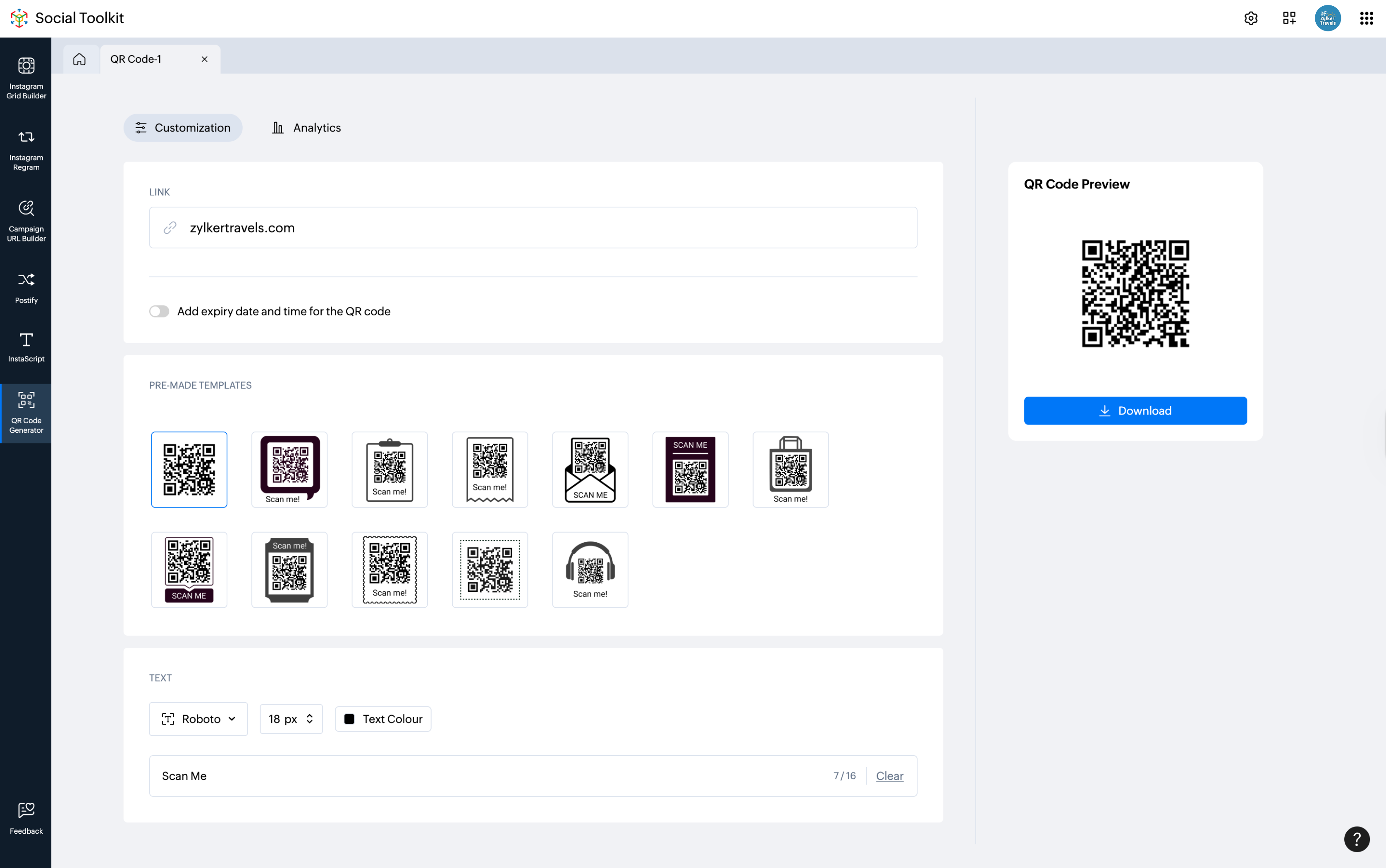
有効期限の設定
利用目的に応じて、QRコードに有効期限を設定できます。
例として、イベントの参加登録用QRコードを作成する場合、登録受付が終了したタイミングでQRコードの有効期限が切れるように設定できます。
また、有効期限切れ後にユーザーをリダイレクトする代替リンクを追加することもできます(例:「登録は終了しました」と表示するページなど)。

メモ:
- 有効期限の設定オプションは、アプリ用に作成したQRコードでは利用できません。
QRコードを生成する手順
QRコードを生成するには、次の操作を行います。
- Social ToolkitでQRコードジェネレーターに移動します。
- QRコードに変換したいリンクまたはコンテンツを入力します。
- [QRコードを生成]をクリックします。
- テンプレートとテキストをカスタマイズして、ブランドスタイルに合わせます。
- [ダウンロード]をクリックして、QRコードを保存します。
分析
Social ToolkitのQRコードジェネレーターには、訪問者の行動やエンゲージメントを追跡するための分析機能が用意されています。次の項目を確認できます。
合計訪問数 - リンクに対して発生した訪問の合計数。
ユニーク訪問数 - リンクに対して発生した新規訪問の合計数。
ブラウザー別内訳 - 訪問時に使用されたブラウザー別の訪問数の内訳。
デバイス別内訳 - 訪問時に使用されたデバイス別の訪問数の内訳。
国別訪問数 - 訪問元の国別に集計した、リンクへの訪問数の内訳。
プラットフォーム別訪問数 - 利用されたプラットフォーム別に集計した、リンクへの訪問数の内訳。