Linux 版 WorkDrive TrueSync のインストールと設定

お知らせ:当社は、お客様により充実したサポート情報を迅速に提供するため、本ページのコンテンツは機械翻訳を用いて日本語に翻訳しています。正確かつ最新のサポート情報をご覧いただくには、本内容の英語版を参照してください。
Linux用WorkDrive TrueSyncを使用すると、ローカルストレージを使用せずに、デスクトップからすべてのWorkDriveファイルにアクセスできます。ファイルはクラウドに保存され、必要に応じてシステムにストリーミングされます。また、特定の項目をオフラインアクセス用に指定することもできます。

LinuxコンピューターにWorkDrive TrueSyncをインストールする前に、対応しているOSバージョンのいずれかを使用していることを確認してください。
対応ディストリビューションとバージョン:
- Ubuntu LTSベースのディストリビューション:22.04、24.04、および派生版
- Fedora Workstation:最新の安定版リリース
メモ:WorkDrive TrueSyncは、アプリのシステム要件を満たしていれば、他のLinuxディストリビューションでも動作する場合があります。
WorkDrive TrueSyncのインストール
- Linux(64ビット)用のWorkDrive TrueSyncアプリ(ZohoWorkDriveTS.tar.gz)をダウンロードします。[ダウンロードリンク]
重要:WorkDrive TrueSyncアプリをダウンロードする前に、ライセンス契約とプライバシーポリシーをお読みください。 - ダウンロードしたZohoWorkDriveTS.tar.gzファイルを任意のフォルダーに展開します。
- 展開したフォルダーで、ターミナルを開きます(sudoは使用しません)。
- 次のコマンドを実行します:./installer
これにより、TrueSyncアプリケーションがコンピューターにインストールされます。
メモ:TrueSyncのインストールにsudoコマンドは不要です。インストール時に管理者権限で実行する必要はありません。
WorkDriveへのサインイン
インストールが正常に完了すると、Zoho WorkDriveのサインイン画面が表示されます。
- [サインイン]をクリックします。既定のWebブラウザーが開き、WorkDriveアカウントにサインインできます。
Zohoアカウントをお持ちでない場合は、[新しいWorkDriveアカウントを作成]をクリックします。 - WorkDriveのユーザー名とパスワードを入力し、[サインイン]をクリックします。
- 認証が完了すると、インストールウィザードにリダイレクトされます。
- [同期を開始]をクリックします。
設定が完了すると、WorkDrive内のすべてのファイルとフォルダーを含む仮想ドライブがコンピューターに自動的に表示されます。

メモ:
- 初期設定では、すべてのファイルとフォルダーはオンラインでのみ利用できます。
- オフラインフォルダーにファイルをアップロードすると、それらのファイルはオフラインで利用可能になります。
- フォルダー内で、一部のファイルをオンラインのみ、一部のファイルをオフラインで利用可能にすることができます。
情報:WorkDrive Syncアプリをすでにインストールしている場合でも、WorkDrive TrueSyncアプリをインストールして使用できます。必要に応じてどちらか一方のアプリを使用し、不要な方をアンインストールできます。
ステータスアイコンとコンテキストメニュー
Linux用WorkDrive TrueSyncでは、アプリ内検索を通じてファイルやフォルダーの同期ステータスを確認できます。
アプリ内検索を開くには。
- システムトレイを開き、[検索]アイコンをクリックします。
- 任意のファイルまたはフォルダーを検索して、同期ステータスを確認します。
ステータスアイコン
アプリ内検索では、ステータスアイコンによってすべてのファイルとフォルダーの同期ステータスが表示されます。以下で各ステータスアイコンを確認しましょう。
1. オンラインのみ

ファイルはオンラインでのみ利用できます。ファイルを開くと、プレビュー用にコンピューターにダウンロードされます。ファイルを閉じると、そのファイルはコンピューター上で利用できなくなります。
2. オフラインで利用可能

ファイルはコンピューターにダウンロード済みで、オフラインで利用できます。ダウンロードされたファイルは、必要なハードドライブ容量を使用します。
3. 部分同期

フォルダー内にクラウドのみのファイルとオフラインファイルが混在している場合、ステータスとして部分同期アイコンが表示されます。
4. 同期中

仮想ドライブ内でファイルを同期したり、一部のファイルをオフラインで利用可能にしたりすると、ファイルがコンピューターにダウンロードされるまで、ステータスとして進行状況アイコンが表示されます。
5. 同期エラー

仮想ドライブ内のファイルの同期またはダウンロードでエラーが発生すると、ファイル上に同期エラーのステータスアイコンが表示されます。問題が解決されると、ファイルが同期され、適切なステータスアイコンが表示されます。
コンテキストメニュー
コンテキストメニューを使用すると、WorkDrive TrueSyncアプリケーションに保存されているファイルやフォルダーを効率的に管理できます。アプリ内検索で[その他の操作]アイコンをクリックすると、以下のオプション一覧が表示されます。
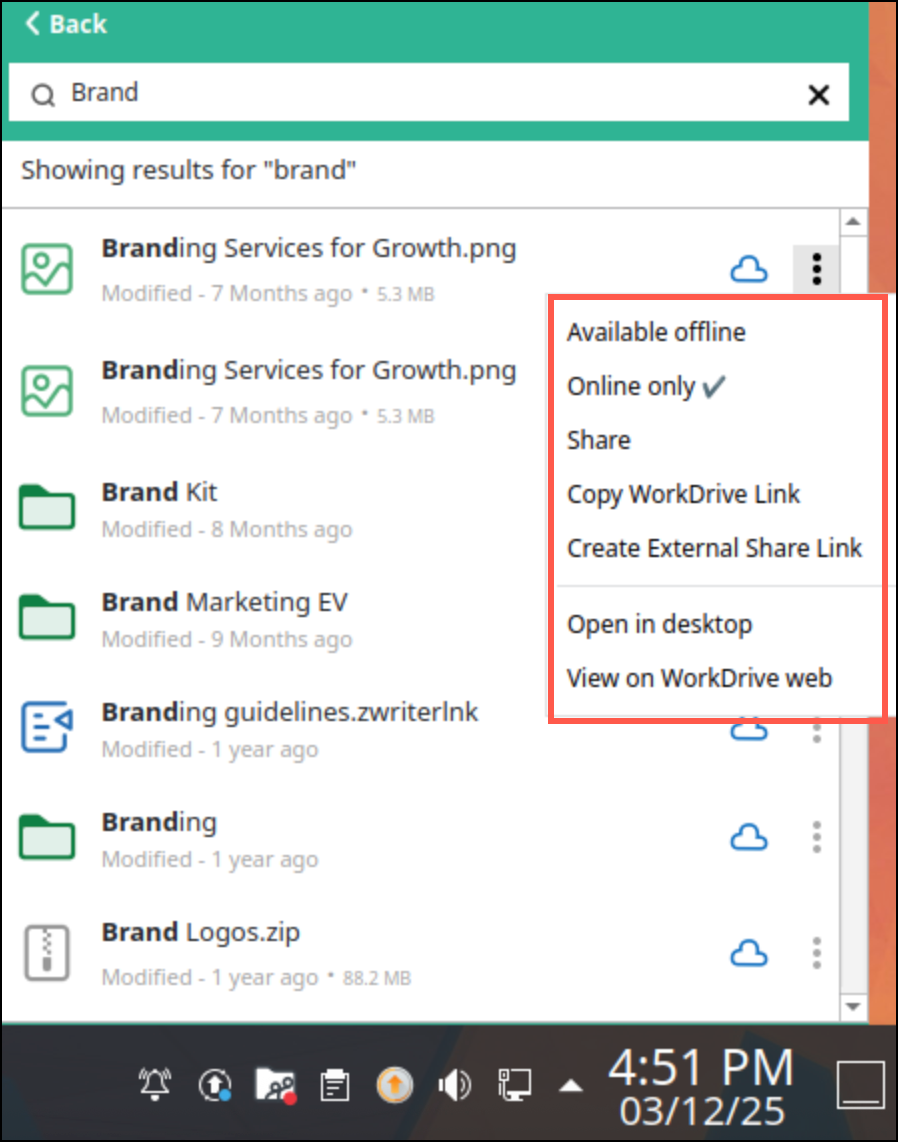
- [オフラインで利用可能]:ファイルまたはフォルダーをダウンロードし、オフラインで使用できるようにローカルで保持します。
- [オンラインのみ]:ファイルのダウンロード済みコンテンツを削除して、デスクトップのストレージ容量を解放します。
- [共有]:権限を細かく管理しながら、ファイルまたはフォルダーをチームのメンバーや外部の共同作業者と共有します。
- [WorkDriveリンクをコピー]:すばやく共有できるように、ファイルまたはフォルダーのURLをコピーします。
- [外部共有リンクを作成]:次のようなオプションを設定できる安全な外部共有リンクを生成します。
- パスワード保護
- 有効期限
- アクセス権限
- [WorkDrive Webで表示]:選択したファイルまたはフォルダーをWorkDrive Webアプリで開きます。
制限事項:
- 現在、Linux OS用WorkDrive TrueSyncでは、複数アカウントの同期はサポートされていません。
- また、デスクトップフォルダーの同期機能もサポートされていません。
GNOME Shellでのトレイアイコンのサポート
GNOME Shellデスクトップ環境を使用する一部のLinuxディストリビューションでは、初期設定でトレイアイコンがサポートされていません。
WorkDrive TrueSyncのシステムトレイアイコンを有効にするには、こちらからApp Indicator and K Status Notifier Item Support - GNOME Shell Extentionsをインストールします。