コネクションの操作方法

お知らせ:当社は、お客様により充実したサポート情報を迅速に提供するため、本ページのコンテンツは機械翻訳を用いて日本語に翻訳しています。正確かつ最新のサポート情報をご覧いただくには、本内容の英語版を参照してください。
概要
外部連携を使用すると、Zoho WorkDrive をサードパーティまたは Zoho サービスと OAuth 2.0 認可で連携できます。WorkDrive は認可、アクセストークン、リフレッシュトークン、安全な保管まで、OAuth フロー全体を管理します。これにより、Deluge 関数をシンプルかつ安全に保てます。
接続を作成してアカウントに関連付けると、接続のリンク名を参照してカスタム関数内で外部 API を呼び出せます。トークンの管理や認証情報の手動保存は不要です。
接続の作成
接続は、ゼロから新しいカスタムサービスとして作成することも、WorkDrive が提供する既定サービスのいずれかを使用して作成することもできます。
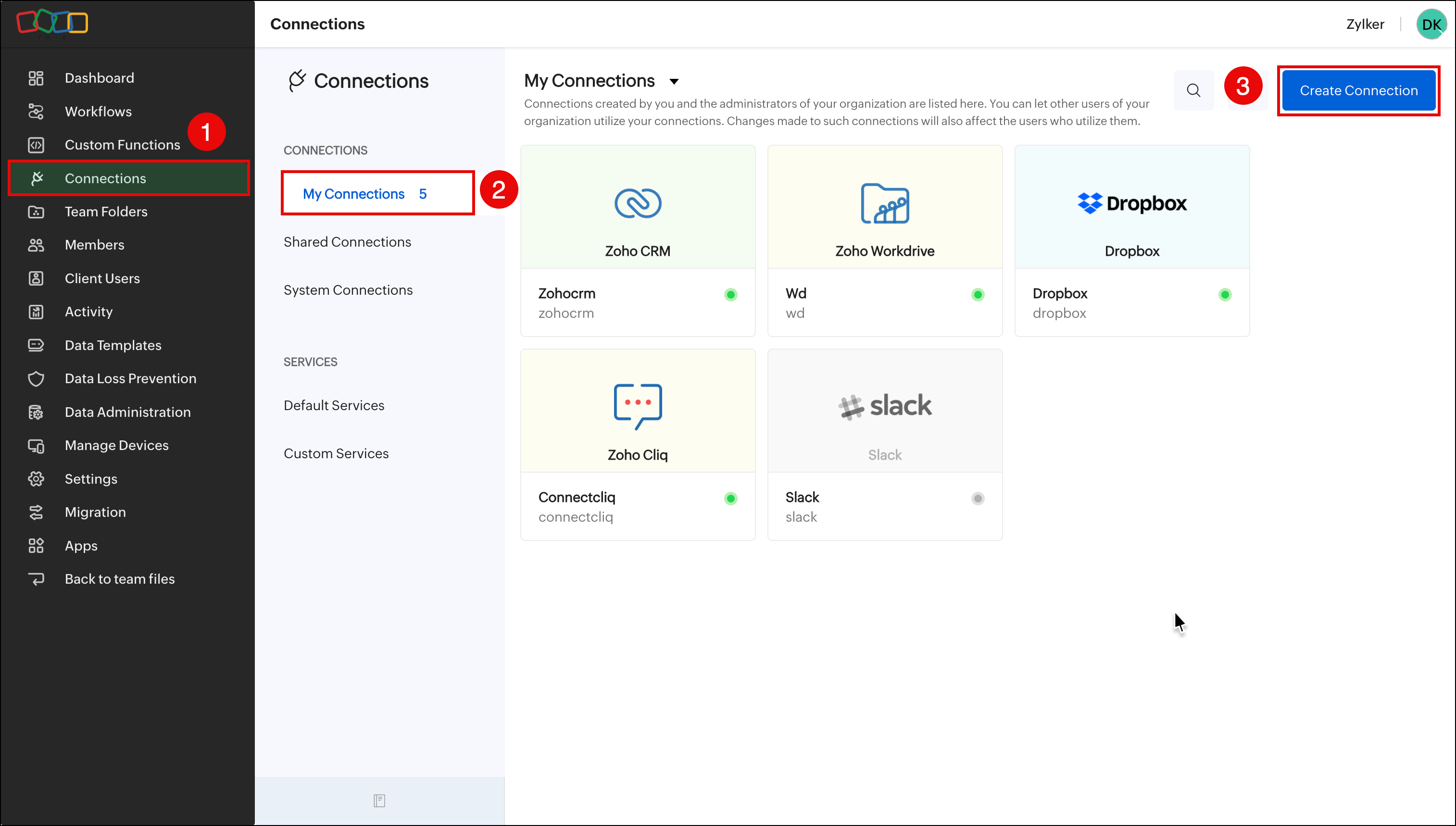
既定サービスを使用して接続を作成するには
- WorkDrive アカウントにサインインします。
- 管理コンソール > 外部連携に移動します。
- 接続を作成をクリックします。既定サービスタブが既定で表示されます。
- 一覧からサービスを選択します(例:Slack)。
- 接続名を入力します。
- サービスで指定されている必須スコープを選択します。
- 作成して接続をクリックします。サービスにサインインして認可プロセスを完了します。
接続が作成されると、WorkDrive には次の情報が表示されます。
- リンク名
- サービス名
- 接続ステータス
- 接続を呼び出すためのサンプル Deluge コードスニペット
接続はマイ外部連携一覧に表示され、カスタム関数間で再利用できます。
カスタムサービスを使用して接続を作成するには
必要なサービスが既定サービスに含まれていない場合は、手動で設定できます。設定が完了すると、組織内のユーザーは、そのサービスに対して必要な認証情報を入力することで、複数の外部連携を作成できます。
 メモ: Zoho WorkDrive API は OAuth 2.0 認証を使用します。Zoho にクライアントアプリを登録する必要があります。クライアントアプリの登録方法とカスタムサービスの作成方法については、ヘルプドキュメントを参照してください。
- WorkDrive アカウントにサインインします。
- 管理コンソール > 外部連携に移動します。
- 接続を作成をクリックします。
- 一覧にサービスがない場合は、カスタムサービスを選択します。サービスの詳細ダイアログボックスが表示されます。
- 接続するサービスの名前を入力します(例:MailChimp)。
- サードパーティアプリケーションまたはサービスでサポートされている認証の種類を選択します。
- サービスの詳細を入力します。
- クライアント ID
- クライアントシークレット
- リクエストトークン(認可)URL
- アクセストークン URL
- リフレッシュトークン URL(該当する場合)
- 接続名を入力します。
- サードパーティサービスで指定されているスコープを入力します。各接続のスコープはサードパーティサービス側で定義されています。提供されているスコープについては、各サードパーティサービスのヘルプを確認してください。
- 作成して接続をクリックします。外部サービスにサインインして認可プロセスを完了します。
接続が作成されると、「マイ外部連携」一覧に表示され、カスタム関数間で再利用できます。
カスタム関数での接続の使用
マイ外部連携タブには、使用可能な外部連携の一覧が表示されます。既存の接続を選択するか、カスタムサービスタブで作成した接続を選択できます。外部連携は、関数内で呼び出して使用します。その後、カスタム関数内で直接使用して外部 API を呼び出せます。
接続を使用するには:
- 管理コンソール > 外部連携に移動します。
- マイ外部連携セクションから接続を選択します。
- まだ認証していない場合は、接続をクリックして認証します。
- 接続の詳細ページ下部に表示されるサンプル Deluge コードをコピーします。
- このコードをカスタム関数内で使用し、GET、POST、PUT、DELETE リクエストを実行します。
- Deluge では、接続はリンク名を使って呼び出します。API URL やリクエスト本文内の動的な値を置き換えるためのパラメーターを渡すことができます。
接続のサンプル
たとえば、特定のチームフォルダーにファイルが追加されるたびに Slack に通知を送信したいとします。
手順 1: Slack 接続を設定する
- 既定サービスタブから Slack を選択します。
- 必要なスコープで接続を作成します。
- 接続を認証します。
手順 2: 接続を使用する
- 接続の詳細ページからリンク名を取得します。
手順 3: カスタム関数を作成する
- 外部連携のリンク名を使用して Slack の API を呼び出し、メッセージを送信します。
- これにより、手動操作なしで、WorkDrive のワークフローから Slack へリアルタイムで更新情報を自動送信できます。
あわせて読みたい: