WorkDriveのアクセシビリティ設定

お知らせ:当社は、お客様により充実したサポート情報を迅速に提供するため、本ページのコンテンツは機械翻訳を用いて日本語に翻訳しています。正確かつ最新のサポート情報をご覧いただくには、本内容の英語版を参照してください。
WorkDrive には、視覚、操作性、学習に課題のある方の使いやすさを高めるための、さまざまなアクセシビリティコントロールが用意されています。これらのコントロールを使うことで、ユーザーは自分のニーズに合わせて操作環境をカスタマイズできます。
視覚向けアクセシビリティコントロール
コントラストの強調
テキスト、インタラクティブ要素、区切り線、アウトラインなどのコントラストレベルを調整して可読性を高め、各要素をより判別しやすくします。
- レベル:Level 1、Level 2、Level 3
リンクの下線表示
ハイパーリンクに下線を追加して視認性を高め、リンクであることを認識しやすくします。下線を付けることで視覚的な強調が行われ、ユーザーが意図してリンクをクリックできるようになります。色覚障害のあるユーザーにとっても、下線はハイパーリンクを判別する明確で信頼性の高い手がかりとなります。
リーディングマスク
ページ上にコンテンツが多い場合、重要な情報に集中するのが難しくなることがあります。リーディングマスク機能は、ユーザーのカーソル位置の領域を強調表示し、それ以外の画面を暗くすることで、フォーカスを高めます。これにより気が散りにくくなり、読み取りや作業がしやすくなります。特にディスレクシアやADHDのある方に有効です。
- あらかじめ用意されたマスク設定であるLarge(大)、Medium(中)、Small(小)のいずれかを使用するか、高さ・幅・不透明度を調整してカスタムのフォーカス領域を作成できます。
ズームレベル
ズームレベルを調整して、読みやすさと操作性を向上させます。ズームの挙動は、使用しているブラウザーの既定のズーム設定に従います。
- キーボードのCtrl(Mac の場合は Cmd)+ プラスキー/マイナスキーで、ズームレベルを拡大・縮小できます。
表示フォントサイズ
フォントサイズを調整して、コンテンツを読みやすくします。
- 利用可能なサイズ:80%、90%、100%、110%、125%、150%
文字間隔
文字間隔を調整して、読みやすさと視認性を向上させます。
- 利用可能な設定:コンパクト、既定、Moderate、Wide
トグルラベルの表示
トグルスイッチにON/OFF ラベルを表示し、状態を判別しやすくします。
操作性向けアクセシビリティコントロール
ページナビゲーター
ユーザーはキーボードを使って、ページ内の特定のセクションに素早く移動できます。最初にTabキーを押すと、ページナビゲーターメニューが有効になります。または、呼び出しボタンをクリックするか、ショートカットShift + Gを使用して直接起動することもできます。
ページナビゲーターメニューでは、次の操作が行えます。
- メインコンテンツに移動:このオプションを使用すると、ページのメインコンテンツに直接スキップできます。ページ上に表示されているフォルダー/ファイル一覧など、主要な情報にすばやくアクセスしたい場合に便利です。
- ヘッダーに移動:このオプションを使用すると、ページ上部のヘッダー(トップバンド)にすぐに移動できます。ヘッダーには、アカウント切り替えドロップダウン、検索、通知、プロフィールアイコンが含まれます。
- 左パネルに移動:このオプションを使用すると、ページ左側のパネルに移動できます。ここから、最近使用したファイル、お気に入り、ラベル、マイフォルダー、チームフォルダーなどのセクションにアクセスできます。
- 右パネルに移動:左パネルの場合と同様に、このオプションを使用するとページ右側のパネルに素早く移動できます。ここから、ファイル/フォルダーの詳細、データテンプレート、Zia などの要素にアクセスできます。
フォーカス領域の強調
フォーカス領域の強調オプションを有効にすると、リンクの周囲にクリック可能な領域が強調表示され、リンクそのものだけでなく、その領域内のどこをクリックしても移動できるようになります。例えば、左パネルでチームフォルダー名の近くをクリックするだけで、そのフォルダーを開くことができます。細かいクリック操作が難しい運動障害のあるユーザーに特に有効な機能です。
カスタムカーソル
ユーザーは、カーソルの色(ダークまたはライト)とサイズを自分の好みに合わせてカスタマイズし、画面上での視認性を高めることができます。この機能は、視覚に障害のある方がカーソルの動きを追いやすくするのに役立ちます。
学習向けアクセシビリティコントロール
重要情報のハイライト
フォルダー一覧内のファイル名やフォルダー名などの重要な情報を、識別しやすい色で視覚的に強調します。これにより認知負荷が軽減され、記憶に関する障害のあるユーザーでも、重要な情報を見つけやすく、覚えやすくなります。
アクセシビリティコントロールを有効にする方法
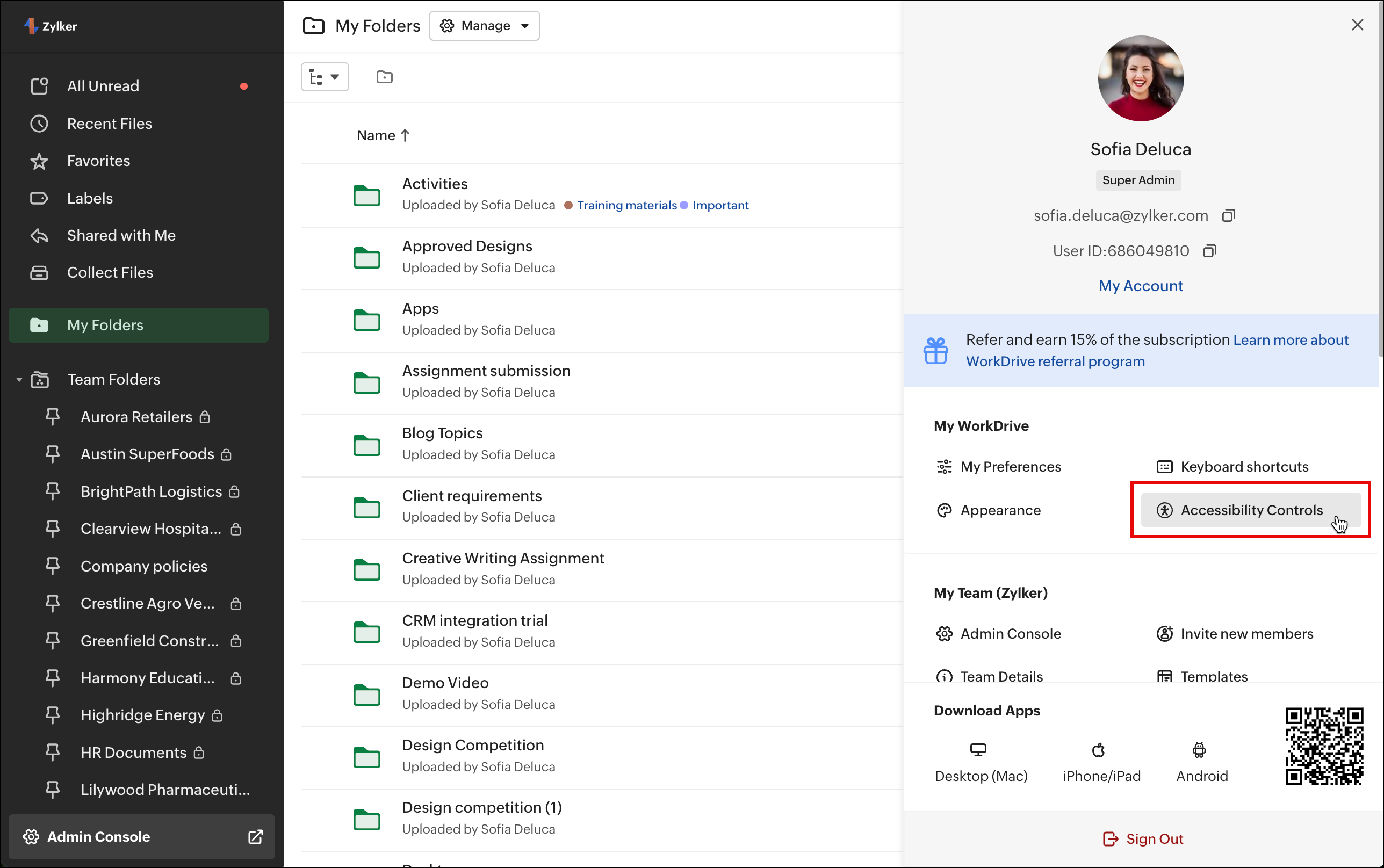
- WorkDriveを開き、右上のプロフィール画像をクリックしてアカウント詳細に移動します。
- My WorkDrive内のAccessibility Controlsを選択します。
- 自分のニーズに最も合うカテゴリであるVision、Mobility、またはLearningを選択します。
- 必要なアクセシビリティ機能を有効にし、必要に応じて各設定を調整します。
変更は即時に適用されます。
ご不明な点はありますか?サポートチームまでお問い合わせください。
- EU リージョン: support@eu.zohoworkdrive.com
- その他のリージョン: support@zohoworkdrive.com