請求書の生成

請求書は、クライアントに発行されるドキュメントで、クライアント名、業務の詳細、派遣スタッフの勤務時間などが記載されています。各派遣スタッフの個人名、業務期間、お支払い金額が一覧で表示されます。
Books連携の設定方法
Books連携の設定を始めるには、アカウントに応じて3つの初期条件を確認してください。
a. Zohoを初めて利用する新規ユーザー
b. Zoho Invoice既存ユーザーでZoho Booksは新規の方
c. Zoho BooksとZoho Invoiceの両方の既存ユーザー
- Workerlyアカウントに認証情報でログインします。
- アカウント画面右上の設定 > 拡張機能 & APIs > Zohoをクリックします。
- Zoho BooksおよびZoho Invoiceの両方が新規の場合は、Zoho Workerlyにユーザー登録すると同時に、Zoho Booksのアカウント作成が自動的に開始されます。Zoho Books連携ウィジェットで「管理」をクリックしてください。
- すでにZoho BooksまたはZoho Invoiceのアカウントをお持ちの場合は、設定ページに移動して連携を設定してください。
- アカウントのポータル名や、追加されたすべてのユーザー/エージェントの権限を設定できます。
ケース1:Zoho BooksおよびZoho Invoiceの両方を初めて利用する場合、Zoho Workerlyにユーザー登録すると同時にアカウント作成が開始されます。設定 > 拡張機能 & APIs > Zohoに移動し、Zoho Books連携ウィジェット内の管理をクリックしてください。
ケース2:Zoho BooksまたはZoho Invoiceのアカウントをお持ちの場合は、設定ページに移動して連携を設定してください。「設定する」をクリックし、アカウントのポータル名および全ユーザー/エージェントの権限を設定できます。
ケース3:既存の請求書ユーザーでZoho Booksアカウントがない場合は、受注データを[パッケージ]データに変換するだけで、Zoho Booksへ移行できます。
Zoho Invoiceからアカウントを作成する方法:
1. 設定 > 拡張機能 & APIs > Zohoに移動します。Zoho Booksのアカウント作成を求められます。
2. 「OK」をクリックすると、Zoho Invoiceページに移動し、全ての組織データを移行してアカウントをアップグレードできます。
ポータル名と権限の設定
管理ボタンを選択すると、設定画面が表示され、ポータルの設定やアカウント内のエージェントに権限を付与できます。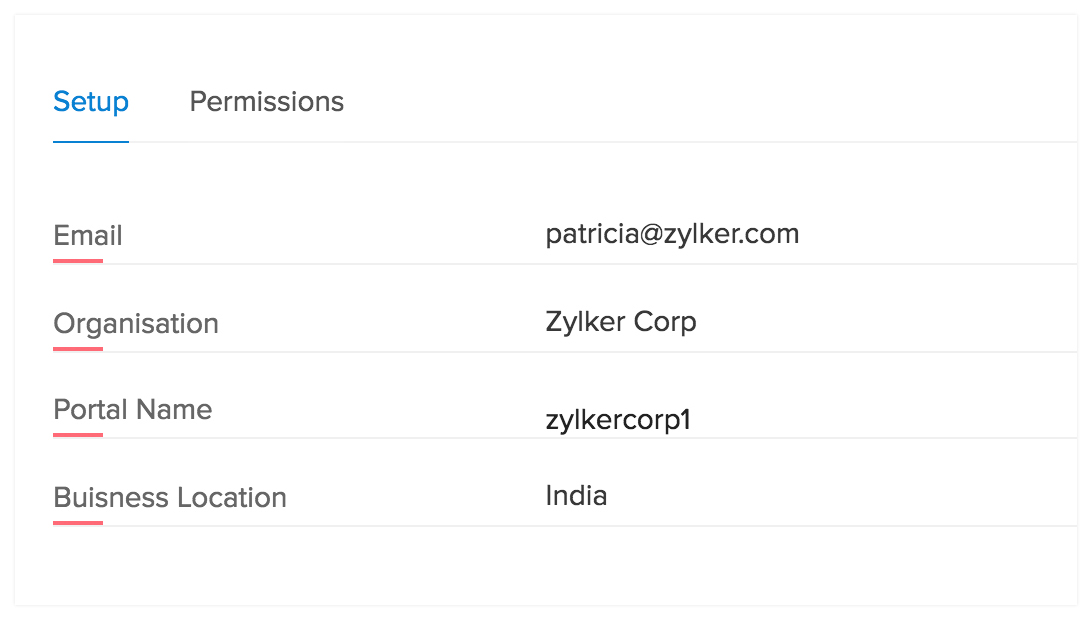
ポータル名はお好きなように編集でき、保存をクリックします。次に、権限タブをクリックするとアカウント内のエージェントにアクセス権を付与できます。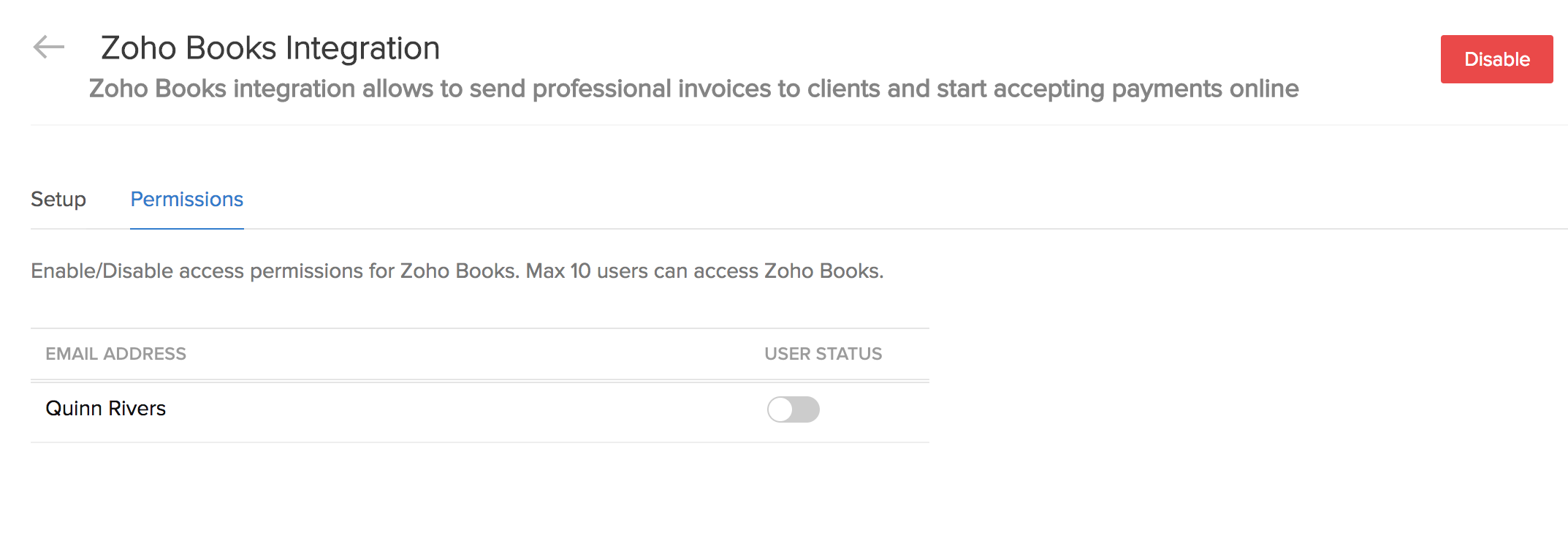
請求書はどのように生成しますか?
Zoho Workerly では、クライアントに承認されたすべての工数表に対して請求書を生成できます。承認後、Jobs、Clients、請求書のいずれかのタブから請求書を作成できます。
Jobsタブから請求書を生成する手順は以下の通りです。
- 画面上部のJobsタブに移動します。
- 左側の関連リストに請求書のオプションがあります。
- 請求書をクリックし、請求期間を入力します。
- 請求書を作成するを選択します。

メモ:
- 選択した作業時間を1つのエントリーとして請求書を生成したい場合は、Single 折れ線グラフ 商品を選択してください。
- 作業時間を個別のエントリーとして出力したい場合は、Multi 折れ線グラフ 商品を選択してください。
- 追加する 工数表(s) as 添付ファイルにチェックを入れると、該当する工数表のコピーを請求書と一緒に添付できます。これにより、クライアントへ転送する際に、すべてを一度に確認できるので便利です。
請求書タブで完了する処理:
- Zoho Workerlyアカウントにログインし、請求書タブに移動します。
- 既に発行済みの請求書一覧を表示できます。
- 新規作成する場合は、クライアントに承認済みの工数表に対して+新規をクリックしてください。