Verwenden von benutzerdefinierten Schaltflächen
Die kundenspezifische Anpassung ist die leistungsfähigste Möglichkeit, ein flexibles CRM-System aufzubauen. In Zoho CRM können Sie Module, Felder, Seiten, Links und eine Reihe anderer Elemente anpassen. Mit der erweiterten Funktion Custom Buttons können Sie zusätzlich zur Anpassung dieser Elemente jetzt in Zoho CRM auch neue Schaltflächenaktionen erstellen.
Zoho CRM verfügt über Standardschaltflächen, die zur Ausführung von verschiedenen vordefinierten Aktionen verwendet werden. Convert ist zum Beispiel eine Standardschaltfläche, die verwendet wird, um einen Lead in einen Kontakt, ein Konto oder einen potenziellen Kunden zu konvertieren. Ebenso ist Clone eine weitere Standardschaltfläche, die verwendet wird, um beliebige Datensätze in Ihrem CRM-Konto zu klonen. Auf ähnliche Weise können CRM-Administratoren neue Schaltflächen erstellen und eine Reihe von Aktionen auf der Grundlage ihrer Anforderungen definieren. Benutzerdefinierte Schaltflächen können in Zoho CRM verwendet werden, um Ihr CRM mit Anwendungen von Drittanbietern zu verbinden, verschiedene Zoho CRM-Module zu verbinden oder eine Verbindung zu anderen Zoho-Anwendungen herzustellen.

- Benutzerdefinierte Schaltflächen sind basierend auf Profilberechtigungen eingeschränkt. Administratoren können jede benutzerdefinierte Schaltfläche für unterschiedliche Profile freigeben, und nur Benutzer in den jeweiligen Profilen können auf sie zugreifen.
- Benutzerdefinierte Schaltflächen sind für alle Standard- und benutzerdefinierten Module verfügbar.
Benutzerdefinierte Schaltflächen erstellen
- Listenansicht – zu jedem Datensatzeintrag. Dazu gehört auch die Ansicht. Das Platzieren von Schaltflächen über einem Datensatz in der Kanban-Ansicht wird jedoch nicht unterstützt.
- Nutzungsbereich oberhalb des Moduls
- In einem Datensatz: Seite erstellen, Seite bearbeiten, Detailseite (Seite anzeigen). Wenn Sie Schaltflächen innerhalb eines Datensatzes erstellen, können Sie auch festlegen, in welchem Layout diese Schaltflächen platziert werden sollen
- Melden Sie sich bei Zoho CRM mit Administratorrechten an.
- Navigieren Sie zu Setup > Customization > Modules and Fields.
- Wählen Sie in List of Modules das gewünschte Modul aus.
- Klicken Sie auf der Registerkarte Buttons auf Create New Button.
- Führen Sie auf der Seite Create Your Button die folgenden Schritte aus:
- Geben Sie einen Namen für die Schaltfläche ein.
Der Name der Schaltfläche sollte 30 Zeichen nicht überschreiten.
- Klicken Sie auf den Link Add Description und geben Sie die Details Ihrer benutzerdefinierten Schaltfläche an.
Die Beschreibung sollte 250 Zeichen nicht überschreiten.
-
Wählen Sie die Layouts aus, in denen die Schaltfläche platziert werden soll. Sie können mehrere Layouts auswählen.
-
Wählen Sie aus der Dropdown-Liste aus, wo die benutzerdefinierte Schaltfläche angezeigt werden soll. Sie können aus den folgenden Optionen wählen: In record, In list, In related list, In Wizards.
-
Wählen Sie die Position auf der Seite aus.
-
Wenn Sie die Schaltfläche in einem Datensatz platzieren möchten, können Sie zwischen "Create/clone", "Edit" oder "Details" wählen.
-
Wenn Sie die Schaltfläche in der Liste platzieren möchten, können Sie aus dem Menü "Utility", "Each record (line items)" oder dem Menü "Mass Action" wählen.
-
Wenn Sie sich entschieden haben, die Schaltfläche in die zugehörige Liste zu platzieren, wird die Schaltfläche automatisch über der zugehörigen Liste platziert.
-
Wenn Sie sich entschieden haben, Ihre Schaltfläche in Wizards zu platzieren, kann die Platzierung vom Wizard Builder selbst bestimmt werden.
- Wählen Sie eine Aktion, die ausgeführt werden soll, wenn ein Benutzer auf die benutzerdefinierte Schaltfläche klickt.
Sie können entweder eine vordefinierte Aktion aus der Galerie oder eine vorhandene Aktion auswählen, die bereits von Benutzern in Ihrem Unternehmen erstellt wurde. Sie können auch eine eigene Aktion definieren, indem Sie je nach Ihren Anforderungen eine benutzerdefinierte Funktion schreiben, eine neue Web-Registerkarte öffnen oder eine URL aufrufen. - Wenn Sie eine URL aufrufen möchten, wählen Sie auch die Disposition der Schaltfläche.
- Es ist erforderlich, die Aktion für die Schaltfläche auszuwählen. Siehe auch Button Actions
- Wählen Sie eine Aktion, die ausgeführt werden soll, wenn ein Benutzer auf die benutzerdefinierte Schaltfläche klickt.
-
Wenn Sie Standortinformationen der Benutzer abrufen möchten, die diese Schaltfläche nutzen, können Sie die Standorteinstellungen aktivieren ("ON").
Legen Sie die Zugänglichkeit der Schaltfläche fest. Wählen Sie, ob die Schaltfläche für CRM-Benutzer und/oder für Portal-Benutzer bestimmt ist.
Wenn Sie eine Schaltfläche für CRM-Benutzer erstellt haben, wählen Sie das Profil aus, für das die Schaltflächen zugänglich sein sollen.
-
- Sie können für jedes Modul in Zoho CRM bis zu 50 benutzerdefinierte Schaltflächen erstellen.
- Wenn Sie die benutzerdefinierte Schaltfläche in einer Listenansicht platziert haben, stellen Sie sicher, dass Sie mindestens einen Datensatz auswählen, bevor Sie die Schaltflächenaktion ausführen.
- Wenn Sie die Schaltflächen in der Listenansicht oder an einer Stelle platzieren, die sich nicht in einem Datensatz befindet ("detail page", "create/clone page", "edit page"), können Sie das Layout nicht auswählen.
- Sie können in der Listenansicht auch mehrere Datensätze zur Ausführung der Schaltflächenaktion auswählen. Wenn mehrere Datensätze ausgewählt sind und die Schaltflächenaktion eine benutzerdefinierte Funktion ist, dann werden die übergebenen Werte der Datensätze durch ||| (drei Pipe-Symbole) getrennt.
Wenn Sie die Schaltfläche in List View - Utility Menu, platzieren, sind die Datensatzinformationen beim Konfigurieren der Schaltflächenaktion (z. B. in Funktionen oder beim Aufrufen einer URL) nicht verfügbar.
Schaltflächenaktionen definieren
Jede benutzerdefinierte Schaltfläche muss mit einer Aktion verknüpft sein, die ausgeführt wird, wenn ein Benutzer auf die Schaltfläche klickt. Sie können die Schaltflächenaktion auf eine der folgenden Weisen definieren:
- Aus der Galerie
- Aus vorhandenen Aktionen
- Schreiben Sie Ihre eigenen benutzerdefinierten Funktionen (mit dem Deluge-Skripteditor)
- URL aufrufen
- Web-Registerkarte öffnen
1. Die Schaltflächenaktion aus der Galerie auswählen
Zoho CRM bietet Ihnen in der Galerie einige einsatzbereite Schaltflächenaktionen, die bei Bedarf mit einer benutzerdefinierten Schaltfläche für unterschiedliche Geschäftsszenarien verknüpft werden können.
So verknüpfen Sie eine Galeriefunktion mit einer benutzerdefinierten Schaltfläche
- Erstellen Sie eine benutzerdefinierte Schaltfläche und wählen Sie in der Dropdown-Liste für die Schaltflächenaktion From Gallery aus.
In der Galerie werden die einsatzbereiten Aktionen aufgeführt.
- Klicken Sie auf Configure für die entsprechende Aktion, die Sie verwenden möchten.
Zum Beispiel: Sum up Potential Amount.
- Geben Sie im Dialogfeld Configure Custom Function die Werte für die Argumentzuordnung an und klicken Sie auf Save.
Beispiel:
- accountId: Wählen Sie in der Liste der Felder "accountid".
- accountId: Wählen Sie in der Liste der Felder "accountid".
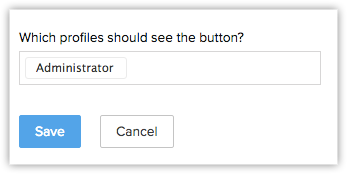
- Wählen Sie unter profiles die Profile aus, denen Sie Zugriff auf die neu erstellte Schaltfläche gewähren möchten.
- Klicken Sie auf Save.
Die benutzerdefinierte Schaltfläche wurde erfolgreich erstellt.
2. Die Schaltflächenaktion aus vorhandenen Aktionen auswählen
Existing actions sind vordefinierte Schaltflächenaktionen, die von Benutzern in Ihrem Unternehmen erstellt wurden. Diese Option ist nur verfügbar, wenn Sie bereits benutzerdefinierte Funktionen für benutzerdefinierte Schaltflächen in Ihrem Zoho CRM-Konto erstellt haben. Diese Aktionen können mit verschiedenen benutzerdefinierten Schaltflächen nach Bedarf wiederverwendet werden.
3. Eigene Schaltflächenaktion definieren
Sie können Ihre eigene Schaltflächenaktion wie folgt definieren:
- Benutzerdefinierte Funktion schreiben
- URL aufrufen
- Web-Registerkarte öffnen
Eigene benutzerdefinierte Funktion schreiben
Starten Sie mit unserem Deluge-Skripteditor und definieren Sie Ihre eigene Schaltflächenaktion, indem Sie eine neue benutzerdefinierte Funktion schreiben. Siehe auch Deluge Script - Reference Guide.
So schreiben Sie Ihre eigene benutzerdefinierte Funktion
- Navigieren Sie zu Setup > Customization > Modules and Fields .
- Wählen Sie in der Liste der Module das gewünschte Modul aus.
- Klicken Sie auf der Registerkarte Links & Buttons auf Create New Button.
- Erstellen Sie eine benutzerdefinierte Schaltfläche, und wählen Sie aus der Dropdown-Liste für die Schaltflächenaktion Writing Custom Function aus.
-
Geben Sie im Popup Create New Function Function Name und Display Nameein und fügen Sie unter Description eine Beschreibung hinzu.
- Führen Sie auf der Seite Customized functions die folgenden Schritte aus:
- Geben Sie Name and Description Ihrer Funktion an, und klicken Sie auf den Link Edit Arguments.
- Geben Sie unterEdit Arguments Function Name an und ordnen Sie den Argumentschlüssel dem Feldnamen zu oder geben Sie einen benutzerdefinierten Wert an. Um einen Feldnamen zuzuordnen, geben Sie "#" als Parameterwert ein und wählen Sie die erforderliche Option in den Dropdown-Menüs aus.
M apping user values : Wählen Sie Users in der Dropdown-Liste aus, um die benutzerbezogenen Felder wie User ID, Email, Mobile, Online Status, Profile usw. zuzuordnen.
Mapping organization values: Wählen Sie in der Dropdown-Liste Organization aus, um die unternehmensbezogenen Felder wie Organization ID, Organization Name, Organization Description, usw. zuzuordnen.
Zuordnung modulbezogener Werte: Wählen Sie in der Dropdown-Liste den Modulnamen aus, um die Felder dieses Moduls zuzuordnen. Wenn Sie beispielsweise eine benutzerdefinierte Schaltfläche für das Modul "Contacts" einrichten, können Sie das Modul "Contacts" und ggf. die zugehörigen Module wie "Accounts" und "Vendors" finden. Wenn Sie in der Dropdown-Liste Contacts auswählen, können Sie außerdem Felder wie Contact id, Contact Owner id usw. zuordnen.
Mapping Zoho CRM variables: Wenn Sie eine Reihe von Werten als Zoho CRM-Variablen eingerichtet haben, die als Zusammenführungsfelder in E-Mail-Vorlagen oder als wiederverwendbare Authentifizierungsparameter in Funktionen und APIs verwendet werden sollen, können Sie diese hier zuordnen. Wählen Sie Zoho CRM Variables aus und ordnen Sie dann den Gruppennamen und den Variablennamen zu.
-
Mapping to extract data: Wählen Sie Request aus der Dropdown-Liste aus, um Daten zu extrahieren, wie All Fields, Parameters, Headers, FileContent und Body. Wenn Sie diese Option beim Erstellen einer benutzerdefinierten Schaltfläche für List View - Utility Menu verwenden, können Sie cvid, pageno, modulename und moduledisplayname erfassen. Wenn Sie diese Option beim Erstellen einer benutzerdefinierten Schaltfläche für Create/Clone page, Edit Page, View page, List view each record, List View - Mass Action Menu undRelated List verwenden, können Sie modulename und moduledisplayid erfassen.
- Klicken Sie auf Done.
- Schreiben Sie Ihre gewünschte Funktion im Deluge-Skripteditor.
- Klicken Sie auf Save and Execute Script,um Ihren Code zu validieren.
Wenn keine Fehler vorliegen, kann Ihr Skript der benutzerdefinierten Schaltfläche zugeordnet werden.
- Klicken Sie auf Save.
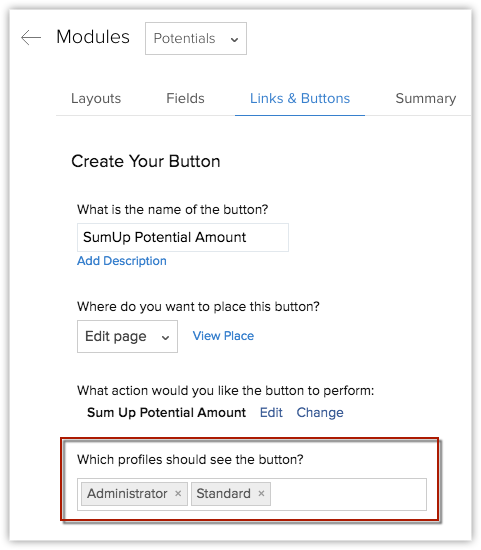
Das Skript wird mit der benutzerdefinierten Schaltfläche verknüpft. Wählen Sie verschiedene Benutzerprofile aus, um zu überprüfen, wer Zugriff auf die benutzerdefinierte Schaltfläche hat, und klicken Sie auf der Seite Create Your Button auf Save. Immer wenn Sie auf die benutzerdefinierte Schaltfläche klicken, wird die verknüpfte Funktion ausgelöst und die erforderliche Aktion durchgeführt.
- Auch Workflow-Regeln können durch die benutzerdefinierten Funktion, die über eine benutzerdefinierte Schaltfläche ausgeführt wird, ausgelöst werden, indem CRM-API-Integrationsaufgaben innerhalb eines Deluge-Skripts verwendet werden.
URL aufrufen
Das folgende Beispiel zeigt, wie Sie eine URL über eine benutzerdefinierte Schaltfläche aufrufen.
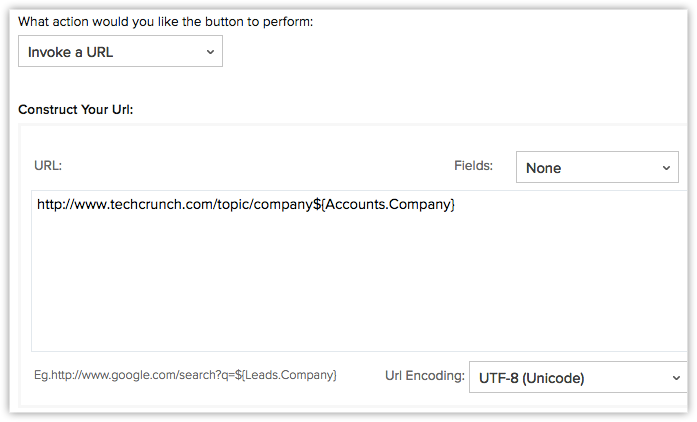
Visit Company profiles of your Leads in Zoho CRM: Alle Kontakte in Ihrem Konto können ein Feld aufweisen, in dem Sie den Firmennamen angeben. Durch Erstellen einer URL, die mit einem bestimmten Unternehmen verknüpft ist, können Sie direkt das Firmenprofil des Kontos durch Klicken auf die benutzerdefinierte Schaltfläche aufrufen. (Diese benutzerdefinierte Schaltfläche kann beim Erstellen, Klonen oder Anzeigen eines Datensatzes auf der Grundlage Ihrer Anforderungen platziert werden.) Beispiel: Der Link kann folgendermaßen lauten: http://techcrunch.com/topic/company/$%7BAccounts.Company }
- Der Inhalt der URL kann dynamisch sein und Platzhalter für Modulfelder enthalten. Im Falle einer Listenansicht sollten die Platzhalterfelder durch Komma getrennt werden.
- Die Option "URL aufrufen" der Schaltflächenaktionen öffnet nur eine URL in einer neuen Registerkarte.
- Wenn jedoch zusammen mit dem Öffnen der URL eine Geschäftslogik auszuführen ist, können Sie die im Funktions-Editor verfügbare Methode "OpenURL" verwenden. Schreiben Sie Ihre Funktion und verwenden Sie die OpenURL-Methode, um die URL nach der Verarbeitung der Geschäftslogik zu öffnen.
So rufen Sie eine URL mit nur einem Klick auf
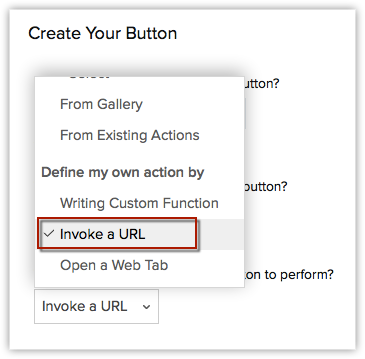
- Erstellen Sie eine benutzerdefinierte Schaltfläche, und wählen Sie aus der Dropdown-Liste für die Schaltflächenaktion Invoke a URL aus.
- Geben Sie den Wert zur Erstellung der URL ein.
Die URL-Länge sollte 3.000 Zeichen nicht überschreiten.
- Wählen Sie aus der Dropdown-Liste Fields aus. Dadurch wird die Feldvariable als Teil der URL eingefügt.
- Wählen Sie aus, wo die Schaltflächenaktion angezeigt werden soll.
- Wählen Sie das Profil aus, für das die benutzerdefinierte Schaltfläche zugänglich sein muss.
- Klicken Sie auf Save.
Web-Registerkarte öffnen
Wählen Sie Open a web tab als Schaltflächenaktion aus, um mit nur einem Klick auf eine Schaltfläche eine neue Web-Registerkarte mit den verknüpften Zusammenführungsfeldern zu öffnen. Sie können entweder eine neue Web-Registerkarte erstellen oder eine bereits erstellte aus der Liste der Web-Registerkarten auswählen und mit Ihrer benutzerdefinierten Schaltfläche verknüpfen.
So öffnen Sie eine neue Web-Registerkarte
- Erstellen Sie eine benutzerdefinierte Schaltfläche und wählen Sie in der Dropdown-Liste für die Schaltflächenaktion Open a web tab aus.
- Sie können entweder eine neue Web-Registerkarte erstellen oder eine aus der Liste der verfügbaren Web-Registerkarten auswählen.
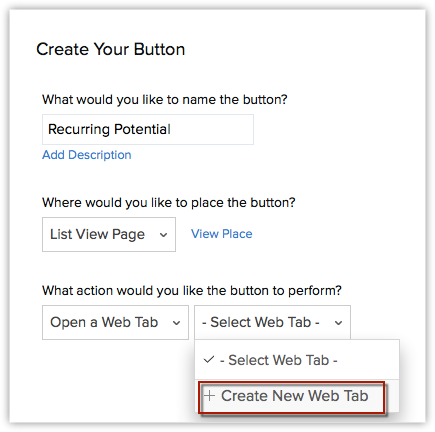
- Erstellen Sie nun eine neue Web-Registerkarte, und verknüpfen Sie diese mit der benutzerdefinierten Schaltfläche.
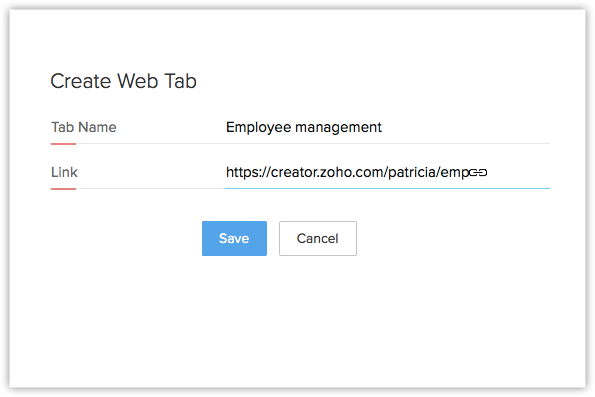
- Die URL der Web-Registerkarte wird angezeigt. Sie können je nach Ihren Anforderungen Platzhalterfelder hinzufügen. Klicken Sie auf Save.
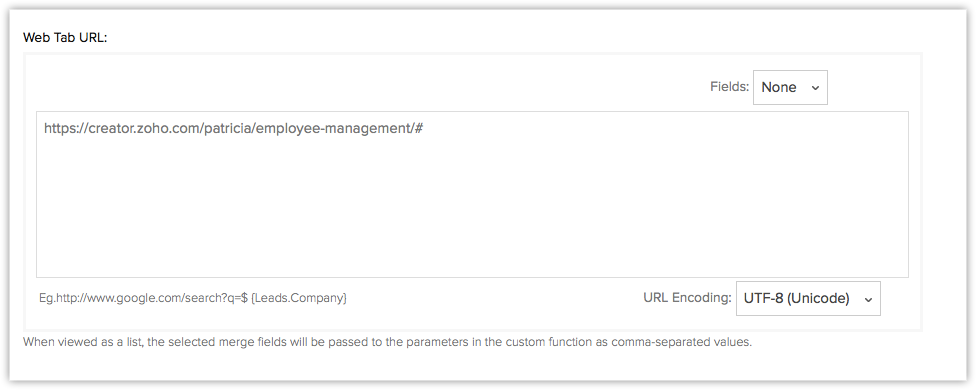
Die Web-Registerkarte wird nun mit den verknüpften Platzhalterfeldern geöffnet, sobald Sie auf die benutzerdefinierte Schaltfläche klicken.
Benutzerdefinierte Schaltflächen bearbeiten
Sie können die vorhandenen benutzerdefinierten Schaltflächen bei Bedarf bearbeiten. Nur der Administrator des CRM-Kontos kann die benutzerdefinierten Schaltflächen bearbeiten.
So bearbeiten Sie eine benutzerdefinierte Schaltfläche
- Navigieren Sie zu Setup > Customization > Modules and Fields > [Select Module] > Links & Buttons.
Auf der Registerkarte Links & Buttons werden alle vorhandenen benutzerdefinierten Schaltflächen aufgeführt.
- Wählen Sie die gewünschte Schaltfläche aus, die Sie bearbeiten möchten, und klicken Sie auf das Symbol Edit
 .
. - Bearbeiten Sie auf der Seite Edit Your Button den Schaltflächennamen, die Schaltflächenaktion usw. je nach Ihren Anforderungen.
Benutzerdefinierte Schaltflächen sortieren
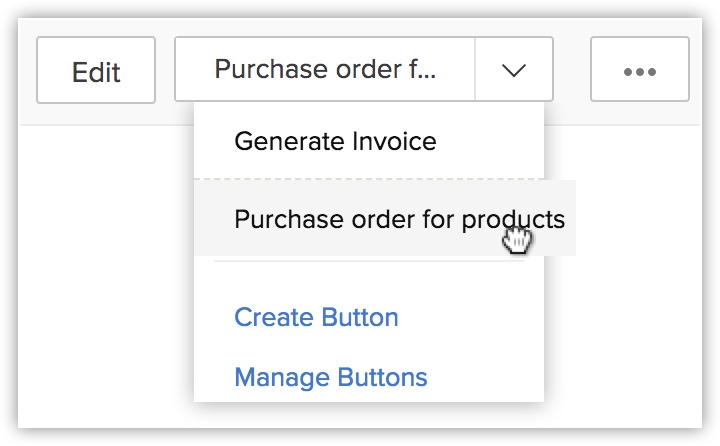
Jetzt können Sie die Reihenfolge, in der die Schaltflächen im Modul/Datensatz angezeigt werden, sortieren. Nehmen wir an, Sie haben fünf Schaltflächen erstellt, die alle über eine eigene Verwendung verfügen. Zwei Tasten, die häufig verwendet werden, können über der Liste platziert werden, und die drei mäßig verwendeten können niedriger platziert werden.
So sortieren Sie benutzerdefinierte Schaltflächen
- Navigieren Sie zu dem Modul, in dem Sie die Schaltfläche erstellt haben.
- Klicken Sie neben der benutzerdefinierten Schaltfläche auf den Pfeil nach unten, um die Liste der Schaltflächen anzuzeigen.
- Ziehen Sie die Schaltflächen per Drag & Drop, um sie in der gewünschten Reihenfolge zu sortieren.
Benutzerdefinierte Schaltflächen löschen
Ein Zoho CRM-Administrator kann benutzerdefinierte Schaltflächen jederzeit löschen.
So löschen Sie eine benutzerdefinierte Schaltfläche
- Navigieren Sie zu Setup > Customization > Modules and Fields > [Select Module] > Links & Buttons.
Auf der Seite Links & Buttons werden alle vorhandenen benutzerdefinierten Schaltflächen aufgeführt.
- Wählen Sie die zu löschende Schaltfläche aus, und klicken Sie auf das Symbol Delete
 .
.
-
- Klicken Sie auf Save.
Sobald die benutzerdefinierte Schaltfläche mit einer Aktion verknüpft ist, können CRM-Administratoren Berechtigungen verwalten, indem sie nur bestimmte Profile der Anzeige von oder dem Zugriff auf die benutzerdefinierte Schaltfläche zuordnen.
Standortinformationen über benutzerdefinierte Schaltflächen abrufen
- Dieses Zustimmungs-Popup wird sowohl auf iOS- als auch auf Android-Apps von Zoho CRM angezeigt.
- Wenn der Benutzer der mobilen App auf seinem Telefon keine Standortdienste aktiviert hat, fordert Zoho CRM ihn zunächst auf, die Standortdienste auf seinem Gerät zu aktivieren, und fordert anschließend über die benutzerdefinierte Schaltfläche die Zustimmung zur Nachverfolgung seines Standorts an.
- Dieses Zustimmungs-Popup wird nur für die mobile App von Zoho CRM und nicht für die Webversion angezeigt.
- Die Option "Location" wird nur für "Functions" (d. h. "From Gallery", "From Existing Actions", "Writing functions") auf der benutzerdefinierten Schaltfläche angezeigt.
- Die Standortoption wird für "Custom Actions" nicht unterstützt.
- Die Option "Location" wird für "Create/Clone Page", "Edit Page", "View Page" und "Related List" angezeigt und wird für Listenansichtsoptionen und Assistenten nicht unterstützt.