Serienbriefvorlagen verwalten
Die Serienbrieffunktion hilft Ihnen, wiederkehrende Aufgaben beim Erstellen personalisierter Dokumente zu vereinfachen (Formulare, Briefe, Adressetiketten, Umschläge usw.). Sie können eine Serienbriefvorlage erstellen, die Variablen (Felder zusammenführen) enthält, die Daten aus Zoho CRM zusammenführt und zusammengeführte Dokumente mit den richtigen Informationen für die Variablen erstellt.
Angenommen, Sie müssen personalisierte Briefe an zahlreiche Leads senden oder Vorlagen für Service Level Agreements oder andere rechtliche Dokumente erstellen. In solchen Fällen müssen Sie die Details jedes einzelnen Leads im Anschreiben nicht manuell eingeben, um dieses zu personalisieren. Stattdessen können Sie einfach eine Vorlage mit dem Zusammenführen von Feldern aus dem Modul "Leads" erstellen. Wenn Sie die Daten zusammenführen, werden die Briefe für jede Person personalisiert.
Es gibt zwei Möglichkeiten, wie Sie eine Serienbriefvorlage erstellen können:
- Sie können eine Vorlage von Grund auf neu erstellen.
- Wählen Sie aus der Liste mit Vorlagen die gewünschte Vorlage aus.

- Die Serienbriefvorlage ist für die Editionen Professional, Enterprise und Ultimate verfügbar.
- Stellen Sie sicher, dass der Popup-Blocker in Ihrem Browser deaktiviert ist, bevor Sie mit der Erstellung der Vorlage beginnen.
Seriendruck – Beschränkungen und Erwerb
- Benutzer der Editionen Professional, Enterprise und Ultimate können standardmäßig 1.000 Zusammenführungen/Monat/Unternehmen durchführen.

Serienbriefvorlagen erstellen
Zoho Writer ist ein Online-Textverarbeitungsprogramm, mit dem Sie Dokumente online erstellen und freigeben können. Sie können Serienbriefvorlagen in Zoho Writer erstellen und CRM-Daten (Leads, Konten, Kontakte, Interessenten, Angebote, Aufträge, Bestellungen, Rechnungen und spezifische Module) verwenden, um Seriendokumente zu erstellen.
So erstellen Sie eine Vorlage in Zoho Writer
- Gehen Sie zu Setup > Customization > Templates > Mail Merge.
- Klicken Sie auf + New Template.
- Geben Sie im Popup-Fenster Create New Template die folgenden Details an:
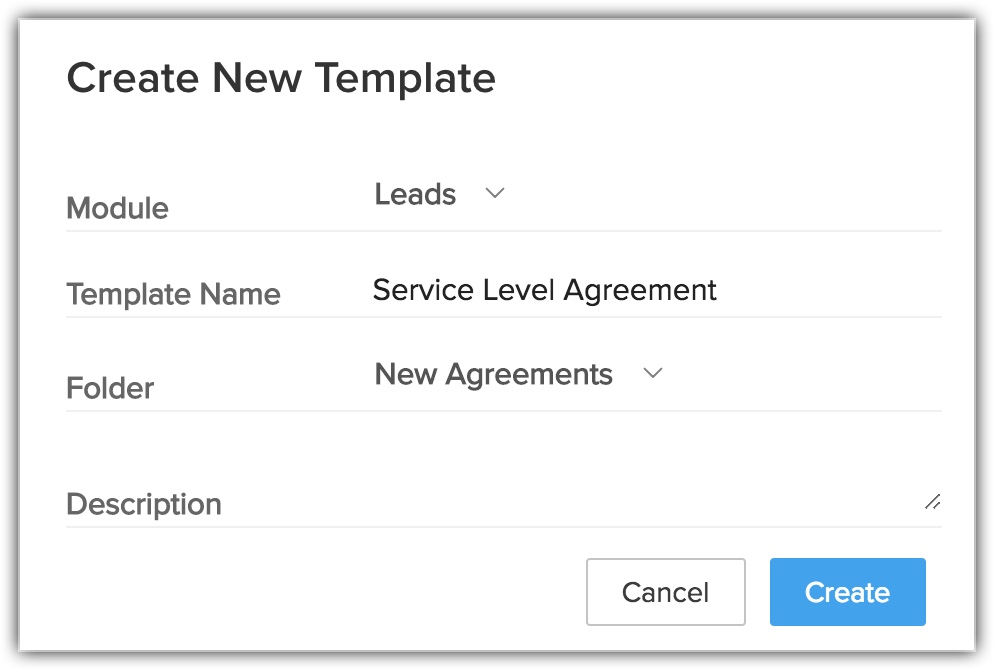
- Wählen Sie das Modul aus, für das Sie die Vorlage erstellen möchten.
Die Platzhalterfelder in der Vorlage basieren auf dem von Ihnen ausgewählten Modul. Sie können Serienbriefvorlagen sowohl für vom System generierte Module als auch für benutzerdefinierte Module erstellen. - Geben Sie den Vorlagennamen ein.
- Wählen Sie aus der Dropdown-Liste den Ordner aus. Die Vorlage wird in dem von Ihnen ausgewählten Ordner gespeichert.
- Geben Sie eine Beschreibung für die Vorlage ein.
- Wählen Sie das Modul aus, für das Sie die Vorlage erstellen möchten.
- Klicken Sie auf Create.
Sie werden zu Mail Merge Template Gallery weitergeleitet, wo Sie die Vorlage auf zwei Arten erstellen können.
I. Serienbriefvorlage komplett neu erstellen
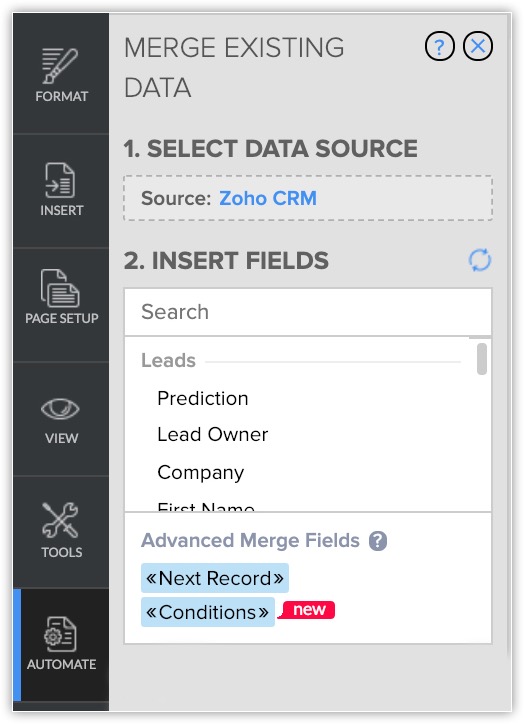
Das Erstellen einer komplett neuen Serienbriefvorlage erleichtert die Erstellung von Vorlagen. Die Zusammenführungsfelder aus dem Modul, das Sie im obigen Schritt ausgewählt haben, werden im Abschnitt "Insert Fields" angezeigt. Sie müssen nur noch auf die erforderlichen Felder klicken, die der neuen Vorlage hinzugefügt werden sollen.
So erstellen Sie eine Vorlage komplett neu
- Wählen Sie Blank template in Mail Merge Template Gallery aus.
Ein Dokument wird in Zoho Writer geöffnet. - Wählen Sie im Abschnitt Insert Fields die Option Merge Fields aus.
- Klicken Sie auf Done.
II. Vorlage aus vordefinierter Vorlage erstellen
Ein alternativer Ansatz zur Erstellung einer Vorlage ist die Auswahl einer Vorlage aus der Vorlagengalerie. In der Galerie werden vorgefertigte Vorlagen aus verschiedenen Kategorien gezeigt, wie Lebensläufe, Poster und Einladungen, Briefe und Deckblätter sowie kreatives Schreiben. Sie können eine Vorlage aus einer dieser Kategorien auswählen, die auf Ihre Geschäftsanforderungen zugeschnitten ist.
So erstellen Sie eine Vorlage aus der Galerie
- Wählen Sie eine Vorlage unter Mail Merge Template Gallery aus.
- Klicken Sie auf Select.
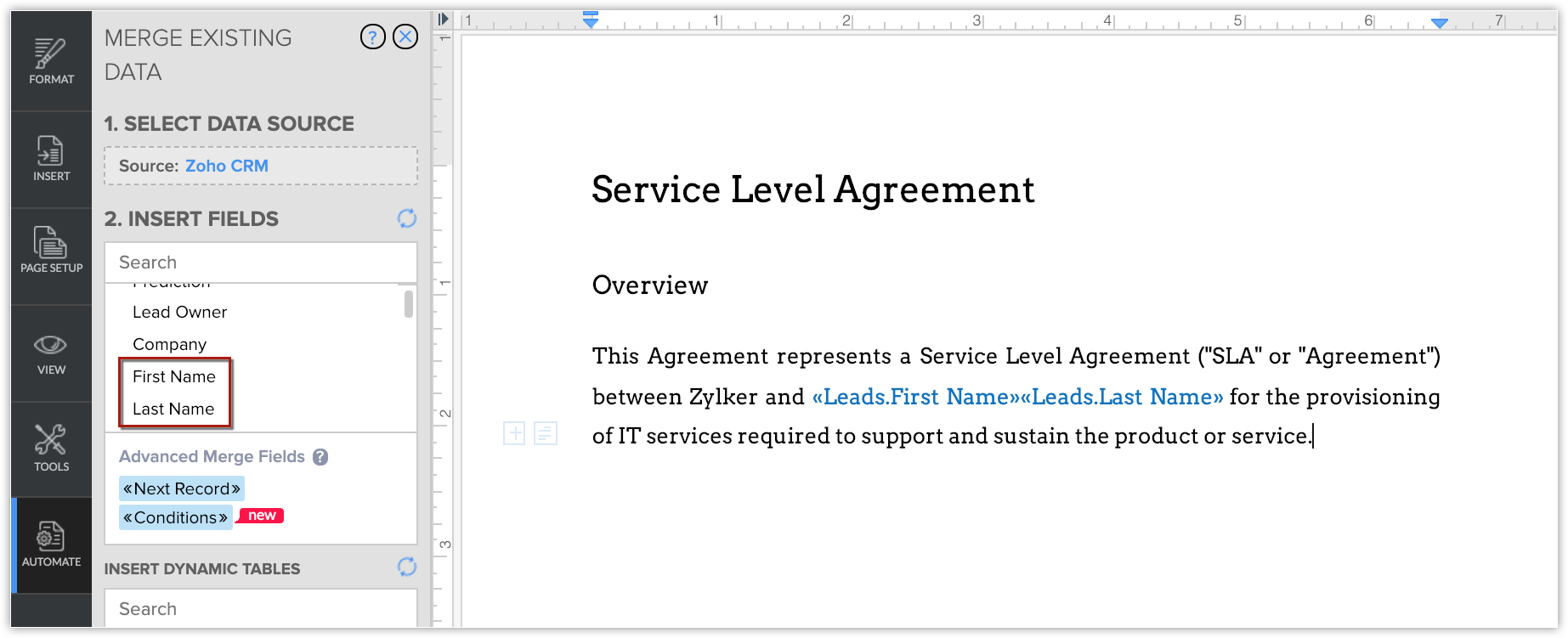
In Zoho Writer wird ein Dokument geöffnet. - Wählen Sie auf der Registerkarte AUTOMATE im Bereich Insert Fields die Option Merge Fields aus.
Die Felder werden an der angegebenen Stelle in die Writer-Vorlage eingefügt. - Klicken Sie auf Done.
Bilder zu Vorlagen hinzufügen
Firmenlogo, Objektbilder und Design-Prototypen gehören zu den in Zoho CRM als Bildfelder gespeicherten Assets. Wenn diese Bilder zu einem Dokument hinzugefügt werden, bieten sie mehr Kontext zu Ihren Informationen und steigern den Wert der Transaktion
- Gehen Sie zur Registerkarte AUTOMATE im Zoho Writer-Dokument.
- Klicken Sie in das Vorlagendokument auf die Stelle, an der Sie den Bildplatzhalter platzieren möchten.
- Klicken Sie im Abschnitt MANAGE FIELDS auf das Feld "Image".
- Sie können die Größe und den Umfang des hinzugefügten Bildes wie unten dargestellt verwalten.
Unterformulare zu Vorlagen hinzufügen
In bestimmten Geschäftsszenarien besteht die Notwendigkeit, ein Unterformular einzufügen, das beispielsweise zusätzliche Informationen zu einem Hauptprodukt enthält wie Informationen zu Gewährleistung, Garantiedetails und gekauftes Zubehör. Sie können das Unterformular in Ihre Vorlage einfügen und es an Ihre Kunden senden, anstatt diese Informationen manuell hinzuzufügen. Wählen Sie die entsprechenden Zusammenführungsfelder für das Unterformular aus, die automatisch zu Ihrer Vorlage hinzugefügt werden.
Für weitere Informationen zu Unterformularen klicken Sie hier.
So fügen Sie Unterformulare zu einer Vorlage hinzu
- Gehen Sie zur Registerkarte AUTOMATE im Zoho Writer-Dokument.
- Wählen Sie das Unterformular aus, das Sie der Vorlage hinzufügen möchten.
Ein Popup-Fenster zeigt die Liste der Felder im Unterformular an. - Wählen Sie die Felder aus, die Sie zur Vorlage hinzufügen möchten.
- Klicken Sie auf Select all, um alle Felder gleichzeitig auszuwählen.
- Klicken Sie auf Create Table.
- Sie können maximal 10 Felder aus einem Unterformular in der Vorlage hinzufügen.
Zugehörige Listenfelder in der Vorlage hinzufügen
Manchmal möchte man Informationen aus der zugehörigen Liste eines Moduls wie offene Aktivitäten oder offene Kampagnen einbinden oder Felder für verwandte Listen wie Produktcode, Gutscheinnummer usw.in die Vorlage aufnehmen. Anstatt diese Details manuell einzugeben, können Sie einfach die gewünschten zugehörigen gelisteten Platzhalter-Felder auswählen, die automatisch in die Vorlage eingefügt werden. Jedes zugehörige Listenelement, das zur Vorlage hinzugefügt wird, wird in Form von dynamischen Tabellen angezeigt.
Nachfolgend finden Sie einige Beispiele für die zugehörigen Listenelemente, die Sie einer Vorlage hinzufügen können:
- Sie können eine Vorlage für das Modul "Accounts" erstellen und die Liste der Kontakte, die einem bestimmten Konto zugeordnet sind, aufnehmen, indem Sie das Modul "Contacts" aus der zugehörigen Liste auswählen.
- Sie können eine Vorlage für das Modul "Contacts" erstellen und die Liste der offenen Aktivitäten jedes Kontakts aufnehmen, indem Sie die Option "Open Activities" aus der zugehörigen Liste auswählen.
- Sie können eine Vorlage für das Modul "Deals" erstellen und die zugehörigen Produkte jedes Geschäftsabschlusses einfügen, indem Sie einfach das Modul "Products" aus der zugehörigen Listenposition auswählen.
So fügen Sie einer Vorlage verknüpfte Listenmodule hinzu
- Gehen Sie zur Registerkarte AUTOMATE im Zoho Writer-Dokument.
- Wählen Sie ein entsprechendes Listenmodul aus und klicken Sie auf den Pfeil.
- Wählen Sie die Felder aus, die Sie in die Vorlage aufnehmen möchten.
- Klicken Sie auf Create Table.
- Jedes zugehörige Listenelement wird als separate Tabelle in die Vorlage eingefügt.
- Sie können bis zu 10 Felder unter jedem zugehörigen Listenelement auswählen.
- In jeder Vorlage können Sie bis zu 3 dynamische Tabellen (Unterformulare und zugehörige Liste) hinzufügen.
- Nach dem Zusammenführen werden nur die ersten 100 zugehörigen Listenelemente abgerufen und im Dokument angezeigt.
Serienbriefvorlagen organisieren
Wenn Sie zahlreiche Vorlagen für verschiedene Geschäftsanforderungen erstellt haben, ist es die beste Vorgehensweise, die Vorlagen organisiert und unter geeigneten Ordnern zur einfachen Identifizierung zu stapeln. Im folgenden Abschnitt stellen wir die Organisation von Vorlagen vor.
Vorlagen in der Vorschau anzeigen
Sie können sich eine Vorschau jeder Vorlage, die Sie erstellt haben, direkt auf der Vorlagenlistenseite ansehen. Die Vorschauoption gibt Ihnen einen genaueren Einblick, wie die Vorlage in ihrer endgültigen Form aussehen wird.
Vorlagen sortieren und suchen
Mit der Sortierung können Sie die Vorlagen neu sortieren und anordnen, indem Sie sie an den Anfang der Liste setzen, um den Zugriff zu erleichtern. Standardmäßig werden die Vorlagen nach dem Änderungszeitpunkt aufgelistet. Die zuletzt erstellte oder geänderte Vorlage steht ganz oben.
Außerdem können Sie, anstatt durch die gesamte Liste der Vorlagen zu blättern, auf zwei Arten nach der gewünschten Vorlage suchen:
- Sie können suchen, indem Sie den Namen der Vorlage in die dafür vorgesehene Suchleiste eingeben.
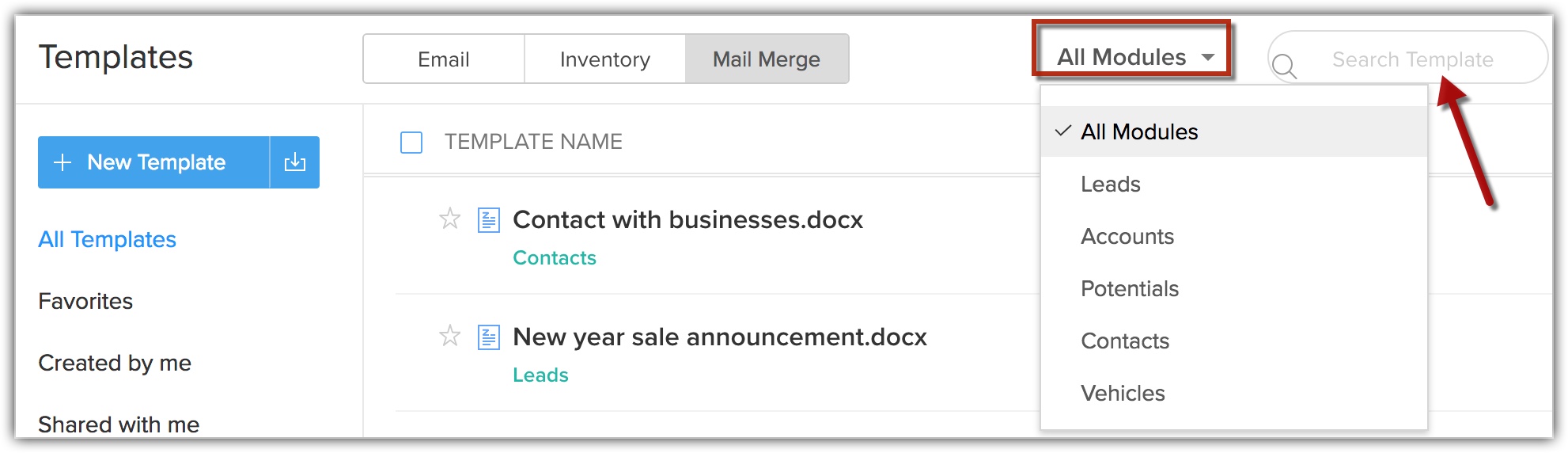
- Sie können den Modulfilter verwenden und sich die Vorlagen anzeigen lassen, die sich auf ein bestimmtes Modul beziehen.
Vorlagen klonen
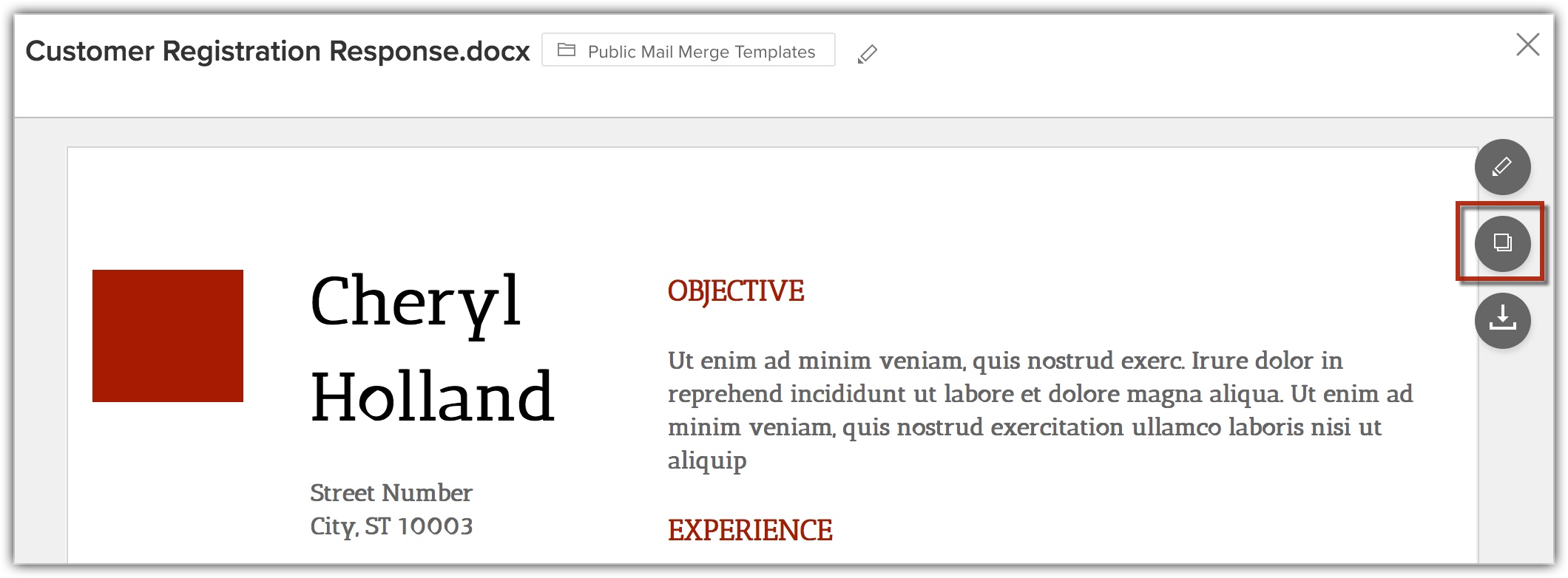
Es kann vorkommen, dass Sie eine bestimmte Vorlage leicht modifizieren möchten, bevor Sie sie an einen Kunden senden. In diesem Fall brauchen Sie keine ganz neue Vorlage erstellen, sondern können die alte Vorlage klonen, die notwendigen Änderungen vornehmen und versenden. Im Vorschaubereich können Sie die Vorlage auswählen und auf die Schaltfläche "Klonen" klicken, um die vorhandene Vorlage zu kopieren.
Vorlagen als Favoriten markieren
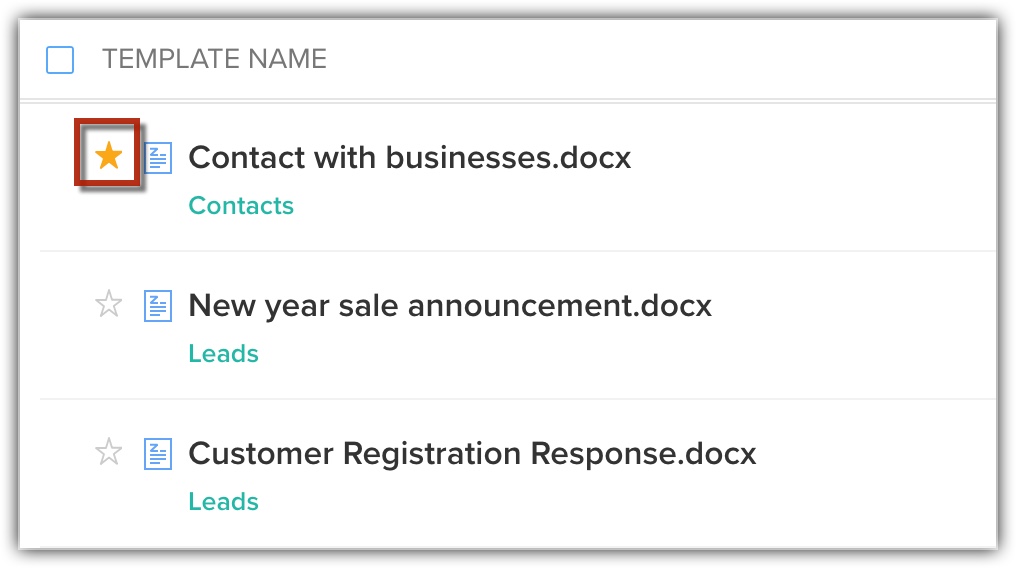
Möglicherweise haben Sie eine Reihe von Vorlagen, die Sie häufig verwenden und die Sie zur einfachen Identifizierung hervorheben möchten. Zu diesem Zweck haben Sie die Möglichkeit, Vorlagen als Favoriten festzulegen, indem Sie auf den Stern vor dem Vorlagennamen klicken.
Vorlagen verschieben oder löschen
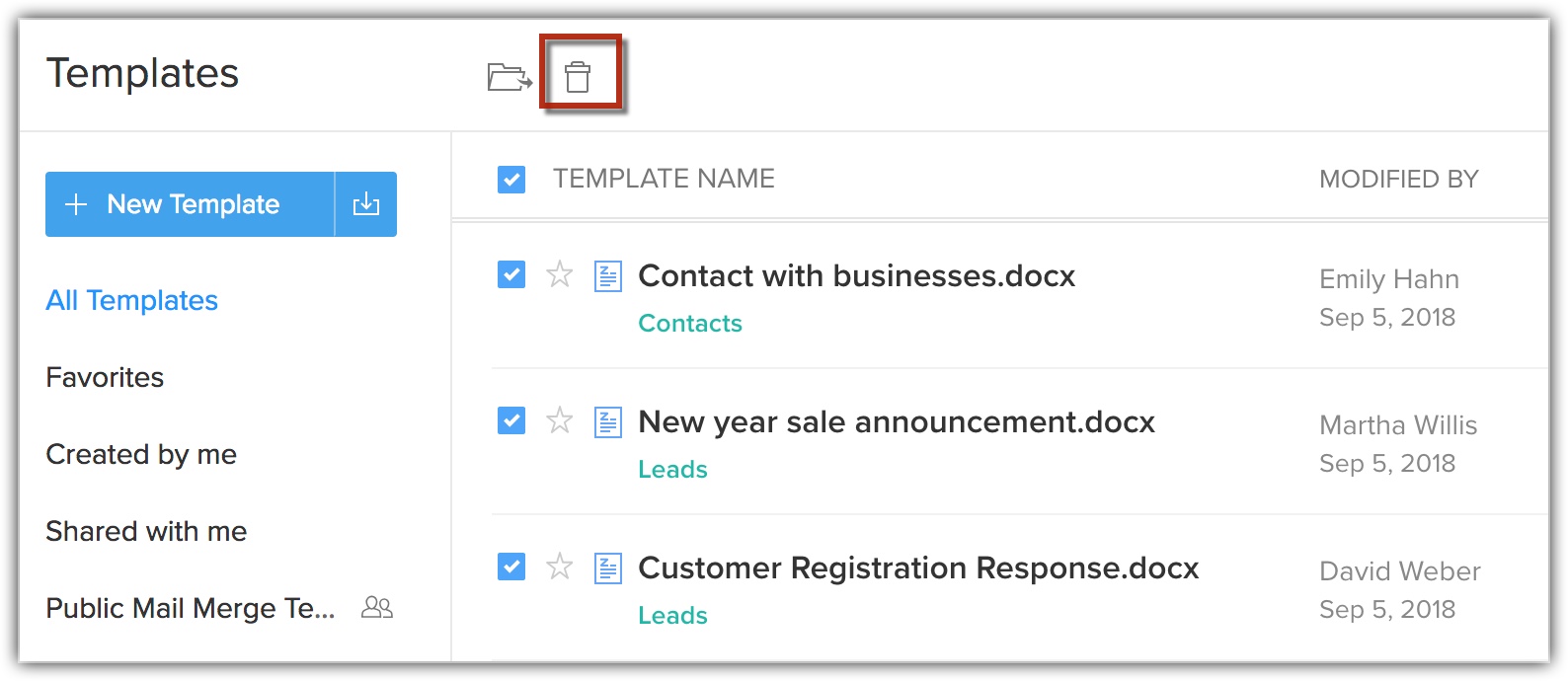
Es kann Fälle geben, in denen Sie eine bestimmte Vorlage nicht mehr verwenden möchten. Sie können einfach die Vorlage auswählen und auf die Schaltfläche Delete klicken.
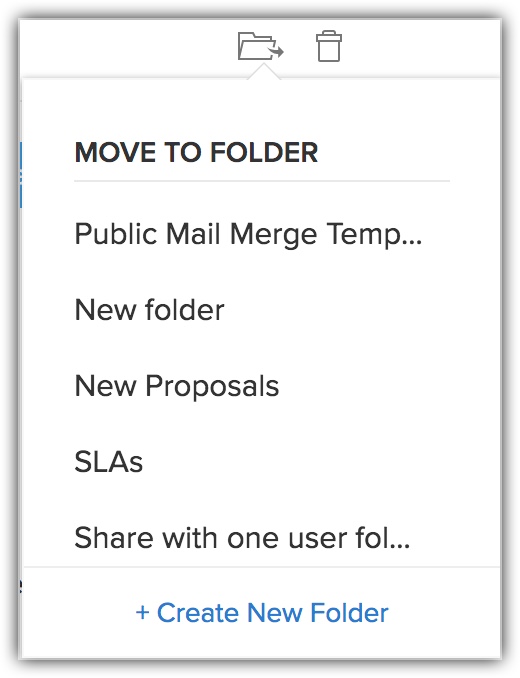
Ebenso können Sie eine Vorlage je nach Anforderung von einem Ordner in einen anderen verschieben. Dies ist hilfreich, wenn Sie einige Vorlagen für andere freigeben müssen. Sie können die benötigten Vorlagen in einen Ordner verschieben und freigeben. Sie können die Vorlage(n) auswählen, auf die Schaltfläche "Move to Folder" klicken und den entsprechenden Ordner aus der Auswahlliste auswählen. Sie können auch einen neuen Ordner erstellen und die Vorlage in diesen verschieben, wenn Sie möchten.
Vorlagenordner erstellen
Sie können ähnliche Vorlagen unter einem Vorlagenordner gruppieren. Vorlagenordner sind nützlich, wenn Sie viele Vorlagen haben, dann können Sie sie leicht kategorisieren, um die verschiedenen Serienbriefvorlagen zu verwalten, die Sie erstellt haben.
So erstellen Sie einen Vorlagenordner
- Erstellen Sie eine neue Vorlage.
- Klicken Sie auf Save.
- Sie werden aufgefordert, diese in einem Ordner zu speichern. Um einen Ordner zu erstellen, klicken Sie auf Create New Folder.
- Geben Sie den Namen des Ordners ein und für wen der Ordner freigegeben werden soll.
Sie können ihn für alle Benutzer, bestimmte Benutzer oder nur für sich selbst freigeben.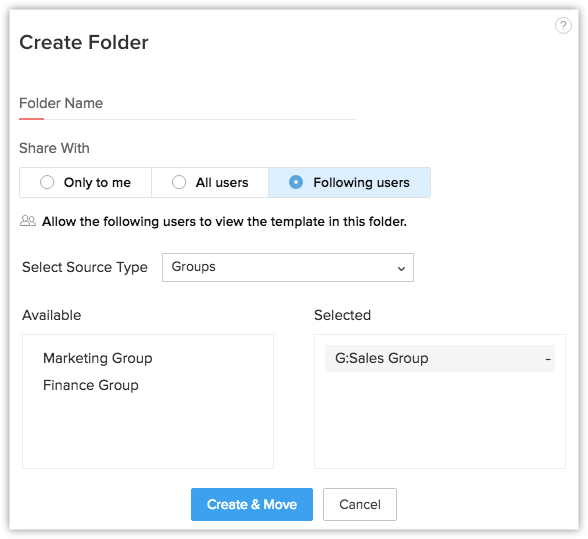
- Es wird ein neuer Ordner erstellt und die Vorlage wird automatisch hinzugefügt.
MS Word-Vorlagen importieren
Serienbriefvorlagen können auch in Microsoft Word erstellt werden und Sie können diese Vorlagen in Zoho CRM importieren. Um diese Funktion nutzen zu können, müssen Sie das Zoho CRM-Plug-in für Microsoft Office erwerben. Beachten Sie, dass diese Funktion zum Zusammenführen der Daten nur in Internet Explorer 6 und höher unterstützt wird. Siehe auch Zoho CRM-Plug-in für MS Office
Hier ist eine Beispielvorlage.
So importieren Sie eine MS Word-Vorlage
- Navigieren Sie zu Setup > Customization > Templates > Mail Merge Templates.
- Klicken Sie auf der Seite Mail Merge Templates auf Import Template.
- Geben Sie im Fenster Import Template die folgenden Details an:
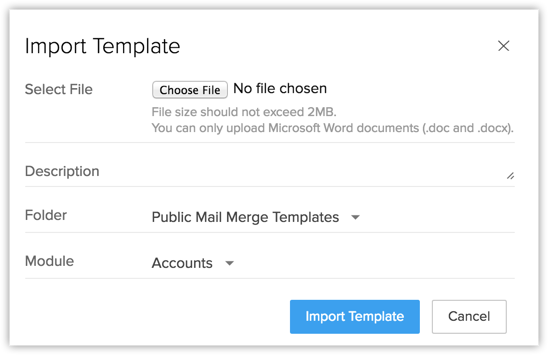
- Klicken Sie auf Browse, um die Microsoft Word-Datei auszuwählen, die Sie importieren möchten.
- Geben Sie eine Beschreibung für die Vorlage ein.
- Wählen Sie aus der Dropdown-Liste den Ordner aus. Die Vorlage wird in dem von Ihnen ausgewählten Ordner gespeichert.
- Wählen Sie das Modul aus, für das Sie die Vorlage erstellen möchten.
Die Platzhalterfelder in der Vorlage basieren auf dem von Ihnen ausgewählten Modul.
- Klicken Sie auf Browse, um die Microsoft Word-Datei auszuwählen, die Sie importieren möchten.
- Klicken Sie auf Import Template.
Zusammenzuführende PDF-Vorlagen importieren
- Navigieren Sie zu Setup > Customization > Templates > Mail Merge Templates.
- Klicken Sie auf der Seite Mail Merge Templates auf Import Template.
- Geben Sie im Fenster Import Template die folgenden Details an:
- Wählen Sie das Modul aus, mit dessen Daten Sie Informationen zusammenführen möchten.
- Geben Sie einen Namen für die Vorlage ein
- Wählen Sie die PDF-Datei auf Ihrem Desktop aus
- Wählen Sie den gewünschten Ordner aus, in dem Sie diese neu importierte Vorlage speichern möchten.
- Geben Sie eine Beschreibung ein (optional).
- Klicken Sie auf Import
Seriendokumente per E-Mail versenden
Nachdem Sie Ihre Serienbriefvorlagen in Zoho CRM erstellt und gespeichert haben, können Sie die Dokumente mit CRM-Datensätzen zusammenführen und jederzeit per E-Mail an die gewünschten Kunden senden. Folgendes muss angegeben werden, um ein zusammengeführtes Dokument per E-Mail zu versenden.
- From Address/Reply To: Zoho CRM bietet Ihnen die Flexibilität, verschiedene E-Mail-Adressen für die Felder "From/Reply To" auszuwählen. Das bedeutet, dass Sie E-Mails von Ihrer persönlichen E-Mail-ID aus versenden lassen können, aber die Antworten werden, wenn Sie dies wünschen, an die E-Mail-ID Ihres Unternehmens gesendet. Wählen Sie einfach die entsprechenden E-Mail-IDs in den Feldern Von/Antwort an aus. Sie können aus den folgenden Optionen wählen:
- E-Mail-Adresse Ihres Kontos
- E-Mail-Adresse des Unternehmens
- E-Mail-Adresse des Datensatzeigentümers
- E-Mail-Adresse Ihres Kontos
- E-Mail-Feld: Wählen Sie die E-Mail-Adresse, an die Sie das Seriendokument senden möchten – die Haupt- oder Zweitadresse der Person oder die E-Mail-Adresse eines zugehörigen CRM-Benutzers sowie ein anderes benutzerdefiniertes E-Mail-Feld.
- Betreff: Geben Sie eine gewünschte Betreffzeile für die E-Mail ein.
- E-Mail senden als: Sie haben die Möglichkeit, dieses Seriendokument inline oder als Anhang zu versenden.
- Inline: Der Inhalt der Vorlage wird Teil des E-Mail-Textkörpers.
- Anhang: Das Seriendokument wird als Anhang mit der E-Mail gesendet. Sie können den Anhang als PDF- oder MS Word-Datei versenden.
- Inline: Der Inhalt der Vorlage wird Teil des E-Mail-Textkörpers.
- Name des Anhangs: Wenn Sie die E-Mail als Anhang senden möchten, geben Sie einen Namen für den Anhang ein.
- Aktivieren Sie das Kontrollkästchen Set Password und geben Sie das Kennwort in das Textfeld ein, um Ihren Anhang zu schützen.
- Aktivieren Sie das Kontrollkästchen Set Password und geben Sie das Kennwort in das Textfeld ein, um Ihren Anhang zu schützen.
- Nachricht: Geben Sie eine Nachricht an den Empfänger ein. Diese wird im Textkörper der E-Mail angezeigt.
- Zusätzlicher Anhang: Wenn Sie zusätzliche Anhänge versenden möchten, können Sie nach den gewünschten Dateien suchen und diese hier anhängen. Es gibt zwei Möglichkeiten, Anhänge hinzuzufügen.
- Allgemeiner Anhang – Der Anhang, den Sie hier von Ihrem Gerät oder von Zoho Docs aus hinzufügen, wird für alle Empfänger gleich sein.
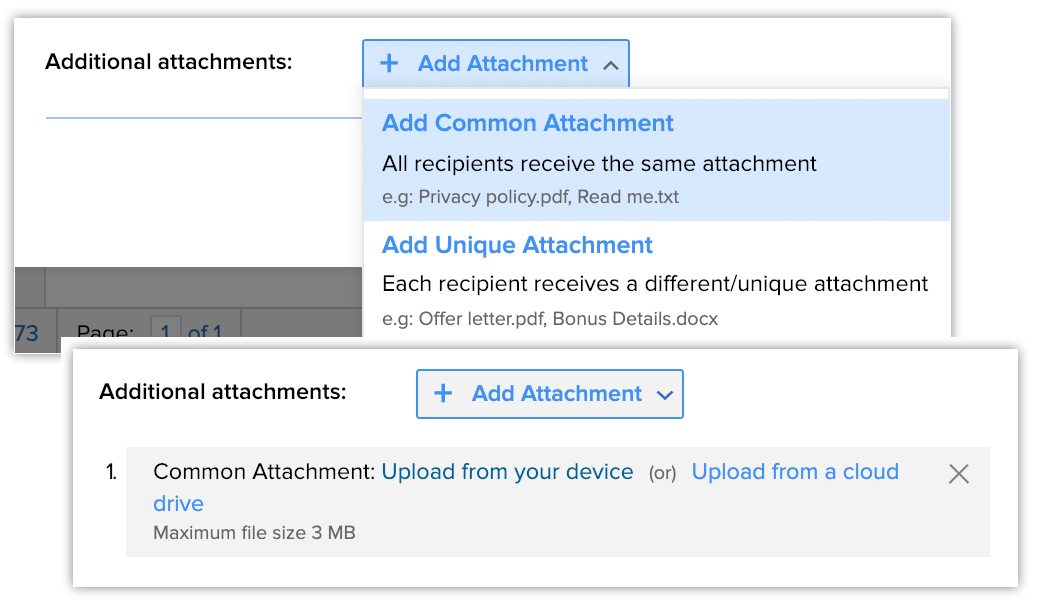
- Eindeutiger Anhang – Die hier hinzugefügten Anhänge sind für jeden Empfänger eindeutig. Es gibt zwei Möglichkeiten, eindeutige Anhänge hinzuzufügen.
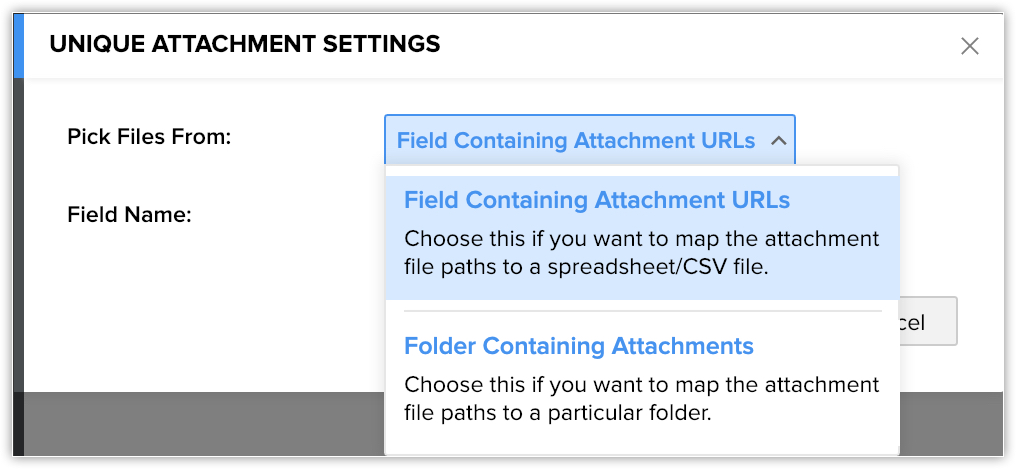
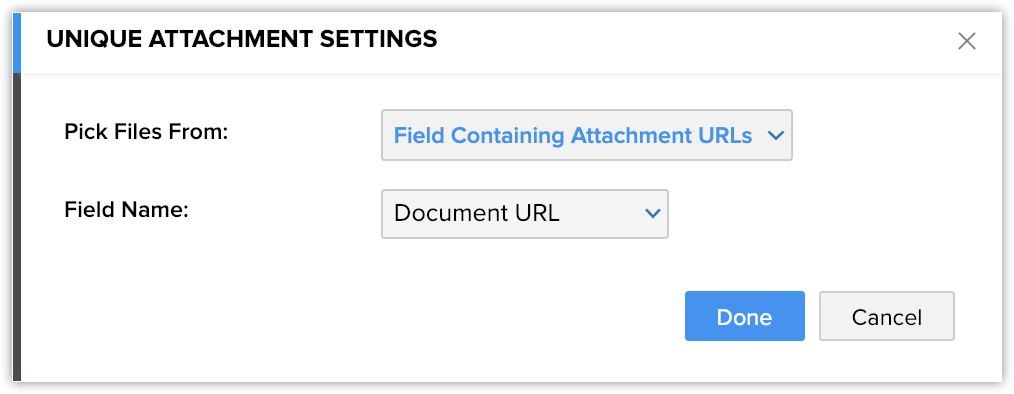
- Feld mit Anhang-URLs – Wenn die URL einer Datei in einem Feld in Zoho CRM vorhanden ist, können Sie das entsprechende Feld auswählen. Die Datei wird dann als Anhang hinzugefügt.
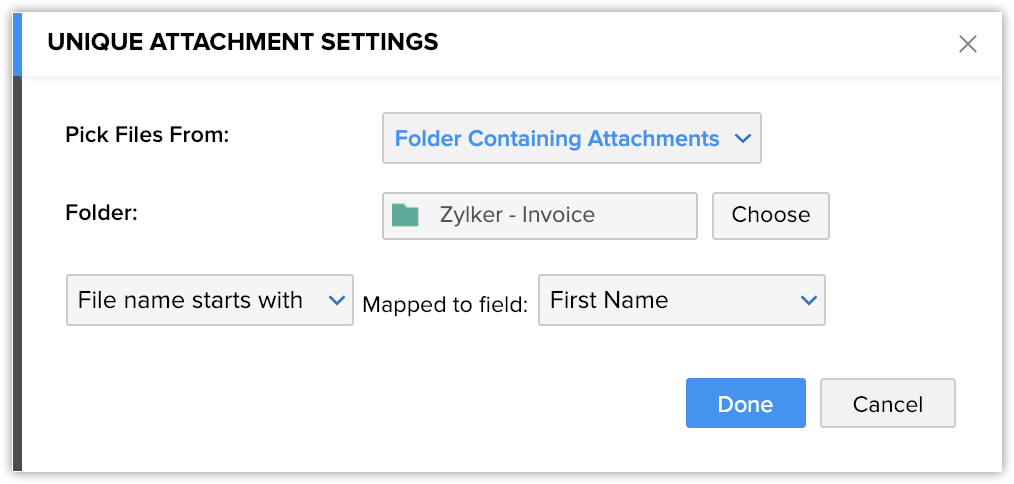
- Ordner mit Anhängen – Hiermit können Sie die Datei aus einem Ordner in Zoho Docs anhängen. Angenommen, Sie verfügen in Zoho Docs über den Ordner "Zylker – Invoice", der alle Rechnungskopien enthält, deren Dateinamen dem Vornamen des Kontakts entsprechen. Sie können die entsprechende Datei dem Kontakt in der Dropdown-Liste zuordnen. Wählen Sie in diesem Fall File name starts with und in der Dropdown-Liste "Mapped to field" den Eintrag First Name aus.
- Feld mit Anhang-URLs – Wenn die URL einer Datei in einem Feld in Zoho CRM vorhanden ist, können Sie das entsprechende Feld auswählen. Die Datei wird dann als Anhang hinzugefügt.
- Allgemeiner Anhang – Der Anhang, den Sie hier von Ihrem Gerät oder von Zoho Docs aus hinzufügen, wird für alle Empfänger gleich sein.
So senden Sie Seriendokumente per E-Mail
- Navigieren Sie zum gewünschten Modul (Leads/Contacts/Accounts/Deals/Custom modules).
- Wählen Sie den Datensatz aus.
Wenn Sie das Dokument an einen Kundenstamm versenden möchten, wählen Sie die gewünschten Datensätze unter Module List View aus. - Klicken Sie auf das Symbol More und dann auf Mail Merge.
- Wählen Sie im Popup-Fenster Mail Merge das gewünschte Dokument aus und klicken Sie aufMerge.
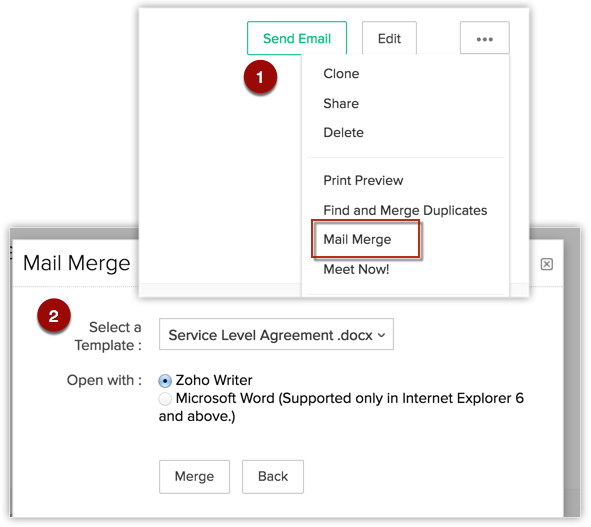
Sie werden zu der Vorlage in Zoho Writer umgeleitet. Sie können die Vorlage bei Bedarf bearbeiten. - Wählen Sie links im Abschnitt Choose Output die Option Merge & send via email und klicken Sie auf Proceed.
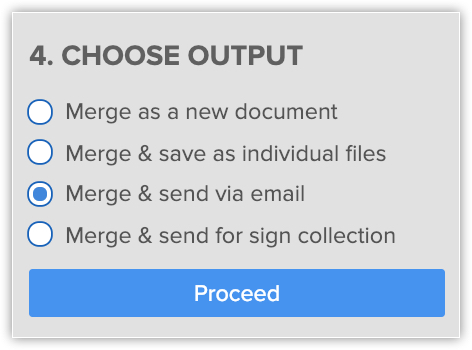
- Führen Sie im Popup-Fenster "Email Merged Document" die folgenden Schritte aus:
- Wählen Sie den Absender unter From Address aus.
- Wählen Sie das Feld Email aus.
- Geben Sie den Betreff für Ihre E-Mail unter Subject ein.
- Wählen Sie aus, wie E-Mails gesendet werden sollen.
- Geben Sie den Anhangsnamen unter Attachment name ein.
- Aktivieren Sie das Kontrollkästchen, um das Kennwort für den Anhang festzulegen.
- Geben Sie die Mitteilung ein.
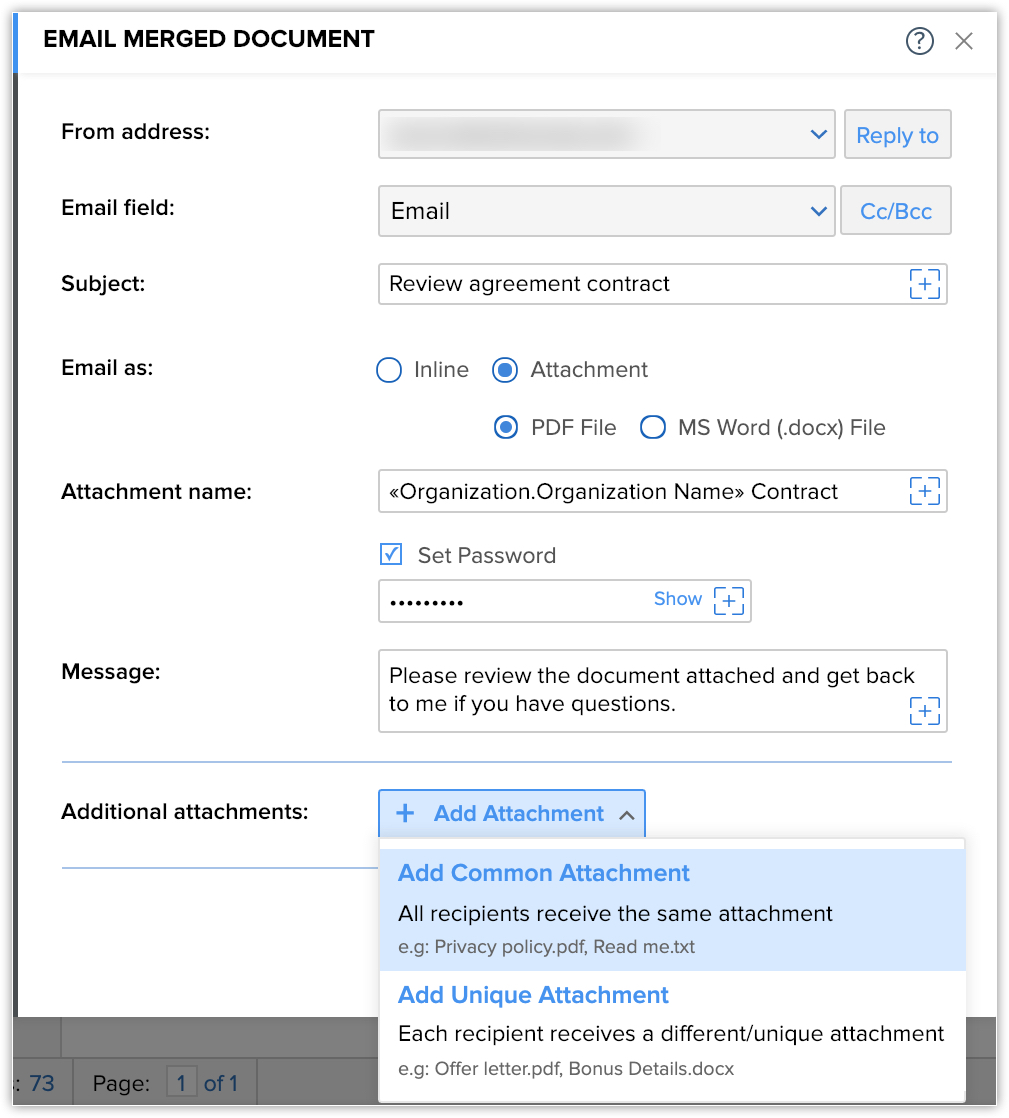
- Fügen Sie bei Bedarf weitere Anhänge hinzu.
- Wählen Sie den Absender unter From Address aus.
- Klicken Sie auf Send.
Das Seriendokument wird an die ausgewählten E-Mail-Adressen gesendet.
- Sie können pro Tag maximal 1.000 Serienbriefe von einem CRM-Konto Ihres Unternehmens versenden.
- Sie können entsprechende Platzhalterfelder einfügen, indem Sie auf das Symbol + klicken.
Gesendete Serien-E-Mails nachverfolgen
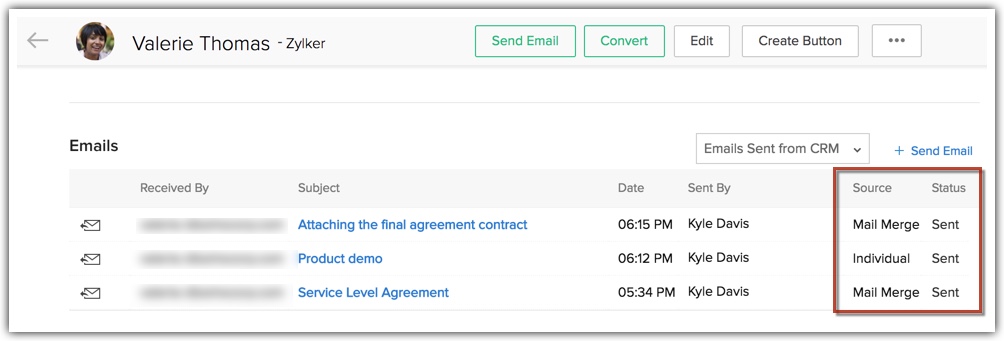
Sobald Sie Ihre Seriendokumente per E-Mail versendet haben, können sie unter Emails Related List der zugehörigen Datensätze (Leads, Kontakte usw.) nachverfolgt werden. Sie können diese zugehörige Liste überprüfen, um die Liste der E-Mails, die Sie an einen bestimmten Lead/Kontakt gesendet haben, und deren Status anzuzeigen. Auch Serien-E-Mails werden in dieser Liste aufgeführt.
So zeigen Sie die Liste der zugehörigen E-Mails an
- Gehen Sie in das jeweilige Modul, z. B. Leads.
- Klicken Sie auf den entsprechenden Datensatz.
- Blättern Sie nach unten zur Liste der zugehörigen E-Mails.
- Achten Sie darauf, "Emails Sent from CRM" auszuwählen.
- Sie finden die Liste der E-Mails, den Quelltyp und den Status.
Protokolle von Serienbriefen anzeigen
Sie können jederzeit den Status der gesendeten Seriendokumente mithilfe der Serienbriefprotokolle verfolgen. Die Protokolle geben Ihnen Details wie den laufenden "Job", wer die E-Mail sendet, die Dokumentversion usw. an.
So zeigen Sie Serienbriefprotokolle an
- Gehen Sie zum Seriendokument/zur Serienbriefvorlage in Zoho Writer.
- Klicken Sie auf Tools > Mail Merge.
- Klicken Sie auf View Mail Merge Logs direkt unter dem Abschnitt Complete Merge.
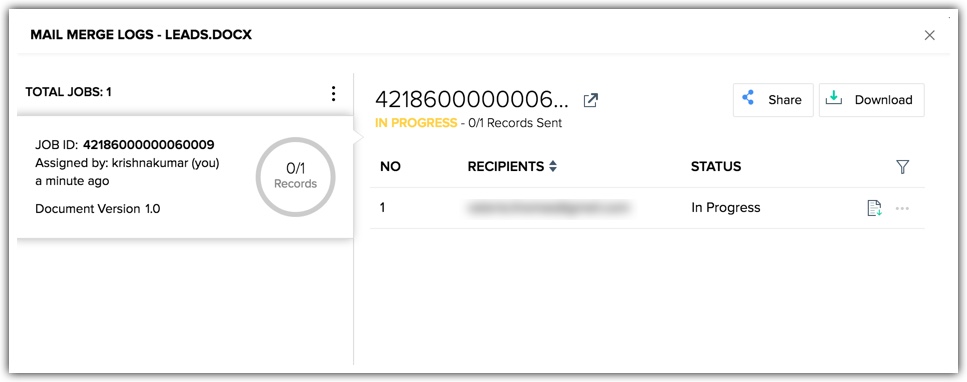
Klicken Sie auf den Filter, um die Vorlagen nach ihrem Status zu sortieren, z.B. In Progress, Completed und Failed.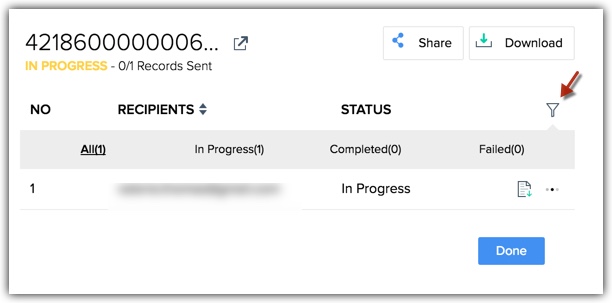
Worin besteht der Unterschied zwischen der Verfolgung des Status von Serienbriefvorlagen in der Liste der zughörigen E-Mails und den Serienbriefprotokollen?
Auf der Detailseite eines Datensatzes unter der Liste der zugehörigen E-Mails sehen Sie den Status und die Details aller gesendeten E-Mails, die mit diesem bestimmten Datensatz verknüpft sind. Dabei kann es sich um einzeln versendete Mails, Massen-E-Mails, Workflows oder Serienbriefvorlagen handeln. So können Sie beispielsweise alle E-Mails, die an James gesendet wurden, in den Listen der zugehörigen E-Mails sehen. Die an ihn gesendeten Serienbriefvorlagen werden hier ebenfalls aufgelistet und Sie können den Status verfolgen.
In den Serienbriefprotokollen hingegen sehen Sie den Status einer bestimmten Serienbriefvorlage, die an eine oder mehrere Personen gesendet wurde. Beispiel: Sie haben eine Vorlage mit dem Namen Service Level Agreement an 5 Personen gesendet. Die Serienbriefprotokolle zeigen den Status dieser bestimmten Vorlage und ihren Zustellstatus in Bezug auf jeden Empfänger an, an den sie gesendet wird.
- Die Liste der zugehörigen E-Mails ist empfängerorientiert.
- Serienbriefprotokolle sind vorlagenbasiert.