Analizador de correos electrónicos
Aviso: Para ofrecer a nuestros clientes información de soporte más completa y de forma más rápida, el contenido de esta página ha sido traducido al español mediante traducción automática. Para obtener la información de soporte más precisa y actualizada, consulta la versión en inglés de este contenido.

 Para saber qué hay de nuevo y qué ha cambiado en el renovado analizador de correos, visita este documento de transición.
 ¿Qué es un procesador de correos electrónicos?
El analizador de correos electrónicos es una herramienta de extracción de datos en Zoho CRM que ayuda a las organizaciones en diversas funciones empresariales, como la generación de clientes potenciales, la actualización de información y el seguimiento de actividades con clientes. Está diseñado para automatizar el proceso de agregar registros a Zoho CRM extrayendo información de los correos electrónicos entrantes. La fuente de datos es el correo electrónico y el destino son los módulos de tu Zoho CRM. Con la ayuda del analizador de correos electrónicos, puedes automatizar la adición de consultas de clientes potenciales y la modificación de la información actualizada de leads recibida por correo electrónico. Más información>>
Por ejemplo, imagina que tienes un negocio inmobiliario y has publicado los detalles de tus propiedades en un portal inmobiliario. Los posibles compradores o inquilinos envían sus datos a través del sitio web del portal y los detalles de los usuarios te llegan por correo electrónico. En lugar de ingresar manualmente la información en Zoho CRM, puedes configurar un analizador de correos electrónicos para extraer la información del correo y agregarla como un registro en el módulo correspondiente (prospectos, contactos, cuentas o módulos personalizados) en tu cuenta de Zoho CRM.
Disponibilidad

Permiso requerido
Los usuarios con perfiles de administrador pueden habilitar el analizador de correos para la organización.
Ediciones: Enterprise y superiores
Cómo funciona
Resaltarás partes específicas de una plantilla de correo electrónico para indicar a Zoho CRM qué debe buscar y asignar esas partes a campos específicos, de manera que esta información de los correos se traduzca en valores de campos en Zoho CRM. Esto se llama análisis de datos (parsing data).
Por ejemplo, considera esta línea: "Hola. Mi nombre es John Smith. Soy el jefe de ventas en XYZ Corp".
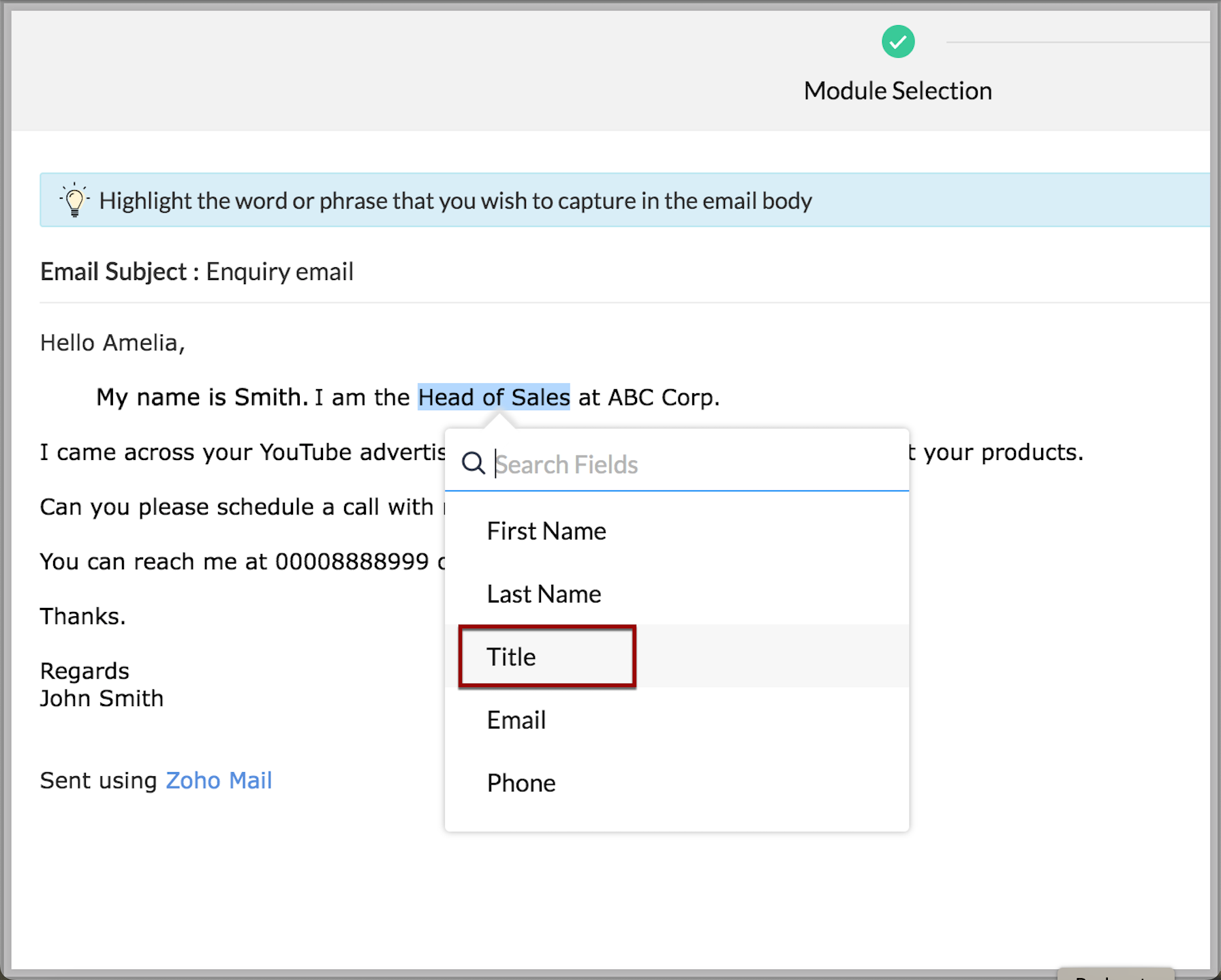
Una vez que asignes "Jefe de Ventas" como el cargo, Zoho CRM será entrenado para entender que cualquier valor que siga a la palabra "el/la" y preceda a la palabra "en" debe ser tratado como el valor para el Cargo y analizará los datos en consecuencia.
Configurar el Analizador de Correos Electrónicos es bastante sencillo. Primero, debes asegurarte de que las consultas por correo electrónico en cuestión se envíen a la dirección del Analizador de Correos Electrónicos generada en Zoho CRM. Luego, según el mapeo de campos y valores, las entradas de los registros se crearán en los módulos seleccionados. A continuación, se describen los pasos generales que debes seguir para configurar correctamente el analizador de correos electrónicos.
Paso 1: Generar un ID de analizador de correo electrónico
- Ve a Configuración > Canales > Email > Analizador de correos.
- Haz clic en Comenzar.
- En el cuadro de diálogo Generar correo para el analizador, haz clic en Generar ahora.
Tu correo para el analizador será generado y estará listo; es común para todas las reglas del analizador.
Ejemplo: zwp2ww7@parser.zoho.com
Paso 2: Agregar direcciones de correo electrónico aprobadas
- Dirección de correo electrónico aprobada:
Puedes agregar un máximo de 20 direcciones de correo electrónico como IDs aprobados desde los cuales se pueden enviar correos al ID del parser. Esto puede ser el ID de tu organización, tu propio correo electrónico, el ID de tu gerente — cualquier correo electrónico desde el cual se necesite analizar información de clientes en Zoho CRM. - Informe por correo electrónico:Además, también puedes habilitar los informes por correo electrónico, los cuales pueden ser enviados al creador del analizador o a un correo personalizado en los siguientes eventos:
- Cuando ocurra un fallo al analizar un correo electrónico
- Cuando se reciba un nuevo correo sin una plantilla de analizador para coincidir.
- Informes de desempeño semanales.
- Cuando ocurra un fallo al analizar un correo electrónico
Paso 3: Enviando una plantilla de correo electrónico al ID del parser
A continuación, es probable que veas la siguiente pantalla; esto es una señal de que primero debes enviar un correo electrónico al ID de parser mencionado para crear tu primer parser.
¿Qué correo electrónico enviar y por qué se debería enviar un correo en primer lugar?
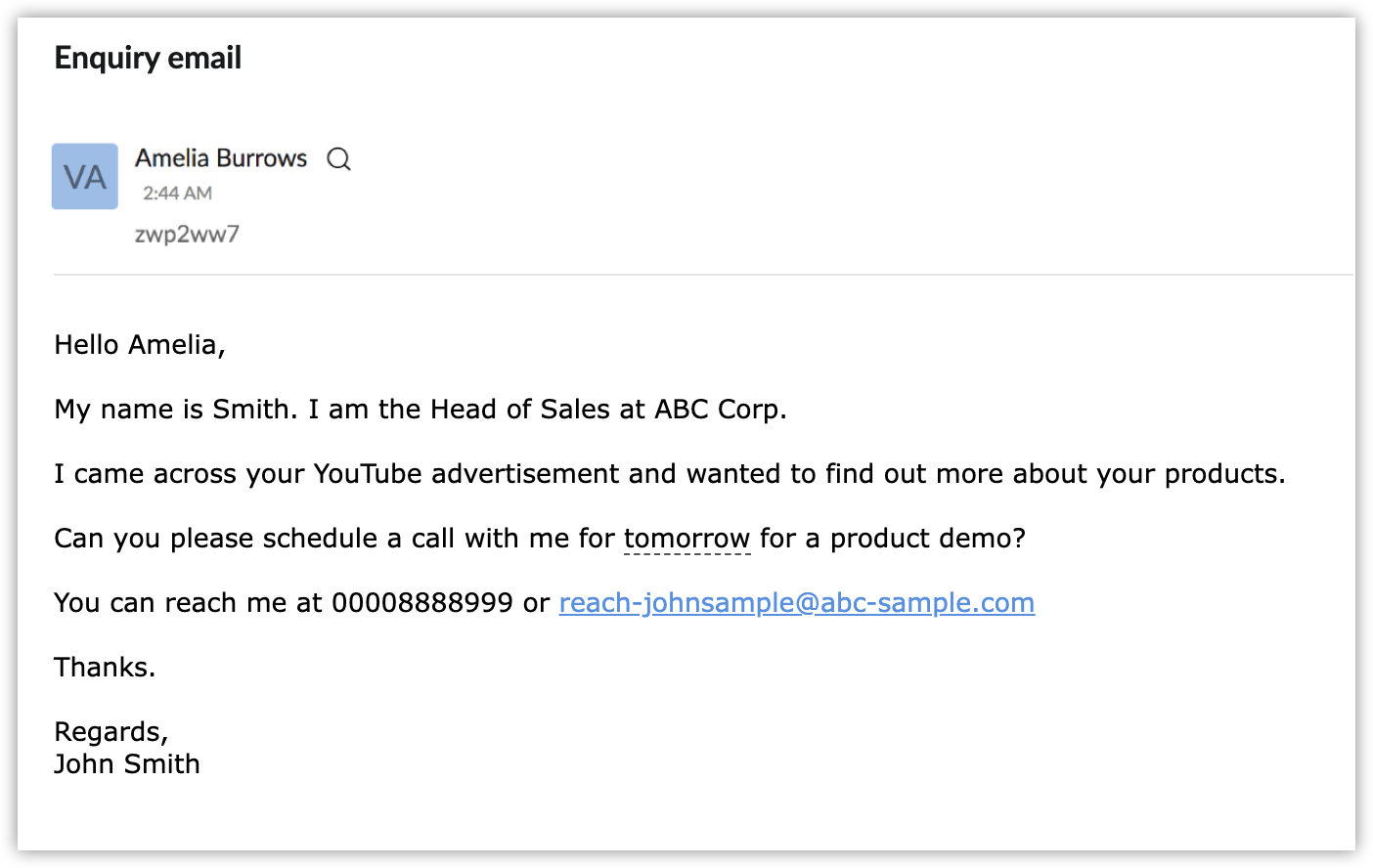
Puede haber una necesidad específica por la que estés usando el analizador de correos electrónicos — por ejemplo, generar leads a partir de consultas, extraer información sobre ofertas, datos de proveedores, y más. Primero debes enviar un correo electrónico con plantilla al ID del analizador para poder iniciar la asignación de campos e identificar los datos a extraer. Lo ideal es que este correo contenga todos los detalles que puedan ser relacionados con un módulo.
Por ejemplo, supongamos que envías el siguiente correo electrónico al ID del analizador. Este contiene el nombre del remitente, su empresa, número de teléfono, correo electrónico y lo que está buscando. Estos son puntos de datos típicos de un prospecto. Completa un correo que contenga valores para todos los campos que consideres obligatorios y envía ese correo electrónico al ID del analizador.
Paso 4: Crear una regla de análisis
Puedes crear una regla de análisis a partir de cada plantilla de correo electrónico. Por ejemplo, si deseas extraer información de contactos potenciales de correos electrónicos de consultas y deseas analizar información de la empresa en Cuentas. Entonces deberías enviar dos plantillas de correo electrónico y crear dos reglas de análisis a partir de cada plantilla, respectivamente.
Para crear una regla de análisis,
- En la pestaña de Reglas de análisis, haz clic en Crear regla de análisis.
- Selecciona el correo electrónico desde el cual necesitas crear la regla.
Alternativamente, también puedes crear una regla desde la pestaña de correo electrónico. Ve a la lista de correos y haz clic en Crear regla junto al correo deseado.
- En el asistente de Regla de Análisis, en la sección de Selección de Módulo, selecciona el módulo y el diseño.
Ejemplo: módulo Prospectos y diseño Estándar. - Haz clic en Siguiente.
- En la página de Procesamiento de correos electrónicos, selecciona el fragmento de datos del texto y elige a qué campo pertenece ese valor.
- A medida que completes la asignación de campos y valores, verás todos los campos capturados de forma intuitiva en el panel del lado derecho.
Esto significa que, para cualquier correo electrónico posterior enviado a este ID de analizador, los puntos de datos se capturarán y se crearán como registros de clientes potenciales en el CRM. - A continuación, en la página Configuración avanzada, puedes introducir los siguientes ajustes, si son aplicables:
- Filtra los correos electrónicos que se analizarán usando criterios como Remitente y Asunto.
Por ejemplo, si ingresas que la línea de Asunto debe contener la palabra "Consulta", solo se analizarán los correos electrónicos que cumplan con esta condición. - Puedes optar por enviar estos registros creados para aprobación manual.
Puedes omitir este paso si desea crear los leads directamente. - También puedes actualizar un campo seleccionado.
Aquí se indica que el estado del lead se actualice a No Contactado para todos los registros analizados, para que tus equipos de ventas sepan que aún deben darles seguimiento.
De manera similar, puedes actualizar un campo personalizado llamado "Método de Generación de Leads" como "Email Parser" para identificar rápidamente estos como leads procesados por el parser. - Asigna estos registros automáticamente a los usuarios ideales utilizando una regla de asignación.
- Haz clic en Finalizar una vez que hayas terminado con estos ajustes. Tu analizador de correos electrónicos ha sido creado.
- Filtra los correos electrónicos que se analizarán usando criterios como Remitente y Asunto.
Posteriormente, cuando se envíen correos electrónicos a tu ID de correo del parser, estos leads se crearán en la cuenta de Zoho CRM.

Nota:
- Si elige la opción «Enviar para aprobación», los registros creados mediante el analizador de correo electrónico no entrarán en la base de datos CRM activa a menos que se «aprueben» manualmente. Para aprobar registros, vaya al módulo correspondiente (Decir, Prospectos) > Acciones > Aprobar prospectos.En la página Aprobación de clientes potenciales, seleccione Registros de EmailParser en la lista desplegable. Se mostrarán todos los registros creados mediante el analizador de correo electrónico. Puede aprobar manualmente los que desee y estos registros pasarán a formar parte de la base de datos CRM.
Con el analizador de correo electrónico, también puede actualizar los registros de CRM con los valores más recientes. Por ejemplo, ha generado un cliente potencial llamado John Smith con algunos parámetros de cliente potencial. Cuando John envía un correo electrónico de nuevo con un número de teléfono más reciente, este número se sustituirá en el registro de John. CRM compara el campo único (correo electrónico) y reconoce que el correo electrónico entrante corresponde a un registro existente y, por lo tanto, sustituye los valores más recientes.
Ahora puede que tenga una pregunta: ¿qué regla de análisis será efectiva si un correo electrónico cumple con más de una regla de análisis?
La respuesta es que, cualquiera que sea la regla de análisis que aparezca primero en su pantalla de configuración, esa regla se ejecutará primero. Sus reglas de análisis se pueden reorganizar según el orden de preferencia.
También puedes filtrar tus reglas según el estado de análisis y el módulo.
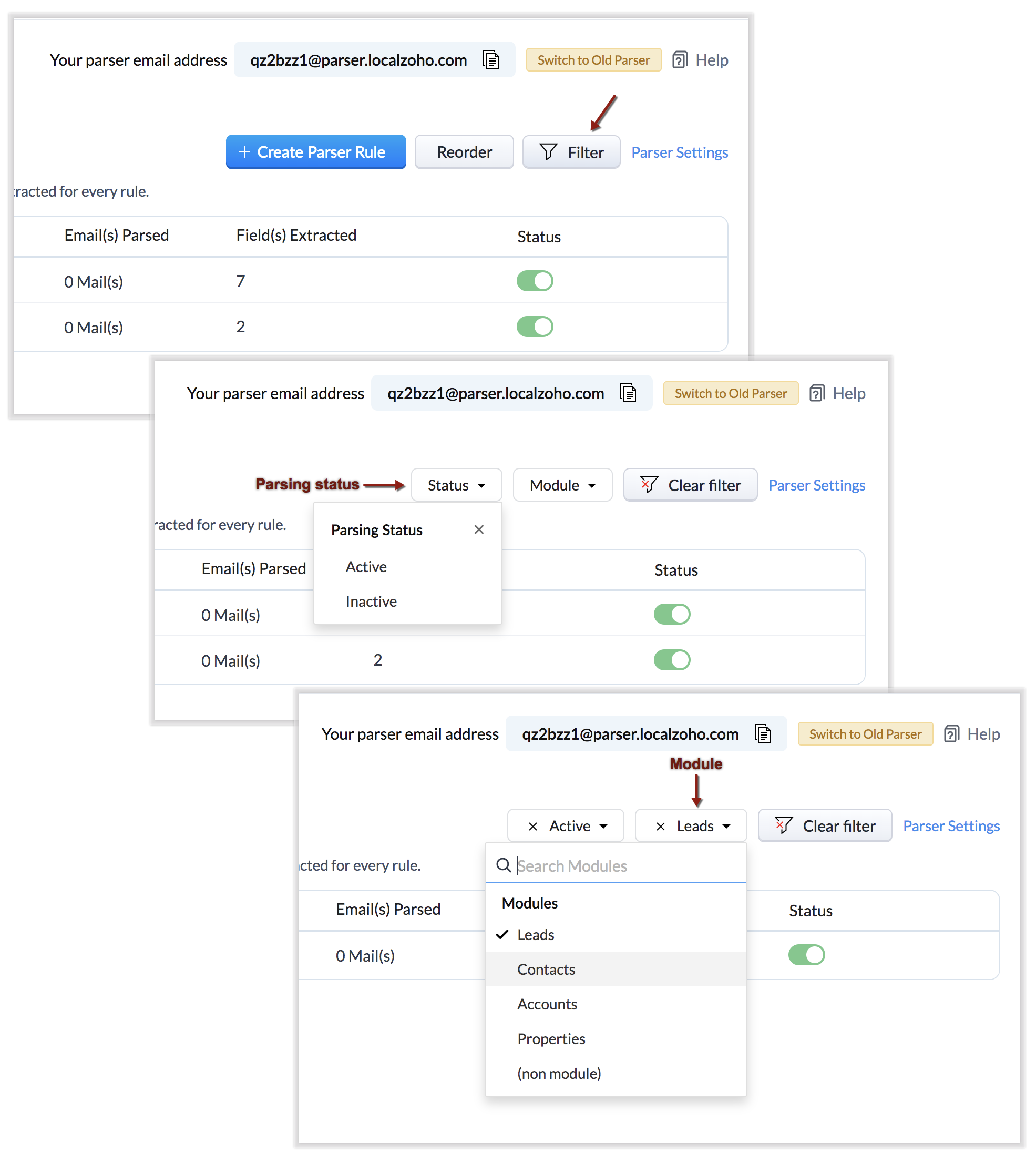
Una vez que los correos electrónicos lleguen a través de tu ID de correo del parser, los registros se crearán según las reglas del parser.
Realiza acciones personalizadas basadas en los datos analizados
Zoho CRM te permite ampliar los beneficios del analizador de correos electrónicos más allá de las capacidades estándar mediante acciones personalizadas. Tradicionalmente, solo puedes crear una regla de análisis para un módulo a la vez. Por ejemplo, si has configurado una regla de análisis para consultas de clientes potenciales, solo puedes asociarla a un módulo — por ejemplo, el módulo de Clientes Potenciales. No es posible analizar los datos en dos o tres módulos al mismo tiempo de manera predeterminada. Sin embargo, aquí es donde entran en juego las acciones personalizadas. Puedes crear una regla de análisis sin necesidad de asociarla a un módulo específico, lo que significa que puede tener otras funciones únicas y personalizadas.
El uso de Acciones Personalizadas basadas en datos analizados garantiza los siguientes beneficios:
- Extensibilidad
- Interoperabilidad
Extensibilidad:
Puedes "extender" la funcionalidad del analizador de correos electrónicos a más de un módulo en Zoho CRM.
Considera que, a partir de un correo electrónico entrante, quieres extraer dos datos diferentes de un solo correo para enviarlos a dos módulos distintos.
Por ejemplo, cuando un cliente escribe: "Hola. Mi nombre es Jake Reilly. Soy el CEO de Zylker Corp." En este contexto, deseas identificar a Jake Reilly como un Contacto y a Zylker Corp como una Cuenta. Esto normalmente requiere la necesidad de extensibilidad, para lo cual puedes utilizar acciones personalizadas. Primero debes escribir una función personalizada para este propósito y asociar esta función a la regla del analizador. Luego, cualquier correo electrónico recibido por el ID del analizador será procesado según la función personalizada asociada.
Interoperabilidad
En escenarios específicos, es posible que no desees crear registros de Zoho CRM a partir de datos extraídos, sino ejecutar funciones específicas en una aplicación de terceros. Este tipo de operaciones ad hoc e interrelacionadas se pueden ejecutar con la ayuda de acciones personalizadas.
Aquí tienes un ejemplo sencillo: Una empresa de gestión de propiedades llamada Zylker Realtors mantiene sus listados de propiedades en tres sitios web: MagicStones, Houses.com y 88acres. Utilizan Zoho CRM para llevar un registro de sus necesidades de gestión de propiedades. A medida que cierran la venta de cada propiedad, reciben correos electrónicos oficiales finales de cada vendedor con los detalles de la venta final, el estado de la propiedad, los acuerdos y los datos del comprador. Zylker desea actualizar el estado del listado en los tres sitios web para que no se realicen más gestiones en un listado ya cerrado.
Aquí, el propósito del analizador de correos electrónicos no es actualizar registros en un módulo específico, sino extraer información de los correos y realizar una acción personalizada—en este caso, actualizar el estado en un sitio de terceros según el contenido del correo. Los argumentos respectivos de la función personalizada para este efecto pueden configurarse en esta regla del analizador seleccionando la opción de función personalizada en la página de Selección de Módulo. De esta manera, la opción de acciones personalizadas facilita la interoperabilidad, un requisito clave para muchas organizaciones.
Información de configuración del analizador de correo electrónico:
Se te presentan análisis precisos y detallados sobre la cantidad de correos electrónicos analizados por regla, los campos extraídos y una lista de acciones personalizadas asociadas a los registros creados a través del analizador. Este resumen del analizador de correos electrónicos te brinda una visión clara de la eficacia de tus reglas e indica las revisiones que podrías necesitar realizar en esas reglas basándote en los análisis.
Por un lado, puedes ver información detallada para cada regla del parser; por otro lado, también puedes ver información basada en los correos electrónicos que han sido procesados. De esta manera, tanto desde la perspectiva de las reglas del parser como de los correos electrónicos procesados, se te presentan datos útiles. La pestaña "Correo electrónico" muestra el correo más reciente en tu bandeja de entrada del parser, donde puedes revisar propiedades como el estado de procesamiento, la regla aplicada y más.
Si el correo electrónico no cumple con ninguna regla, también puedes crear una nueva regla de análisis desde esta página de correo. Los informes detallados de desempeño semanal pueden enviarse al creador de estas reglas o a un correo electrónico personalizado. También se envían informes por correo si falla la creación de un registro, para que los usuarios puedan tomar medidas de inmediato.
Analizador de Correos Electrónicos — Mejores Prácticas, Puntos a Considerar y Preguntas Frecuentes
Mejores Prácticas
A continuación se presentan algunos consejos y advertencias con respecto a la asignación de valores de campo durante la configuración de tu analizador de correos electrónicos. Si notas que algunos valores que has seleccionado no se han asignado, los siguientes puntos pueden ser útiles para verificar tu configuración.
- Asegúrate de no haber seleccionado a través de celdas de tablas HTML.
- Asegúrate de no haber seleccionado a través de diferentes líneas.
- Asegúrate de que haya una palabra anterior y posterior adecuada a tu selección.
- Demasiada variabilidad en el contenido disminuirá la eficiencia del análisis.
- Al asignar funciones personalizadas, asegúrate de que los parámetros correctos estén seleccionados y que se haya asignado una función relevante.
Notas
- El análisis de la etiqueta <img> no es compatible en el analizador de correos electrónicos.
- La selección a través de varias celdas en una tabla HTML no es compatible con un analizador de correos electrónicos. Es decir, solo se puede asignar un valor a una sola celda. Puedes seleccionar datos de varias celdas para asignarlos a un solo campo.
- El tipo de campo 'Botón de opción' no es compatible con el analizador de correos electrónicos por ahora.
- El Analizador de Correos Electrónicos no admite el análisis de imágenes de ningún tipo, incluyendo emojis e imágenes incrustadas.
- El Analizador de Correos Electrónicos admite el análisis de valores de fecha solo en el formato ISO estándar.
Ejemplos de formatos compatibles serían: 2020-07-10 15:00:00.000 y 2020-07-10 - Límites del analizador de correos electrónicos: El analizador de correos electrónicos permitirá analizar hasta 100 correos electrónicos entrantes por licencia de usuario, con un tope máximo de 2000 correos electrónicos por día por organización.
- Soporte para el reenvío de correo:Es posible que tenga muchas consultas en su buzón de correo que desee analizar en Zoho CRM. Para ello, se recomienda configurar el reenvío automático en lugar de reenviarlas manualmente al ID del analizador. El motivo es que el analizador de correo electrónico está diseñado para leer la estructura específica de un correo electrónico y analizar los datos basándose completamente en esta estructura. Cuando reenvía un correo electrónico manualmente, puede alterar la estructura sin darse cuenta, lo que hace que el analizador sea ineficaz. Por lo tanto, se recomienda utilizar el reenvío automático si va a reenviar correos electrónicos a la dirección del analizador.A continuación, se incluyen algunos enlaces de ayuda rápida sobre cómo configurar el reenvío automático en los servicios de correo más populares.
- Además, ten en cuenta que las direcciones de correo electrónico de notificación más utilizadas ya están en la lista blanca, de modo que cualquier código de verificación que deba llegar al buzón del parser para el reenvío automático estará disponible bajo la pestaña "Emails". Las siguientes son las direcciones añadidas a la lista blanca:
- Gmail: forwarding-noreply@google.com
- Zoho: noreply@zoho.com
- Yahoo: no-reply@cc.yahoo -inc.com
- Gmail: forwarding-noreply@google.com
Preguntas frecuentes
1. Mi regla de análisis de correo electrónico no analiza el contenido de mi correo como esperaba. ¿Por qué?
Tu analizador podría fallar por varias razones. A continuación se mencionan las principales causas.
- Selección no compatible: Si el contenido de tu correo electrónico contiene la etiqueta <img>, la regla del analizador fallará. Esta es una etiqueta no compatible en el analizador de correos electrónicos.
- Selección a través de celdas en una tabla: Si el área de selección de tu campo abarca valores en diferentes celdas de una tabla, entonces tu regla de análisis fallará. La selección a través de celdas en una tabla no es compatible.
- El contenido de correos electrónicos reenviados no funcionará, ya que esto puede implicar líneas adicionales y estructuras HTML modificadas, lo que puede resultar en la incapacidad de mapear los campos correctamente.
2. ¿Por qué no veo ninguna opción para asociar funciones personalizadas?
La opción para asociar acciones personalizadas aparece solo en la página de Selección de Módulo del flujo de Crear Analizador.
Una regla de análisis de correo electrónico puede estar asociada a un módulo o puede crearse sin estar asociada a un módulo (acciones personalizadas). No se puede tener una regla de análisis que combine ambas opciones. El analizador de correos electrónicos no admite la ejecución de acciones personalizadas cuando una regla de análisis se crea para un módulo específico de Zoho CRM.
3. ¿Por qué no veo la opción Actualizar registro?
Actualizar Registro es una función con la que puedes actualizar la información más reciente relacionada a un registro a partir de un correo electrónico recibido y analizado. Para que esto funcione, primero debes haber mapeado el campo "Correo electrónico" del contenido del correo, ya que este sirve como identificador principal o "campo único" para un registro. Por ejemplo, si has mapeado el campo de correo electrónico en tu plantilla y luego recibes un correo de "jane@sample.com". Ahora bien, si Jane ya es un registro existente, Zoho CRM entiende que este es un registro existente usando el campo de correo electrónico: reconoce a Jane como una cliente existente y, por eso, actualiza la información en lugar de crear un nuevo registro cuando eliges Actualizar Registro. Esto solo aparece cuando has mapeado un campo de correo electrónico durante la configuración del analizador.
4. Los correos electrónicos que se envían a la dirección de correo del parser se están asignando a una regla de parser diferente. ¿Cómo puedo solucionarlo?
Las reglas de análisis se ejecutan según el orden de precedencia desde la página de lista de Reglas de Análisis. Si un correo electrónico entrante coincide con la Regla 1 y la Regla 2 (organizadas una después de la otra en la lista), entonces se ejecuta la Regla 1. Si deseas cambiar el orden de precedencia, puedes hacerlo usando la opción Reordenar en la página de reglas de análisis.
5. He modificado mi regla de procesamiento. ¿Puedo ejecutar la misma sobre los correos electrónicos existentes que no se procesaron correctamente?
Sí, puedes procesar un correo electrónico contra una lista de analizadores activos según el orden de análisis con la ayuda del botón "Analizar de nuevo" que se muestra en la fila del correo electrónico en la vista de lista. Además, puedes procesar varios correos electrónicos de la misma manera.
6. ¿Por qué no veo el botón Volver a analizar en algunos correos electrónicos?
A: Esto se debe a que, una vez que un correo electrónico ha sido analizado correctamente según una regla y las acciones se han ejecutado exitosamente, el botón Analizar de nuevo no estará disponible para volver a analizar.
7. ¿Por qué no puedo ver los correos de notificación que contienen el código de verificación en la pestaña "Correos"?
A: De forma predeterminada, las direcciones de correo electrónico utilizadas por los proveedores de servicios de correo populares como Google, Yahoo y Zoho para verificar la configuración de reenvío automático ya están configuradas en el analizador de correo de Zoho CRM. Sin embargo, no es posible para nosotros incluir todas las demás direcciones de todos los proveedores de servicios de correo. En estos casos, para que funcione, por favor agrega dichas direcciones a tus direcciones de correo aprobadas disponibles en "Configuración del Analizador", las cuales puedes eliminar después de completar la configuración. Una vez que hayas completado la configuración, vuelve a activar la notificación desde la configuración de reenvío automático de tu proveedor de correo. Deberías recibir el correo electrónico de verificación enviado por tu proveedor de correo en la pestaña "Correos electrónicos". Se adjunta una imagen de ejemplo como referencia.