La autenticación del origen del correo electrónico consiste en los siguientes pasos:
Paso 1. Agrega el dominio o subdominio de tu empresa
Agregar los dominios o subdominios de tu empresa es el primer paso para la autenticación de correo electrónico. La verificación del dominio ayuda a garantizar que el dominio desde el cual se envían los correos electrónicos sea auténtico y confiable. Para facilitar esto, debes agregar la dirección de correo electrónico de tu empresa y los dominios o subdominios en Zoho CRM.
Paso 2. Verifica los detalles del dominio
Una vez que agregues el dominio, se generará un código de verificación y se enviará a la dirección de correo electrónico que debe ser ingresada para verificar los detalles del dominio. El correo de verificación es válido por 15 días; en caso de que no recibas el correo o hayas excedido el período de validez, puedes usar el enlace de Reenviar correo.
Paso 3. Validar los registros
Una vez que se hayan verificado los detalles del dominio y los subdominios, debes agregar los registros DKIM (Obligatorio) y SPF (Recomendado) en la configuración de tu DNS.
DKIM - DKIM se utiliza para asegurar que el mensaje no haya sido alterado durante la transmisión. Emplea encriptación de clave pública para autenticar los mensajes de correo electrónico. Es obligatorio agregar los registros DKIM en la configuración DNS de tu dominio para mejorar la entregabilidad del correo electrónico. Consulta también Configuración de DKIM
SPF - Este estándar de autenticación permite a los dominios emisores definir qué direcciones IP están autorizadas para enviar mensajes de correo electrónico en nombre del dominio. Además de DKIM, recomendamos que añadas registros SPF a tu dominio para brindar mayor seguridad contra ataques de suplantación de identidad y ayudar a prevenir que los correos electrónicos de tu dominio sean marcados como spam. Ver también Configuración de SPF
Nota
- Los correos masivos y los correos enviados desde la dirección de correo electrónico de la organización siempre se envían desde el servidor de Zoho.
Agrega el dominio de tu empresa
Para agregar el dominio de tu empresa
- Ve a Configuración > Canales > Correo electrónico > Entregabilidad de correo electrónico > Autenticación de correo electrónico.
- En la pestaña Autenticación de correo electrónico, haz clic en + Agregar dominio.
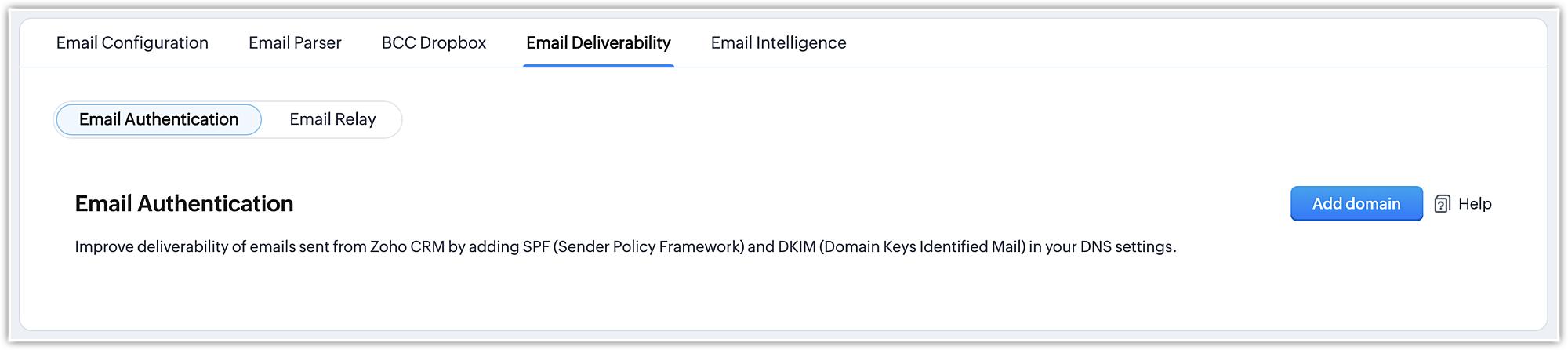
- En la página de Agregar dominio, ingresa la dirección de correo electrónico.
Haz clic en Agregar dominio.
Verifica los detalles del dominio
Para verificar los detalles del dominio y subdominio
- Ve al Dominio y haz clic en Ingresar código.
- En la ventana emergente Verificar dominio, introduce el código de verificación que se envió a tu correo electrónico.
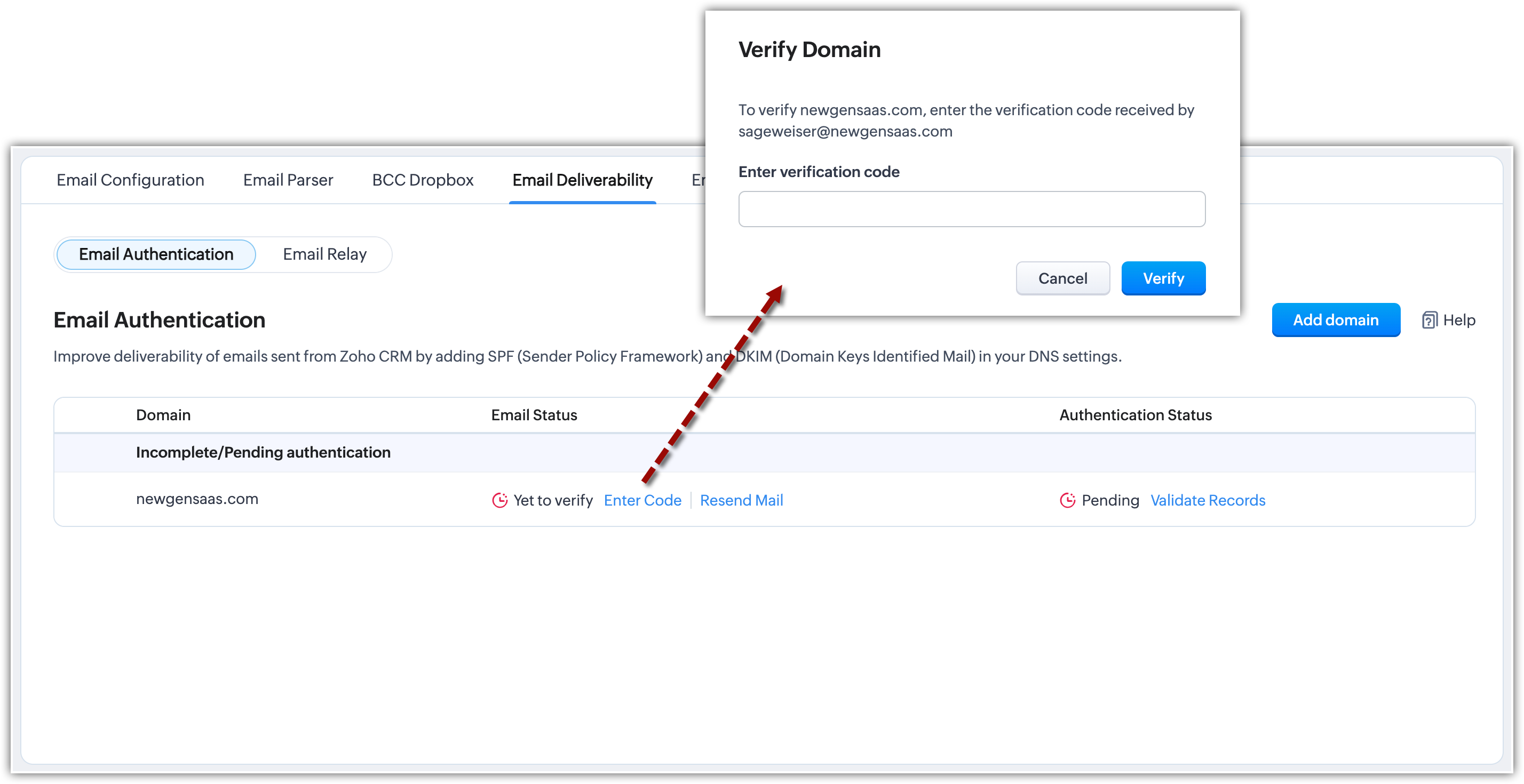
Haz clic en Verificar.
Validar los registros
Para validar los registros
- Ve a Dominio y haz clic en Validar registros.

- En la ventana emergente de Autenticar Dominio, copia el código del registro SPF o DKIM.
- Accede al portal de administración de dominios donde adquiriste tu dominio e inicia sesión.
- Pega los códigos de SPF y DKIM en la configuración de DNS.
Para obtener más información sobre cómo configurar los ajustes en tus administradores de dominio, haz clic aquí. - Haz clic en Validar Registro en Zoho CRM, una vez que los códigos estén añadidos a la configuración de tu DNS.
Entonces habrás autenticado tu dominio correctamente.
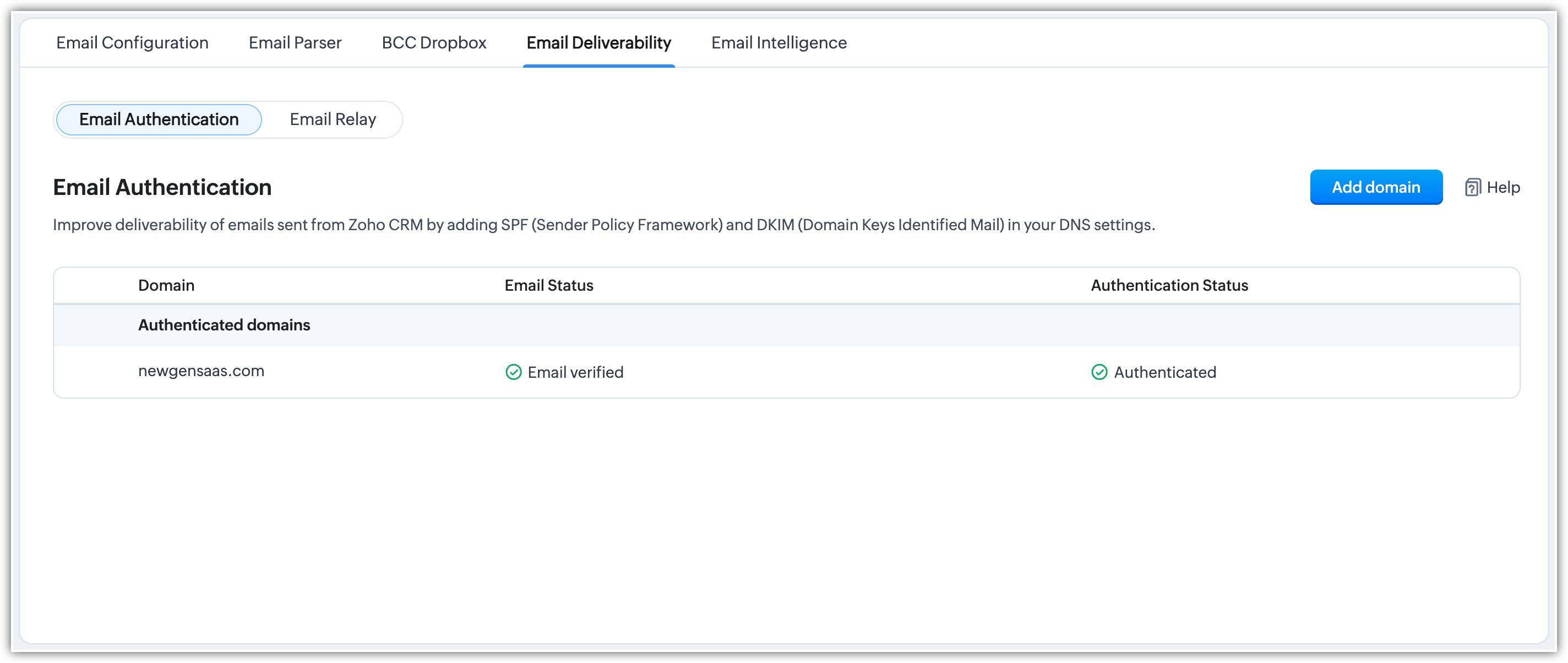
 Importante: Autentica los dominios de envío de correo electrónico de tu cuenta de Zoho CRM para poder enviar correos desde tus propias direcciones y mejorar la entregabilidad. Las direcciones de correo conectadas a dominios no autenticados no podrán ser utilizadas y serán reemplazadas automáticamente en todos tus correos salientes por los dominios autenticados de Zoho CRM.

