Cómo trabajar con la pestaña de redes sociales
Integrar tu cuenta de Zoho CRM con redes sociales fomenta la comunicación con los clientes a través de redes sociales, lo que garantiza intercambios de datos en tiempo real. Aunque las plataformas de redes sociales te ofrecen la oportunidad de conectarte con muchas personas, necesitas un CRM para decirte con quién conectarte.
Conoce la pestaña Social de Zoho CRM: te permite integrar tus cuentas de X (Twitter) y Facebook con Zoho CRM. Esta integración no solo te ayuda a monitorear y participar en actividades de redes sociales desde un solo lugar, sino que además te brinda claridad sobre la importancia que un cliente en particular tiene para tu negocio.
Esta es una integración específica de la organización, por lo que tu Administrador de Social debe configurarla en la cuenta de Zoho CRM de tu organización. Con Social CRM implementado, puedes
- Publica tuiteos desde la cuenta de X (Twitter) de tu empresa y actualizaciones de estado desde tus páginas de Facebook
- Supervisa la actividad en tiempo real, como me gusta/favoritos, publicaciones, comentarios, tuits, retuits, mensajes y menciones de tu marca en Facebook y X (Twitter).
- Interactúa y conecta con tus clientes a través de los canales de redes sociales.
- Agrega clientes potenciales de Facebook y X (Twitter) como leads/contactos en tu cuenta de Zoho CRM.
- Busca en X (Twitter) temas relevantes utilizando palabras clave y guarda las búsquedas como flujos separados para que siempre puedas mantenerte actualizado sobre los temas que te interesan.
- Concéntrate en las publicaciones de clientes/prospectos importantes creando flujos personalizados.
- Agrega ofertas, tareas y notas a un prospecto/contacto desde la pestaña Social.
- Vea todas las interacciones sociales de los leads y contactos con su empresa de manera contextual, en las Listas relacionadas de interacciones sociales.
Para comenzar a trabajar con Social CRM, primero debes integrar las cuentas de Facebook y X (Twitter) de tu empresa con la cuenta de Zoho CRM de tu organización. Solo un usuario con privilegios de administrador puede habilitar esta integración. Una vez que una cuenta de redes sociales haya sido asociada, otros usuarios podrán acceder a los datos en la pestaña Social según los permisos que se les hayan otorgado. Consulta también Asociar la cuenta social de la empresa
La pestaña Social comprende los siguientes componentes:
- Tablero
- Monitor
- Publicar
- Registro de actividad
Tablero
El Panel de Control está compuesto por dos pestañas que separan claramente tus interacciones y mensajes en redes sociales bajo las pestañas de Conversación y Mensaje. La pestaña de Conversación muestra las publicaciones, comentarios, menciones/menciones directas, me gusta, tuits, respuestas a los tuits y más, tanto de X (Twitter) como de Facebook. La pestaña de Mensaje incluye respuestas y mensajes privados de X (Twitter) y Facebook.
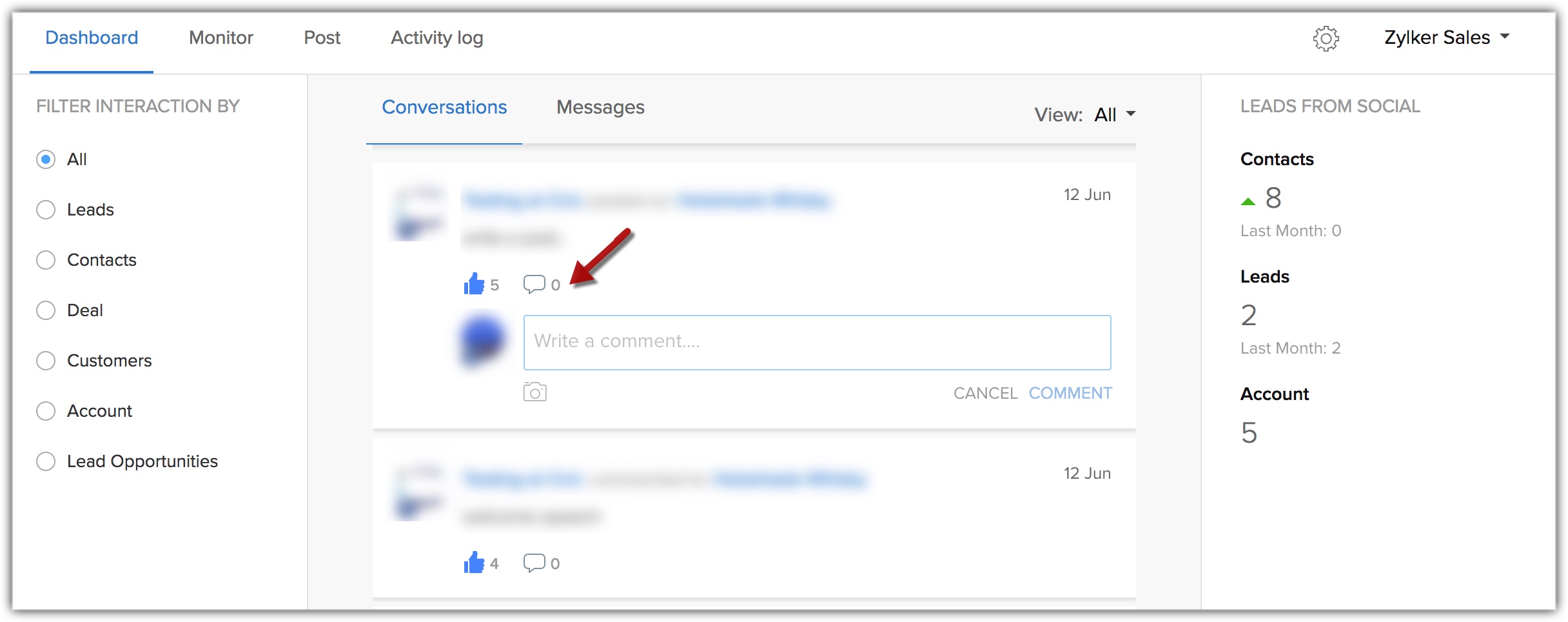
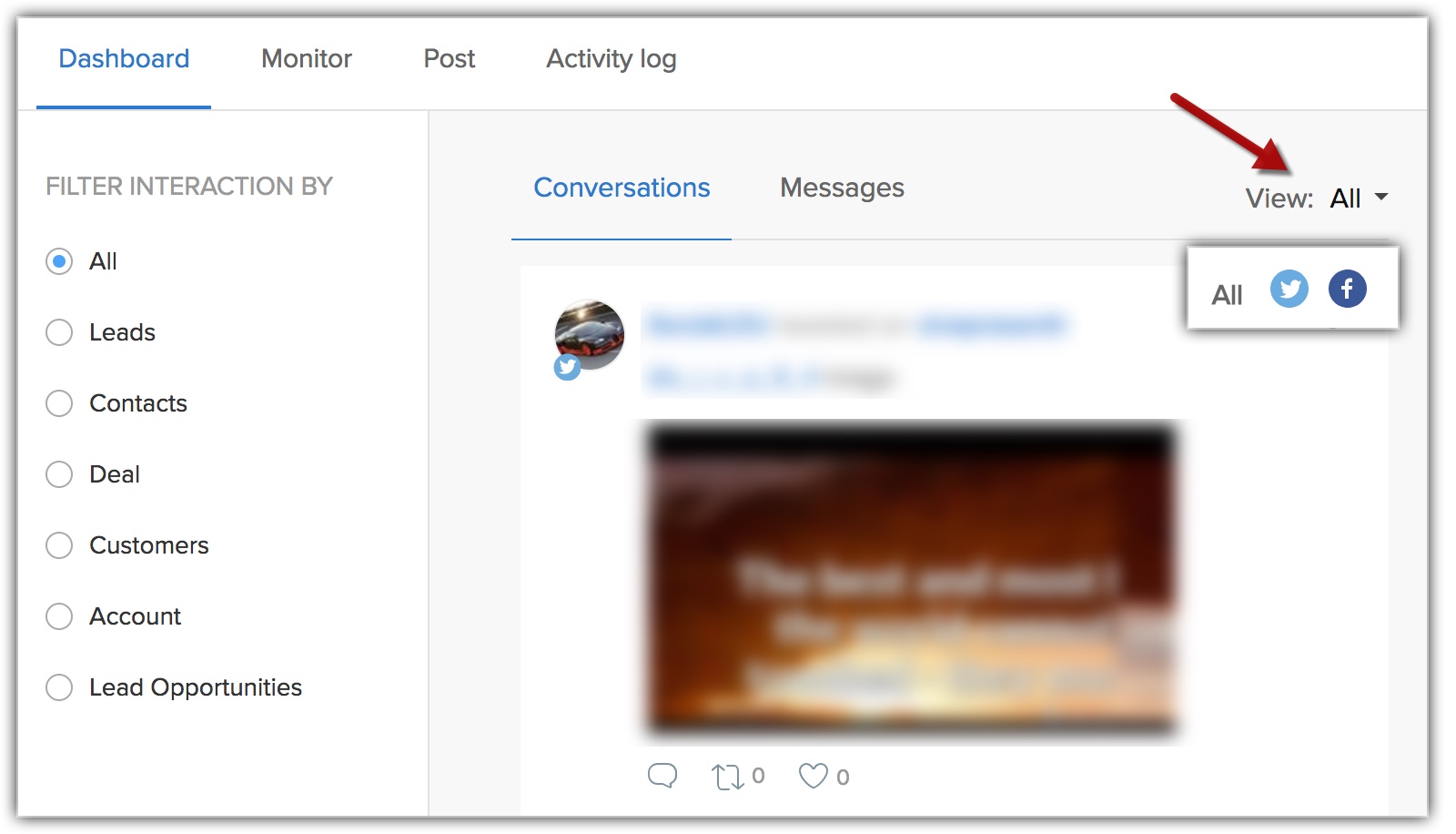
En los paneles, puedes filtrar las conversaciones y mensajes utilizando los siguientes filtros:
- Filtro de Red - Puedes filtrar las publicaciones según la red. Se mostrarán publicaciones de Facebook o X (Twitter).
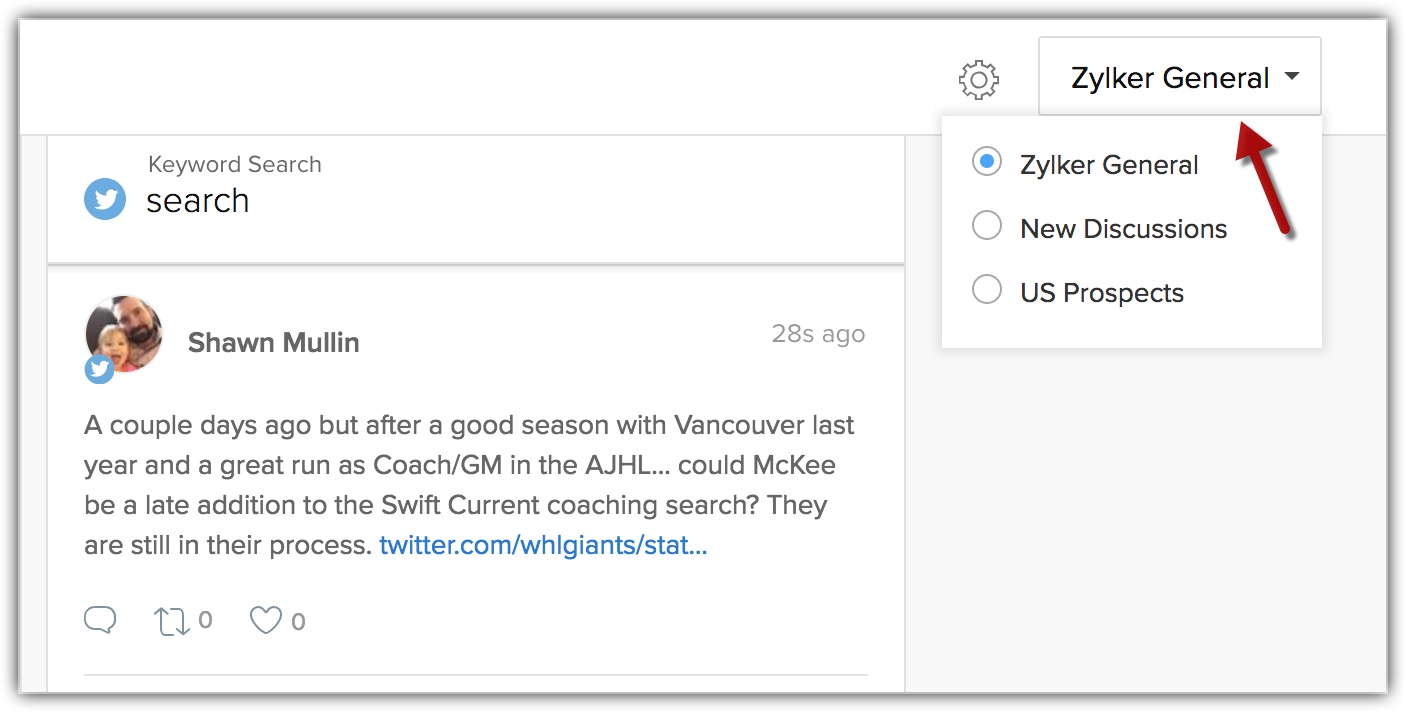
- Filtro de Marca - Si tienes más de una marca, puedes usar este filtro para ver publicaciones de una marca en particular. El filtro de marca está disponible para monitor, publicaciones y tableros.
- Filtro de módulo - Puedes filtrar para ver las publicaciones de Prospectos, Contactos, Cuentas, Tratos abiertos o cerrados. Puedes ver publicaciones tanto de módulos estándar como personalizados.
Monitor
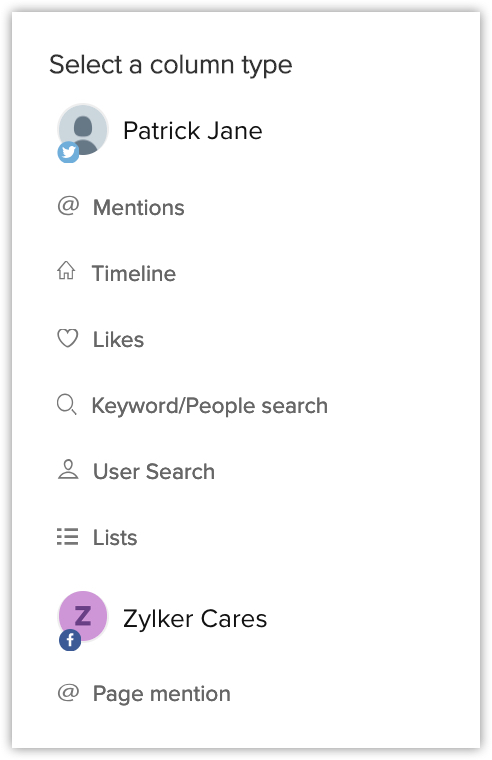
La pestaña Monitor te permite seleccionar el tipo de interacciones o conversaciones que deseas ver para cada red social. Por ejemplo, puedes seleccionar solo las columnas de menciones/cronología/me gusta y ver estos resultados bajo la red de X (Twitter); de manera similar, puedes seleccionar menciones de página en Facebook y ver todas las publicaciones agrupadas bajo el canal de Facebook. Puedes elegir agregar tantas columnas como desees para cada una de estas redes. También puedes reubicar las columnas arrastrándolas y soltándolas en el lugar deseado. Además, puedes hacer un seguimiento de las palabras clave y guardar las columnas de resultados de búsqueda para futuras consultas. Para ver las publicaciones más recientes o las publicaciones relacionadas con las palabras clave, solo necesitas actualizar las columnas guardadas.
Solo para la cuenta de X (Twitter), puedes realizar la acción de Búsqueda por Palabra Clave y Usuario y guardar esas columnas para mostrar dichos tweets ordenados por reciente.
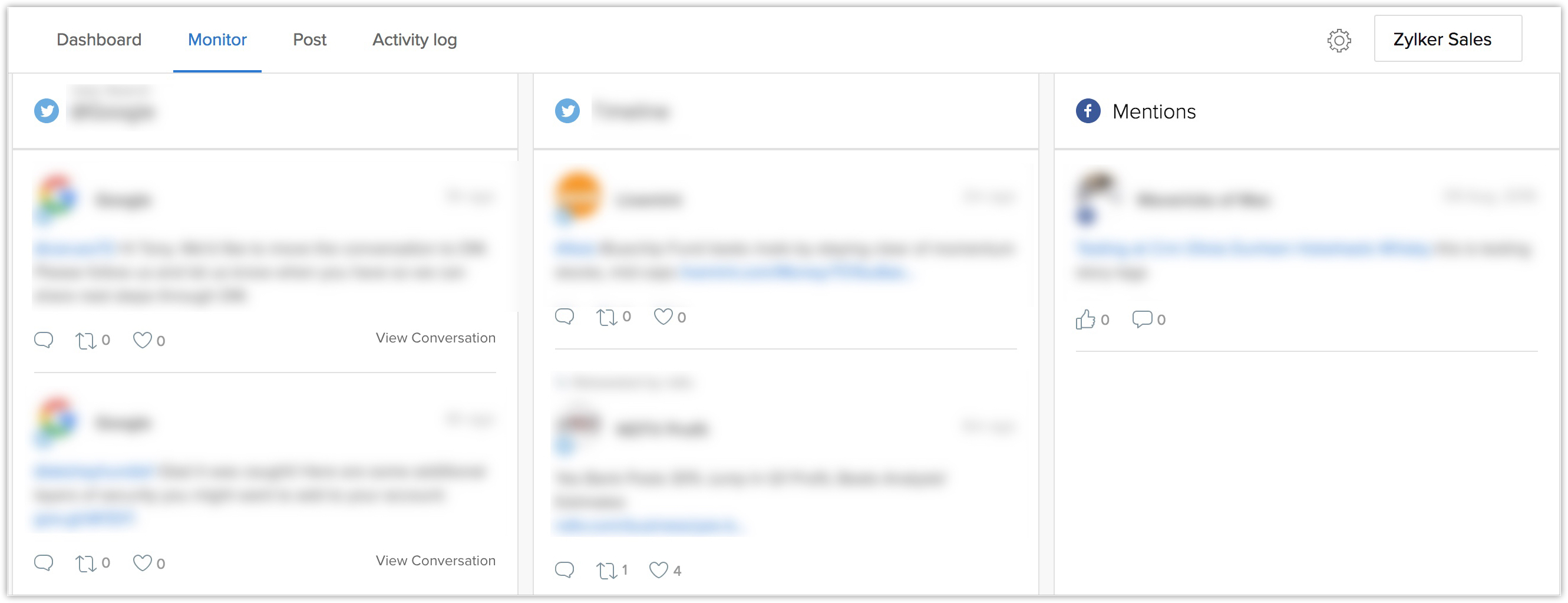
- La búsqueda por palabras clave te permite buscar en X (Twitter) algunas palabras clave específicas y guardar los resultados de la búsqueda. Por ejemplo, si te dedicas al desarrollo de aplicaciones móviles, puedes buscar temas como desarrollo de aplicaciones móviles, dispositivos iOS, dispositivos Android y más. Estos resultados de búsqueda se guardarán como una nueva columna en la vista de Zoho CRM. Cada vez que actualices las publicaciones en esta columna, estarás al tanto de lo que se está hablando sobre estos temas en X (Twitter).
- Similar a la búsqueda por palabra clave, puedes hacer un seguimiento de las publicaciones de clientes específicos. Por ejemplo, si quieres saber siempre lo que algunos de tus clientes habituales están diciendo sobre ti, puedes crear una búsqueda de usuario para estos clientes que mostrará la cronología de X (Twitter) del contacto. Cada vez que actualices las publicaciones en esta columna, te mantendrás informado sobre lo que estos clientes están diciendo en X (Twitter).

- La cantidad total de palabras clave utilizadas en las columnas de Búsqueda de palabras clave y los contactos utilizados en la Búsqueda de usuarios no puede exceder de 20.
Además de las acciones anteriores, también puedes realizar lo siguiente desde la pestaña Monitor.
- Puedes eliminar un canal si no deseas ver la publicación en esa página haciendo clic en el icono de más opciones. (En esta captura de pantalla, se ha deseleccionado una página de Facebook de Zylker). Puedes organizar y ordenar las columnas como desees. Solo necesitas arrastrar y soltar las columnas en el lugar que prefieras.
- También puedes filtrar las cuentas de redes sociales que deseas mostrar según las Marcas.
- Agrega y guarda más columnas haciendo clic en el icono de agregar (
 ). Puedes agregar columnas para incluir publicaciones, me gusta, líneas de tiempo, menciones, búsquedas por palabra clave, listas y mucho más.
Publicar
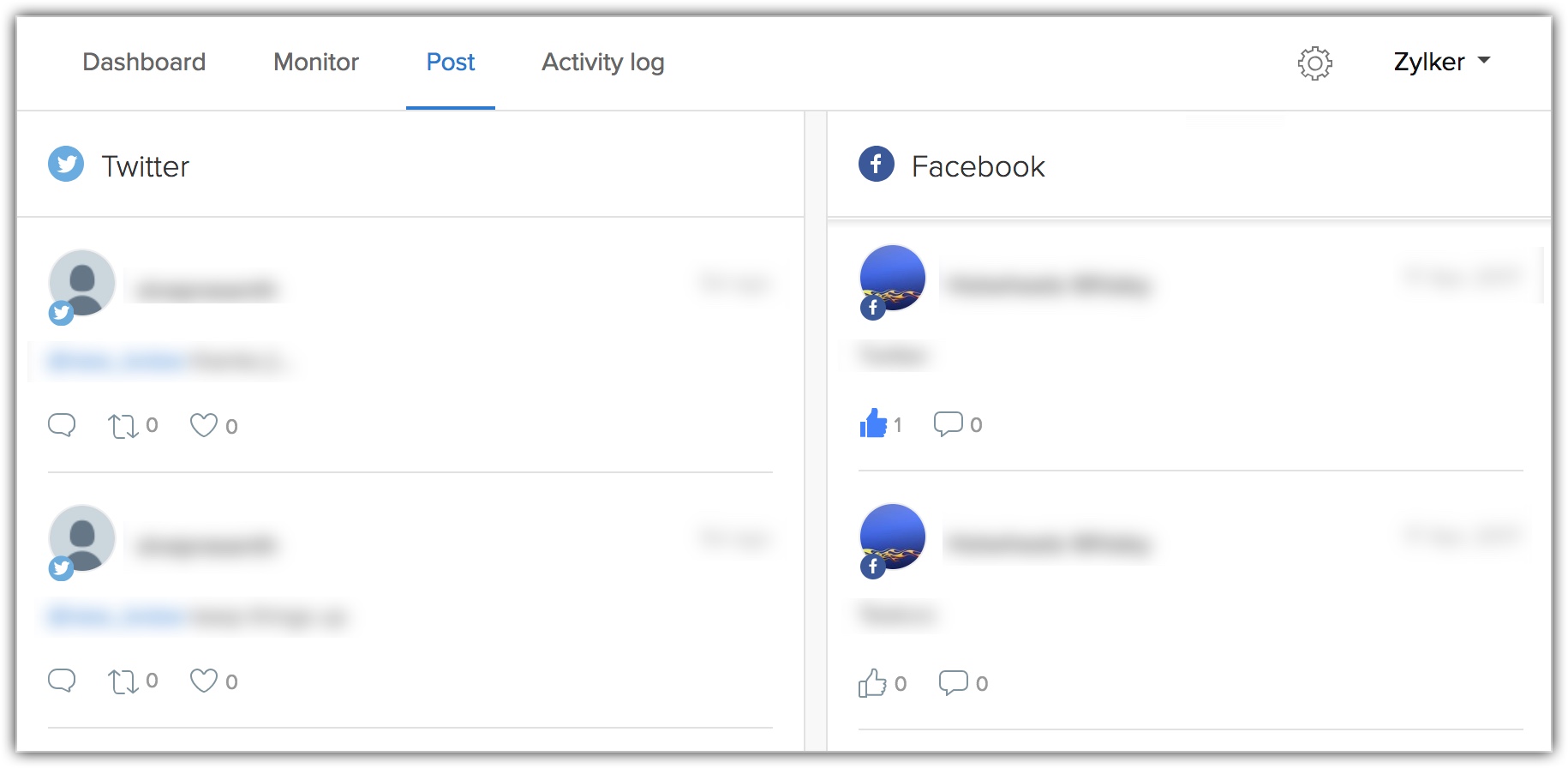
La pestaña de Publicaciones muestra todas las publicaciones de redes sociales de las cuentas que has agregado. Puedes interactuar con cada publicación añadiendo un comentario, retuiteando, respondiendo o compartiendo la publicación. Si tu organización maneja más de una marca, puedes usar el filtro de marcas para ver las publicaciones de una marca en particular.
 ). Al redactar, puedes seleccionar una red social en la que debe aparecer la publicación.
Además, solo puedes adjuntar una imagen junto con una publicación. El tamaño máximo de archivo de una imagen que se puede adjuntar en publicaciones desde la pestaña social es de 5 MB para X (Twitter) y 25 MB para Facebook.
Registro de actividad
El Registro de Actividad te ayuda a mantener un seguimiento de un conjunto de acciones realizadas por ti en la pestaña Social. Estas acciones incluyen lo siguiente:
- Estado de publicación en Facebook
- Publicar Tweets
- Respondiendo a Tweets
- Publicar comentarios
- Agregar contacto/prospecto
- Responder a los mensajes directos en X (Twitter) y a los mensajes en Facebook.
Tenga en cuenta que las actividades listadas bajo los cambios del Registro de Actividad varían para cada usuario de la cuenta Zoho CRM de una organización específica, según las acciones de cada usuario. El Registro de Actividad le permite ver las actividades recientes realizadas desde la pestaña social. Las publicaciones se muestran en orden cronológico, con la más reciente en la parte superior.
Agregar un Lead/Contacto/Cuenta desde Facebook/X (Twitter)
Las redes sociales te ofrecen una excelente plataforma para conocer nuevas personas y encontrar nuevos negocios. En el momento en que veas que una persona muestra interés en tu negocio, puedes agregarla como un cliente potencial/contacto en tu base de datos de Zoho CRM. Con tu Zoho CRM social puedes hacerlo directamente desde la pestaña Social.
Para agregar un prospecto/contacto/cuenta
- Ve a la pestaña de Panel > haz clic en Conversaciones.
- Pasa el puntero del mouse sobre una publicación en redes sociales y haz clic en +Agregar a Zoho CRM.
- Asociar con existente: busca los contactos y asócialos.
- Agregar nuevo: especifica los detalles y agrégalo como un nuevo cliente potencial o contacto.
- Asociar con existente: busca los contactos y asócialos.
- Haz clic en Guardar.
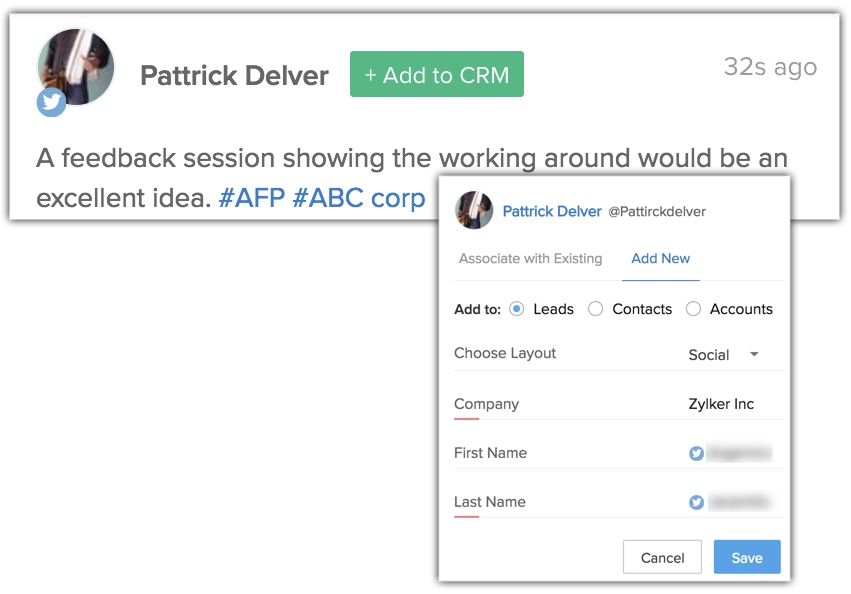
- Cuando agregas un cliente potencial/contacto desde la cuenta de X (Twitter) de tu empresa o una página de Facebook asociada en Zoho CRM, el perfil de X (Twitter) o Facebook del cliente potencial o contacto se asociará automáticamente con el registro.
- Las actividades del cliente potencial/contacto con la(s) cuenta(s) o página(s) configuradas en la pestaña Social, como menciones, publicaciones en páginas, respuestas a tweets, comentarios en publicaciones de la página, respuestas en conversaciones, etc., se consolidarán en la página de detalles del registro correspondiente bajo la Lista Relacionada Social. Más información
- Al agregar un cliente potencial/contacto/cuenta desde X (Twitter)/Facebook en la pestaña Social, existe una opción para buscar los clientes potenciales/contactos/cuentas existentes por su nombre en Zoho CRM.
- Los usuarios administradores sociales que no tienen permiso para cambiar perfiles pueden ir a Configuración > Ajustes de Administrador en la cuenta de Zoho CRM y verificar los permisos sociales.
Automatiza la generación de leads a través de redes sociales
Las redes sociales son, sin duda, una fuente valiosa de clientes potenciales para tu negocio. Cuando las personas mencionan tu marca y hablan sobre tu organización en redes sociales, es posible que esas personas se conviertan en tus próximos grandes clientes, pero solo lo sabrás si cuentas con una manera eficiente de contactarlos.
Con las reglas de automatización social, puedes automatizar la incorporación de personas que interactúan con tus cuentas de redes sociales como leads o contactos en Zoho CRM. Por ejemplo, puedes indicar a Zoho CRM que agregue automáticamente como lead a quien "mencione" tu marca en X (Twitter) y asigne automáticamente ese lead a tu representante de ventas para un seguimiento regular. De manera similar, otros desencadenantes de acciones en redes sociales incluyen mensajes directos, retweets, favoritos, "me gusta", entre otros. También existen desencadenantes apropiados similares para Facebook.
De esta manera, cuando conectas tus cuentas de redes sociales con tu Zoho CRM, puedes asegurarte de no perder posibles oportunidades de negocio provenientes de las redes sociales.
Para crear una regla de automatización social
- Ve a Configuración > Canales > Social.
Necesitas el permiso de Administrador de Social para configurar reglas de automatización social. - Haz clic en la pestaña Generación Automática de Prospectos.
- Para el canal de redes sociales correspondiente (Facebook, X (Twitter)), agrega los criterios de automatización. Por ejemplo, supongamos que cada vez que alguien "menciona" tu marca en X (Twitter) o "retuitea" tu tweet, quieres agregarlos como un prospecto. Para hacer esto,
- Para el canal de X (Twitter), haz clic en el ícono de Editar en "Si alguien" y selecciona los disparadores de acción requeridos, en este caso Menciones O Retuits y haz clic en Guardar.
- Indica a Zoho CRM que Agregue (a esta persona) como un prospecto o contacto, en este caso prospecto.
- Asocia una regla de asignación.
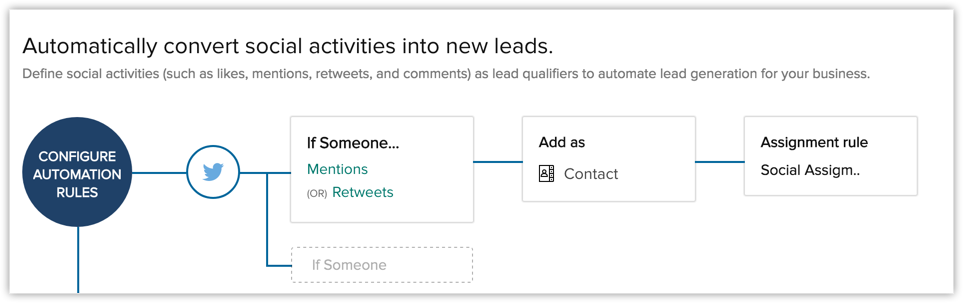
El prospecto será asignado al(los) usuario(s) mencionado(s) en la regla. Si no asocias una regla de asignación, el prospecto será asignado al superadministrador de la organización.
- Para el canal de X (Twitter), haz clic en el ícono de Editar en "Si alguien" y selecciona los disparadores de acción requeridos, en este caso Menciones O Retuits y haz clic en Guardar.
Puedes seguir el mismo procedimiento en el caso de Facebook. A continuación se muestran los disparadores de acciones disponibles para el canal de redes sociales:
| X (Twitter) | Facebook |
| Menciones | Publicaciones |
| Me gusta | Comentarios |
| Retweets | Me gusta |
| Mensajes | Mensajes |
| Respuestas | - |
Agregando condiciones paralelas
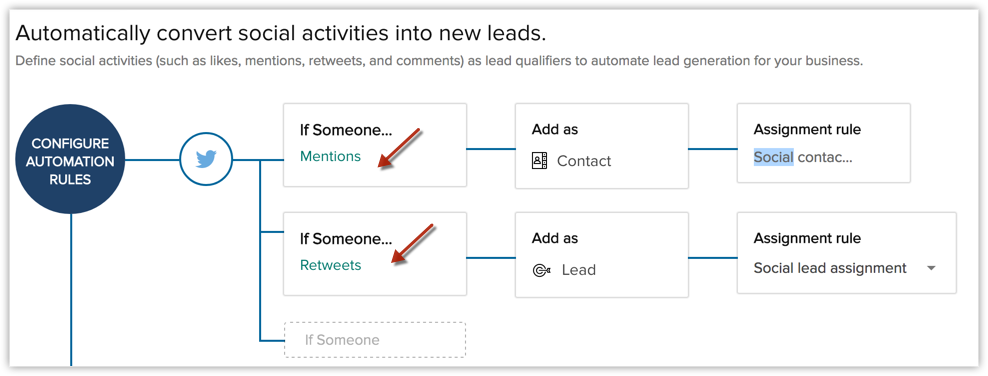
Considera este escenario. Cuando alguien menciona tu marca en X (Twitter), quieres que se agregue como contacto, pero si alguien solo retuitea tu tweet, quieres que se agregue como prospecto.
En ese caso, hay dos condiciones establecidas. Puedes crear una nueva condición de rama y especificar los criterios como se muestra en la imagen de abajo.
Los leads y contactos añadidos a Zoho CRM desde Facebook y X (Twitter) a través de estas reglas de automatización social pueden identificarse desde el campo Fuente del Lead. Por ejemplo, verás que un lead añadido desde X (Twitter) tiene automáticamente la Fuente del Lead como "Twitter". Puedes filtrar los registros según la Fuente del Lead si deseas ver los leads y contactos generados desde redes sociales.
- Las reglas de automatización social se desactivan cuando deshabilitas la integración social.
- No existe un criterio AND para las reglas de automatización.
Ver interacciones sociales
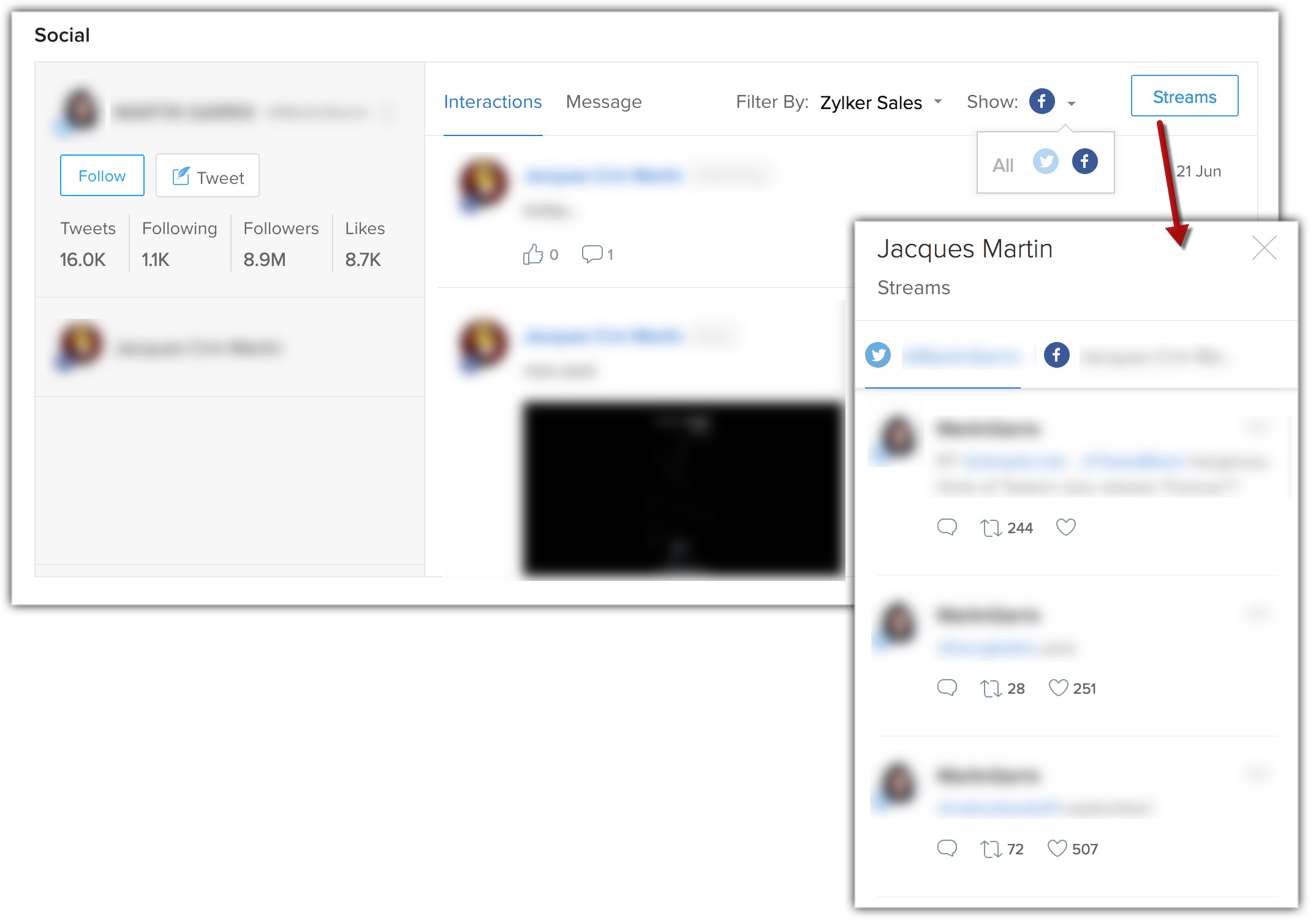
Los leads y contactos en Zoho CRM tendrán una nueva lista relacionada llamada Social en la página de detalles del registro. Se mostrarán todas las conversaciones de X (Twitter) y Facebook asociadas al lead/contacto bajo las pestañas Interacciones y Mensajes. Puedes filtrar estas conversaciones usando el filtro de marca y el filtro de red. También puedes Buscar y asociar las cuentas sociales del lead/contacto.
Para ver las interacciones sociales de un lead/contacto
- Ve a la pestaña Leads/Contactos.
- Haz clic en un lead/contacto y dirígete a la lista relacionada Social.
Verás las conversaciones sociales asociadas con el registro específico en la sección Social.