Configuración de la pestaña de redes sociales
Para que puedas empezar a usar la pestaña Social, tu cuenta de Zoho CRM debe estar configurada con una o todas las páginas de Facebook de tu organización o tus cuentas de Twitter. La configuración solo puede ser realizada por un usuario con permiso de Administrador de Social. Una vez configurado, el administrador puede elegir el nivel de acceso que cada perfil puede tener en la pestaña Social. Consulta también Administrar Perfiles
Cuando accedas a la pestaña Social (si aún no has configurado una cuenta de redes sociales), verás la pantalla de Bienvenida, desde donde podrás comenzar a agregar tus cuentas de redes sociales.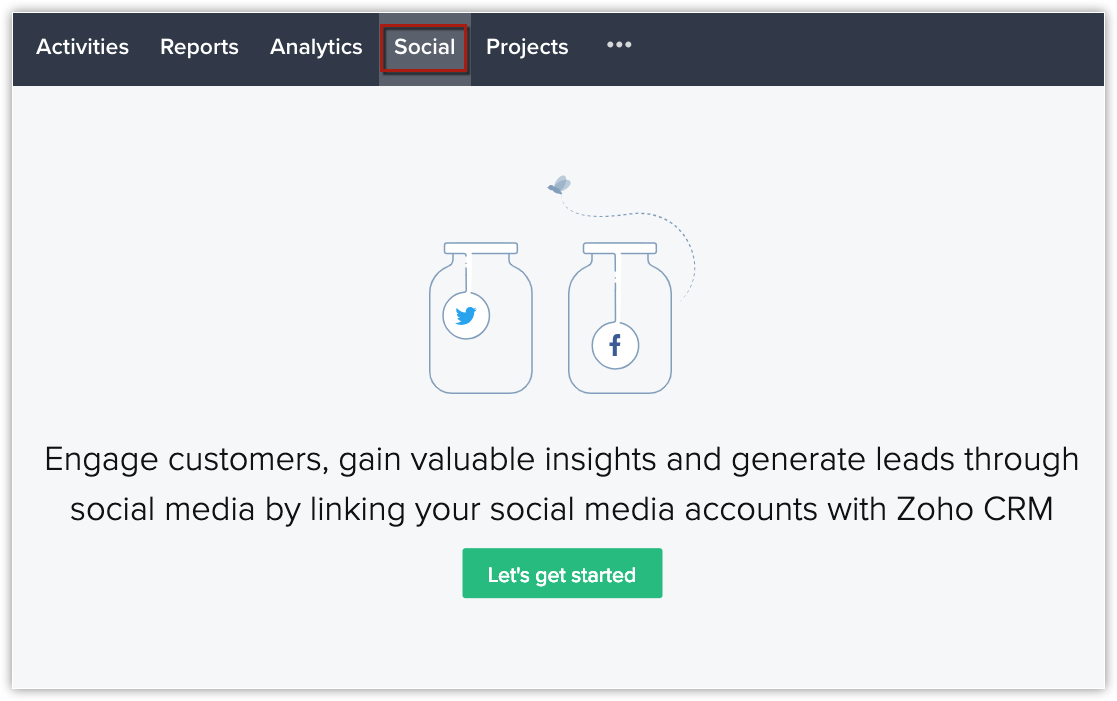
Una vez que configures una o todas estas cuentas de redes sociales (Facebook, X (Twitter)), la pestaña Social se actualizará con publicaciones en redes sociales de tus contactos.

- Solo los usuarios con permiso de Administrador de redes sociales pueden configurar cuentas de redes sociales con Zoho CRM.
- Los usuarios con perfil que no sean administradores y que tengan acceso a la pestaña Social para su perfil, pero no tengan permisos concedidos en la Configuración de Social, podrán ver la pestaña Social pero no verán ningún dato dentro de ella. Se les solicitará que contacten a su Administrador para obtener los permisos necesarios.
Disponibilidad

Crear marca en Zoho CRM
En tu cuenta de Zoho CRM puedes crear múltiples marcas y agregar las cuentas sociales de tu empresa como X (Twitter) y Facebook a las marcas. El número total de marcas que puedes crear en la Edición Lite de Zoho Social depende de tu edición actual de Zoho CRM.
A continuación se detallan los precios y la cantidad de marcas que puedes crear en la Edición Lite:
- Ediciones Standard y Professional en Zoho CRM - 1 marca
- Edición Enterprise en Zoho CRM - 2 marcas
- Para crear marcas adicionales en la Edición Lite - $5/marca/mes o $50/marca/año.
- A continuación se muestra el número de marcas que puedes crear en las ediciones CRM Plus y Zoho One:
- Edición CRM Plus - 1 marca
- Edición Zoho One - 5 marcas
- Si ya tienes una cuenta pagada de Zoho Social, podrás importar todas las marcas de Zoho Social a Zoho CRM y también configurar nuevas marcas desde Zoho CRM. Sin embargo, esto solo aplica si no has utilizado todas las marcas adquiridas en Zoho Social.
Para crear marcas
- Vaya a Configuración > Canal > Social.
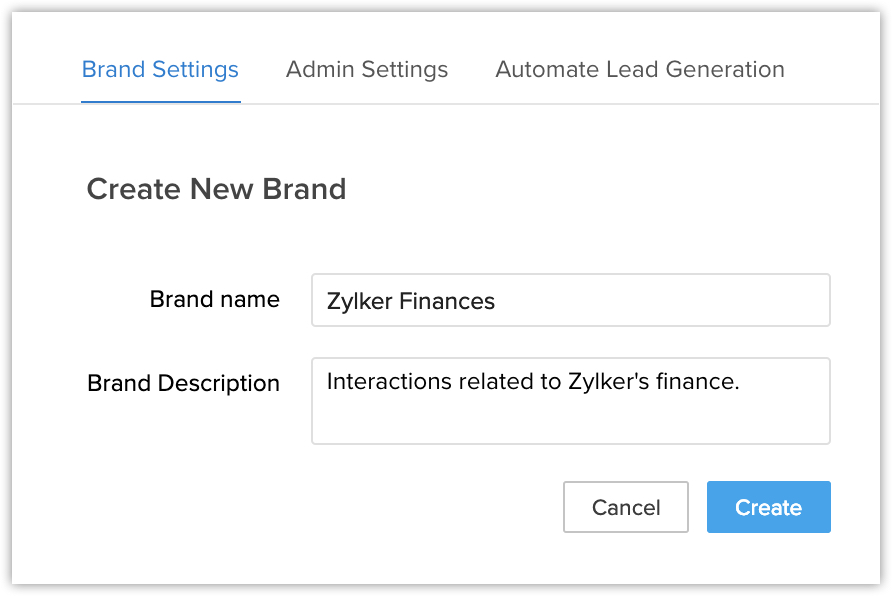
- Haz clic en Configuración de Marca > Crear Nueva Marca.
- Introduce el Nombre de la marca y la Descripción de la marca.
- Haz clic en Crear.
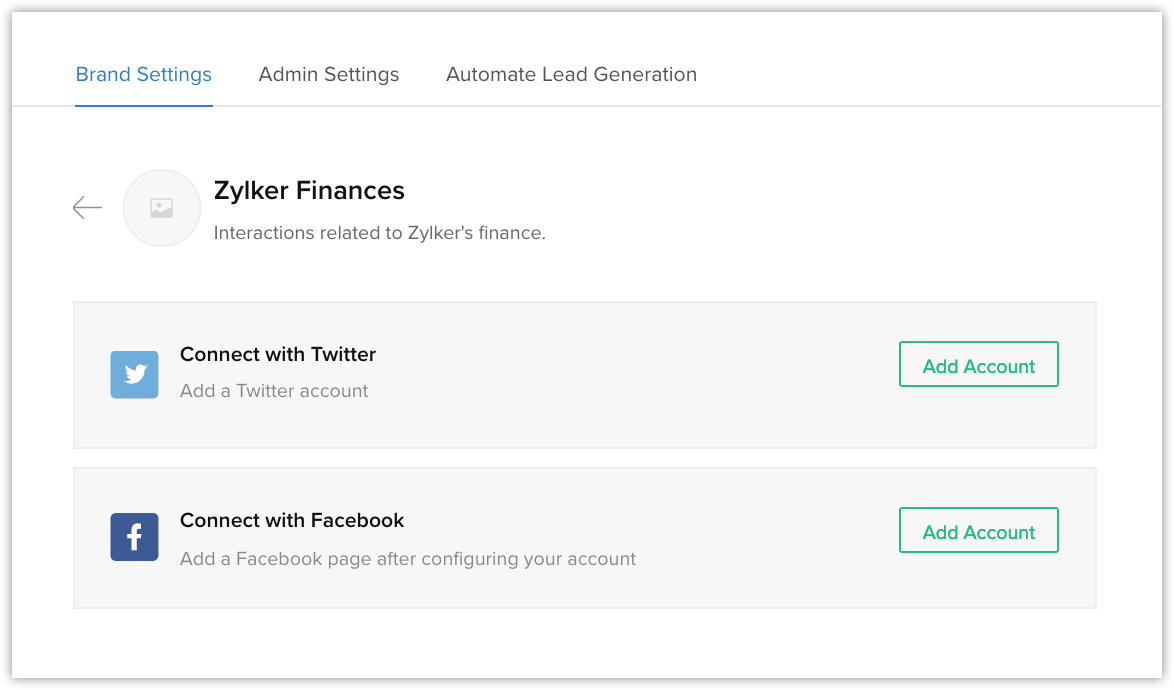
- Haz clic en Agregar cuenta para configurar canales en la Marca.
Agregar página de Facebook
Con tu página de empresa de Facebook asociada a Zoho CRM, puedes realizar el siguiente conjunto de acciones desde dentro de Zoho CRM.
- Publicar actualizaciones de estado
- Ver tus publicaciones, así como los comentarios y los likes que se hagan en tus publicaciones
- Me gusta una publicación
- Haz un comentario en una publicación
- Recibe y responde mensajes en la página
Para agregar una página de Facebook
- Inicia sesión en Zoho CRM como Administrador/Administrador de Redes Sociales.
- Ve a Configuración > Canales > Social.
Alternativamente, si estás en la Pestaña Social, haz clic en el icono de Configuración. En la página de Configuración Social, selecciona la pestaña Facebook. - Selecciona una Marca y haz clic en Agregar cuenta.
Asegúrate de que el bloqueador de ventanas emergentes esté desactivado en su navegador. - En la ventana emergente de Facebook, especifica las credenciales de inicio de sesión de la cuenta de Facebook de tu empresa que deseas asociar con Zoho CRM.
- Haz clic en Iniciar sesión.
Si ya has iniciado sesión en tu cuenta de Facebook fuera de Zoho CRM, se te informará que "Ya has iniciado sesión como [usuario]". Haz clic en Continuar para continuar con la configuración como el usuario que ha iniciado sesión. O bien, haz clic en Cambiar usuario para iniciar sesión como otro usuario.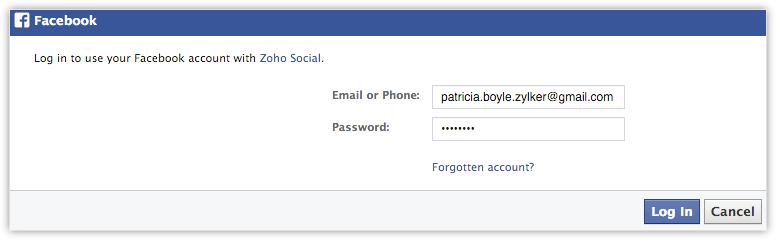
Para que la página de Facebook sea añadida, debes autorizar tu cuenta de Facebook y otorgar permisos para que Zoho Social acceda a la información de tu cuenta de Facebook. Puedes revisar y seleccionar el conjunto de acciones que deseas realizar según tus necesidades. Estas se muestran en las capturas de pantalla a continuación.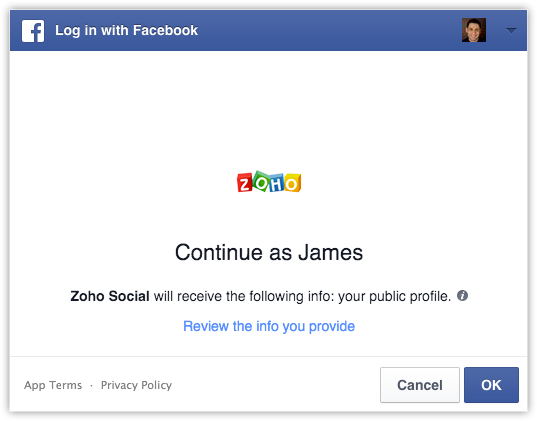
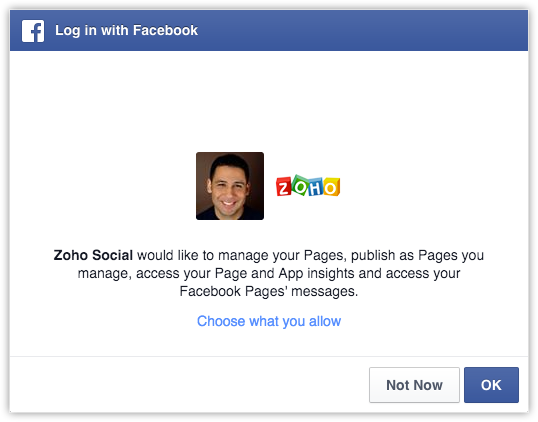
Tu cuenta de Facebook ahora está integrada con Zoho CRM. - Haz clic en Agregar página.
Se mostrarán las páginas de Facebook de tu organización.
Haz clic en Agregar para la página correspondiente que deseas añadir.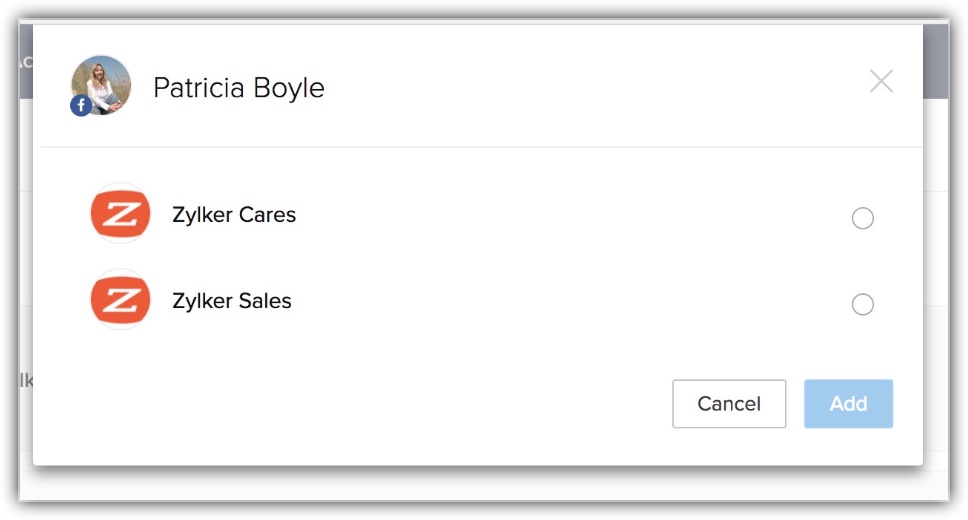
- Configura los permisos para Acciones:
- Acciones - Puedes definir el conjunto de acciones que los usuarios bajo cada perfil pueden realizar. Por ejemplo, puedes permitir que ciertos usuarios publiquen actualizaciones y comentarios, mientras que otros solo puedan ver las actualizaciones. En ese caso, puedes restringirles la publicación de contenido en Facebook desde la sección Acciones.
Por defecto, el perfil de Administrador tiene otorgados todos los permisos disponibles.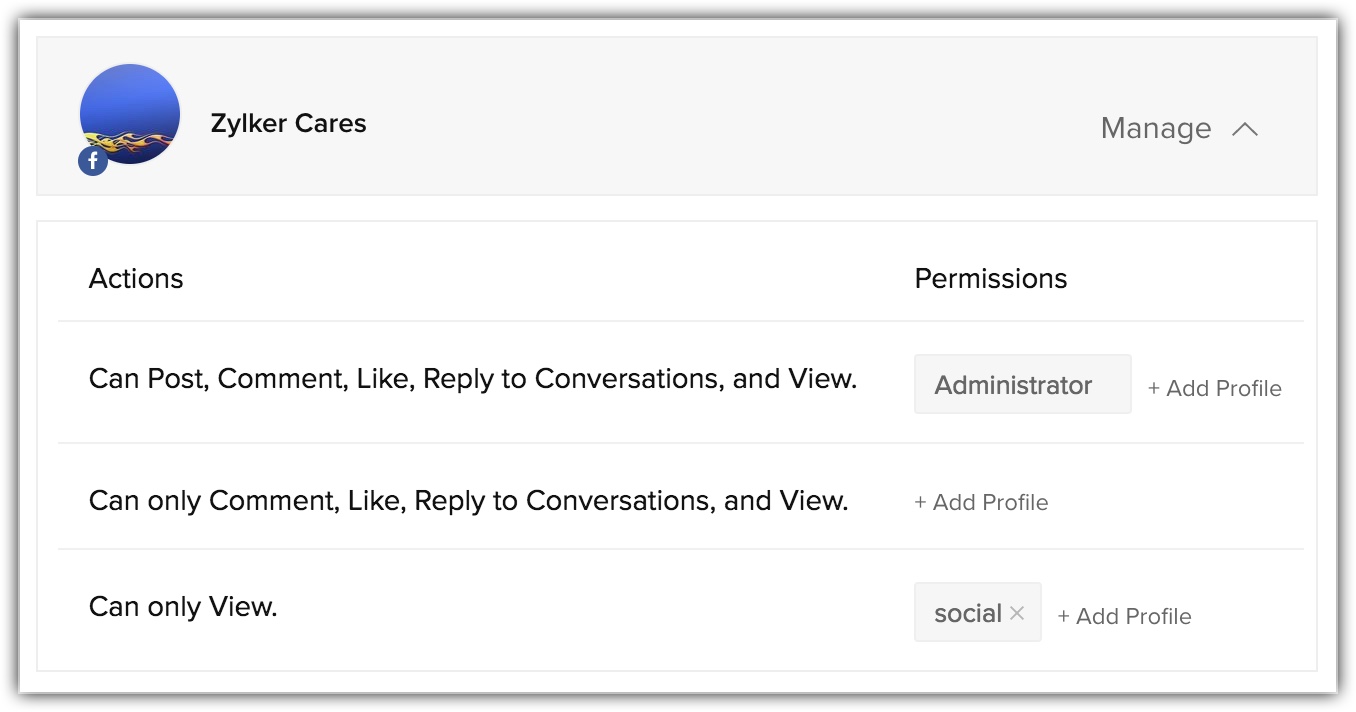
- Acciones - Puedes definir el conjunto de acciones que los usuarios bajo cada perfil pueden realizar. Por ejemplo, puedes permitir que ciertos usuarios publiquen actualizaciones y comentarios, mientras que otros solo puedan ver las actualizaciones. En ese caso, puedes restringirles la publicación de contenido en Facebook desde la sección Acciones.
- Para que una cuenta de Facebook se pueda configurar en Zoho CRM, debe tener Páginas asociadas. Incluso si intentas configurar una cuenta de Facebook sin una Página asociada, la cuenta se eliminará automáticamente una vez que salgas de la Configuración Social.
- Si cierras la ventana emergente Agregar Página sin añadir ninguna página después de configurar tu cuenta, la cuenta será eliminada.
Agregar usuario de X (Twitter)
Con tu cuenta de X (Twitter) asociada a Zoho CRM, puedes realizar el siguiente conjunto de acciones desde dentro de Zoho CRM.
- Tuitea y retuitea
- Responder a tuits
- Marcar tweets como favoritos
- Ver tus tuits, los tuits que mencionan tu marca y sus respuestas
- Ver la cronología de Twitter de los Leads/Contactos
- Busca en Twitter temas relevantes para ti
- Ver y responder a menciones directas (MD)
Para agregar un usuario de X (Twitter)
- Inicia sesión en Zoho CRM como Administrador/Administrador de Redes Sociales.
- Ve a Configuración > Canales > Social.
Alternativamente, si estás en la Pestaña Social, haz clic en el icono de Configuración. En la página de Configuración Social, selecciona la pestaña de X (Twitter). - Seleccione una Marca y haga clic en Agregar cuenta.
Asegúrese de que el bloqueador de ventanas emergentes esté desactivado en su navegador. - En la ventana emergente de X (Twitter), especifica las credenciales de acceso de la cuenta de X (Twitter) de tu empresa que deseas asociar a Zoho CRM.
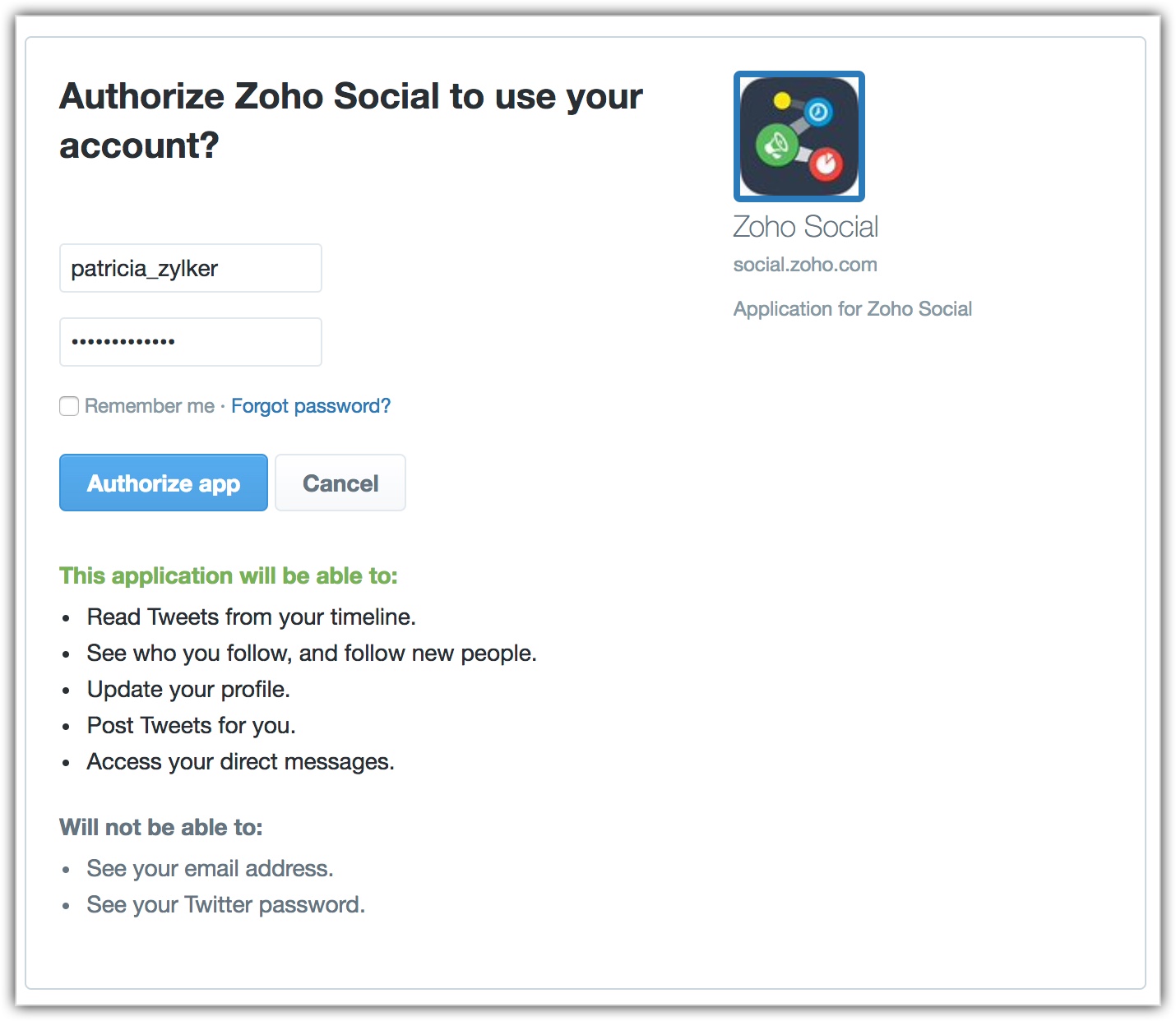
- Haz clic en Autorizar aplicación.
Una vez que la cuenta esté autorizada, serás redirigido de vuelta a Zoho CRM.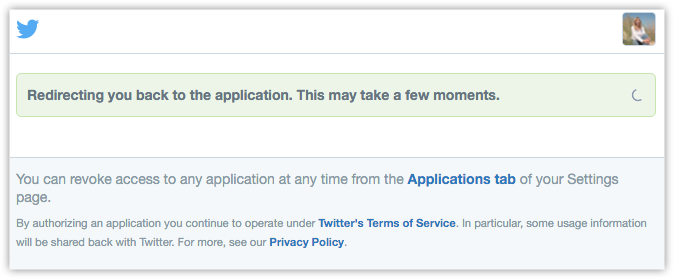
- Establecer permisos para Acciones:
- Acciones - Este permiso define las acciones que pueden realizar los usuarios en cada perfil.
Por defecto, el Administrador puede realizar todas las acciones disponibles.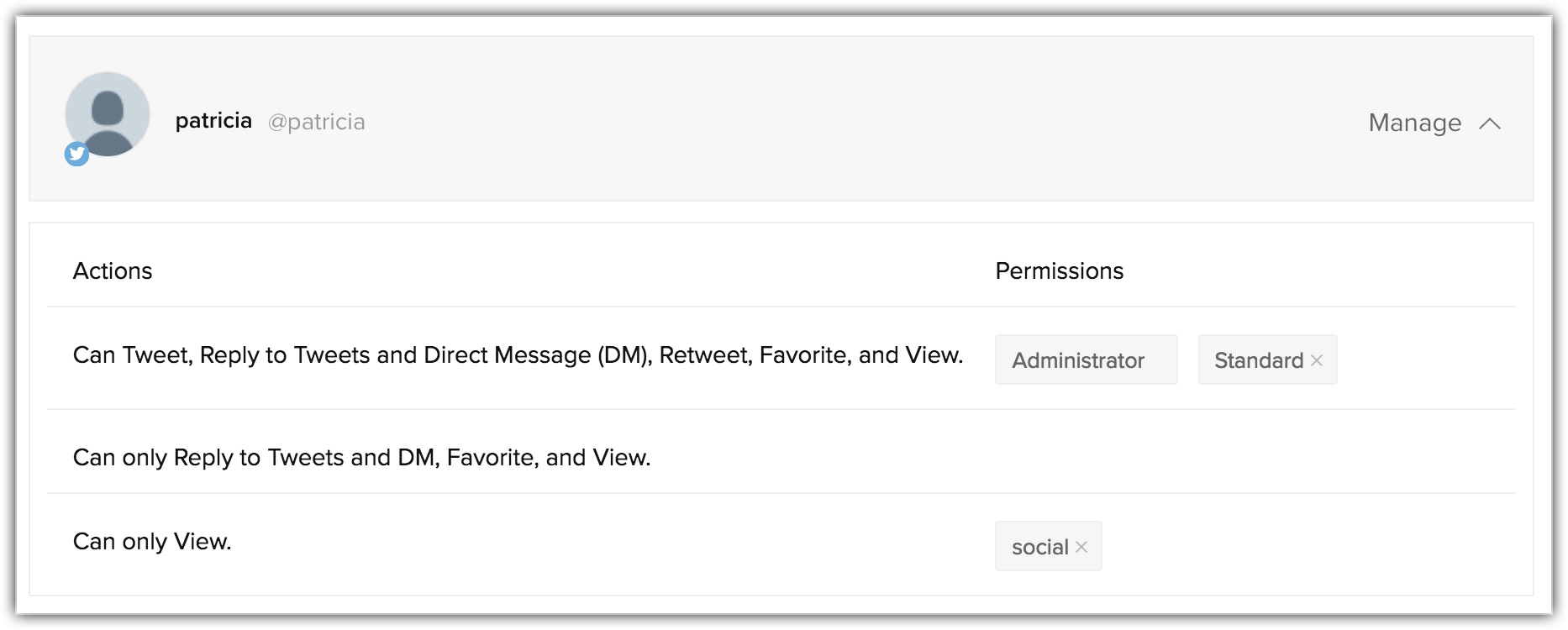
- Acciones - Este permiso define las acciones que pueden realizar los usuarios en cada perfil.
Eliminar perfil de empresa en X (Twitter)/Facebook
- Al eliminar las tres cuentas (Facebook, X (Twitter)), los datos bajo la pestaña Social y la Lista Relacionada de Interacciones Sociales ya no estarán disponibles.
- Siempre puedes volver a integrar las cuentas de redes sociales.
- Todos los clientes potenciales/contactos agregados a través de la pestaña Social permanecerán intactos. No se perderán.
Para eliminar la asociación de la cuenta de X (Twitter)/Facebook
- Inicia sesión en Zoho CRM como Administrador/Administrador de Redes Sociales.
- Ve a Configuración > Canales > Social.
Alternativamente, si estás en la Pestaña Social, ve a Icono de Configuración > X (Twitter)/Facebook para eliminar un perfil. - Selecciona una Marca y haz clic en el icono de Eliminar de la cuenta de X (Twitter) o la página de Facebook correspondiente.
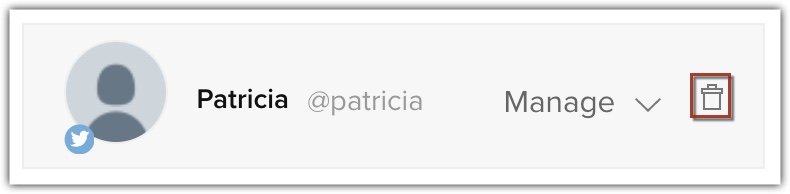
- Haz clic en Sí, eliminar ahora para confirmar la eliminación.
Habilitar permiso de administrador social
El permiso de Administrador Social puede habilitarse en Zoho CRM para quienes gestionan las actividades de redes sociales en una organización. Un usuario con el permiso de Administrador Social habilitado en su perfil tendrá acceso a la Configuración de Redes Sociales en Zoho CRM. Es decir, un administrador social podrá configurar cuentas de redes sociales y gestionar los permisos de otros usuarios que tengan acceso a ellas.
Solo el Superadministrador o un usuario con privilegios administrativos puede habilitar permisos de Administrador de redes sociales para otros perfiles de usuario.
Para habilitar el permiso de Administrador Social
- Inicia sesión en Zoho CRM con privilegios de administrador.
- Ve a Configuración > Usuarios y Control > Control de Seguridad > Perfiles.
- Haz clic en Editar en el Perfil al que deseas otorgar el permiso de Administrador de Redes Sociales.
- Desplázate hacia abajo hasta la sección de Permisos sociales.
- Habilita el permiso de Administrador de redes sociales.
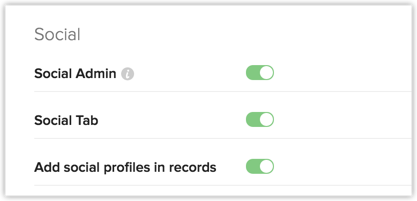
- Perfiles sociales - Página de detalles de Contacto/Cliente potencial: Esto representa la capacidad de asociar los perfiles personales de Facebook/X (Twitter) de los Contactos/Clientes potenciales en Zoho CRM.
- Pestaña Social: Esto representa el acceso a la pestaña Social.
- Haz clic en Guardar.
- Una vez que elimines el permiso de Administrador de Social para un perfil, los usuarios bajo ese perfil continuarán teniendo acceso de solo lectura a la pestaña Social.
- Si el permiso Perfiles Sociales - Página de Detalles de Contacto/Prospecto sigue habilitado, podrán continuar asociando perfiles personales de Facebook/X (Twitter) de Contactos/Prospectos.
- El acceso (incluso de solo lectura) a la pestaña Social puede deshabilitarse completamente solo desde Configuración de Social.
La Configuración de Social se puede acceder tanto desde Configuración como desde la misma pestaña Social. - El permiso de Administrador de Social no es editable en los perfiles predeterminados de Zoho CRM, es decir, los perfiles de Administrador y Estándar. En los perfiles que se clonan desde el perfil de Administrador, los permisos de Administrador de Social son editables.
- Un usuario con "privilegios administrativos" es aquel que tiene los permisos de administrador habilitados en su perfil.