Configuración de formularios web
- Creación del formulario: arrastra y suelta campos para crear un formulario y darle formato fácilmente con el editor WYSIWYG.
- Especificar los detalles del formulario: agrega detalles como el nombre del formulario, la URL de la página de destino (a la que el visitante debe ser redirigido después de enviar el formulario), la regla de asignación de registro, los detalles de notificación, etc.
- Generar el código para el formulario: incrusta el formulario utilizando varios formatos de código. Los códigos para algunos sitios de terceros (WordPress, Google Sites, Facebook y Joomla) están fácilmente disponibles.
Puedes crear formularios web para generar registros de Clientes potenciales, Contactos, Casos y cualquier otro módulo personalizado. Cuando crees un formulario web, los siguientes elementos están disponibles en el formulario:
| Opción | Descripción |
| Agregar campos | Arrastra y suelta los campos necesarios en el formulario. De forma predeterminada, algunos de los campos ya se han agregado cuando se crea un nuevo formulario. |
| Establecer la fuente de los campos y el diseño del formulario | Usa el editor WYSIWYG para cambiar el estilo y el tamaño de la fuente, el color de fondo, la alineación de los campos, etc. en el formulario. |
| Insertar el captcha estándar | Un captcha se utiliza con motivos de seguridad en los formularios de comentarios, el registro de sitios web, los comentarios de visitantes, etc. Agrega un captcha para el sistema de Zoho CRM a fin de evitar que los programas automáticos de spam no autorizados llenen el formulario web. Esta opción está disponible solo en las ediciones de pago. |
| Agregar un enlace a la política de privacidad | Agrega una casilla de verificación para que las personas acepten los acuerdos legales, como los Términos y condiciones, la Política de privacidad, etc. |
| Cargar archivos en el formulario | Recopila archivos a través de sus formularios web para clientes potenciales/contactos/casos (o cualquier otro módulo personalizado), como capturas de pantalla de un problema, solicitudes de cotizaciones, fotos de personas, etc. Puedes cargar hasta 3 archivos y el tamaño de todos los archivos juntos debe ser de hasta 20 MB. Si el tamaño total del archivo excede el límite, el formulario no se enviará y el registro no se agregará en Zoho CRM. Esta opción está disponible solo en las ediciones de pago. |
| Marque los campos como obligatorios | Marca campos como obligatorios para recopilar información importante, como el nombre, la dirección de correo electrónico, el número de teléfono celular, etc. de los visitantes que completan el formulario web. |
| Marcar campos como ocultos | Agrega un campo oculto y su valor en el formulario. Estos valores ocultos se envían junto con el formulario web, pero están ocultos para los visitantes que llenan el formulario. |
| Agregar un enlace de ayuda para un campo | Un campo que proporciones puede requerir que los datos se completen en un formato específico. Por ejemplo, puede que se deba especificar el formato de fecha en DD-MM-AAAA. Puedes usar la opción para agregar un consejo o una sugerencia a fin de ayudar al visitante que llena el formulario. |
| Cambiar el nombre de los botones | El nombre del botón de llamada a la acción puede ser Guardar, Enviar u otro nombre. Puedes cambiar el nombre con facilidad si sus necesidades cambian. |
| Especificar la ubicación URL del formulario | La ubicación URL es la dirección URL de la página web piensa alojar el formulario web. Especificar la URL ayuda a evitar el correo no deseado y permite que solo se recopilen los formularios enviados a través del dominio proporcionado como información válida. |
| Especificar una dirección URL de página de aterrizaje | Esta es la URL de la página web a la que se debe redirigir al visitante una vez que se envía el formulario web. |
| Seleccionar la regla de asignación de registros | Los registros generados a través de los formularios web se pueden asignar automáticamente a los usuarios en Zoho CRM con la ayuda de las reglas de asignación. |
| Especificar opciones de notificación | Establece las notificaciones que deben enviarse a los propietarios de registros y también a los visitantes que envían los formularios. Las plantillas de correo electrónico o las reglas de respuestas automáticas se pueden utilizar para enviar correos electrónicos de notificación. Cuando el correo electrónico debe enviarse a los usuarios de la organización, se envía como una notificación desde la dirección de correo electrónico notifications@zohocrm.com. |
| Habilitar la doble aceptación | Si habilitas el mecanismo de doble aceptación para formularios web, los clientes que envíen su información tendrán que confirmar el envío antes de que sus datos se introduzcan en Zoho CRM. |
| Incrustar el código del formulario | Incrusta el código del formulario web en su página web. El código está disponible en tres formatos diferentes: código fuente HTML, código de incrustación y código iFrame. |
Generar formularios web
Para generar formularios web para clientes potenciales, contactos y casos:

- Ve a Configuración > Espacio para desarrolladores > Formularios web.
- En la página Formularios web , elige el Módulo apropiado de la lista desplegable.Los formularios web existentes del módulo seleccionado aparecerán en la lista.
- Haz clic en Nuevo formulario.
- En la ventana emergente Nuevo formulario, realiza las siguientes acciones:
- Introduce el nombre del formulario.
- Selecciona el Módulo para el cual estás creando el formulario web de la lista desplegable.
- Introduce el nombre del formulario.
- En el generador de formularios web, realiza los siguientes pasos:
- Crea un formulario
- Arrastra y suelta los campos necesarios en el formulario web.
- Inserta un captcha.
- Agrega la opción de subir archivos.
- Marca los campos como obligatorios.
- Oculta los campos en el formulario.
- Proporciona sugerencias o enlaces de ayuda para los campos.
- Establece la fuente y el diseño del formulario.
- Cambia los nombres de los botones.
- Arrastra y suelta los campos necesarios en el formulario web.
- Especifica los detalles del formulario y otras opciones
- Agrega detalles del formulario como el nombre del formulario, las direcciones URL de la página de destino y la dirección URL de ubicación del formulario.
- Establece una regla de asignación de registros.
- Configura las opciones de notificación
- Agrega detalles del formulario como el nombre del formulario, las direcciones URL de la página de destino y la dirección URL de ubicación del formulario.
- Copia el código del formulario web y las opciones de incrustación
- Obtén el código para incrustar en su sitio y en otros sitios de terceros.
- El código está disponible en tres formatos diferentes: código fuente HTML, código de incrustación y código iFrame.
Paso 1: Crear un formulario
Arrastra y suelta los campos en el editor WYSIWYG, el que también ofrece varias otras opciones para crear un formulario.
Agregar campos
Arrastra y suelta los campos que necesite en el formulario y cambie el estilo de fuente y su tamaño, el color de fondo, la alineación de los campos, etc.
Para agregar campos y establecer la fuente y el diseño del formulario
- En la sección Campos , selecciona, arrastra y suelta un campo en el generador de formularios.
- Haz los cambios que desee a la fuente, el color de fondo, la alineación de la etiqueta de campo y el ancho del formulario.
- De forma predeterminada, algunos de los campos ya se agregaron en el formulario.
- Para Clientes potenciales y Contactos: los campos de apellido, correo electrónico y teléfono.
- Para Casos: los campos de estado, asunto y descripción.
- No puedes quitar los siguientes campos del formulario, ya que son obligatorios para un registro.
- Para Clientes potenciales y Contactos: campo de apellido.
- Para casos: campo de asunto.
- Para tener campos personalizados, primero debes crearlos en el módulo en particular. Consulta también Campos personalizados
- Cuando agregues el campo Nombre de cuenta en el formulario web para Contactos y se envíen los detalles de los contactos, se creará una cuenta automáticamente en Zoho CRM. Si ya existe una cuenta con el mismo nombre en su cuenta de Zoho CRM, no se creará una cuenta cuando se envíen los detalles del formulario.
- Se creará una cuenta, incluso si no se proporcionan ciertos detalles de campos obligatorios. Más adelante, cuando se edite la cuenta, debe proporcionar los otros detalles obligatorios antes de guardar el registro.
Selector de fecha
- En la sección Campos, arrastra y suelte el campo Fecha o Fecha y hora.
- Haz clic en el ícono de configuración.
- En la ventana emergente Propiedades de campo, especifica la siguiente información:
Etiqueta: introduce el nombre del campo de fecha. Esto se mostrará como el nombre del campo en el formulario.
Formato de fecha: elige un formato de fecha en el menú desplegable. Las fechas seleccionadas por los usuarios se mostrarán en el formato elegido. - En Opciones, selecciona lo que desees:
(i) Marcar como campo oculto
(ii) Marcar como campo obligatorio
(iii) Agregar un mensaje de sugerencia - Haz clic en Guardar.
Cargar archivos
- En la sección Campos avanzados , arrastra y suelta el campo Carga de archivos.Ten en cuenta que el visitante no puede subir un archivo que supere los 20 MB. Puedes utilizar la opción de enlace de ayuda en la configuración de campo para proporcionar esta sugerencia.
Insertar el captcha estándar
Agrega un captcha para evitar que programas de spam automatizados y no autorizados llenen el formulario web. Esta opción está disponible solo en las ediciones de pago.
Para insertar un captcha estándar
En la sección Campos avanzados, arrastra y suelta el campo Captcha estándar.
Insertar reCAPTCHA
Especifica los siguientes elementos para registrarse:
- Etiqueta: introduce un nombre que te permita identificar la página web que estás registrado para el reCAPTCHA.
- Tipo de reCAPTCHA: selecciona los que utilizarás en la página web. Asegúrate de seleccionar el reCAPTCHA V2: casilla de verificación “No soy un robot”, ya que el formulario web de Zoho CRM solo admite este tipo.
- Dominios: introduce los dominios para los cuales lo estás registrando. Una vez que se define un dominio, el reCAPTCHA se puede utilizar para todos los subdominios apropiados.
- Propietarios: especifica la dirección de correo electrónico de los usuarios que pueden acceder a la consola de administración de la configuración de reCAPTCHA. Ellos compartirán los derechos de propiedad sobre la clave del sitio.
- Haz clic en la sección Campos avanzados.
- Arrastra y suelta el campo reCAPTCHA.
- En la ventana emergente Configuración de reCAPTCHA, realiza las siguientes acciones:
- En la sección Detalles clave, introduce la etiqueta, Clave del sitio, Clave secreta.
Puedes obtener la Clave del sitio y la Clave secreta de la página Configuración de reCAPTCHA de Google. - Especifica la preferencia de tema.
Puedes elegir el tema predeterminado/oscuro. - Selecciona la casilla de verificación Confirmación para uso y haz clic en Guardar.
- reCAPTCHA está disponible en todas las ediciones de pago de Zoho CRM.
- Un formulario web puede contener solo un reCAPTCHA.
- Por favor, asegúrate de que el dominio de reCAPTCHA registrado sea el mismo que el del URL de ubicación del formulario.
- La validación de dominio para tu reCAPTCHA debe estar deshabilitada si has insertado tu formulario web usando el código iFrame.
Insertar la opción de política de privacidad
Cada empresa tiene algún tipo de acuerdo legal vigente, como un acuerdo de términos y condiciones, una política de privacidad o un acuerdo de licencia de usuario final (EULA). Es importante que las personas lean dichos acuerdos y los acepten legalmente de manera voluntaria, como seleccionar una casilla de verificación en un formulario.
En Zoho CRM, puedes asegurarte de que esto se solucione utilizando la opción de política de privacidad. Con esta opción puedes agregar una casilla de verificación y personalizar el mensaje de manera adecuada. A diferencia de otros campos de casilla de verificación, este tiene una validación; el formulario se enviará solo después de que esta casilla de verificación se haya seleccionado.
Para insertar la opción de política de privacidad
- En la sección Campos avanzados, arrastra y suelta el campo Política de privacidad.
- En la ventana emergente Política de privacidad, agrega el mensaje deseado con el formato que desees.También puedes agregar un enlace al texto (por ejemplo, un enlace a la página de la política de privacidad).
Marca los campos como obligatorios
Marca los campos clave como obligatorios para recopilar información importante, como el nombre, la dirección de correo electrónico, el número de teléfono celular, etc. de los visitantes que llenan el formulario web.
Para marcar los campos como obligatorios:
- Mueve el cursor sobre el campo que deseas marcar como obligatorio.
- Haz clic en el icono Configuración .
- En la ventana emergente Propiedades del campo, selecciona la casilla de verificación Marcar como campo obligatorio.
- Haz clic en Listo.
Marcar campos como ocultos
Agrega un campo oculto y su valor en el formulario. Estos valores ocultos se envían junto con el formulario web, pero están ocultos para los visitantes que llenan el formulario. Por ejemplo, si alojaste el mismo formulario en varias páginas web, el campo oculto te ayudará a identificar qué página web aloja el formulario web que generó un registro específico.
Para ocultar campos en el formulario:
- Mueve el cursor sobre el campo que deseas ocultar en el formulario.
- Haz clic en el icono Configuración.
- En la ventana emergente Propiedades del campo, selecciona la casilla de verificación Marcar como campo oculto.
- Especifica el valor del campo y haz clic en Listo.
Agregar enlace de ayuda de mensaje de sugerencia
Un campo que proporcione puede requerir que los datos se completen en un formato específico. Por ejemplo, puede que se deba especificar el formato de fecha en DD-MM-AAAA. A los efectos de tales requisitos, puede usar la opción para agregar un consejo o una sugerencia a fin de ayudar al visitante que llena el formulario.
Para proporcionar sugerencias o enlaces de ayuda a los campos:
- Mueve el puntero del ratón al campo al que deseas proporcionar una sugerencia o un enlace de ayuda.
- Haz clic en el icono Configuración.
- En la ventana emergente Propiedades de campo, selecciona la casilla de verificación Agregar mensaje de sugerencia.
- Elige una de las siguientes opciones:
- Icono de ayuda: especifica el texto de ayuda o sugerencia. Por ejemplo, el campo de fecha puede tener el formato MM-DD-AAAA y proporcionar la URL del enlace.
- Enlace: especifica un texto para el enlace e indique una URL para el enlace.
- Icono de ayuda: especifica el texto de ayuda o sugerencia. Por ejemplo, el campo de fecha puede tener el formato MM-DD-AAAA y proporcionar la URL del enlace.
- Haz clic en Listo.
Cambiar el nombre de los botones
De forma predeterminada, hay dos botones de llamada a la acción: Enviar y Restablecer. Puedes cambiar el nombre de estos botones según sea necesario.
- Mueve el cursor sobre el campo al que deseas cambiar el nombre en el formulario.
- Haz clic en el icono Configuración .
- En la ventana emergente Propiedades de campo, modifica el nombre del campo.El nombre del campo se cambiará solo en el formulario.
- Haz clic en Listo.
Quitar un campo del formulario
Quita fácilmente los campos no deseados del formulario web y agrégalos cuando sea necesario.
Para quitar un campo del formulario:
- Mueve el puntero del ratón al campo que deseas quitar del formulario.
- Haz clic en el icono Eliminar.
Vista previa del formulario web
Echa un vistazo al formulario web antes de publicarlo en su sitio web.
Para obtener una vista previa del formulario:
- En el generador de formularios, haz clic en el enlace Vista previa.Una vista previa del formulario estará disponible.
Paso 2: Especifica los Detalles del Formulario
- Especifica la URL de ubicación del formulario. Debe ser la página web donde se alojará el formulario web. Debe comenzar con "http://" o "https://". (por ejemplo, https://www.zylker.com/contact-us.html ). Esto previene el spam y permite que solo los formularios enviados a través de ese dominio específico sean capturados como información válida. Agrega varias URLs haciendo clic en el botón Agregar después de añadir una URL de ubicación. Si planeas alojar los formularios web en una ubicación que aún no conoces, introduce * en este campo. De esta manera, se aceptarán los formularios desde cualquier ubicación donde estén alojados.
- Habilitar doble confirmación (Double opt-in):
- Haz clic en la opción Personalizar plantilla de correo para redactar un correo personalizado para los suscriptores de tu formulario web.
- Haz clic en Personalizar página de confirmación para redactar un mensaje de confirmación personalizado para los suscriptores de tu formulario web. - Si habilitas la opción de doble confirmación, deberás Seleccionar la acción tras la confirmación. Esto ocurre solo después de que el usuario confirme su dirección de correo electrónico. Puedes elegir redirigir a esos usuarios a:
- URL personalizada : Especifica la URL de una página de destino. El visitante que confirme su dirección de correo electrónico después de enviar el formulario será redirigido a la URL que indiques aquí. Debe comenzar con “http://” o “https://”. La longitud de la URL de retorno no debe exceder los 255 caracteres. (por ejemplo, https://www.zylker.com/thank-you.html )
- Página de agradecimiento : Redirige a otra página justo después de que el visitante confirme su dirección de correo electrónico. Esta página puede mostrar una confirmación, instrucciones o cualquier detalle relevante. La página de agradecimiento proporciona un espacio definido por el sistema para mostrar un mensaje personalizado de éxito después del envío.
- Mensaje emergente: No puedes elegir confirmar mediante mensajes emergentes si decides habilitar la doble confirmación. - Si no habilitas la doble suscripción, debes Seleccionar acción al enviar:
- Redireccionar a URL personalizada: Especifica la URL de una página de destino. El visitante que envíe el formulario será redirigido a la URL que indiques aquí. Debe comenzar con "http://" o "https://". La longitud de la URL no debe exceder los 255 caracteres. (por ejemplo, https://www.zylker.com/thank-you.html)
- Página de agradecimiento: Te redirige a otra página inmediatamente después de hacer clic en el botón Enviar. Esta página muestra una confirmación, instrucciones o cualquier detalle relevante. La página de agradecimiento proporciona un espacio definido por el sistema para mostrar un mensaje personalizado de éxito después del envío.
- Mensaje emergente: Esta opción te permite mostrar el mensaje de confirmación de envío en una ventana emergente. - Elige una de las siguientes opciones para Asignar Propietario a los registros que se envían a través del formulario web.
- Elegir un Usuario: Selecciona de la lista desplegable. Todos los registros generados a través del formulario serán asignados al usuario seleccionado.
- Crear o Elegir una regla de Asignación de [Módulo] para asignar la propiedad: Selecciona una regla de asignación existente o cree una nueva. Los registros se asignarán a los usuarios según las reglas que establezca. Con las reglas de asignación, puedes implementar el método Round Robin para asignar registros a los usuarios. Consulta también Reglas de Asignación - Agrega Etiquetas relevantes, si corresponde, de la lista de etiquetas existentes para el módulo.
- La etiqueta seleccionada se agregará a todos los registros capturados desde el formulario web.
- Activa el botón de Habilitar Doble Confirmación .
- Ten en cuenta que esta opción solo se puede usar si el campo de correo electrónico principal se ha agregado al formulario web. Cuando se envía un formulario web con doble confirmación, se envía un correo de confirmación al visitante para realizar una verificación adicional.
- Habilita Notificar al propietario del [registro], si es necesario, y seleccionas una plantilla de correo electrónico que se enviará al propietario del registro. Cuando se debe enviar un correo de notificación a los usuarios dentro de la organización, se envía como una notificación desde la dirección de correo electrónico notifications@zohocrm.com.
- Active AcknowledgeVisitor si deseas enviar un correo electrónico a la persona que envió el formulario web. Después de seleccionar una plantilla de correo electrónico, se le pedirá que ingrese los campos De y Responder a .
- Aquí puedes elegir una de estas opciones en la lista desplegable:
-- tu dirección de correo electrónico
-- dirección de correo electrónico de la organización
-- dirección de correo electrónico del propietario del registro
-- dirección de correo electrónico de otro usuario - Uso de la Regla de Respuesta Automática: Utiliza una de las reglas de respuesta automática existentes. Según los datos recopilados a través del formulario web, se pueden activar reglas de respuesta automática para enviar correos electrónicos específicos.
- Cuando los detalles recopilados a través del formulario web no cumplen con los criterios de la regla de respuesta automática, entonces la plantilla de correo electrónico seleccionada en la segunda opción se enviará como un correo de confirmación.
- Respuesta predeterminada para todos los visitantes: Elige una plantilla de correo electrónico que se usará para enviar correos a los prospectos generados a través de este formulario web.

- Habilita VisitorTracking y selecciona el portal desde la lista desplegable. Si has habilitado esta función, esto incluirá automáticamente el código de seguimiento de visitantes en el código de tu formulario web (aplicable solo para los formatos de Código fuente y Código incrustado).
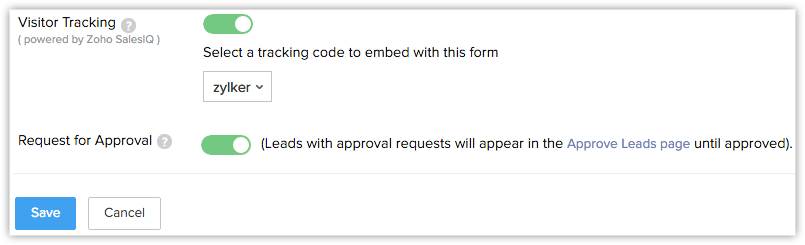
-- Si eliges el formato de Código iFrame en las Opciones de incrustación, deberás agregar manualmente el código de seguimiento de visitantes junto con el código iFrame en tu página web. Solo para el formato de código iFrame, el código de seguimiento de visitantes no se incluye automáticamente junto con el código. Para los formatos de Código fuente y Código incrustado, el código de seguimiento de visitantes se incluirá automáticamente. - Para encontrar el código de Seguimiento de Visitantes para insertar, ve a Configuración > Canales > Chat y copia el código de la página de Seguimiento de Visitantes.
Si no has habilitado la función de Seguimiento de Visitantes, se te pedirá crear un portal aquí para comenzar a usar esta función. - Marca Solicitud de Aprobación si deseas enviar los registros para su aprobación. Ver también Aprobar Registros
- Ten en cuenta que los usuarios con el permiso de Aprobar Web-to-Leads/Contacts/Cases en el perfil pueden aprobar los registros.
- Puedes mostrar u ocultar el nombre del formulario en tu formulario web marcando la casilla de Preferencias.
- Haz clic en Guardar.

- Ten en cuenta que el límite para el URL de ubicación del formulario añadido depende del plan de tu cuenta de Zoho CRM.
- Standard & Professional - 5
- Enterprise - 10
- Ultimate - 20
- Developer - 5 - La opción Solicitud de aprobación te ayudará a validar manualmente los registros generados y luego agregarlos al módulo correspondiente en Zoho CRM. Si no seleccionas esta opción, todos los registros generados a través del formulario web se agregarán directamente a los módulos correspondientes.
- Si el nombre de dominio en el URL de ubicación no coincide con el URL donde está alojado el formulario web, la información no se capturará. De forma alternativa, puedes ingresar [*] en el campo URL de destino para capturar desde otros/múltiples dominios.
Paso 3: Publica el formulario web
Código para incrustar el formulario web
- Selecciona Código Fuente, Incrustar, iFrame o el código de Enlace de la lista según sea necesario.
- Copia el código y pégalo en el sitio web donde deseas que aparezca el formulario web.
- Haz clic en Listo.
- Para evitar el spam, el Webform generado (archivo HTML) debe publicarse en un servidor web activo (Apache, Microsoft, IIS, etc.).
- El formulario web no funcionará si envías los valores del formulario desde tu escritorio.
- Cuando se genera el código HTML para el formulario web, ciertas entidades están ocultas por defecto. Si eliminas esas entidades ocultas, el formulario web no funcionará. Este es el fragmento de código que no debe eliminarse de tu código del formulario web:
<input type="hidden" name="xnQsjsdp" value="" /> <input type="hidden" name="xmIwtLD" value="" /> <input type="hidden" name="actionType" value="" />
Formato de enlace
- Selecciona Enlace de la lista.
- Copia el código y pégalo en el sitio web donde deseas que aparezca el formulario web.
- Haz clic en Listo.La URL de ubicación del formulario no se aplicará para el formato de enlace del formulario web.

Formato de código QR
- Selecciona Código QR de la lista.
- Descarga el código QR como un archivo de imagen y úsalo en materiales impresos, como folletos o carteles, para vincular a las personas con el formulario web asociado de manera sencilla mediante un escaneo.
- Haz clic en Listo.
El doble opt-in es un proceso en el cual los usuarios confirman dos veces que están interesados en lo que ofreces y llenan voluntariamente el formulario web. Te ayuda a obtener contactos de calidad y te permite dedicar tiempo y recursos a las personas que desean saber de ti. Cuando habilitas el mecanismo de doble opt-in para formularios web, los clientes que envíen su información deberán confirmar su envío antes de que sus datos se ingresen en Zoho CRM.
Los dos pasos involucrados en la doble suscripción (double opt-in) son:
- Un usuario ingresa su dirección de correo electrónico y otros datos, y envía el formulario a través de tu sitio web.
- Se envía un correo de confirmación a la dirección de correo electrónico proporcionada por el usuario. El usuario debe hacer clic en el enlace del correo y confirmar.
Para habilitar la doble suscripción (double opt-in) en tu formulario web
- Ve a Configuración > Canales > Formularios web.
- En la página de Formularios web, selecciona el Módulo de la lista desplegable.Los formularios web existentes para el módulo seleccionado se mostrarán en la lista.
- Haz clic en Crear formulario web o elige uno de los formularios web existentes.
- En el constructor de formularios web, edita el formulario si es necesario y haz clic en Siguiente paso.
- En la ventana emergente Detalles del formulario, activa el botón Habilitar doble suscripción.Ten en cuenta que esta opción solo se puede utilizar si el campo de correo electrónico principal se ha añadido al formulario web. Cuando se envía un formulario web con doble suscripción, se envía un correo de confirmación al visitante para una verificación adicional.
- Haz clic en Guardar.
- Publica el código del nuevo formulario web que se genera en tu sitio web.
Clonar formularios web
- Selecciona el formulario web deseado de la vista de lista y haz clic en el icono de Más.
- Haz clic en Clonar.
- Selecciona el diseño deseado de la lista desplegable.
No puedes cambiar el módulo del formulario web. - En la página de creación del formulario web, agrega o elimina campos o realiza las personalizaciones deseadas.
- Haz clic en Vista previa para ver y confirmar los cambios.
- Haz clic en Siguiente y Guardar.
- En la página de Opciones de inserción, selecciona el Formato de código (fuente, Embebido o iFrame).
- Haz clic en Copiar código y Listo para guardar el formulario web clonado