Personaliza tu cuenta
Todas las empresas tienen sus procesos exclusivos de marketing, servicios y ventas; es por ello que Zoho CRM te permite personalizar la plataforma para que se adapte a tus necesidades de negocio. Como administrador, es importante que personalices el producto e identifiques y reconozcas tales requisitos, a fin de cumplir con ellos de la mejor manera. Hay varios niveles de personalización de la cuenta, como la creación de módulos personalizados, la organización de los módulos en función de sus prioridades, la reorganización de ellos según su preferencia, la incorporación o eliminación de información de una lista relacionada con un registro, la creación de vistas personalizadas de los registros, la incorporación de una nueva sección de los módulos para almacenar información adicional y mucho más. Y, lo que es más emocionante, puedes realizar estos increíbles cambios sin escribir ningún código: simplemente emplea nuestras herramientas de personalización fáciles de usar.
Personalizar módulos
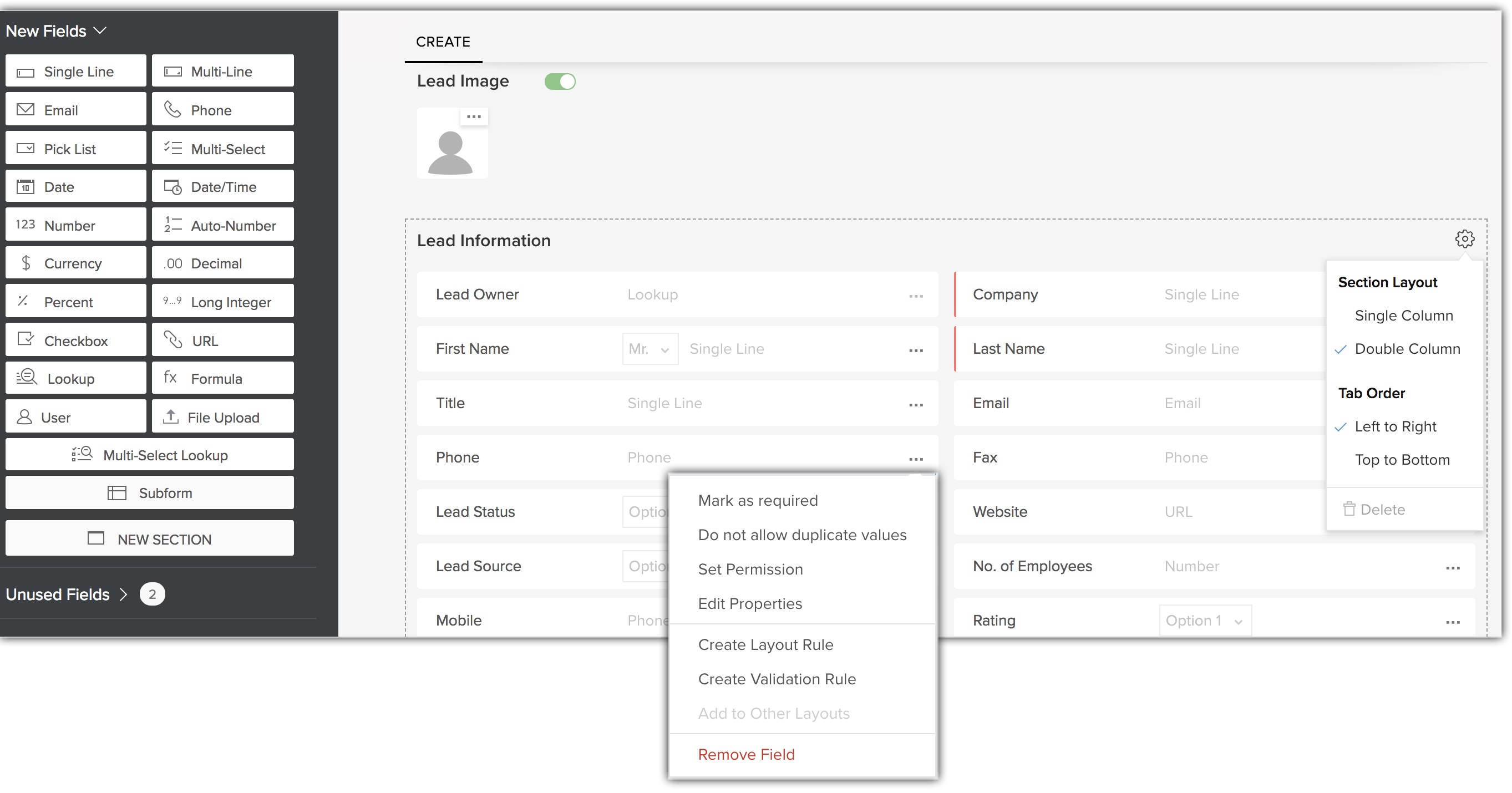
Para crear un nuevo módulo, o editar uno existente, agrega campos personalizados y secciones nuevas, establece permisos de campo y edita las propiedades del campo y otros elementos. Los pasos para crear un módulo personalizado se indican a continuación:
- Nombrar o volver a nombre el diseño, si editas un módulo existente.
- Arrastrar y soltar los campos obligatorios de la bandeja Campos nuevos en el diseño.
- Editar las propiedades del campo y establecer permisos para acceder a los campos en el icono Configuración. Quitar campos del diseño utilizando el icono Papelera.
- Agregar una nueva sección al diseño para delimitar los distintos tipos de información, como los detalles profesionales y de educación.
- Alternar entre el diseño de columna única y dos columnas de una sección. Trasladar las secciones para reorganizarlas.
- Establecer el permiso de módulo de los diferentes perfiles de usuario.
- Previsualizar el diseño del módulo antes de finalizar.
Organizar módulos
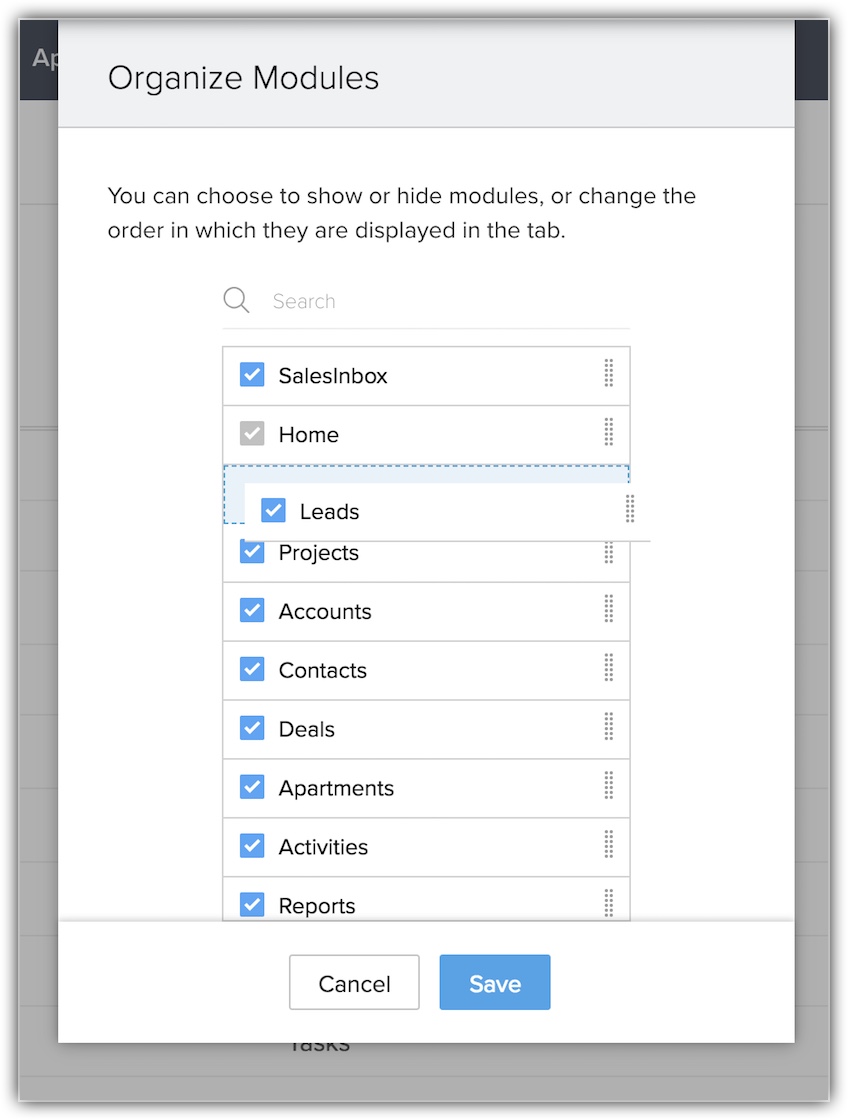
Arrastra y suelta los módulos para reorganizarlos en función del orden de uso y las preferencias. Oculta los módulos que no deseas ver; todas las pestañas desmarcadas se ocultarán de todos los usuarios.
Personalizar la página de detalles de un registro
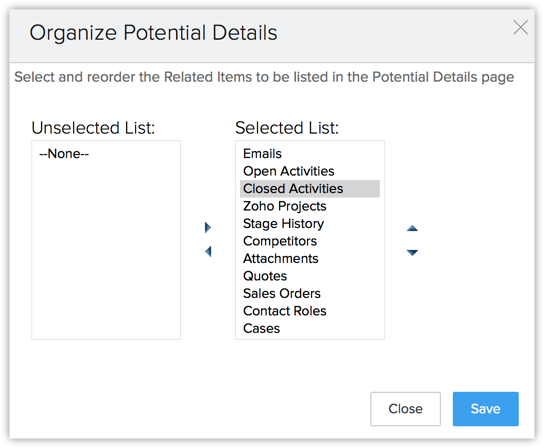
Cambia el orden de las listas relacionadas, como Archivos adjuntos, Actividades en curso, Actividades terminadas, etc., para los registros de cada módulo. Muestra u oculta algunas de las listas relacionadas según las necesidades comerciales de la organización. Asimismo, personaliza las columnas de listas relacionadas para ver solo los detalles que necesites.
Personaliza las vistas del módulo
Para personalizar la manera en que deseas ver los registros, ordénalos, categorízalos y priorízalos según tu preferencia. Escoge entre tres opciones distintas:
- Vista de lista: visualiza los registros de una manera secuencial o fíltralos mediante la elección de un criterio predefinido o la personalización de los criterios en función de los requisitos.
- Vista de lista: crea una vista basada en tarjetas mediante la categorización de los registros a fin de verlos en forma organizada en distintas columnas.
- Vista de lienzo: utiliza plantillas predefinidas o diseña tu propio lienzo mediante las herramientas de diseño que te ofrecen innumerables opciones para personalizar la vista del registro.
Personaliza el diseño de la página
Personaliza el contenido de la página de un registro para distintos usuarios con la ayuda de los diseños de página. Utiliza el editor de diseño de página para agregar, eliminar o reorganizar acciones, campos y secciones de una página de información de registro. Además, permite que el diseño sea completamente dinámico mediante el uso de un diseño condicional para determinar lo que se muestra en función de los valores de campo que se ingresan.
Regla de validación
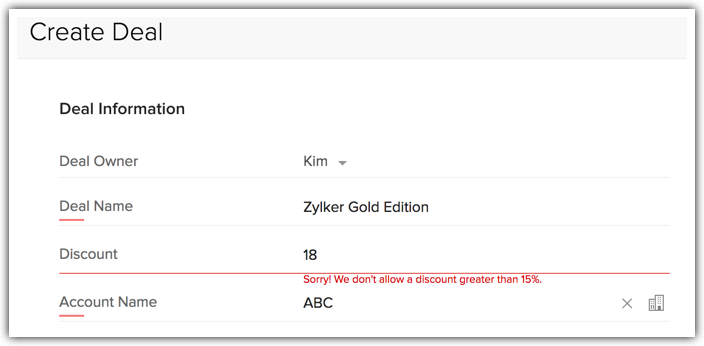
Establece reglas de validación para verificar que los datos que un usuario ingresa en un registro coincidan con los estándares que usted especifique antes de que el usuario pueda guardar el registro. Con la regla de validación, se evaluarán los datos de los campos y el valor se determinará en formato Verdadero o Falso. También escoge si el mensaje de alerta se debe mostrar al usuario cuando la condición sea Verdadero o Falso.
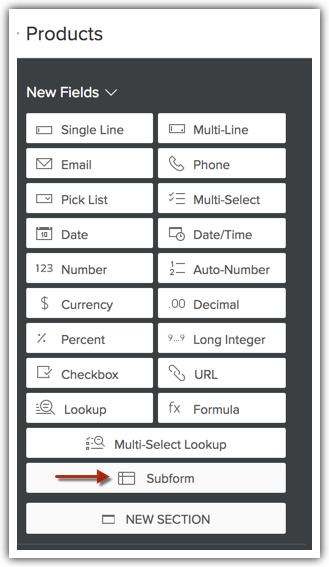
Subformulario
Arrastra y suelta un segundo formulario o tabla para incluir varias unidades de información dentro del formulario principal. Utiliza un subformulario dentro del diseño para incluir información adicional como una sección independiente en el diseño.
Vínculos y botones personalizados
Vincula tus datos de Zoho CRM con URL externas, aplicaciones de terceros y otros servicios administrativos con la ayuda de vínculos personalizados. Utiliza botones personalizados para otorgar acceso a los usuarios a otras aplicaciones o páginas web directamente en Zoho CRM.