Integración con Microsoft Teams
 Aviso: Para ofrecer a nuestros clientes información de soporte más completa y de forma más rápida, el contenido de esta página ha sido traducido al español mediante traducción automática. Para obtener la información de soporte más precisa y actualizada, consulta la versión en inglés de este contenido.
Las discusiones ocurren antes, durante y después de las tareas en conjunto para mantener la alineación en los objetivos. Las discusiones de un equipo de ventas pueden tomar diversas formas, como reuniones presenciales, anuncios en foros, correos electrónicos, notas en los registros de Zoho CRM y herramientas de chat.
La integración de Zoho CRM con Microsoft Teams mejora la colaboración para los equipos de ventas y de atención al cliente, permitiendo compartir registros, recibir notificaciones en tiempo real y mantenerse informado sobre las tendencias de ventas para ayudar en el cierre de negocios.
Con esta integración, puedes:
- Compartir registros de Zoho CRM con un usuario o un canal en Microsoft Teams
- Distribuir gráficos de tu panel a usuarios o canales en Microsoft Teams
- Recibir notificaciones automáticas a través de Microsoft Teams para eventos en Zoho CRM
- Acceder a los datos de Zoho CRM dentro de Microsoft Teams
Disponibilidad

Habilitar la integración con Microsoft Teams
Los administradores pueden habilitar la integración de Microsoft Teams en Zoho CRM para permitir que los usuarios de Zoho CRM compartan datos en conversaciones y canales de Microsoft Teams.
Para habilitar la integración de Microsoft Teams en Zoho CRM
- Navega a Configuración > Marketplace > Microsoft.
- Haz clic en la pestaña Teams.
- Haz clic en Habilitar.

Nota
- Solo los usuarios con cuentas empresariales de Microsoft podrán usar esta integración. Las cuentas personales de Microsoft no se pueden usar aquí.
- Una vez que el administrador haya habilitado la integración, los usuarios deberán autorizarla la primera vez que realicen una acción, como compartir un registro a través de Teams.
- En cualquier momento, un usuario puede vincular su cuenta de Zoho CRM con solo una cuenta de Microsoft Teams. Tendrás que desvincular las cuentas antes de conectarte a una nueva cuenta. Las instrucciones para hacerlo estarán disponibles en la ventana emergente.
Una vez habilitado, los usuarios y administradores pueden:
Colabora con tus compañeros en Teams
Comparte datos de CRM con tus compañeros a través de TeamsPuedes proporcionar contexto para una conversación en Microsoft Teams compartiendo registros de CRM con tus colegas o en los canales. Los registros se pueden compartir desde cualquier módulo que tenga una vista de tarjeta de presentación.
Para compartir un registro con un usuario o un canal en Teams
- Haz clic en un registro que quieras compartir.
- En la página de detalles del registro, haz clic en el icono de Más opciones y luego haz clic en Compartir vía Microsoft Teams.
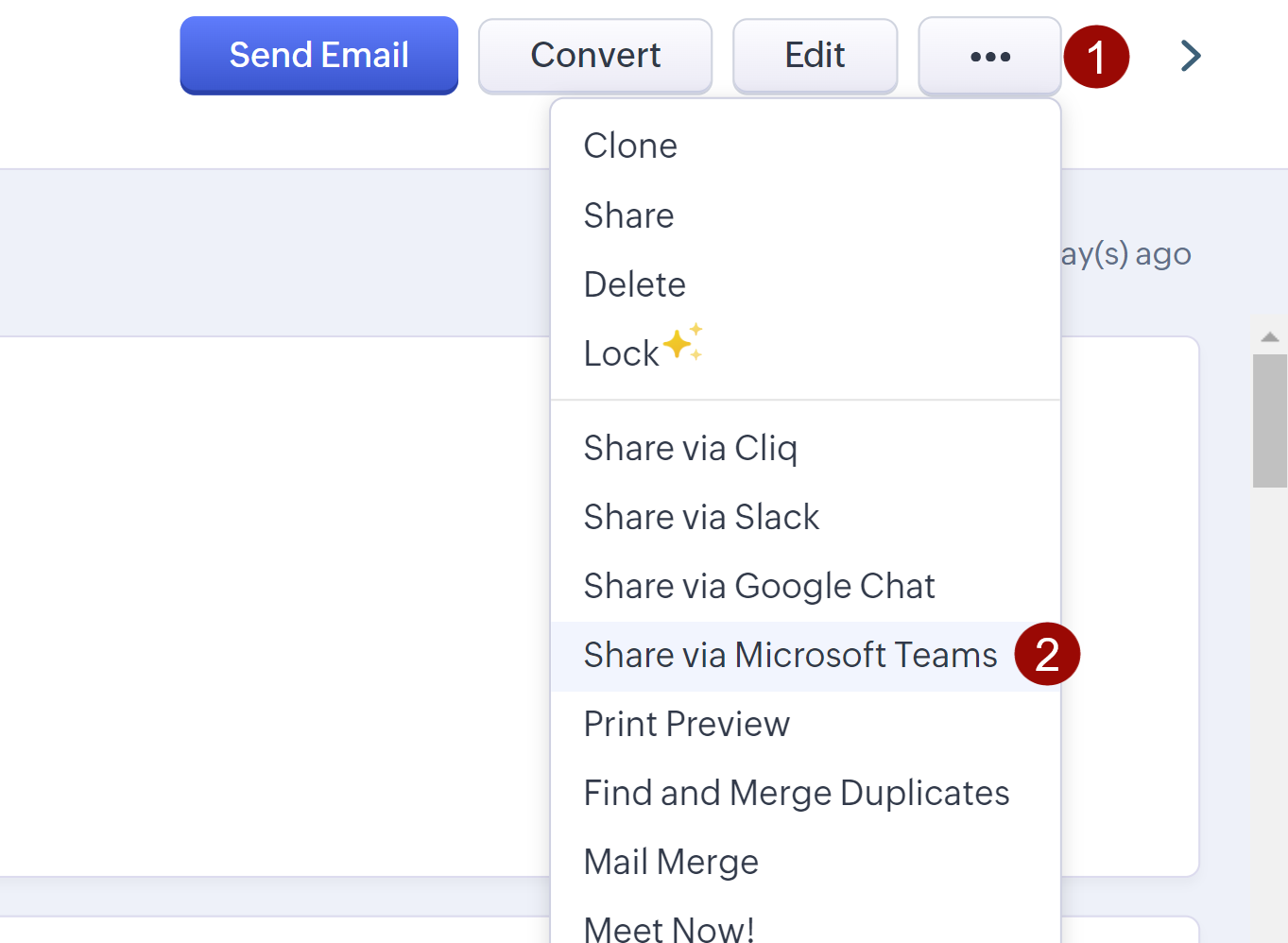
- En la ventana emergente, haz lo siguiente:
- Ingresa el Mensaje que debe publicarse junto con la vista de la tarjeta de presentación.
- Elige si deseas Notificar a Usuarios o a Canales.
- Si vas a notificar a un usuario, selecciona el usuario requerido.
Si vas a notificar a un canal, selecciona el equipo y canal requeridos.
- Haz clic en Enviar.
Comparte componentes del panel de CRM con tus compañeros a través de TeamsA veces, las discusiones internas van más allá de contactos o acuerdos específicos y abarcan temas como el cumplimiento de objetivos y el estado del pipeline. Para brindar más contexto en estas situaciones, puedes compartir componentes de tablero con un usuario o en un canal.
Para compartir un componente del panel con un usuario o un canal en Teams
- Pasa el cursor sobre el componente de panel en el módulo de Analítica.
- Haz clic en el ícono de Más opciones y luego haz clic en Compartir vía Microsoft Teams.
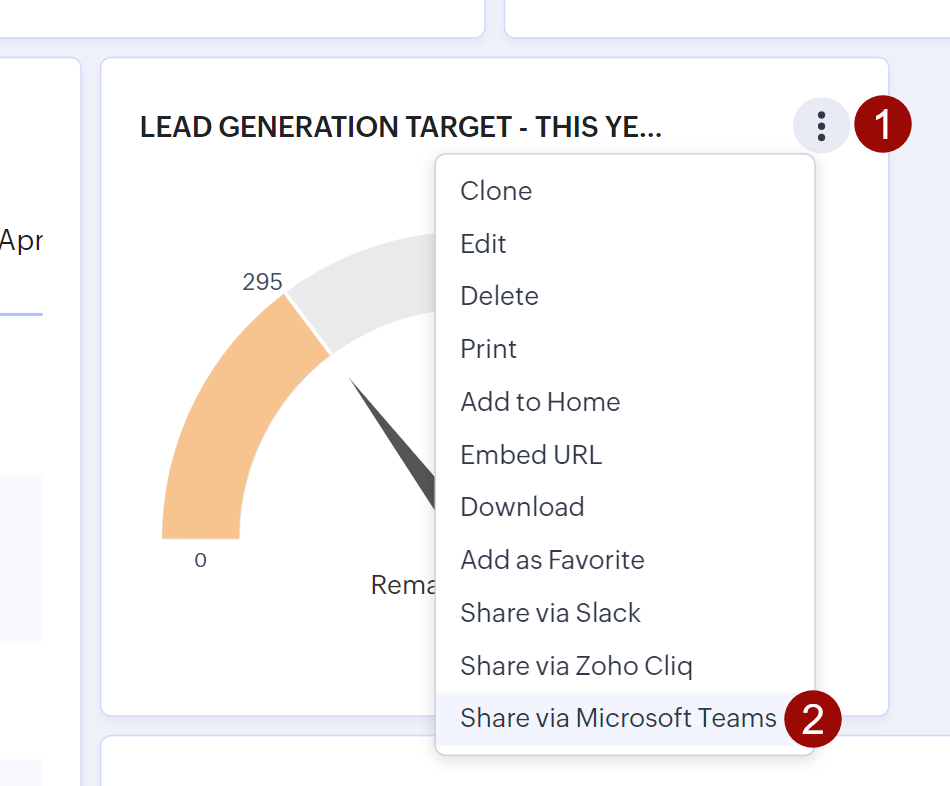
- En la ventana emergente, haz lo siguiente:
- Ingresa el Mensaje que debe publicarse junto con el componente del panel.
- Elige si deseas Notificar a Usuarios o a Canales.
- Si vas a notificar a un usuario, selecciona el usuario requerido.
Si vas a notificar a un canal, selecciona el equipo y canal requerido.
- Haz clic en Enviar.
Comparte datos de CRM con tus compañeros a través de Teams
Puedes proporcionar contexto para una conversación en Microsoft Teams compartiendo registros de CRM con tus colegas o en los canales. Los registros se pueden compartir desde cualquier módulo que tenga una vista de tarjeta de presentación.
Para compartir un registro con un usuario o un canal en Teams
- Haz clic en un registro que quieras compartir.
- En la página de detalles del registro, haz clic en el icono de Más opciones y luego haz clic en Compartir vía Microsoft Teams.
- En la ventana emergente, haz lo siguiente:
- Ingresa el Mensaje que debe publicarse junto con la vista de la tarjeta de presentación.
- Elige si deseas Notificar a Usuarios o a Canales.
- Si vas a notificar a un usuario, selecciona el usuario requerido.
Si vas a notificar a un canal, selecciona el equipo y canal requeridos.- Haz clic en Enviar.
Comparte componentes del panel de CRM con tus compañeros a través de Teams
A veces, las discusiones internas van más allá de contactos o acuerdos específicos y abarcan temas como el cumplimiento de objetivos y el estado del pipeline. Para brindar más contexto en estas situaciones, puedes compartir componentes de tablero con un usuario o en un canal.
Para compartir un componente del panel con un usuario o un canal en Teams
- Pasa el cursor sobre el componente de panel en el módulo de Analítica.
- Haz clic en el ícono de Más opciones y luego haz clic en Compartir vía Microsoft Teams.
- En la ventana emergente, haz lo siguiente:
- Ingresa el Mensaje que debe publicarse junto con el componente del panel.
- Elige si deseas Notificar a Usuarios o a Canales.
- Si vas a notificar a un usuario, selecciona el usuario requerido.
Si vas a notificar a un canal, selecciona el equipo y canal requerido.- Haz clic en Enviar.
Recibe notificaciones automáticas a través de Teams
Las notificaciones automáticas de Zoho CRM ayudan a los usuarios a mantenerse informados sobre eventos cruciales en tiempo real. Esto incluye:
- Recibir actualizaciones inmediatas sobre los prospectos para que los equipos de ventas puedan darles seguimiento de manera oportuna
- Notificaciones de progreso sobre prospectos y oportunidades para gerentes de ventas
- Recordatorios de tareas para que los representantes de ventas no olviden acciones importantes como llamadas de seguimiento o reuniones, entre otros.
A través de la integración con Microsoft Teams, los usuarios ahora pueden recibir estas notificaciones por medio de Teams. Puedes activar notificaciones relacionadas con reglas de flujo de trabajo, señales, detección de anomalías con Zia y CommandCenter.
NotaUsamos el CRM Bot en MS Teams para enviar notificaciones automáticas a los usuarios. Si el usuario se da de baja del Bot, no recibirá más notificaciones.
Activar notificaciones a través de Reglas de Flujo de TrabajoReglas de flujo de trabajo pueden ser utilizadas para automatizar acciones rutinarias. Por ejemplo, puedes configurar una regla de flujo de trabajo para enviar alertas por correo electrónico cuando un trato alcance una etapa específica. Al integrarse con Microsoft Teams, ahora las reglas de flujo de trabajo pueden enviar notificaciones a usuarios y canales en Teams.
Nota
- Usamos el Bot de CRM para enviar notificaciones automatizadas de Microsoft Teams a los usuarios. Si el usuario cancela la suscripción del Bot, no recibirá más notificaciones.
- Puedes configurar hasta cinco notificaciones/condiciones de Microsoft Teams.
Para enviar notificaciones de Microsoft Teams como parte de una regla de flujo de trabajo
- Navega a Configuración > Automatización > Reglas de Flujo de Trabajo.
- En la página de Reglas de flujo de trabajo, selecciona una regla a la cual deseas agregar una notificación de Microsoft Teams como una acción instantánea.
- En Acciones Instantáneas o Acciones Programadas, haz clic en + Acción > Notificar > vía Microsoft Teams.
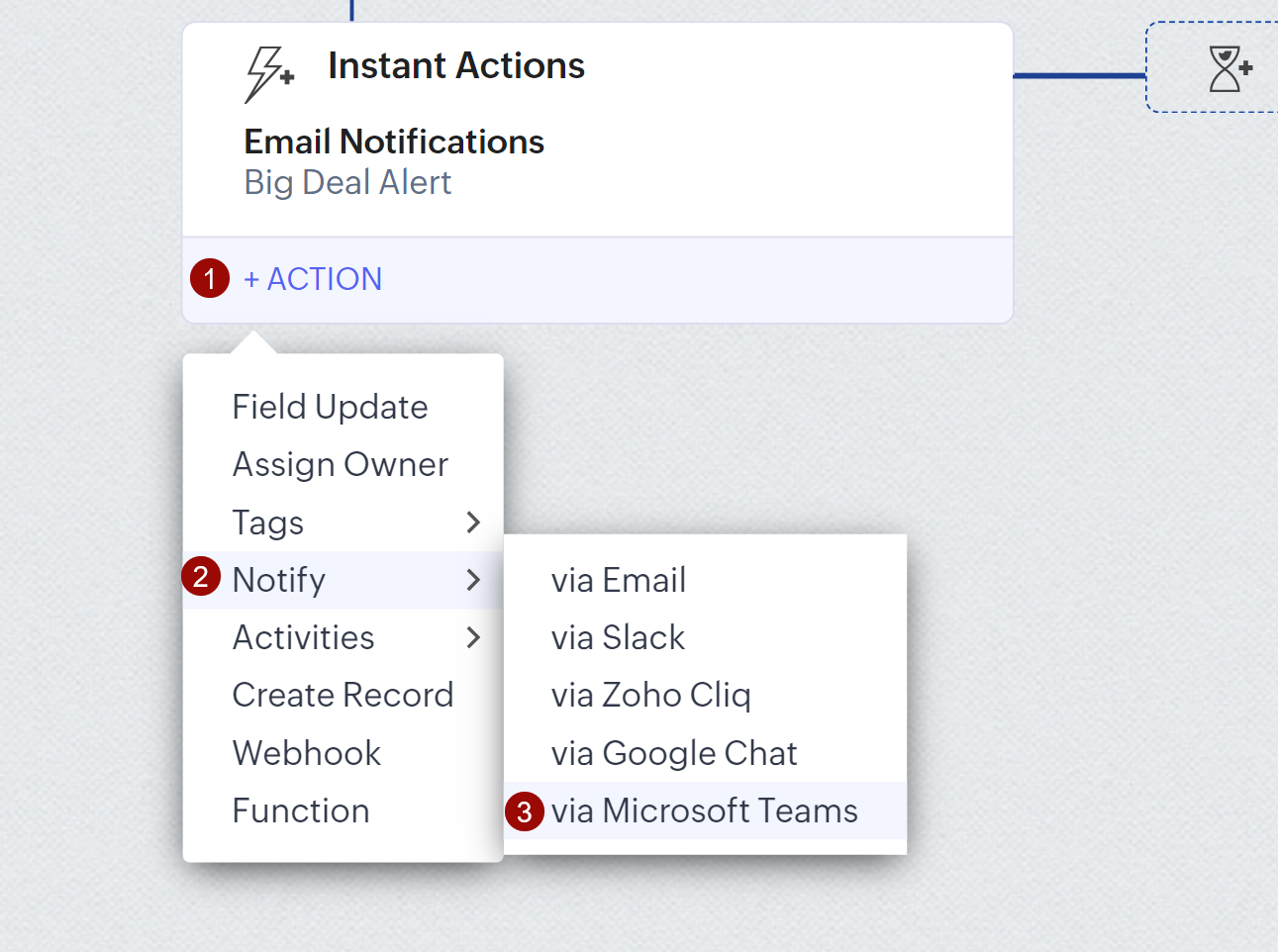
- En la ventana emergente, ingresa los siguientes datos:
- Ingresa el mensaje que necesitas publicar.
- Elige si deseas Notificar a Usuarios o Canales.
- Si vas a notificar a un usuario, selecciona el usuario requerido.
Si vas a notificar a un canal, selecciona el equipo y canal requeridos. - Haz clic en Guardar.
Habilitar notificaciones de Signals a través de Microsoft TeamsLos clientes se comunican a través de diversos canales, como correo electrónico o encuestas. Con la integración de Zoho CRM y Microsoft Teams, puedes recibir notificaciones de Señales en tiempo real en ambas plataformas. Esto permite un seguimiento eficiente de los clientes mientras colaboras en Teams o trabajas en el CRM.
Para habilitar las notificaciones de Signals a través de Microsoft Teams
- En Zoho CRM, ve a Configuración > Canales > Señales.
- En la pestaña Configuración de señales, bajo la columna de Microsoft Teams, selecciona o desmarca las casillas de verificación para los servicios de comunicación correspondientes.
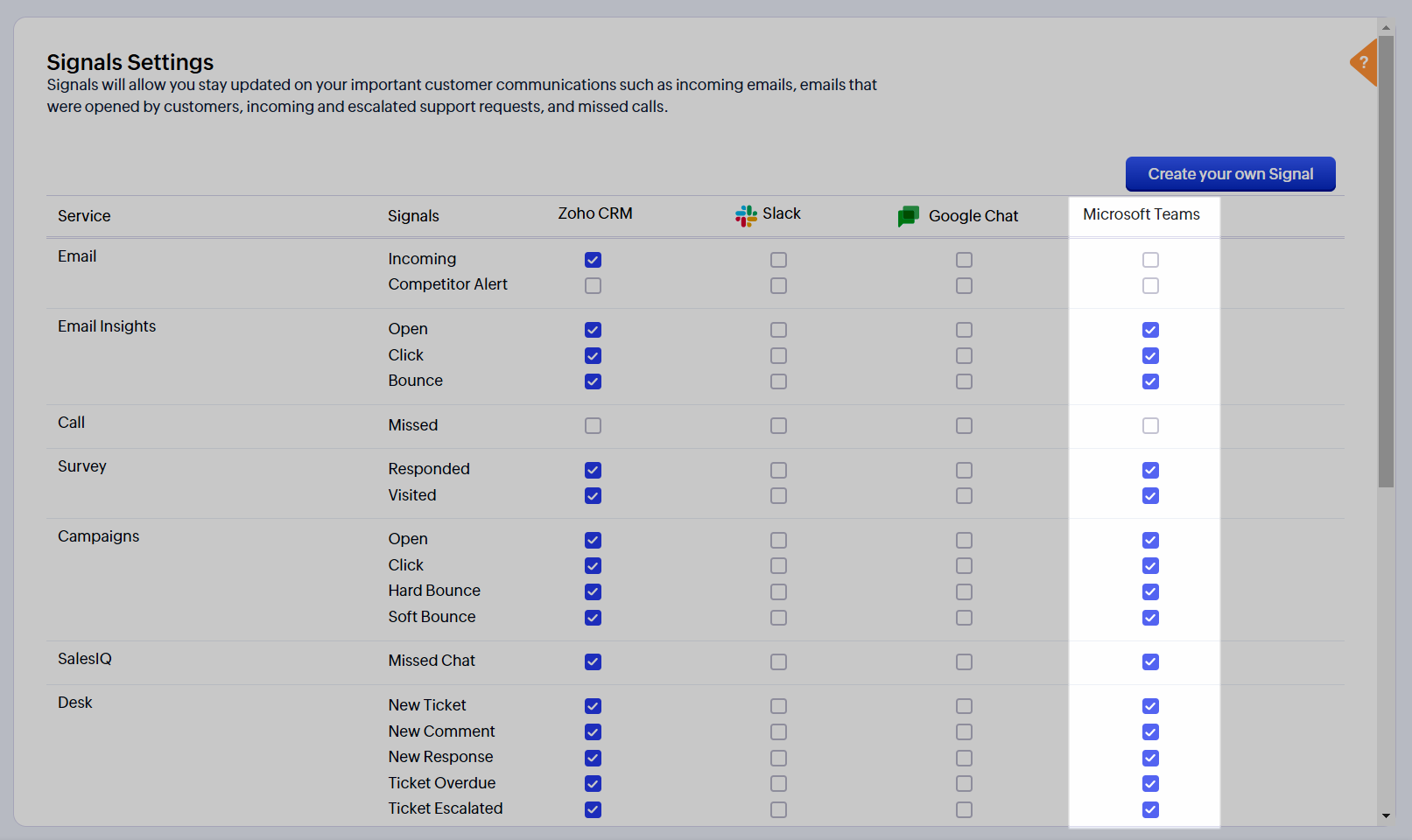
Por ejemplo, si seleccionas la casilla de No contestada bajo Llamada, comenzarás a recibir notificaciones en Microsoft Teams por cada llamada no contestada en Zoho CRM. - Una vez que hayas completado la configuración, haz clic en Guardar al final de la página.
Habilitar notificaciones de CommandCenter a través de Microsoft TeamsJourney Builder en CommandCenter te permite modelar los recorridos que los clientes realizan con respecto a tu negocio y automatizar acciones basadas en lo que hace el cliente. Una de estas acciones es notificar a los usuarios a través de diferentes canales. Después de habilitar la integración con Microsoft Teams, puedes recibir estas notificaciones mediante Teams.
Para habilitar las notificaciones de Journey Builder a través de Microsoft Teams
- En Zoho CRM, ve a Configuración > Centro de Experiencia > CommandCenter.
- Haz clic en
- un viaje existente o
- Crear viaje si deseas crear un nuevo viaje de cliente.
- Haz clic en un estado o transición para el cual te gustaría recibir notificaciones a través de Teams.
- Haz clic en la pestaña Acciones en el menú de la derecha.
- Dependiendo de si has seleccionado un estado o una transición, haz clic en Agregar/Agregar acción en Acciones instantáneas.
- Selecciona Notificación de Microsoft Teams.
- En la ventana emergente que aparece, ingresa los siguientes detalles:
- Ingresa el Mensaje que necesitas publicar.
- Elige si deseas Notificar a Usuarios o Canales.
- Si vas a notificar a un usuario, selecciona el usuario requerido.
Si vas a notificar a un canal, selecciona el equipo y canal requeridos. - Haz clic en Guardar.
Habilitar notificaciones de Zia a través de Microsoft TeamsZia, el asistente de IA de Zoho CRM, ofrece una variedad de funciones impulsadas por inteligencia artificial para mejorar la productividad de los usuarios de CRM y la estrategia empresarial. Zia puede enviar notificaciones sobre anomalías, como alertarle sobre una disminución notable en las tasas de cierre. Con la integración de Microsoft Teams con CRM, puede recibir notificaciones de Zia dentro de Microsoft Teams.
Para habilitar las notificaciones de Zia a través de Microsoft Teams
- En Zoho CRM, ve a Configuración > Zia > Notificaciones.
- Haz clic en la pestaña de la que deseas recibir notificaciones a través de Microsoft Teams.
- Pasa el cursor sobre la notificación y haz clic en el ícono de Editar que aparece debajo de la columna Notificar vía.
- En la ventana emergente Seleccionar canal, activa la casilla de Microsoft Teams.
- Haz clic en Guardar.
Nota
Puedes crear detectores de anomalías personalizados (disponibles como componentes del panel). Si te suscribes a las notificaciones de un detector de anomalías, puedes elegir recibir esas notificaciones a través de Microsoft Teams.
Usa comandos para obtener información de Zoho CRM dentro de Microsoft Teams
Activar notificaciones a través de Reglas de Flujo de Trabajo
Reglas de flujo de trabajo pueden ser utilizadas para automatizar acciones rutinarias. Por ejemplo, puedes configurar una regla de flujo de trabajo para enviar alertas por correo electrónico cuando un trato alcance una etapa específica. Al integrarse con Microsoft Teams, ahora las reglas de flujo de trabajo pueden enviar notificaciones a usuarios y canales en Teams.
Nota
- Usamos el Bot de CRM para enviar notificaciones automatizadas de Microsoft Teams a los usuarios. Si el usuario cancela la suscripción del Bot, no recibirá más notificaciones.
- Puedes configurar hasta cinco notificaciones/condiciones de Microsoft Teams.
Para enviar notificaciones de Microsoft Teams como parte de una regla de flujo de trabajo
- Navega a Configuración > Automatización > Reglas de Flujo de Trabajo.
- En la página de Reglas de flujo de trabajo, selecciona una regla a la cual deseas agregar una notificación de Microsoft Teams como una acción instantánea.
- En Acciones Instantáneas o Acciones Programadas, haz clic en + Acción > Notificar > vía Microsoft Teams.
- En la ventana emergente, ingresa los siguientes datos:
- Ingresa el mensaje que necesitas publicar.
- Elige si deseas Notificar a Usuarios o Canales.
- Si vas a notificar a un usuario, selecciona el usuario requerido.
Si vas a notificar a un canal, selecciona el equipo y canal requeridos. - Haz clic en Guardar.
Habilitar notificaciones de Signals a través de Microsoft Teams
Los clientes se comunican a través de diversos canales, como correo electrónico o encuestas. Con la integración de Zoho CRM y Microsoft Teams, puedes recibir notificaciones de Señales en tiempo real en ambas plataformas. Esto permite un seguimiento eficiente de los clientes mientras colaboras en Teams o trabajas en el CRM.
Para habilitar las notificaciones de Signals a través de Microsoft Teams
- En Zoho CRM, ve a Configuración > Canales > Señales.
- En la pestaña Configuración de señales, bajo la columna de Microsoft Teams, selecciona o desmarca las casillas de verificación para los servicios de comunicación correspondientes.
Por ejemplo, si seleccionas la casilla de No contestada bajo Llamada, comenzarás a recibir notificaciones en Microsoft Teams por cada llamada no contestada en Zoho CRM. - Una vez que hayas completado la configuración, haz clic en Guardar al final de la página.
Habilitar notificaciones de CommandCenter a través de Microsoft Teams
Journey Builder en CommandCenter te permite modelar los recorridos que los clientes realizan con respecto a tu negocio y automatizar acciones basadas en lo que hace el cliente. Una de estas acciones es notificar a los usuarios a través de diferentes canales. Después de habilitar la integración con Microsoft Teams, puedes recibir estas notificaciones mediante Teams.
Para habilitar las notificaciones de Journey Builder a través de Microsoft Teams
- En Zoho CRM, ve a Configuración > Centro de Experiencia > CommandCenter.
- Haz clic en
- un viaje existente o
- Crear viaje si deseas crear un nuevo viaje de cliente.
- un viaje existente o
- Haz clic en un estado o transición para el cual te gustaría recibir notificaciones a través de Teams.
- Haz clic en la pestaña Acciones en el menú de la derecha.
- Dependiendo de si has seleccionado un estado o una transición, haz clic en Agregar/Agregar acción en Acciones instantáneas.
- Selecciona Notificación de Microsoft Teams.
- En la ventana emergente que aparece, ingresa los siguientes detalles:
- Ingresa el Mensaje que necesitas publicar.
- Elige si deseas Notificar a Usuarios o Canales.
- Si vas a notificar a un usuario, selecciona el usuario requerido.
Si vas a notificar a un canal, selecciona el equipo y canal requeridos. - Haz clic en Guardar.
- Ingresa el Mensaje que necesitas publicar.
Habilitar notificaciones de Zia a través de Microsoft Teams
Zia, el asistente de IA de Zoho CRM, ofrece una variedad de funciones impulsadas por inteligencia artificial para mejorar la productividad de los usuarios de CRM y la estrategia empresarial. Zia puede enviar notificaciones sobre anomalías, como alertarle sobre una disminución notable en las tasas de cierre. Con la integración de Microsoft Teams con CRM, puede recibir notificaciones de Zia dentro de Microsoft Teams.
Para habilitar las notificaciones de Zia a través de Microsoft Teams
- En Zoho CRM, ve a Configuración > Zia > Notificaciones.
- Haz clic en la pestaña de la que deseas recibir notificaciones a través de Microsoft Teams.
- Pasa el cursor sobre la notificación y haz clic en el ícono de Editar que aparece debajo de la columna Notificar vía.
- En la ventana emergente Seleccionar canal, activa la casilla de Microsoft Teams.
- Haz clic en Guardar.
Nota
Puedes crear detectores de anomalías personalizados (disponibles como componentes del panel). Si te suscribes a las notificaciones de un detector de anomalías, puedes elegir recibir esas notificaciones a través de Microsoft Teams.
Durante una conversación con tus compañeros, es posible que necesites acceder a un registro específico de Zoho CRM.
Al integrar Zoho CRM con Microsoft Teams, puedes recuperar fácilmente el registro necesario sin salir del chat. Se pueden utilizar comandos dentro de Microsoft Teams para obtener registros de Zoho CRM en los módulos de Prospectos, Contactos, Cuentas y Negocios.
La sintaxis para estos comandos es Módulo [palabra clave] donde:
Al integrar Zoho CRM con Microsoft Teams, puedes recuperar fácilmente el registro necesario sin salir del chat. Se pueden utilizar comandos dentro de Microsoft Teams para obtener registros de Zoho CRM en los módulos de Prospectos, Contactos, Cuentas y Negocios.
La sintaxis para estos comandos es Módulo [palabra clave] donde:
- El módulo puede ser Prospectos, Contactos, Cuentas o Tratos.
- La palabra clave es el nombre del registro.
A continuación se muestran los comandos de chat que se pueden ingresar en Teams:
Propósito | Comando | Ejemplo |
Obtener un registro del módulo de Prospectos | Leads [valor] | Leads Smith |
Obtener un registro del módulo de Contactos | Contacts [valor] | Contacts Watson |
Obtener un registro del módulo de Tratos | Deals [valor] | Deals Trulhar |
Obtener un registro del módulo de Cuentas | Accounts [valor] | Accounts Zylker |
Para introducir un comando
- Ve a la ventana del bot de Zoho CRM en Microsoft Teams o a un canal.
- En el cuadro de mensaje, introduce uno de los comandos indicados arriba. Por ejemplo:
Leads [valor]. Si estás publicando en un canal, primero debes mencionar al bot de Zoho CRM. - Se te mostrará una lista de resultados coincidentes para que elijas. Se mostrará una vista de tarjeta de presentación del registro.
Nota
- Los comandos solo son compatibles con los módulos de Prospectos, Cuentas, Contactos y Tratos.
- Solo se mostrarán 10 resultados.
- Ten en cuenta que el nombre del módulo debe estar en plural. Por ejemplo, "Prospectos", "Contactos", "Cuentas". La forma singular del nombre del módulo no es compatible en los comandos.
Desactivar la integración con Microsoft Teams
Puedes desactivar toda la integración haciendo clic en el botón Desactivar. Al desactivar, todas las opciones en Zoho CRM para compartir mediante Microsoft Teams ya no estarán disponibles.
Para desactivar la integración con Microsoft Teams
- Inicia sesión en Zoho CRM con privilegios de administrador.
- Ve a Configuración > Marketplace > Microsoft.
- Haz clic en la pestaña Teams.
- Haz clic en Desactivar.
Nota
- Todas las autorizaciones entre Zoho CRM y Microsoft Teams se eliminarán cuando realices cualquiera de las siguientes acciones:
- Desactivar la integración en Zoho CRM
- Desinstalar el bot de Zoho CRM en Teams
- Usar la opción de Revocar en Teams
- Desactivar la integración en Zoho CRM
- Cuando desactives la integración de cualquiera de las formas anteriores, algunas configuraciones relacionadas con Teams se eliminarán completamente. Estas deberán reconfigurarse al volver a habilitar la integración. Entre ellas:
- Notificaciones de flujos de trabajo
- Notificaciones de CommandCenter
- Notificaciones de flujos de trabajo
- Otras configuraciones relacionadas con Teams no estarán disponibles cuando desactives la aplicación. Sin embargo, cuando vuelvas a habilitar la integración y autorices la cuenta de Microsoft Teams, se restaurarán al estado en que estaban al momento de desactivar la integración. Estas incluyen:
- Signals
- Notificaciones de Zia
- Notificaciones del detector de anomalías
- Signals