Utilización del complemento para MS Word

Utilización del complemento para MS Word

El complemento Zoho CRM para Microsoft Word te permite crear documentos de texto en Microsoft Word y también desde Zoho CRM. Debes ejecutar operaciones específicas tanto en Microsoft Word como en Zoho CRM:

  • Operaciones de Microsoft Word
  • Operaciones de Zoho CRM

Operaciones de Microsoft Word

El complemento de Zoho CRM para Microsoft Word te ayuda a crear plantillas y documentos de texto en Microsoft Word.

Las acciones de MS Word son las siguientes:

  • Iniciar sesión
  • Crear una plantilla de texto
  • Crear un documento de texto

Iniciar sesión 

Para crear una plantilla, especifica los detalles de inicio de sesión de Zoho CRM en Microsoft Word. Esto conectará Microsoft Word con Zoho CRM.

Para iniciar sesión

  1. Abre Microsoft Word.
  2. Haz clic en Zoho CRM > Iniciar sesión.

  3. En la ventana emergente Inicio de sesión de Zoho CRM, haz clic en Continuar para iniciar sesión.
    Serás redirigido a la página de cuentas de Zoho CRM en tu navegador predeterminado.
  4. Introduce la dirección de correo electrónico/el número de teléfono y la contraseña, y haz clic en Iniciar sesión.
  5. Lee la información a la que deseas que acceda el complemento de Zoho CRM Outlook y haz clic en Aceptar.
    Ten en cuenta que una vez que hagas clic en Aceptar, tardarás aproximadamente 20 segundos en iniciar sesión.
Notes
Nota
En Microsoft Word 2000/2002/2003, la pestaña Zoho CRM aparece en el menú principal.

Crear una plantilla de combinación de correspondencia

Una plantilla de texto es un modelo/patrón de su documento de texto, el cual contiene variables (por ejemplo: nombre del cliente, dirección, etc.), además de contenido estándar. Durante la creación de una plantilla de texto, puedes reemplazar las variables con los campos Zoho CRM requeridos mediante el complemento Zoho CRM para Microsoft Word. Puedes crear plantillas de combinación de correo para cartas de formularios, etiquetas de dirección, sobres, etc. Consulta también Plantilla de muestra.

Ten en cuenta que puedes crear plantillas de texto para clientes potenciales, contactos, acuerdos y módulos personalizados en Zoho CRM.

Para crear una plantilla de texto

  1. Abre Microsoft Word.
  2. Haz clic en Complementos > Zoho CRM > Crear plantilla.
  3. En el asistente Crear plantilla de texto, haz lo siguiente
    • Selecciona el módulo de Zoho CRM en el que deseas utilizar la plantilla desde el menú desplegable Módulo principal y haz clic en Siguiente. 
      Aparecerá el módulo seleccionado, junto con sus campos.
    • Selecciona los campos necesarios en el menú desplegable Campos y haz clic en Insertar campos.
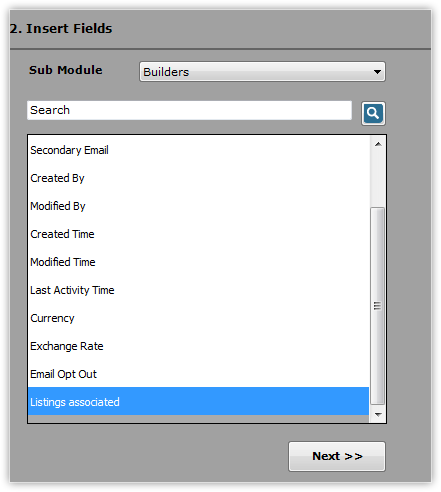
    • Vuelve a hacer clic en el menú desplegable Módulo a fin de seleccionar el módulo secundario o los módulos relacionados*.
    • Selecciona los campos asociados en el menú desplegable Campos y haz clic en Insertar campos.
      Los campos seleccionados se insertan en la plantilla.
Se crea la plantilla de texto, que puedes guardar como un archivo .doc/.docx en tu equipo local (si es necesario). Utiliza la extensión .doc si tienes una versión anterior de MS Word; es decir, de la versión 2000 a la versión 2003.

(*) Módulo secundario/módulo relacionado: cuando creas una plantilla de texto para un módulo, encontrarás campos de otros módulos relacionados en la lista de campos de combinación. Por ejemplo, cuando crees una plantilla para Acuerdos, encontrarás campos de los módulos Cuentas, Contactos y Campañas: estos campos se pueden introducir en tu plantilla. En este caso, Acuerdos es el módulo principal para el que se crea la plantilla, mientras que Cuentas, Contactos y Campañas son los módulos secundarios o relacionados.

Ten en cuenta que los módulos relacionados también se llenan desde cualquier campo de búsqueda personalizado que crees en un módulo.

Por ejemplo, supongamos que creas un campo de búsqueda en el módulo “Clientes potenciales” llamado Constructores asociados, al cual enlaza un módulo personalizado llamado Constructores. Cuando creas una plantilla de correo electrónico para Clientes potenciales, también encontrarás campos desde el módulo Constructores en la lista de campos de combinación. A estos módulos también se los conoce como módulos secundarios o relacionados.

En la siguiente tabla, se proporciona la lista de módulos principales y sus módulos secundarios asociados:

Módulo principal Módulos relacionados/secundarios
Clientes potenciales - - - Módulo o búsqueda personalizados
Cuentas - - - Módulo o búsqueda personalizados
Contactos Cuentas - - Módulo o búsqueda personalizados
Acuerdos Cuentas Contactos Campañas Módulo o búsqueda personalizados
Módulos personalizados - - - Módulo o búsqueda personalizados

Crear documentos de texto

Puedes crear documentos de texto para clientes potenciales, cuentas, contactos y candidatos en Microsoft Word si combinas datos de Zoho CRM con una plantilla de combinación de correspondencia existente de Zoho CRM o con una plantilla nueva creada en MS Word.

Para crear un documento de texto con una plantilla nueva

  1. Sigue los pasos anteriores para crear la plantilla.
  2. Elige Cargar a Zoho CRM y continuar con la combinación, y, luego, haz clic en Siguiente.
    • Nombre de plantilla: especifica el nombre de la plantilla y selecciona el formato requerido del documento.
    • Módulo: aparece el módulo principal seleccionado de forma predeterminada.
    • Descripción: introduce cualquier comentario adicional.
    • Haz clic en Cargar y combinar.
      La plantilla se carga en Zoho CRM. Puedes ver estas plantillas desde Ajustes > Configuración > Personalización > Plantillas > Plantillas de texto en Zoho CRM.
  3. Haz clic en Continuar para iniciar el proceso de combinación.
  4. En el asistente Crear documento de combinación de correo, haz lo siguiente:
    • Selecciona una vista de lista de la lista desplegable Vista y se mostrarán los registros relacionados.
      Puedes introducir la información del registro en el cuadro de búsqueda para obtener los registros requeridos.
    • Elige los registros necesarios en el cuadro de lista Registros disponibles y haz clic en la flecha hacia delante.
      Los registros seleccionados ahora se muestran en el cuadro de lista Registros seleccionados.
    • Haz clic en Combinar ahora.
      Se creará el documento de texto para los registros seleccionados, que aparecerá en Microsoft Word.
Notes
Nota
También puedes elegir otras opciones como las siguientes:
  1. Cargar a Zoho CRM: al elegir esta opción, tu plantilla se carga a Zoho CRM y puedes continuar con el proceso de combinación en Zoho CRM (consulta: “Operaciones en Zoho CRM”).
  2. No cargar a Zoho CRM: al elegir esta opción, la plantilla no se cargará a Zoho CRM y podrás continuar con el proceso de combinación en MS Word.

Para crear un documento de texto con una plantilla de texto existente
  1. Abre Microsoft Word.
  2. Haz clic en Complementos > Zoho CRM > Plantilla de combinación.
  3. En el asistente Crear plantilla de texto, selecciona el módulo de Zoho CRM principal y haz clic en Siguiente.
  4. En el asistente Crear documento de texto, haz lo siguiente:
    • Selecciona la plantilla de combinación de correo requerida de la lista desplegable y haz clic en Siguiente.
    • Selecciona una vista de lista de la lista desplegable Vista y se mostrarán los registros relacionados.
      Puedes introducir la información del registro en el cuadro de búsqueda para obtener los registros requeridos.
    • Elige los registros necesarios en el cuadro de lista Registros disponibles y haz clic en la flecha hacia delante.
      Los registros seleccionados ahora se muestran en el cuadro de lista Registros seleccionados.
    • Haz clic en Combinar ahora.
      Se creará el documento de texto para los registros seleccionados, que aparecerá en Microsoft Word.
Notes
Nota
Notes
  1. Puedes guardar los documentos de texto en tu equipo local e imprimirlos sin conexión, cuando sea necesario.

Operaciones de Zoho CRM

El complemento de Zoho CRM para Microsoft Word te ayuda a crear documentos de texto en Zoho CRM mediante la combinación de la plantilla correspondiente de texto con los datos de los módulos “Clientes potenciales”, “Contactos”, “Cuentas” o “Acuerdos”, o los datos de módulos personalizados.

Las acciones relacionadas de Zoho CRM son las siguientes:

  • Crear carpeta de plantillas de combinación de correspondencia
  • Importar plantillas de combinación de correspondencia
  • Crear documentos de combinación de correspondencia

Crear carpeta de combinación de correspondencia

Esta opción te permite almacenar todas las plantillas de texto de MS Word en carpetas específicas. También puedes establecer permisos a nivel de carpeta para los usuarios de Zoho CRM.

Para crear una carpeta de combinación de correspondencia

  1. Ve a Configuración > Personalización > Plantillas > Plantillas de combinación de correo.
  2. En la página Explorador de plantillas, haz clic en Crear carpeta.
  3. En la sección Crear carpeta de plantillas de combinación de correo, haz lo siguiente:
    • Detalles de carpeta: especifica el nombre de la carpeta en el campo correspondiente.
    • Detalles de accesibilidad: selecciona una de las siguientes opciones:
      • Todos los usuarios pueden ver esta carpeta de plantilla: selecciona esta opción si deseas permitir que todos los usuarios puedan acceder a la carpeta.
      • Mostrar esta carpeta de plantillas solo a mí: selecciona esta opción si deseas habilitar el acceso a la carpeta solo para ti.
      • Permitir que los siguientes usuarios vean esta carpeta de plantillas: selecciona los usuarios o las funciones de usuario que pueden acceder a la carpeta.
  4. Haz clic en Guardar.

Importar plantillas de combinación de correspondencia

Esta opción te permite agregar las plantillas de texto de MS Word en Zoho CRM. Estas plantillas se pueden combinar después con los módulos Zoho CRM correspondientes.

Agregar plantillas de texto

  1. Inicia sesión en Zoho CRM con tu nombre de usuario y contraseña.
  2. Ve a Configuración > Personalización > Plantillas > Plantillas de texto.
  3. En la página Explorador de plantillas, haz clic en Importar plantilla.
  4. En el cuadro de diálogo Importar plantilla, especifica lo siguiente:
    • Seleccionar archivo: busca la plantilla de MS Word en tu sistema local.
    • Carpetas: elige la carpeta en la que se almacenará la plantilla seleccionada.
    • Módulo: selecciona el módulo (“Clientes potenciales”/“Cuentas”/“Contactos”/“Acuerdos”/módulos personalizados) para la plantilla de MS Word.
      La plantilla solo está disponible para el módulo especificado.
    • Descripción: especifica cualquier comentario adicional.
  5. Haz clic en Importar plantilla.

Crear documentos de combinación de correspondencia

El enlace Combinación de correspondencia te ayuda a combinar la plantilla con la lista de Clientes potenciales, Contactos, Acuerdos, Cuentas o cualquier módulo personalizado y crear los documentos correspondientes de texto.

Antes de crear documentos de texto, debes hacer lo siguiente:

  1. Configura tu navegador para habilitar el control ActiveX. Consulta también Configurar el navegador web para instalar el control ActiveX.
  2. Instala el archivo Adventnet.CAB desde el servidor de Zoho CRM.
Notes
Nota
  1. Cuando instalas el archivo cab por primera vez, puedes seleccionar la opción "Siempre instalar software de Adventnet" desde la sección Más opciones.

Para crear un único documento de texto

  1. Inicia sesión en Zoho CRM con tu nombre de usuario y contraseña.
  2. Haz clic en la pestaña Contactos.
  3. En la página de inicio de “Contactos”, selecciona la casilla de verificación correspondiente al contacto.  
  4. Haz clic en Más acciones > Combinación de correo.
  5. En el cuadro de diálogo Combinación de correo, elige la plantilla de texto correspondiente que se combinará con los contactos seleccionados.
  6. Haz clic en Combinar.
    El documento de texto para el contacto seleccionado aparecerá en Microsoft Word.
Notes
Nota
  1. Puedes guardar el documento de texto en tu equipo local e imprimirlo sin conexión, cuando sea necesario.
  2. Sigue el mismo procedimiento para crear documentos de texto para Clientes potenciales, Cuentas, Acuerdos y otros módulos personalizados.

Para crear varios documentos de texto

  1. Inicia sesión en Zoho CRM con tu nombre de usuario y contraseña.
  2. Haz clic en la pestaña Contactos.
  3. En la página de inicio de “Contactos”, selecciona las casillas de verificación para seleccionar varios contactos.  
  4. Haz clic en Más acciones > Combinación de correo.
  5. En el cuadro de diálogo Combinación de correo, elige la plantilla de texto correspondiente que se combinará con los contactos seleccionados.
  6. Haz clic en Combinar.
    Los documentos de texto para los contactos seleccionados se mostrarán en Microsoft Word.
Notes
Nota
  1. Puedes guardar los documentos de texto en tu equipo local e imprimirlos sin conexión, cuando sea necesario.
Sigue el mismo procedimiento para crear documentos de texto para Clientes potenciales, Cuentas, Acuerdos y otros módulos personalizados.

Límites de uso

Aspectos en particular Versión de prueba Versión con licencia
Cantidad de registros que se pueden combinar Máx. de 30 registros Ilimitado
Cantidad de plantillas de texto que se pueden importar Máx. de 5 plantillas Ilimitado
Cantidad de informes que se pueden crear Ilimitado Ilimitado
Tamaño máximo de archivo para cada plantilla 2 MB 2 MB

    • Related Articles

    • Instalación del complemento de MS Outlook (Mac)

      Aviso: Para ofrecer a nuestros clientes información de soporte más completa y de forma más rápida, el contenido de esta página ha sido traducido al español mediante traducción automática. Para obtener la información de soporte más precisa y ...
    • Instalación del complemento de MS Outlook (Windows)

      Aviso: Para ofrecer a nuestros clientes información de soporte más completa y de forma más rápida, el contenido de esta página ha sido traducido al español mediante traducción automática. Para obtener la información de soporte más precisa y ...
    • Configuración del complemento de MS Outlook (Windows)

      Aviso: Para ofrecer a nuestros clientes información de soporte más completa y de forma más rápida, el contenido de esta página ha sido traducido al español mediante traducción automática. Para obtener la información de soporte más precisa y ...
    • Configuración del complemento de MS Outlook (Mac)

      Hemos dejado obsoleta la descarga del complemento de MS Outlook. El complemento no funcionará después del 31 de mayo del 2021. Lee más al respecto aquí. Hay algunos ajustes básicos que debes realizar antes de iniciar la sincronización de contactos, ...
    • Uso del complemento de Zoho CRM para Microsoft Outlook (Mac)

      Aviso: Para ofrecer a nuestros clientes información de soporte más completa y de forma más rápida, el contenido de esta página ha sido traducido al español mediante traducción automática. Para obtener la información de soporte más precisa y ...