Métricas de uso del CRM
 Aviso: Para ofrecer a nuestros clientes información de soporte más completa y de forma más rápida, el contenido de esta página ha sido traducido al español mediante traducción automática. Para obtener la información de soporte más precisa y actualizada, consulta la versión en inglés de este contenido.
 Esta integración está actualmente limitada a cuentas seleccionadas y estará disponible para acceso anticipado pronto.
 Métricas de uso de Zoho CRM(impulsado por Zoho MICS) es una solución que puedes integrar con Zoho CRM para obtener información y métricas significativas sobre la interacción de los usuarios y analizar el uso de las funciones de tu Zoho CRM. Al aprovechar las Métricas de uso de Zoho CRM, puedes:
- Optimiza las estrategias de Zoho CRM utilizando datos en tiempo real
- Mejora la productividad del usuario con información específica
- Impulsar una mayor adopción de las funciones de Zoho CRM entre los equipos
Las métricas de uso de Zoho CRM incluyen varias pestañas o vistas—Inicio, Actividad, Tendencias, Embudo, Centro y Análisis de Usuarios—cada una diseñada para ofrecer perspectivas únicas sobre el uso de Zoho CRM. Desde métricas generales (por ejemplo, usuarios activos, visitas) hasta análisis más profundos del comportamiento del usuario (por ejemplo, asistencia, tiempo de sesión, tasas de conversión del embudo), las métricas de uso de Zoho CRM ayudan a los administradores a tomar decisiones basadas en datos.
Vistas de métricas de uso de Zoho CRM
Inicio
Una vez que hayas integrado las Métricas de Uso de Zoho CRM, podrás encontrarlas en la lista de módulos. La primera página a la que accederás es la pestaña Inicio. Allí encontrarás un resumen general de las métricas de participación de los usuarios dentro de Zoho CRM. Los administradores pueden evaluar rápidamente la actividad general de Zoho CRM—como visitas, uso de funciones, asistencia de los usuarios, usuarios activos e inactivos—para identificar tendencias y ajustar estrategias según sea necesario.
Supongamos que, en Zylker Corporation, un administrador nota una disminución en las funciones utilizadas. Desde la pestaña de inicio, puede ver que hubo una caída del 3% en las funciones usadas en comparación con el mes anterior. Con esta información, puede abordar problemas específicos y aumentar el uso de funciones entre los usuarios.
Componentes
Echemos un vistazo rápido a los diferentes componentes disponibles en la pestaña de inicio.
- Métricas resumen
- Total de interacciones: Total de clics/interacciones en los últimos 30 días.
- Funcionalidades utilizadas: Número de funciones únicas utilizadas en los últimos 30 días.
- Asistencia (días): Total de días que los usuarios iniciaron sesión en Zoho CRM.
- Usuarios activos: Número de usuarios que interactuaron con Zoho CRM en los últimos 30 días.
- Usuarios inactivos: Número de usuarios que no interactuaron con Zoho CRM en los últimos 30 días.
Cada una de estas métricas también incluye un porcentaje de cambio respecto al mes anterior, lo que te ayuda a seguir el crecimiento o disminución mes a mes.
- Total de interacciones: Total de clics/interacciones en los últimos 30 días.
- Tabla de clics
Desglose semanal de clics en Zoho CRM, agrupados por semana para resaltar los picos de uso. - Tabla de asistencia
Muestra la frecuencia diaria de inicio de sesión durante las últimas cinco semanas, revelando patrones de consistencia del usuario. - Usuarios con más hits y asistencia
- Más hits: Identifica a los usuarios principales según sus interacciones.
- Más asistencia: Destaca quiénes iniciaron sesión con mayor frecuencia.
Actividad
Junto a la pestaña de Inicio, encontrarás la pestaña de Actividad. Esta pestaña ofrece un análisis detallado de las interacciones de los usuarios en los diferentes módulos de Zoho CRM. Además de resumir accesos, asistencia y usuarios activos, permite a los administradores examinar las tendencias de uso por hasta 60 días, ayudando a identificar qué funciones de Zoho CRM reciben más o menos atención.
Por ejemplo, en Zylker Corporation, un administrador evalúa el Módulo de Prospectos después del lanzamiento de una nueva función. La pestaña de Actividad revela:
- Total de resultados en Prospectos durante los últimos 60 días
- Una línea de tiempo que indica mayor actividad después del lanzamiento de la nueva función
Esto valida el éxito de la función y muestra quién podría necesitar más orientación.
Componentes
- Métricasresumidas
- Total de interacciones: Interacciones en todos los módulos de Zoho CRM en los últimos 30 días.
- Funcionalidades utilizadas: Módulos/funciones únicas accedidas, con comparación al mes anterior.
- Asistencia (días): Días que los usuarios iniciaron sesión en el CRM, comparado con el mes anterior.
- Usuariosactivos: Quienes usaron Zoho CRM en los últimos 30 días.
- Usuariosinactivos: Quienes no han iniciado sesión en ese periodo.
- Total de interacciones: Interacciones en todos los módulos de Zoho CRM en los últimos 30 días.
- Actividad específica por función
- Actividad de uso (últimos 60 días): Total de accesos para cada módulo: Prospectos, Contactos, Tratos, etc.
- Representación gráfica: Un gráfico de línea de tiempo (eje x = fechas, eje y = accesos) muestra picos de uso y periodos de inactividad.
- Actividad de uso (últimos 60 días): Total de accesos para cada módulo: Prospectos, Contactos, Tratos, etc.
- Opciones de búsqueda y filtrado
- Búsqueda por usuario: Consulta la actividad por ID de usuario o correo electrónico de contacto principal.
- Búsqueda por función: Filtra por módulos o funciones específicas para crear una vista personalizada de la actividad del usuario.
- Búsqueda por usuario: Consulta la actividad por ID de usuario o correo electrónico de contacto principal.
Tendencias
La vista de tendencias se centra en cómo se utilizan las funciones de Zoho CRM a lo largo del tiempo. Al analizar las fluctuaciones en el uso—diarias, semanales y mensuales—los administradores obtienen información sobre los patrones de rendimiento, lo que les ayuda a realizar mejoras basadas en datos.
En Zylker Corporation, un gerente de ventas supervisa más de 1.000 clientes potenciales al mes. Usando la vista de tendencias, rastrea los patrones de creación de clientes diarios o mensuales, identifica los períodos de mayor actividad y optimiza la asignación de recursos.
Puedes ver las tendencias de dos maneras:
- Gráfico de líneas
- Vista de Tabla
También puedes alternar entre las vistas Diaria, Semanal y Mensual y cambiar el rango según los requisitos del negocio.

Embudo
La vista de embudo analiza cómo los usuarios avanzan a través de etapas secuenciales de un proceso de Zoho CRM. Visualizar las tasas de conversión y abandono revela cuellos de botella e informa sobre la optimización para mejorar la eficiencia.
Por ejemplo, considere los pasos en el Proceso de Gestión de Leads:
- Paso 1→ Creación de cliente potencial
- Paso 2 → Conversión de prospectos.
Usando un embudo, puedes configurar cada paso de este proceso y analizar:
- Tasa de finalización del flujo: El porcentaje de leads convertidos exitosamente del total de leads creados.
- Tasa de abandono: El porcentaje de clientes potenciales que se pierden en cada etapa, lo que ayuda a identificar cuellos de botella en el proceso.
Centro
El Hub en las métricas de uso de Zoho CRM ofrece dos vistas distintas—Popularidad y Frecuencia—permitiendo a los administradores analizar cómo se utilizan las funciones de Zoho CRM dentro de un periodo de tiempo específico.
- Popularidad: Muestra cuántos usuarios interactuaron con una función en particular, ayudando a identificar cuáles módulos o acciones son los más utilizados.
- Frecuencia: Muestra con qué frecuencia los usuarios interactúan con una función agrupándolos en categorías (por ejemplo, 1–10 interacciones, 10–100 interacciones), lo que revela qué segmentos de usuarios tienen alta o baja interacción.
Supongamos que, en Zylker, un administrador quiere ver cuáles módulos de Zoho CRM son los más populares entre sus equipos de ventas. Al configurar los módulos de Clientes Potenciales, Contactos y Tratos en la vista de Popularidad (con un rango de tiempo de un mes), descubre que Clientes Potenciales es el módulo más accedido. De manera similar, usando la vista de Frecuencia, encuentran que un gran grupo de usuarios (más de 50) interactúa con Clientes Potenciales más de 50 veces al mes, lo que indica un alto nivel de participación entre esos usuarios.
Analítica de usuarios
La vista de análisis de usuarios ofrece información sobre la actividad individual de los usuarios. Los administradores pueden ver quién es más activo, quién podría necesitar más apoyo y con qué frecuencia los usuarios interactúan con funciones específicas de Zoho CRM.
Ejemplo 1
Un administrador de la organización quiere identificar a los usuarios activos mensuales en Zoho CRM y entender cómo interactúan con las funciones clave de Zoho CRM. Al configurar una vista de Analítica de Usuarios, el administrador puede:
- Rastrea usuarios activos: Determina cuántos usuarios inician sesión y utilizan Zoho CRM de manera constante cada mes.
- Evalúa el uso de funciones clave: Revisa qué funciones o módulos se utilizan con mayor frecuencia para conocer el nivel de adopción dentro del equipo.
Estas perspectivas ayudan al administrador a identificar áreas de éxito (funciones altamente adoptadas) y áreas que pueden requerir capacitación o recursos adicionales.
Ejemplo 2
En Zylker Corporation, un administrador nota que aunque muchos empleados inician sesión a diario, pocos exploran funciones importantes de Zoho CRM o pasan suficiente tiempo productivo en Zoho CRM. Para investigar, el administrador aplica los siguientes filtros en Analíticas de Usuario:
- Actividad
- Última vez visto: Menos de 1 día (indica inicios de sesión diarios).
- Tiempo de sesión: Más de 300 minutos (más de 5 horas).
- Última vez visto: Menos de 1 día (indica inicios de sesión diarios).
- Funcionalidad utilizada
- Módulos: Registros agregados (para medir interacciones significativas).
- Módulos: Registros agregados (para medir interacciones significativas).
Al analizar los datos filtrados, el administrador descubre que menos del 20% de estos usuarios activos diarios están realizando tareas valiosas, como agregar registros. Este hallazgo resalta la necesidad de proporcionar educación y capacitación enfocadas a los usuarios sobre cómo aprovechar los módulos de Zoho CRM de manera más efectiva, lo que finalmente incrementará la productividad general.
A continuación se muestra un desglose de las métricas clave de usuario que puedes analizar en la sección de Actividad, lo que te ayudará a obtener una comprensión más profunda del comportamiento individual de los usuarios y del nivel general de interacción.
- Sección de Actividad
La sección de Actividad permite a los administradores configurar filtros basados en usuarios para analizar el comportamiento y la participación de los usuarios dentro de Zoho CRM. Proporciona las siguientes métricas clave: - Asistencia
El número total de días que un usuario está activo en Zoho CRM.
Ejemplo: Si un usuario se registra el 1 de octubre e inicia sesión los días 4, 8, 12 y 14 de octubre, su asistencia para el periodo de 30 días que termina el 31 de octubre sería de 4 días. - Incremento en la asistencia
El porcentaje de aumento en los días activos de un usuario en comparación con el período anterior de 30 días.
Ejemplo: Si un usuario estuvo activo durante 15 días en el mes de octubre pero solo estuvo activo durante 10 días en septiembre, la asistencia aumentó un 50% en octubre. - Disminución en la asistencia
El porcentaje de disminución en los días activos de un usuario comparado con el período anterior de 30 días.
Ejemplo: Si un usuario está activo durante 15 días en octubre pero estuvo activo durante 30 días en septiembre, la asistencia ha disminuido un 50% en el mes de octubre. - Última vez visto
La fecha y hora más reciente en que el usuario estuvo activo en Zoho CRM.
Ejemplo: Si un usuario se registra el 1 de octubre, inicia sesión el 2, 5 y 8 de octubre, y no regresa después, su última vez visto es el 8 de octubre. - Tiempo de sesión
Mide cuánto tiempo permanecen activos los usuarios en Zoho CRM. Una sesión comienza cuando el usuario realiza su primera acción y termina después de 15 minutos de inactividad (o al cerrar sesión).
Ejemplo: Un usuario inicia sesión de 9:00 a 10:00 y nuevamente de 20:00 a 22:00. Su tiempo total de sesión para ese día es de 3 horas (180 minutos). - Conteo de sesiones
El número total de sesiones que inicia un usuario.
Ejemplo: Continuando con el escenario anterior, el usuario tiene 2 sesiones (una en la mañana y otra en la tarde).
Componentes clave
Aunque cada vista utiliza estos conceptos de manera ligeramente diferente, las definiciones principales se mantienen iguales en todas las Métricas de Uso de Zoho CRM.
Función
Una función es cualquier acción, módulo o proceso dentro de Zoho CRM que deseas analizar. Esto contiene principalmente una lista de los siguientes tipos de funciones:
- Característicasgenerales, como Calendario
- Funciones de usuarios y control, como Perfiles, Roles y Usuarios
- Automatizaciones, como reglas de asignación
- Funciones basadas en canales, como Formularios web
- Módulos, para analizar detalles de los módulos definidos por el sistema. También puedes elegir la opción Todos los módulos.
- Funciones de personalización, como Pipeline.
- Informes y análisis
Puedes utilizar las funciones de esta lista para varios análisis dentro de las vistas de Métricas de Uso de Zoho CRM. Por ejemplo, puedes crear una vista de Tendencias para el módulo de Prospectos, o una vista de Embudo, para analizar los registros a través de diferentes etapas como Crear prospecto, Convertir prospecto, etc. O bien, en la Analítica de Usuarios, listar con qué funciones ha interactuado o no cada usuario.
Propiedades
(para Tendencias, Embudo y Analítica de Usuarios)
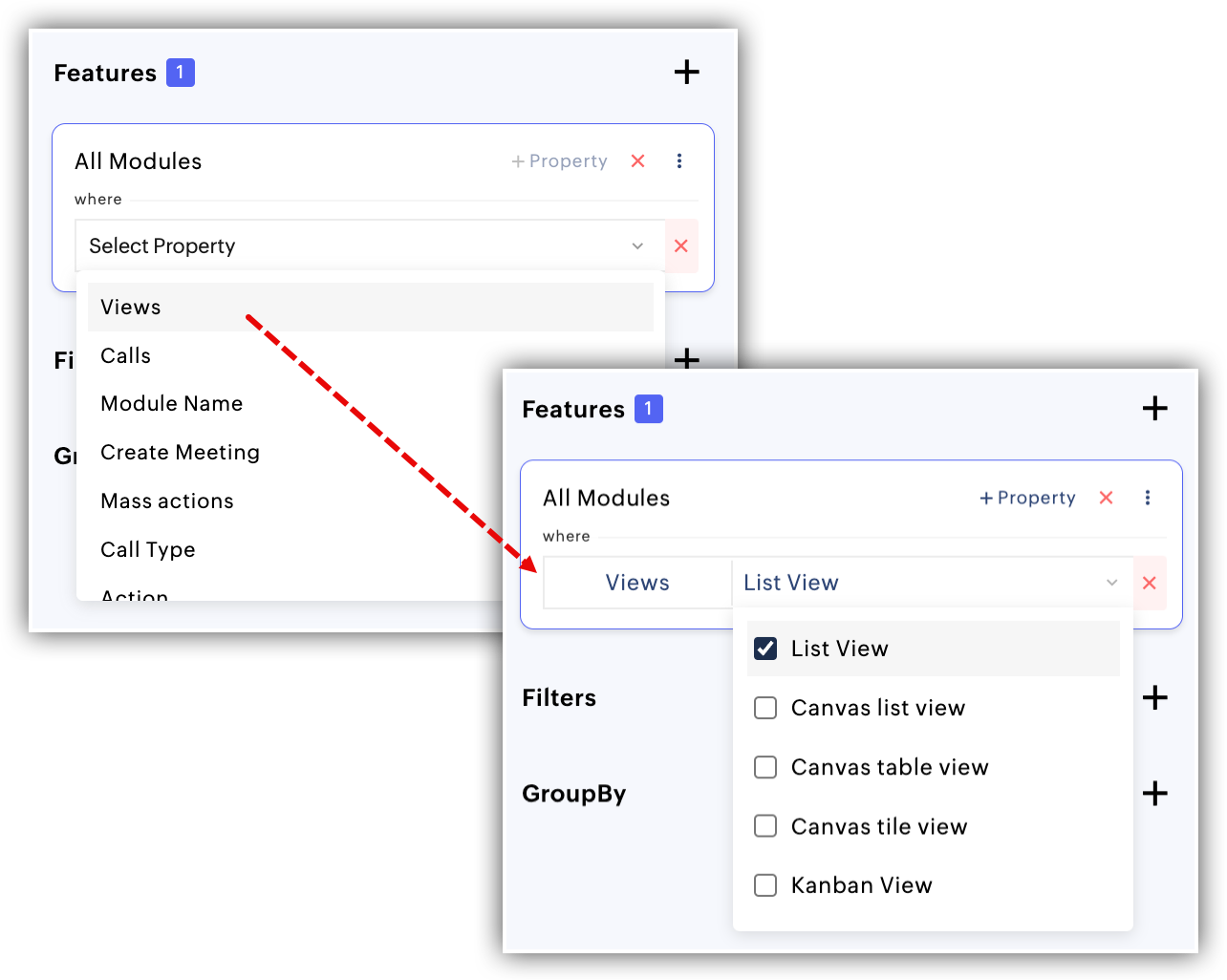
Además de seleccionar una función, también puedes especificar propiedades que definen aún más el alcance de tu análisis dentro de Zoho CRM. Las propiedades varían según la función, al igual que los diferentes atributos de las propiedades.
Por ejemplo, puedes analizar el módulo de Oportunidades como una función y luego especificar propiedades como Vistas, Llamadas, CrearReunión, Botones, Macros, TareaCreación, y más. Una vez que elijas una propiedad (por ejemplo, Vistas), puedes configurar los atributos correspondientes. Por ejemplo, si Vistas es la propiedad, los atributos disponibles pueden incluir Vistade lista, VistaKanban y VistaCanvas.
Filtrar
Los filtros son herramientas opcionales pero poderosas que te permiten enfocar un subconjunto específico de datos para un análisis más profundo. Por ejemplo, puedes aplicar filtros según el idioma del usuario, el país del usuario, la zona horaria del usuario o el estado de la cuenta del usuario para enfocarte únicamente en los usuarios o registros que cumplen con esos criterios. Al hacerlo, puedes obtener perspectivas más significativas, como cómo los usuarios de un país específico interactúan con las funciones de Zoho CRM, o si ciertas zonas horarias de usuarios requieren soporte adicional.
Agrupar por
La opción de agrupar te permite categorizar tus datos según criterios similares a los Filtros, es decir, Idioma del usuario, País del usuario, Zona horaria del usuario o Estado de la cuenta del usuario. Al organizar los resultados en grupos, puedes identificar patrones y tendencias más fácilmente en diferentes segmentos de usuarios. Por ejemplo, al agrupar por País del usuario se puede revelar qué regiones muestran mayor interacción con Zoho CRM, mientras que agrupar por Zona horaria del usuario puede resaltar los periodos de mayor uso en distintas localidades. Este agrupamiento proporciona una comparación clara entre múltiples segmentos, lo que facilita identificar dónde se podría requerir soporte adicional o capacitación.
Integración de métricas de uso de Zoho CRM
Para integrar las Métricas de Uso de Zoho CRM, inicia sesión en tu Zoho CRM como Administrador y sigue los siguientes pasos:
- Navega a Marketplace en la barra lateral izquierda.
- En Integraciones, ve a Zoho.
- En la tarjeta de Métricas de uso de Zoho CRM, haz clic en Configurar ahora.
- Haz clic en Activar.
En la antigua interfaz de Zoho CRM, navega a Configuración > Marketplace > Zoho, y sigue desde el paso 3 en adelante.