Configuración de ABM para Zoho CRM
 Aviso: Para ofrecer a nuestros clientes información de soporte más completa y de forma más rápida, el contenido de esta página ha sido traducido al español mediante traducción automática. Para obtener la información de soporte más precisa y actualizada, consulta la versión en inglés de este contenido.
ABM para Zoho CRM
ABM para Zoho CRM es un enfoque estratégico para identificar, involucrar y nutrir cuentas o empresas específicas. El objetivo de Zoho ABM es construir relaciones más sólidas con cuentas clave e impulsar el crecimiento de los ingresos.
Zoho CRM ofrece una variedad de funciones y herramientas que pueden ayudarte a implementar una estrategia ABM eficaz, tales como:
- Segmentación: Zoho CRM te permite segmentar tus cuentas según criterios como industria, ubicación, cargo o comportamiento. Esto te permite crear campañas dirigidas que resuenen con segmentos específicos.
- Personalización: Zoho CRM te permite crear contenido y mensajes personalizados que responden directamente a las necesidades y puntos de dolor de tus cuentas objetivo.
- Informes y análisis: Zoho CRM ofrece capacidades detalladas de informes y análisis que te ayudan a medir la efectividad de tus campañas ABM y tomar decisiones basadas en datos.
Diseño de Sistemas
El enfoque estratégico de ABM tiene como objetivo centrar los esfuerzos de marketing en una lista de cuentas objetivo con el mayor potencial de crecimiento de ingresos. Sin embargo, el éxito de ABM depende en gran medida de la configuración o configuración de varios componentes, los cuales trabajan en conjunto para lograr los resultados deseados.
A continuación se muestra un flujo de inicio que pone en perspectiva algunos de los bloques de configuración más importantes de ABM para Zoho CRM:
- Mapeo de módulos: ABM está preparado para colaborar con los módulos de Zoho CRM y mejorar el compromiso del cliente. Al mapear los módulos de Zoho CRM, identificar sus campos y analizar las búsquedas, ABM puede obtener una mejor comprensión de sus relaciones y analizar los datos de manera efectiva.
- Criterios de selección de cuentas: Identificación de las cuentas que califican como cuentas objetivo utilizando un conjunto predefinido de criterios de selección, como el tamaño de la empresa, la industria, los ingresos y otros indicadores relevantes.
- Segmentación de cuentas: agrupar las cuentas objetivo en diferentes segmentos según sus características, como sus necesidades, puntos de dolor y comportamientos de compra.
- Compromiso de cuentas: desarrollo de estrategias de marketing y ventas personalizadas para atraer y nutrir las cuentas objetivo según su segmentación.
Nota: Alineación de ventas y marketing: alinear los esfuerzos de los equipos de ventas y marketing para asegurar que trabajen de manera colaborativa hacia el logro de los objetivos de ABM. - Métricas y análisis: establecer un conjunto de indicadores clave de rendimiento (KPIs) para medir la efectividad de la estrategia ABM y proporcionar información para optimizarla aún más.
En general, una estrategia ABM efectiva requiere una combinación de personas, procesos y tecnología, trabajando en conjunto para lograr un objetivo común.
Pilares de ABM en Zoho CRM
Hay cinco pilares importantes del enfoque ABM que las empresas deben tener en cuenta al desarrollar sus estrategias:
- Identificación de datos: Elegir las cuentas correctas a las que dirigirse es fundamental para el éxito de cualquier programa ABM. Esto implica identificar a los principales responsables de la toma de decisiones dentro de cada cuenta, comprender sus necesidades empresariales y determinar su valor potencial para la organización. Por ahora, el CRM es el identificador de datos. En el futuro, se podrán utilizar herramientas de terceros para identificar datos.
- Enriquecimiento de datos: El enriquecimiento de datos, que consiste en mejorar los datos disponibles añadiéndoles más información, es un componente esencial del proceso. El ABM se basa en datos de alta calidad que sean precisos, actualizados y relevantes. Mediante el enriquecimiento de datos, los usuarios del ABM pueden obtener una comprensión más profunda de tus cuentas objetivo y tus necesidades.ABM para Zoho CRM utiliza el rastreo de p web, también conocido como rastreo web o extracción de datos web, para extraer automáticamente datos de sitios web sin comprometer la privacidad de los datos. Esto se hace utilizando las capacidades integradas de Zia. Esta información se puede utilizar para crear campañas específicas que respondan a los intereses y necesidades concretos de sus cuentas objetivo. El enriquecimiento de datos firmográficos puede proporcionar información sobre el tamaño, el sector y la ubicación de la empresa. Estos datos se pueden utilizar para crear campañas personalizadas que se adapten a las necesidades específicas de las cuentas objetivo.
Con la tecnografía, puede enriquecer sus datos con información sobre la tecnología utilizada por sus cuentas objetivo. Esta información se puede utilizar para adaptar sus mensajes y campañas a las necesidades tecnológicas de sus clientes potenciales. Por ejemplo, puede averiguar qué cliente de correo electrónico utiliza su competidor, qué tipo de herramienta CMS utiliza, etc.
Además, es esencial realizar un seguimiento de las tasas de éxito y fracaso durante el enriquecimiento masivo. En el enriquecimiento único, se puede acceder tanto al campo disponible como al valor del campo enriquecido, lo que permite a los usuarios ver el contenido antes de enriquecer los datos. Sin embargo, en el enriquecimiento masivo, la opción de ver el contenido no está disponible, lo que da como resultado que solo se enriquezcan los campos vacíos, aunque se pueda acceder a los detalles del enriquecimiento para todos los campos. - Segmentación de cuentas: Puedes organizar o categorizar a tus clientes potenciales en grupos según características compartidas para poder comercializarles de manera más efectiva. Puedes crear estrategias de ventas para lograr una participación más eficaz y un acercamiento personalizado según criterios específicos.
- Compromiso de cuentas: ABM no es una estrategia única para todos. Requiere un enfoque multicanal que aproveche diversas tácticas, como correo electrónico, eventos y marketing de contenidos. Esto permite a las empresas llegar a los responsables de la toma de decisiones a través de diferentes puntos de contacto y mantenerlos involucrados a lo largo de todo el proceso de compra.
Veamos tres formas de conectarte con tus cuentas:
- Desde Zoho CRM: Usa la integración de Zoho Campaigns en Zoho CRM para enviar correos de campañas.
- Desde ABM: Establece una trayectoria de estrategia de marketing y, más adelante, llévala aún más lejos.
- Exportar datos ABM: Saca el máximo provecho de tus segmentos exportándolos y utilizándolos con otros sistemas de terceros. ¡Se trata de potenciar al máximo tu marketing!
Omnicanal y multicanal son dos enfoques diferentes para la interacción con clientes en marketing y comunicación.
Participación multicanal
El compromiso multicanal implica interactuar con los clientes a través de diversos canales de marketing, como correo electrónico, sitio web, teléfono y más.
Cada canal opera de manera independiente, y el enfoque está en ofrecer múltiples puntos de contacto para que los clientes se conecten con una marca.
Si bien los clientes tienen varias opciones de comunicación, la experiencia puede no ser siempre fluida ya que la información y el contexto pueden no compartirse entre los diferentes canales.
Interacción Omnicanal
La interacción omnicanal adopta un enfoque más integrado y centrado en el cliente.
Ofrece una experiencia consistente y unificada en todos los canales, asegurando que los clientes puedan cambiar entre canales sin perder contexto ni información.
La información y los datos se comparten y sincronizan a través de los canales, lo que permite una visión holística del recorrido e historial del cliente.
El objetivo es brindar una experiencia fluida y personalizada, donde los clientes sientan que la marca los reconoce y puedan continuar desde donde lo dejaron, sin importar el canal que utilicen.
En ABM para Zoho CRM, puedes crear recorridos y campañas multicanal y omnicanal para interactuar y nutrir eficazmente a tus cuentas objetivo.
Enfoque Multicanal: El recorrido y las campañas multicanal en ABM para Zoho CRM implican llegar a las cuentas objetivo a través de diversos canales de marketing de manera simultánea. Esto puede incluir correo electrónico, seminarios web, marketing de contenido y más.
- Mensajería segmentada: Puedes adaptar los mensajes para cada canal, asegurando que resuenen con las preferencias y el comportamiento de la audiencia.
- Alcance Coordinado: ABM para Zoho CRM te permite orquestar y coordinar tus esfuerzos de marketing a través de múltiples canales para garantizar una experiencia de usuario coherente y consistente.
Enfoque omnicanal: El recorrido y las campañas omnicanal llevan el concepto multicanal un paso más allá, al ofrecer una experiencia integrada y sin interrupciones para las cuentas objetivo. El objetivo es brindar un mensaje coherente y personalizado en todos los canales.
- Datos unificados: ABM para Zoho CRM centraliza los datos e interacciones de varios canales, permitiendo una visión completa del recorrido de cada cuenta.
- Interacción Multicanal: Con campañas omnicanal, puedes interactuar con cuentas objetivo a través de todos los canales, asegurando que tu mensaje sea continuo y esté alineado.
5. Rendimiento: Realiza un seguimiento y análisis de los datos relacionados con el rendimiento de las campañas de marketing y las actividades de ventas. Esto incluye monitorear métricas clave como la generación de leads, tasas de conversión, ingresos generados y retorno de inversión (ROI) para ayudar a las empresas a tomar decisiones basadas en datos y optimizar sus estrategias de marketing y ventas. ABM para Zoho CRM proporciona informes y análisis detallados de rendimiento que permiten a las empresas medir la efectividad de sus esfuerzos de marketing y tomar decisiones informadas sobre cómo mejorar su desempeño general en ventas y marketing.
Los gráficos y tablas en ABM sirven para:
- Visualiza datos: Ofrece una representación visual de datos complejos, facilitando la comprensión de tendencias y patrones.
- Seguimiento del progreso: Ayuda a monitorear el avance de las campañas ABM, permitiendo una evaluación rápida del desempeño y los resultados.
- Informar la toma de decisiones: Los gráficos y diagramas ayudan en la toma de decisiones basada en datos al presentar información clave de manera concisa y fácil de entender.
- Comunicar resultados: Herramientas efectivas para transmitir los resultados de ABM a las partes interesadas, mejorando la elaboración de informes y la rendición de cuentas.
- Segmentación: Se pueden utilizar gráficos y tablas para segmentar cuentas objetivo según diversos criterios, lo que facilita la planificación estratégica.

Escenario Comercial de Ejemplo
Zylker es una empresa de software B2B que ofrece soluciones empresariales, como Zoho CRM, software de contabilidad, software de recursos humanos y más. El público objetivo de Zylker son pequeñas y medianas empresas que buscan soluciones de software asequibles y efectivas.
Problema
Zylker identifica que en los últimos seis meses, el negocio proveniente de cuentas es bajo, lo que significa que la tasa de conversión es baja. En el último trimestre, Zylker generó 1.000 prospectos, pero la conversión fue menor al 15%. Por lo tanto, deciden utilizar la estrategia ABM. Seleccionan cuentas por industria, comenzando con el sector de la salud. Ellos quieren:
- Aumentar los ingresos en el área de salud, ya que este departamento está disminuyendo
- Presentar su producto principal a sus nuevos clientes.
- Ofrecer su software de boletaje a clientes existentes
- Mejorar las actividades de participación para los clientes que están por renovar
Solución
Zylker decide adoptar ABM para Zoho CRM para encontrar respuestas a todos sus problemas, porque Zylker entiende que ABM puede ofrecer soluciones a todos sus problemas usando una sola plataforma, sin tener que cambiar entre diferentes herramientas y servicios. Además, los equipos de ventas y marketing necesitan trabajar de manera colaborativa, es decir, saber a quién dirigir el marketing, dónde y cómo hacerlo, conocer el rendimiento del equipo de ventas utilizando los leads proporcionados para presentar productos, y que el equipo de ventas sepa qué tan bien los equipos de marketing han definido el público objetivo. Todo esto requiere transparencia entre ambos equipos, lo que finalmente ayudará a que Zylker se recupere en el mercado. En este momento, ABM intervendrá para ayudar a Zylker a conseguir mejores cuentas calificadas por marketing para que el equipo de ventas pueda actuar.
Zylker desarrolla planes individuales para cada uno de sus problemas y utiliza ABM para ejecutar la estrategia de marketing. Para este escenario en particular, analizaremos solo un enunciado de problema, que es mejorar las actividades de engagement para los clientes que están próximos a renovar.
Zylker decide ejecutar los siguientes pasos para sus clientes cuyo periodo de renovación es en el próximo mes.
Paso 1: Envía correos electrónicos a todos los clientes que están por renovar. Este correo puede incluir los detalles de su licencia y un enlace para realizar el pago de la renovación.
Paso 2: Para los clientes que han abierto el correo electrónico y realizado el pago, envíales un correo de confirmación junto con un boletín que contenga las próximas funciones del producto.
Paso 3: Para los clientes que han abierto el correo electrónico pero no han realizado el pago después de una semana de haberlo abierto, envíales otro correo con un descuento por pago anticipado si completan el pago dentro de un período determinado.
Paso 4: Para los clientes que realicen el pago después del Paso 3, envíales el mismo correo de confirmación junto con el boletín informativo.
Paso 5: Para los clientes que no han abierto el primer correo electrónico, envíales otro recordatorio con una lista de características emocionantes a las que pueden acceder una vez que renueven y formen parte del programa de lealtad. También podemos agregar un botón para agendar una llamada con ejecutivos que respondan cualquier pregunta.
Paso 6: Para los clientes que abran el correo electrónico del Paso 5 y renueven, sigue el mismo paso de correo de confirmación.
Paso 7: Para los clientes que no respondan ni abran los correos electrónicos, programa llamadas e intenta contactarlos por teléfono para obtener una respuesta
Ahora que han decidido la estrategia de marketing para este caso específico, veremos cómo se implementa utilizando ABM para Zoho CRM. Utilizaremos este escenario de caso de uso a lo largo de este documento para ayudarte a comprender los diferentes componentes de ABM. Nos referiremos a esta estrategia de caso de uso según sea necesario en este documento.
Los tres pasos principales para configurar ABM son los siguientes.
Paso 1: Configurar la asignación de módulos y campos
Paso 2: Establecer los criterios globales
Paso 3: Configurar las técnicas de segmentación

Permisos en ABM para Zoho CRM
Definir los permisos en Zoho CRM determina el nivel de acceso que un usuario tiene en ABM para Zoho CRM. Un usuario designado para administrar Zoho ABM tiene permisos diferentes en comparación con un usuario designado para usar ABM para segmentar y dirigir clientes. Los siguientes puntos te ayudarán a entender cada permiso.
- Para integrar ABM para Zoho CRM con Zoho CRM, debes ser un administrador o tener los permisos de configuración de ABM para Zoho CRM.
- Para acceder a ABM para Zoho CRM desde Zoho CRM, el usuario debe tener la opción de permisos de ABM para Zoho CRM activada.
Un usuario con este permiso puede ver todos los segmentos, recorridos creados dentro de ABM, correos electrónicos y notas desde la herramienta. Para crear, editar y/o eliminar cada una de estas funcionalidades, se deben habilitar los permisos respectivos.

Notas:
- El permiso para Administrar recorridos depende del permiso para Administrar automatizaciones en Zoho CRM. Si el usuario no tiene permiso para crear automatizaciones como recorridos, no podrá crear, editar o eliminar recorridos desde Zoho ABM.
- Si ABM para Zoho CRM está activado en tu organización, los usuarios con permisos de ABM para Zoho CRM podrán acceder a todas las cuentas y registros de módulos relacionados como contactos, tratos y productos. Este acceso se mantiene incluso si no son los propietarios de los registros en Zoho CRM.
Mapeo de módulos y campos
Mapeo de módulos - Selección de los módulos
ABM opera sobre los datos de tus clientes. El primer paso para comenzar con ABM es mapear y sincronizar los módulos y campos de Zoho CRM y ABM. ABM requiere cuatro tipos de fuentes de datos para diferentes propósitos. Estas son: Cuentas, Tratos, Contactos y Productos.
Cuentas: El módulo de Cuentas en Zoho CRM es donde se llevan a cabo tus estrategias de ABM. Este módulo organiza todas las cuentas de tus clientes de manera sistemática. Cada cuenta tendrá información esencial como los datos de la cuenta, su relación con tu empresa, transacciones históricas, sus preferencias, acuerdos y otros datos relacionados.
ABM te ayudará a enriquecer aún más estas cuentas, segmentarlas usando diversas técnicas y te permitirá identificar y conectar con tus clientes de nicho para lograr conversiones aseguradas.
Oportunidades: Este es el módulo donde se monitorean tus oportunidades en curso y se almacenan las ventas completadas. Toda la información relacionada con tu venta, como su estado, punto de contacto, monto, descuento, fecha y artículo vendido, así como la lista de materiales, está presente. El módulo de Oportunidades proporciona información sobre la reciente actividad, frecuencia y comportamiento monetario de las cuentas, lo que ayuda a ABM en la segmentación. Además, sus datos participan en la evaluación de desempeño, análisis de tendencias y análisis de éxitos y fracasos de ABM.
Por lo tanto, para contribuir, el módulo de ofertas debe estar vinculado a los módulos de Cuentas, Contactos y Productos a través de campos de búsqueda.
Contactos: Este es el módulo donde se almacena tu punto de contacto. Una cuenta contiene información sobre las organizaciones de tus clientes; los contactos almacenan todos los contactos de esas organizaciones que se relacionan con tu empresa. Pueden ser gerentes de desarrollo de negocios, gerentes de cuentas, tomadores de decisiones, partes interesadas, relaciones públicas, socios y más. Después de identificar a los jugadores de nicho, puedes crear estrategias de interacción personalizadas dirigidas a estos contactos en ABM.
Este módulo debe estar vinculado al Módulo de Cuentas y al módulo de Oportunidades mediante campos de búsqueda.
Productos: Este módulo muestra todas las ofertas—productos o servicios que vendes—como registros individuales. Cada registro de producto incluirá información como el nombre del producto, código del producto, precio unitario, cantidad en inventario, cantidad ordenada hasta ahora, información del proveedor y más. Relacionar este módulo con ABM ayudará a identificar cuentas o tratos basados en los productos comprados.
También puedes usar cualquier módulo personalizado donde almacenes la información del producto para mapear.
Mapeo de campos: Hay una gran cantidad de información específica para cada módulo, que será estudiada y utilizada para realizar acciones. Esta información se almacenará en forma de campos en cada módulo. Si el usuario sincroniza el módulo del sistema con ABM, entonces todos los campos del sistema se completarán automáticamente, los cuales el usuario podrá guardar manualmente. Para los campos personalizados, el usuario tendrá que mapear manualmente cada campo requerido con los campos relacionados presentes en un módulo. Por ejemplo, un campo titulado “Designación del puesto” (campo personalizado) debe ser mapeado con “Título” (campo del sistema).
Mapeo de campo de búsqueda:
Una vez que los módulos y campos estén mapeados entre las dos herramientas, es momento de mapear los campos de búsqueda.
En Zoho CRM, los campos de búsqueda se utilizan para establecer una relación entre registros de diferentes módulos. Esto fomentará la colaboración entre los usuarios, en general.
Sin embargo, en ABM, estos campos de búsqueda se utilizan para indicar una relación entre dos módulos. Esto permite que la herramienta reconozca y utilice la información relacionada de una cuenta (de contactos, productos y negocios) durante la segmentación y evaluación de cuentas.
Asignación de campos de búsqueda: Dado que las Cuentas son la entidad principal, están asociadas con Contactos, Productos y Tratos ya sea directa o indirectamente de cinco maneras. Veamos estas asociaciones.
Módulo 1* módulo 2: Cuentas* contactos: Esta relación de búsqueda es una conexión directa obligatoria, para lograr la interacción con los clientes segmentados.
Módulo 1* módulo 4: Cuentas*acuerdos: Esta relación de búsqueda, nuevamente, es una conexión directa obligatoria, para denominar cuentas por medio de sus prácticas y comportamientos transaccionales.
Módulo 1* módulo 3: Cuentas * productos: Esta conexión puede usarse según el criterio de tu empresa. Puedes conectar directamente tus cuentas con tu producto o conectar tu módulo de productos con tratos—una conexión indirecta al módulo de cuentas.
Módulo 3*módulo 4: Productos*ofertas: Este es un mapeo obligatorio necesario para entender los productos y el tipo de ofertas con las que trató una cuenta.
Módulo 4 *módulo 2: Tratos*contactos: Esta conexión es obligatoria para correlacionar los tratos creados por y para los clientes pertenecientes a las cuentas.
La herramienta selecciona automáticamente el campo de búsqueda para mapear. En ocasiones, cuando hay más de un campo de búsqueda asociado entre dos módulos, puedes elegir el campo deseado para mapear la relación. Además, considerando la posibilidad de tener varios productos vinculados a un trato y varios tratos vinculados a un producto, estos dos módulos admiten campos de búsqueda de selección múltiple. Puedes elegir los campos deseados en esta relación para mapear.
Notas: Es obligatorio que el módulo 1, 2 y 4 estén vinculados entre sí para que el ABM funcione sin problemas. Pero para el Módulo 3, la conexión entre Cuentas y productos no es obligatoria. Para comenzar con ABM y mapear módulos y campos
- Inicia sesión en tu cuenta de Zoho CRM y navega a la página de Configuración.
- Ve a Marketplace > Zoho > ABM para Zoho CRM.
- En ABM para Zoho CRM, haz clic en Configurar ahora.
- En la página de bienvenida, haz clic en Configurar ABM para mapear los módulos de Zoho CRM, los campos respectivos y las búsquedas.
- Tienes que mapear cuatro módulos para iniciar ABM.
- Módulo 1 es tu módulo principal. Puede ser el módulo estándar de Cuentas en tu Zoho CRM o cualquier módulo personalizado donde mantengas las cuentas de tus clientes.
- Mapea el módulo, mapea los campos y haz clic en Guardar.
- De igual manera, repite para los módulos 2, 3 y 4 restantes.
Módulo 2 es cualquier módulo que almacene la información de tus clientes. Idealmente, es tu módulo de Contactos de Zoho CRM.
Módulo 3 contiene tus productos. Puede ser un módulo de productos o cualquier módulo personalizado donde almacenes la información de tus ofertas.
Módulo 4 tiene tu información transaccional. A menudo es el módulo de tratos (deals) en Zoho CRM. - Ahora, establece una relación de datos entre estos módulos utilizando campos de búsqueda (lookup fields). El sistema completa automáticamente el campo de búsqueda disponible entre los dos módulos.
- Si deseas cambiar el campo, haz clic en el globo del campo de búsqueda presente entre dos módulos y selecciona el campo deseado.
- Si deseas cambiar el campo, haz clic en el globo del campo de búsqueda presente entre dos módulos y selecciona el campo deseado.
- Haz clic en Guardar.
- Módulo 1 es tu módulo principal. Puede ser el módulo estándar de Cuentas en tu Zoho CRM o cualquier módulo personalizado donde mantengas las cuentas de tus clientes.
Criterios globales
El usuario puede decidir qué registros del módulo seleccionado (cuentas) de Zoho CRM deben aparecer en ABM. El usuario puede utilizar distintos criterios de los campos personalizados y del sistema, como la ubicación geográfica, el estado de la cuenta, los ingresos generados, entre otros. Los registros filtrados según estos criterios solo pueden visualizarse dentro de la herramienta ABM.
Cómo establecer el criterio global
Un criterio es necesario cuando necesitas obtener una colección de registros. Los criterios están conformados por una o más condiciones separadas por operadores lógicos. Una vez que finalices el mapeo del módulo y guardes la configuración, serás dirigido a la pestaña de Criterio global. En esta pestaña, haz lo siguiente:
- En la sección de Criterios, especifica los detalles del criterio de la regla.
- Selecciona un operador entre Y / O para añadir múltiples criterios.
- Haz clic en Siguiente.
Si se cumple con el criterio, se recuperarán todos los registros que lo cumplan.
Técnicas de segmentación
La segmentación es el proceso de categorizar a los clientes según características comunes como su región, industria, preferencia de producto o ingresos generados. Es una técnica poderosa que ayuda a las empresas a abordar mejor las necesidades y el comportamiento de sus clientes. También pueden usar esta información para comercializar a cada grupo de manera más efectiva y adecuada.
Ya hemos hablado sobre las necesidades y beneficios de la segmentación. Los registros pueden segmentarse en grupos utilizando múltiples métodos y criterios. Hemos incluido algunos de los siguientes criterios, que se pueden usar para segmentar los registros dentro de la herramienta ABM.
Puedes elegir segmentar tus cuentas en base a las siguientes técnicas.
- RFM
- Firmografía
- Compromiso
- Voz del Cliente
- Recomendaciones
Después de elegir la técnica de segmentación, haz clic en el botón Configurar para finalizar la configuración de tu ABM.
ABM tomará un momento para poblar los datos mientras aparece el hombre de yoga en pantalla. Una vez que tu cuenta esté lista, podrás ver los datos según las técnicas y criterios que hayas elegido.
Uso de caso de Zylker - Parte I
Zylker Corp ha adquirido ABM para Zoho CRM para encontrar una solución a su problema, que es hacer que sus clientes que están por dejar de serlo renueven su licencia antes de que expire. Deciden hacer esto para cada industria en su dominio. Para comenzar, deciden empezar con el departamento de salud en cada país. El primer paso después de adquirir ABM es configurarlo.
Antes de comenzar:
Zylker garantiza que haya suficientes registros en el módulo de Contactos.
Al menos un producto debe estar disponible en el módulo de Productos.
Pasos para configurar ABM en Zylker:
- Haz clic en Módulo 1 y selecciona el módulo de Cuentas.
- En el panel de mapeo de módulos, asigna los campos del Módulo 1 a los campos del sistema.
- Haz clic en el Módulo 2 y selecciona el módulo donde se almacenan tus contactos. Puede ser un módulo de Contactos u otro módulo personalizado que tenga los nombres de las personas que son tus prospectos o tus contactos.
- En el panel de mapeo de módulos, asigna los campos del Módulo 2 a los campos del sistema.
- Haz clic en el Módulo 3 y selecciona un módulo que almacene toda tu información de ventas, como la fecha, el monto del trato, la cantidad vendida, entre otros.
- Asocia los campos del Módulo 3 con los campos del sistema y haz clic en Guardar.
- Haz clic en el Módulo 4 y selecciona un módulo que almacene toda la información de tus productos, como el nombre del producto, código, precio, cantidad en stock, etc.
- Asocia los campos del Módulo 4 con los campos del sistema y haz clic en Guardar.
- Establece el criterio global como "El país de facturación no está vacío", porque Zylker enviará los correos de la campaña según el país.
- Elige RFM y firmografía como las técnicas de segmentación.
- RFM: para dirigirse a clientes que no han mostrado mucha actividad en su producto o que no han realizado ningún negocio con ellos en los últimos seis meses.
- Firmografía: para dirigirse a empresas grandes y medianas.
Resultado: Zylker ha mapeado sus módulos, establecido los criterios globales y elegido la técnica de segmentación que quiere seguir para dirigirse a sus clientes. Con esto, Zylker ha configurado exitosamente ABM.
Continuaremos viendo lo que hace Zylker después de configurar ABM, en las próximas secciones del documento.
ABM es bastante sencillo en términos de configuración, pero el verdadero desafío surge cuando intentas descifrar los datos que ves en tu pantalla. Supongamos que visitas un mercado de verduras y tienes una gran pila de verduras y frutas frente a ti, y tienes que hacer la tediosa tarea de seleccionar lo que deseas de esa pila. Sin embargo, si todo está separado y ordenado en estantes, con las etiquetas de precio para cada uno, tu vida se vuelve mucho más fácil, ya que puedes elegir lo que quieres con facilidad, gastando menos tiempo y esfuerzo, y el vendedor puede calcular la compra fácilmente. De manera similar, cuando tienes todos los datos necesarios segregados, puedes guiar a tus clientes por el camino correcto, lo que ayudará al equipo de ventas a dirigirse al grupo adecuado de clientes y los clientes no tendrán que pasar por una gran cantidad de materiales de marketing irrelevantes.
ABM te ofrece dos cosas para simplificar la interpretación de datos para tus cuentas.
- Segmentación - Segregar cuentas
- Participación: crea un recorrido para los segmentos
Limitaciones
- Antes de las configuraciones de ABM: Los usuarios tienen la flexibilidad de editar las técnicas tantas veces como deseen. Sin embargo, una vez que ABM está configurado, las técnicas solo se pueden editar dos veces al día, incluyendo tanto la edición como la activación. Este límite diario no aplica cuando se cambia el nombre de la etiqueta o se desactiva una técnica.
- Modo de Actualización de Técnica: Cuando se edita una técnica, entra brevemente en un modo de actualización durante unos segundos, en el cual las ediciones adicionales están temporalmente restringidas.
- Editar técnicas vinculadas a segmentos: Las técnicas asociadas a un segmento no se pueden editar.
RFM (Recencia, Frecuencia y Valor Monetario)
La métrica más común utilizada para la segmentación post-compra es la métrica RFM. Evalúa a los clientes según su recencia, frecuencia y valor monetario.
Recencia: ¿Cuándo fue la última vez que compraron?Frecuencia: ¿Con qué frecuencia compran?Monetario: ¿Cuánto han gastado?
Estas métricas te ayudan a segmentar a los clientes en grupos que tienen sentido, a entenderlos según sus compras anteriores y a interactuar con ellos mediante campañas más personalizadas.
En esta herramienta ABM, el módulo de Cuentas (o cualquier otro módulo que represente Cuentas en tu configuración) será segmentado y el módulo de Tratos (o cualquier módulo que represente Tratos en tu configuración) contribuirá a la segmentación por defecto. No puedes modificar esto manualmente. El usuario puede elegir sus criterios para manipular los cocientes de las variables R, F y M. Usando el patrón de estos cocientes, el usuario puede crear etiquetas para representar el comportamiento de compra deseado de la Cuenta. Todo el proceso de esta configuración es similar al que se encuentra dentro de Zoho CRM. Se pueden configurar un máximo de 8 etiquetas en esta técnica de segmentación.
Debes seleccionar los campos apropiados para los valores de recencia, frecuencia y monetario en su negocio y asignar a cada uno una puntuación del 1 al 5 para los diferentes niveles de la métrica RFM. Por ejemplo:
Si la fecha de la última compra es el mes pasado, la puntuación de recencia es 2.
Si el número total de productos comprados es 5, entonces la puntuación de frecuencia es 4.
Si el monto total de la compra es superior a $60.000, la puntuación monetaria es 4.
Según los puntajes que establezcas, el sistema calculará la métrica RFM para el registro.
Recencia
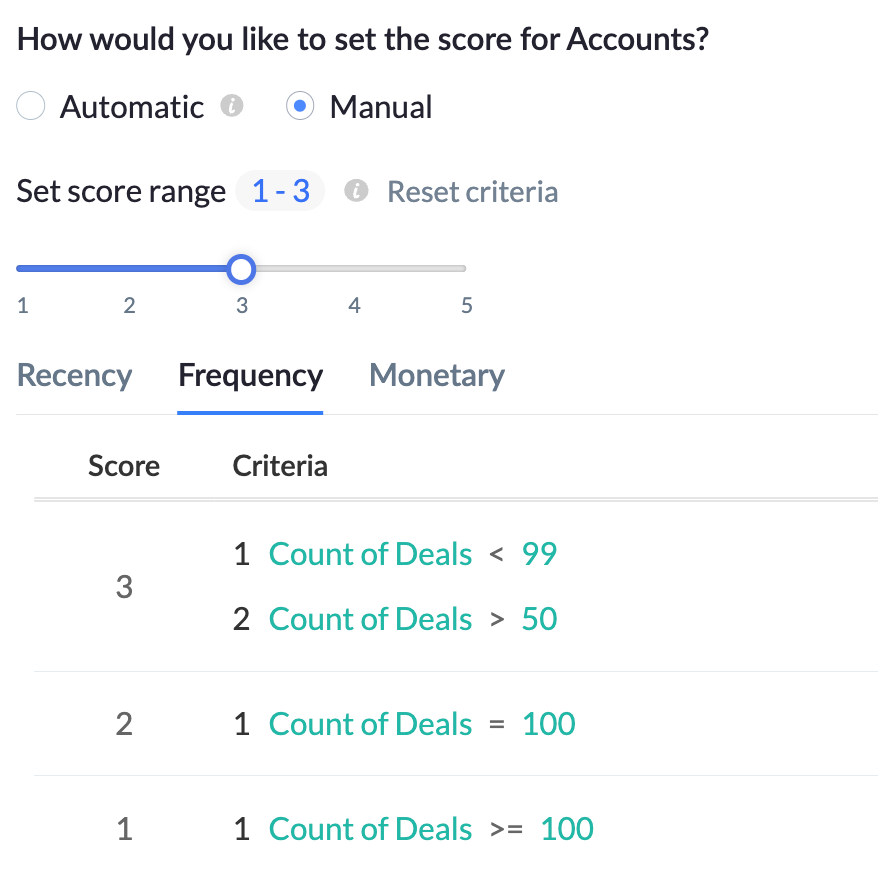
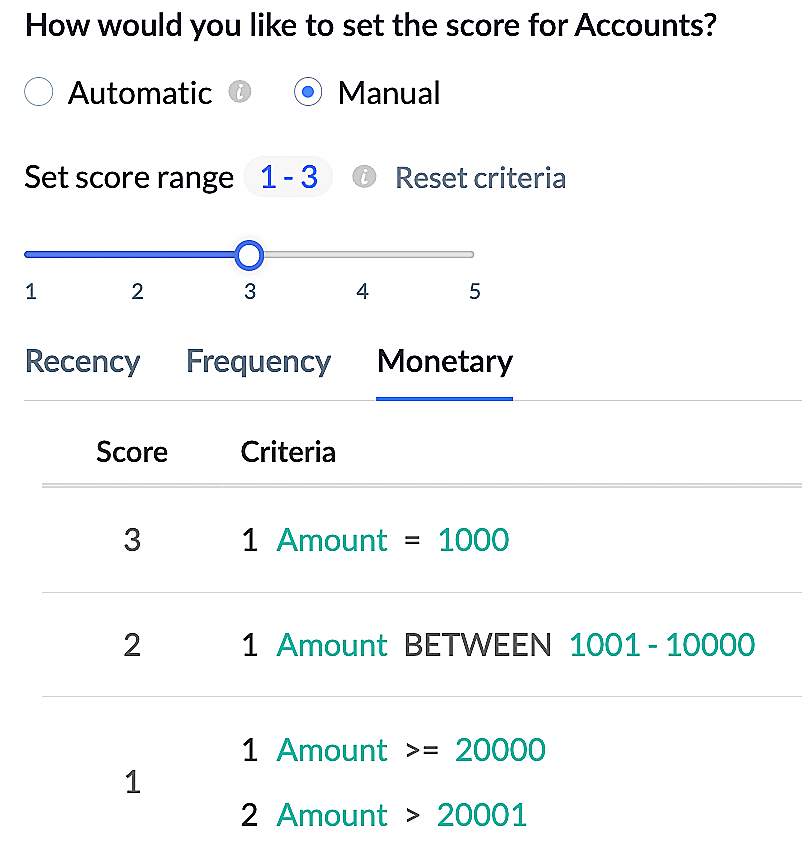
De forma predeterminada, la puntuación para cada métrica (recencia, frecuencia y valor monetario) se establece entre 1 y 5. Puedes reducir el rango arrastrando el control deslizante de rango de puntuación a la posición deseada para configurarlo en 1-2, 1-3 o 1-4. Puedes establecer la puntuación manualmente o permitir que el sistema lo haga automáticamente.
Manual: Definirás manualmente los criterios para que el sistema sepa si las puntuaciones de R, F y M deben ser 1, 2, 3, 4 o 5.
Por ejemplo:
Establece el puntaje de recencia en 5 si la fecha de cierre de la venta fue entre esta semana y la semana pasada, o si fue el mes pasado. Establece el puntaje en 4 si la fecha de la compra más reciente fue antes de ayer, y así sucesivamente.
Si el número de compras es mayor a 8, la puntuación de frecuencia es 5. Si está entre 5 y 10, la puntuación es 4, y así sucesivamente.
Establece la puntuación monetaria en 5 si el monto gastado es mayor a $1.500, establécela en 4 si está entre $800 y $1.200 y así sucesivamente.
Automático: El sistema calculará automáticamente la puntuación RFM utilizando el método de percentiles. Todo el conjunto de datos se dividirá en cinco partes (de modo que las puntuaciones puedan estar dentro de un rango de 1 a 5. Es decir, las puntuaciones RFM serán 1, 2, 3, 4 y 5), con una distribución en cada percentil 20. Las puntuaciones RFM van de 0 a 20, de 20 a 40, de 40 a 60, de 60 a 80 y de 80 a 100 en la escala de percentiles.
El conjunto de datos se ordenará en orden. Por ejemplo, para la puntuación de recencia, el conjunto de datos se ordenará desde la compra más reciente hasta la más antigua. Por ejemplo, si la compra más reciente fue hace una semana y la más antigua fue hace 6 meses, entonces Zoho CRM establecerá estos dos momentos como los límites y definirá los percentiles dentro de este rango. Para la frecuencia, el conjunto de datos se ordenará desde el más frecuente al menos frecuente, y para el valor monetario se ordenará desde el monto más alto al más bajo.
Criterios de Etiqueta de Segmento: Si se utiliza la etiqueta de una técnica para crear un segmento, los criterios de la etiqueta no se pueden modificar. Aparecerá una ventana de advertencia para notificar a los usuarios sobre los segmentos asociados a la etiqueta.Firmografía
El usuario puede segmentar su cuenta según los indicadores firmográficos. Estos indicadores ayudarán a evaluar mejor las cuentas utilizando terminología de mercado. Estos indicadores incluyen tipo de industria, ingresos generados, estado de la organización, número de empleados, etc. Estos indicadores pueden obtenerse del mapa de campos durante la configuración. También pueden usarse como criterio para crear etiquetas. Las cuentas que cumplan con los criterios serán asociadas a una etiqueta en particular. El usuario puede crear un máximo de 5 etiquetas y un mínimo de 2 etiquetas.
Etiquetado de los segmentos
Puedes crear diferentes etiquetas basadas en los datos firmográficos de tus clientes para ayudar a otros equipos a entender la posición de cada cliente en el ciclo de ventas y tomar las acciones adecuadas. Cada segmento puede tener hasta 5 etiquetas y ABM para Zoho CRM ofrece un conjunto de etiquetas predefinidas. Puedes editar estas etiquetas predefinidas o eliminarlas y agregar nuevas etiquetas.
Sigue los pasos a continuación para agregar una etiqueta:
- Haz clic en Agregar etiqueta.
- Introduce el nombre de la etiqueta y los criterios para la etiqueta.
- Haz clic en el icono de más para agregar otro criterio a la etiqueta, si es necesario.
- Puedes asociar criterios usando los operadores AND / OR.
- Haz clic en el icono derecho para confirmar los criterios de la etiqueta.
- De manera similar, puedes agregar hasta 5 etiquetas para las métricas de firmografía y así ordenar las cuentas utilizando terminología de mercado.
Participación
La interacción con la cuenta y la participación a través de entornos y canales contribuyen de manera crucial a segmentar una cuenta. El compromiso de la cuenta indica la relación entre tú y la cuenta.
El equipo de ventas utiliza varios métodos para contactar cuentas y a cada contacto se le asigna una puntuación basada en su nivel de respuesta. Por ejemplo, una respuesta en Facebook otorga 5 puntos, una llamada telefónica contestada otorga 6 puntos, una respuesta por correo electrónico otorga 6 puntos, y así sucesivamente. Todos estos puntos se suman para dar una puntuación total a la cuenta, lo que ayuda al equipo de ventas a identificar su nivel de interés y priorizarlos en consecuencia. Si un contacto no responde durante la interacción, su puntuación indicará el punto exacto de contacto en el que el representante de ventas debe trabajar. Por ejemplo, si el cliente no responde una llamada telefónica, su puntuación disminuirá. La disminución de la puntuación puede indicar que la hora en la que se realizó la llamada no es conveniente para el contacto. El representante puede verificar cuál es el mejor momento para contactar al cliente y así obtener una respuesta favorable.
Puedes calcular la puntuación de compromiso habilitando varios canales utilizados para el engagement de cuentas en tu ABM.
Label Configuration
Puedes crear etiquetas para segmentar tus cuentas según el puntaje de interacción. Debes agregar un mínimo de 5 etiquetas.
El rango de puntuación para cada etiqueta se establece entre 0 y 100. Puedes mover el control deslizante para cambiar el rango de puntuación.
Recomendaciones
La técnica de recomendación en ABM utiliza inteligencia artificial para identificar y analizar datos de los clientes, como detalles de compra, intereses, necesidades y patrones de comportamiento, con el fin de sugerir el producto más relevante. También compara los patrones de comportamiento de otros clientes con atributos similares para recomendar el producto o servicio adecuado.
Con la ayuda de una recomendación de ABM, puedes lograr una diferencia significativa en los ingresos totales, las ventas, las compras, las conversiones, las tasas de clics, las ventas cruzadas y las ventas adicionales en tu negocio.
Además, puedes usar los resultados sugeridos para modificar cada aspecto de tus actividades de marketing.
ABM recomienda el producto adecuado para el usuario adecuado en el momento adecuado al comprender el patrón de comportamiento de toda la base de clientes. Hemos identificado algunas áreas comunes donde puedes usar la recomendación de ABM para ofrecer el producto correcto a tus clientes:
Por ejemplo, tomemos las plataformas de aprendizaje en línea en la industria educativa. A los estudiantes que se han suscrito a un curso en particular se les pueden recomendar cursos similares según el tema al que se han suscrito, sus preferencias personales y las preferencias de otros estudiantes con características similares. Con base en estos resultados, puedes sugerir materiales relacionados como videos interactivos, evaluaciones, materiales educativos complementarios, etc. para asegurar una mejor participación. La recomendación ABM te permite recomendar más cursos basados en el contenido del curso actual. Por ejemplo, si un estudiante se ha suscrito al Curso Básico de Aprendizaje Automático, puedes sugerir otros cursos que tengan contenido relacionado como Aprendizaje Profundo, Redes Neuronales, Regresiones, etc.
Tipos de recomendaciones
Las recomendaciones de ABM se categorizan como:
Primera compra - Dependiendo de la primera compra del comprador, ABM recomendará el producto adecuado.
Próxima Compra - ZIA reconoce la secuencia de compra de productos y, dependiendo de la segunda compra del comprador, ABM recomendará el producto adecuado. Supongamos que algunas cuentas compraron productos en el siguiente orden:
Producto 1: Curso básico de Java
Producto 2: Curso de Java Core
Producto 3: Curso avanzado de Java
Ahora, para cualquier nueva cuenta que adquiera el curso de Java Básico, ZIA sugerirá el curso de Java Avanzado.
Compra Recurrente - ABM identificará el producto o servicio que es seleccionado repetidamente por el comprador y recomendará la compra recurrente al usuario. Por ejemplo, una cadena de alimentos y abarrotes puede identificar al cliente que frecuentemente adquiere los mismos artículos y sugerirle lo mismo para evitar la interrupción en el ciclo de compras.
Venta cruzada - ABM identifica conexiones entre productos y ofrece recomendaciones basadas en esas relaciones. Por ejemplo, supongamos que estás comprando un nuevo teléfono inteligente en línea. Después de seleccionar un teléfono, la página web sugiere productos relacionados, como fundas, protectores de pantalla y audífonos. Estas recomendaciones se basan en la idea de que si estás comprando un teléfono, también podrías estar interesado en accesorios que lo complementen. Esto es un ejemplo de venta cruzada, donde se recomiendan productos relacionados para mejorar tu experiencia de compra y, potencialmente, aumentar tu compra.
Paquete - Si un comprador adquiere varios artículos juntos, como un teléfono móvil, un protector de pantalla y una funda para móvil, Zia considerará esto como un paquete y recomendará la compra al por mayor si alguien ha seleccionado cualquiera de los productos del paquete.
Label Configuration
Usando los tipos de recomendaciones y la probabilidad de compra, puedes crear etiquetas para segmentar tus cuentas. Por defecto, las Recomendaciones ABM tienen dos etiquetas: prospecto caliente y prospecto frío.
Prospecto Calificado: Cliente potencial que muestra un fuerte interés, alto nivel de compromiso y es probable que se convierta en cliente de pago pronto.
Prospecto frío: Cliente potencial que muestra poco o ningún interés o participación, y que es menos probable que se convierta en cliente de pago sin un mayor seguimiento y esfuerzos dirigidos.
Puedes agregar hasta cinco etiquetas a la técnica y un mínimo de 2 etiquetas.
La configuración general para la técnica de Recomendaciones se deriva de Zoho CRM.
Módulo recomendado: Módulo que contiene información sobre lo que deseas recomendar, por ejemplo, ofertas, productos, servicios, etc.
Recomendado en el módulo : El módulo que contiene la información del usuario final o cliente. Por ejemplo, si deseas recomendar cursos para clientes, prospectos o contactos, la información de estos debe estar en el módulo recomendado.
Módulo de transacciones: Un módulo que contiene información sobre recomendaciones y el módulo recomendado es un módulo de interconexión. Es un módulo obligatorio porque ayudará a Zia a determinar las transacciones exitosas que se llevan a cabo en tu negocio.
Por ejemplo, Trato es el módulo de conexión para los módulos de Producto y Contacto, porque tiene toda la información sobre los productos comprados, la fecha de compra, el tipo de clientes que eligen un producto en particular, otros productos que pueden haber comprado, y el tipo de productos preferidos por un grupo de clientes.
Duración: Indica el estado de finalización de un proceso. Por ejemplo, comprado el, suscripción renovada el, trato cerrado el, etc., indican la finalización exitosa de un proceso de ventas. Esto ayudará a Zia a aprender la frecuencia de las compras y recomendar esos artículos para compras repetidas, próximas compras o artículos que se pueden comprar juntos, etc.
Solo aquellos módulos que están relacionados con el módulo de origen a través de un campo de búsqueda o una lista relacionada pueden obtener datos relevantes para la técnica de recomendaciones. Esto no es más que el mapeo inicial de módulos que realizamos para la configuración de ABM. Por lo tanto, no es necesario realizar ninguna configuración manual para la configuración general de las recomendaciones.
Para crear una etiqueta:
- Haz clic en Agregar etiqueta en la página de Recomendaciones.
- En la página de configuración de la etiqueta que aparece, introduce un nombre para la etiqueta en el campo de texto Nombre de la etiqueta.
- En la sección Preferencias, puedes elegir dos o más tipos de recomendaciones.
- Selecciona los productos que deseas asociar con cada tipo de recomendación y establece la puntuación de probabilidad de compra para los mismos.
La puntuación de probabilidad de compra es una medida cuantitativa que evalúa la probabilidad de que un prospecto o cliente realice una compra. - Haz clic en Listo para guardar la configuración de la etiqueta.
- Puedes editar o eliminar una etiqueta en cualquier momento haciendo clic en el icono de Editar o Eliminar, respectivamente, junto a cada etiqueta.
1. En la Primera Compra, Próxima Compra, recompra y ventas cruzadas, puedes seleccionar hasta un máximo de 10 productos.
2. En el caso de los paquetes, solo puedes agregar dos paquetes, y cada uno puede contener dos productos.
3. Puedes editar o eliminar una etiqueta solo dos veces al día.
Exportar segmentos desde ABM
Después de segmentar tus cuentas, ABM para Zoho CRM te brinda información integral de 360º sobre cada segmento. Muestra las cuentas que pertenecen a ese segmento, su rendimiento general y la distribución. Con esta información esencial, puedes crear estrategias de engagement sobresalientes para tus cuentas segmentadas, directamente dentro de ABM para Zoho CRM.
Alternativamente, si deseas interactuar con esta selección específica de cuentas desde tus aplicaciones nativas, ABM para Zoho CRM te da la opción de exportar segmentos individuales como archivo .csv.
Puedes exportar un segmento de tres maneras:
- Exportación directa de datos desde la configuración
- Exportar desde la página de detalles del segmento
- Exportar desde la página de vista de segmento
Exportación directa de datos desde Configuración
- Ve a Configuración > Exportar.
- Selecciona el segmento que deseas exportar.
- Elige la preferencia de campo: Todos los campos o campos seleccionados.
- Si seleccionas todos los campos, entonces se exportarán sin limitaciones todos los campos de las cuentas (incluidos los campos relacionados con ABM) en Zoho CRM.
- Si eliges campos seleccionados, selecciona todos los campos que deseas exportar.
- Haz clic en Exportar. La exportación será programada.
- Una vez que hayas exportado el segmento deseado, las exportaciones históricas se mostrarán en una vista de lista.
- Muestra el número de registros en cada segmento, la fecha y hora de exportación, y el estado de tu exportación.
- Cuando el programador de exportación complete la exportación, el archivo estará listo para descargar y se podrá acceder desde la vista de lista.
- También puedes ordenar y ver las exportaciones eligiendo la hora en que fueron exportadas.
- Pasa el ratón sobre la exportación deseada, haz clic en el botón de descarga que aparece al pasar el mouse.
- El segmento se descargará como .csv dentro de un archivo ZIP.
- Muestra el número de registros en cada segmento, la fecha y hora de exportación, y el estado de tu exportación.
- Si seleccionas todos los campos, entonces se exportarán sin limitaciones todos los campos de las cuentas (incluidos los campos relacionados con ABM) en Zoho CRM.
Notas:
- El historial de exportación estará disponible durante 90 días, y la opción para descargar solo estará disponible por dos semanas. Expirará después de la fecha límite.
- Si eliminas un segmento, su exportación en el historial también se volverá inválida.
- Si seleccionas los campos deseados para la exportación, solo puedes elegir un máximo de 200 campos. Por el contrario, puedes exportar todos los campos cuando seleccionas la opción "todos los campos".
Otros medios para exportar segmentos:
Exportar a través de la página de detalles del segmento
- Selecciona un segmento que te gustaría exportar
- Haz clic en el botón desplegable que se encuentra al lado del botón Administrar Criterios.
- Haz clic en Exportar. Esto te llevará a la página de exportación.
Exportar desde la página de vista de segmentos
- En la página de vista del segmento, haz clic en el botón de elipses verticales (
).
- Haz clic en Exportar. Esto te llevará a la página de exportación para continuar con los siguientes pasos.
Voz del Cliente
La Voz del Cliente (VoC) es el proceso sistemático de recopilar comentarios de los clientes a través de diversos canales, analizar los conocimientos obtenidos y utilizarlos para mejorar de forma continua los servicios y procesos de la organización. VoC no solo consiste en analizar palabras clave de los clientes, sino también en escuchar sus opiniones y valorar sus pensamientos. El proceso implica recopilar datos de los clientes, analizarlos a fondo y tomar acciones basadas en los conocimientos obtenidos. Estas acciones pueden generar varios beneficios, como una mayor satisfacción del cliente, mejora de procesos, mejores ofertas, comunicación más efectiva y más.
Segmentar a los clientes según la Voz del Cliente (VoC) ayudará a tomar decisiones informadas en lo que respecta a las estrategias de marketing. Las diferentes categorías de paneles presentan información sobre la VoC para comprenderla y utilizarla de manera efectiva.
La configuración de VOC en ABM se basa en los ajustes de VOC en Zoho CRM. En ABM, puedes elegir los módulos que deseas asociar con la técnica VOC y también configurar la fuente de datos para obtener el contenido. Si ya tienes los módulos de Contacto y Principal (Cuenta) configurados y conectados en tu CRM para VoC, debes asegurarte de que estén configurados de la misma manera en ABM también, para que la técnica de VoC funcione allí de igual forma.
Una fuente de datos es una base de datos específica de la cual se recopilan, almacenan y recuperan datos para su análisis o procesamiento. Basándonos en las respuestas y palabras clave recibidas por las cuentas desde estas fuentes de datos, podemos establecer los criterios en VOC y luego etiquetar las cuentas que cumplan con dichos criterios.
Preferencias de VOC
En Zoho CRM, Zia analiza los correos electrónicos de tus clientes, las respuestas a encuestas y los tickets de soporte, y detecta el sentimiento detrás del texto identificando ciertas palabras clave que ya ha sido entrenada para reconocer. Por ejemplo, si un cliente escribió "Estoy cansado de este proceso", la palabra clave "cansado" puede ser reconocida por Zia como una palabra que denota un Sentimiento Negativo. Zia puede hacer esto, ya que ha sido entrenada para reconocer y presentar el sentimiento de miles de palabras clave en los siguientes formatos:
- Intención — Propósito subyacente detrás de un texto (Solicitud, Consulta, Queja, etc.).
- Sentimiento — Emociones positivas, negativas o neutrales. Cualquier entrada de demasiada emoción negativa requiere acciones rápidas tan pronto como ocurran.
- Palabra clave — Se identifican los términos o palabras clave importantes que tus clientes utilizan con frecuencia y se analiza el sentimiento subyacente de esos términos
- Competidor: conversaciones de los clientes sobre tus competidores, ya sea en un tono positivo o negativo. Descubre cuál de tus competidores es mencionado con mayor frecuencia y por qué; esto te ayudará a mantenerte informado sobre las percepciones de tus clientes respecto a tu negocio frente al de tus competidores.
La función de alerta de competidores en Zoho CRM debe estar habilitada para que esta opción esté disponible en ABM. No puedes agregar nombres de competidores en ABM, solo puedes elegir establecer un criterio basado en competidores. Por ejemplo, cuando las cuentas que reciben respuestas mencionan a un competidor más de 50 veces, entonces puedes asociar una etiqueta a esas cuentas que cumplen con el criterio.
Configuración de Etiquetas
Para establecer los criterios de etiquetado de cuentas:
- Haz clic en Agregar Etiqueta en la página Voz del cliente.
- Introduce un nombre para la etiqueta.
- En la sección Preferencias, haz lo siguiente.
- Selecciona una intención para la etiqueta y establece el porcentaje de respuesta del cliente.
- Selecciona un sentimiento para la etiqueta.
- Selecciona las palabras clave asociadas con la etiqueta.
- Puedes editar los criterios Y/O y editar el patrón de criterios, si es necesario.
- Haz clic en Listo para guardar la configuración de la etiqueta.
- Las cuentas que cumplan con los criterios establecidos ahora serán asignadas con la etiqueta asociada. Por ejemplo, una cuenta que reciba una intención de compra de más del 90% será etiquetada como prospecto caliente. El representante de ventas podrá concentrarse en presentar una oferta a esa cuenta ya que la probabilidad de compra es alta.
Puedes seleccionar un mínimo de una preferencia para cada etiqueta VoC.
Una vez que hayas terminado de segmentar tu cuenta, podrás ver los datos de tus clientes según las opciones que configuraste inicialmente para ABM. Además de los tres pasos obligatorios en la configuración, ABM ofrece tres opciones adicionales para mejorar tu segmentación y así interactuar mejor con tus clientes:
- Integraciones
- Enriquecimiento de datos
- Exportar
Integraciones
Las integraciones juegan un papel crucial en ABM dentro de Zoho CRM, ya que permiten el intercambio de datos y la comunicación sin interrupciones entre diversas herramientas, mejorando la eficiencia y efectividad de los esfuerzos de marketing dirigido.
Volvamos a la parte donde discutimos cómo ABM para Zoho CRM recopila automáticamente integraciones de Zoho CRM para proporcionar una vista integral de 360º de una cuenta. ¿Qué significa esto? Significa que puedes ver los datos del cliente a través de diferentes aplicaciones. ¿Cómo es posible? Es posible gracias a la opción de integrarse con otros productos de Zoho CRM.
Integraciones compatibles en ABM
- Zoho Mail
- Zoho Survey
- Zoho Webinar
- Zoho Campaigns
- Zoho Backstage
- Zoho SalesIQ
Cuando integras con el producto Zoho Campaigns, puedes ver los datos relacionados con las campañas en ABM. Por ejemplo, puedes enviar correos de campaña desde Zoho CRM para un segmento específico que creaste en ABM. Recuerda que puedes visualizar los datos de ABM y Zoho CRM de forma intercambiable en ambos sistemas. Después de enviar una campaña en Zoho CRM, puedes ver los contactos que participaron en la campaña a través del sistema ABM.
De manera similar, cuando integras con Zoho Survey, puedes ver los contactos que participaron en la encuesta a través de ABM.
Las integraciones en ABM proporcionan acceso a los datos generales de la cuenta (vista 360 de la cuenta), pero no ofrecen la capacidad de realizar acciones dentro de la herramienta integrada. Todas las acciones se inician exclusivamente desde Zoho CRM, lo que te permite aprovechar la información detallada de la cuenta disponible en Zoho CRM para obtener análisis más profundos.
Enriquecimiento de datos
La calidad de tus datos es de suma importancia para tu negocio, porque cuando se trata de vender, todo comienza aquí. Cuando los datos están incompletos o son incorrectos, los representantes de ventas no tienen la capacidad de comprender completamente a tus prospectos o sus necesidades.
Zia puede ayudarte a asegurarte de que los datos de tu Zoho CRM estén completos y tengan toda la información correcta y actualizada. Con solo un poco de información que le des, como el nombre, la empresa o el sitio web de un registro, Zia rastrea páginas en todo Internet y te obtiene información adicional sobre el registro, como el tamaño de la empresa, la dirección y otros detalles. Toda esta información puede ser utilizada por tu equipo de ventas para personalizar su comunicación.
Los datos en la pestaña de enriquecimiento de datos solo se mostrarán después de que se complete la configuración inicial. Podrás ver los datos en esta pestaña uno o dos días después de la configuración inicial. Esto se debe a que Zia debe obtener los detalles basándose únicamente en dos campos de información: el nombre de la cuenta y el sitio web de la cuenta. Puedes enriquecer tus datos a partir de estos campos en el Módulo 1 de la configuración de ABM. Para una cuenta, puedes enriquecer hasta 13 campos con un mínimo de un campo. Se recomienda ingresar correctamente el sitio web de la cuenta, para que el enriquecimiento de datos tenga una precisión del 100% al obtener los detalles.
Puedes enriquecer un máximo de 5.000 registros por día. Esto se puede hacer de una de las siguientes dos maneras:
- Individual: Solo un registro. ABM solicita el consentimiento del usuario para enriquecer los datos en cada campo que consideres.
- En masa: puedes enriquecer un máximo de 500 registros por acción en masa. El consentimiento de los usuarios no se considera para la acción en masa. Solo se actualizan los campos vacíos y se omiten los campos que ya tienen valores.
Puedes enriquecer tus datos desde uno de los dos lugares:
- Página de Detalle del Registro: al hacer clic en Enriquecer Datos, podrás enriquecer los datos de ese registro.
- Página de Detalle del Segmento: cuando selecciones Enriquecer Datos en el menú junto a Administrar Criterios, serás dirigido a la pestaña de Enriquecimiento de Datos de ABM para Zoho CRM con el segmento seleccionado como opción de filtro.
Pestaña de mapeo de campos
La asignación de campos implica vincular o asociar campos de datos específicos entre diferentes sistemas, como ABM para Zoho CRM y CRM.
Garantiza que los datos se transfieran y sincronicen correctamente entre ABM y CRM, manteniendo la coherencia y precisión.
La asignación de campos es esencial para crear un flujo de trabajo fluido e integrado, permitiendo que los datos circulen sin problemas entre sistemas y aplicaciones.
Pestaña de historial
"Historial" generalmente se refiere a datos históricos o registros de interacciones y actividades relacionadas con una cuenta.
El seguimiento del historial en ABM para Zoho CRM almacena exclusivamente detalles relacionados con las actividades de enriquecimiento. El enriquecimiento está disponible actualmente solo para el Módulo1 (Cuentas). La sección de historial incluirá información tanto sobre el enriquecimiento individual como masivo de datos. Si un registro se enriquece de forma individual, mostraremos los valores exactos que fueron modificados. En el caso de un enriquecimiento masivo, indicaremos que, por ejemplo, tres registros han sido enriquecidos sin detallar cada cambio específico.