Integrar eventos de Zoho CRM en Zoho Meeting
Las reuniones profesionales no siempre tienen que realizarse en persona. Es posible que prefieras estar en línea con una demostración de producto o tener una conversación en la cual puedan unirse fácilmente los miembros de equipos de otras sucursales de tu empresa. Los proveedores de soluciones de reunión o los programas de conferencia web te dan la opción de realizar tales reuniones virtuales que muchas veces reducen costes y ahorran tiempo. Zoho CRM te permite integrar tu cuenta de Zoho CRM en Zoho Meeting, una solución de reuniones en línea. Una vez configurada la integración, los eventos o reuniones se pueden realizar directamente desde tu cuenta de Zoho CRM. Además, podrás ver la cantidad de asistentes y la grabación de tu evento en el registro de Zoho CRM respectivo.

- Puedes integrar Zoho CRM en otras soluciones de conferencias web como GoTo Meeting, Zoom, JoinMe, BlueJeans y Cisco, entre otras. Visita el Marketplace de Zoho CRM para integrar tu cuenta de Zoho CRM en estos proveedores.
- Después de tu periodo de prueba de 15 días, debes adquirir el complemento Zoho Meetings para crear y administrar las reuniones.
Los usuarios con perfil administrativo pueden acceder a esta función.
Configurar la integración en Zoho Meeting
Integrar tu cuenta de Zoho CRM en Zoho Meeting te ayudará a realizar reuniones virtuales desde dentro de tu cuenta de Zoho CRM. Los eventos que se crean en Zoho CRM se agregarán automáticamente a Zoho Meeting.
Para configurar la integración en Zoho Meeting
- Inicia sesión en tu cuenta de Zoho CRM con privilegios de administrador.
- Ve a Configuración > Marketplace > Zoho.
- Selecciona Zoho Meeting y haz clic en Instalar.
- Haz clic en Continuar.
Invitar a participantes a unirse a Zoho Meeting
Una vez que configures la integración, podrás crear reuniones/eventos desde el módulo "Actividades" o el calendario dentro de la cuenta de Zoho CRM. Durante la creación de eventos, puedes agregar la lista de participantes a la reunión y elegir incluir la dirección URL de la reunión en el correo electrónico de invitación. Los participantes podrán unirse a la reunión haciendo clic en la dirección URL en el correo electrónico. Para realizar la reunión, puedes elegir alguno de los siguientes métodos de preferencia de audio: método integrado o agregar tu propio servicio de llamada de conferencia.
Puedes agregar participantes a la reunión:
- Mientras creas un evento desde el módulo Actividades
- Mientras creas un evento desde el calendario.
- Desde la página de detalle del registro.
Para invitar participantes desde el módulo Actividades
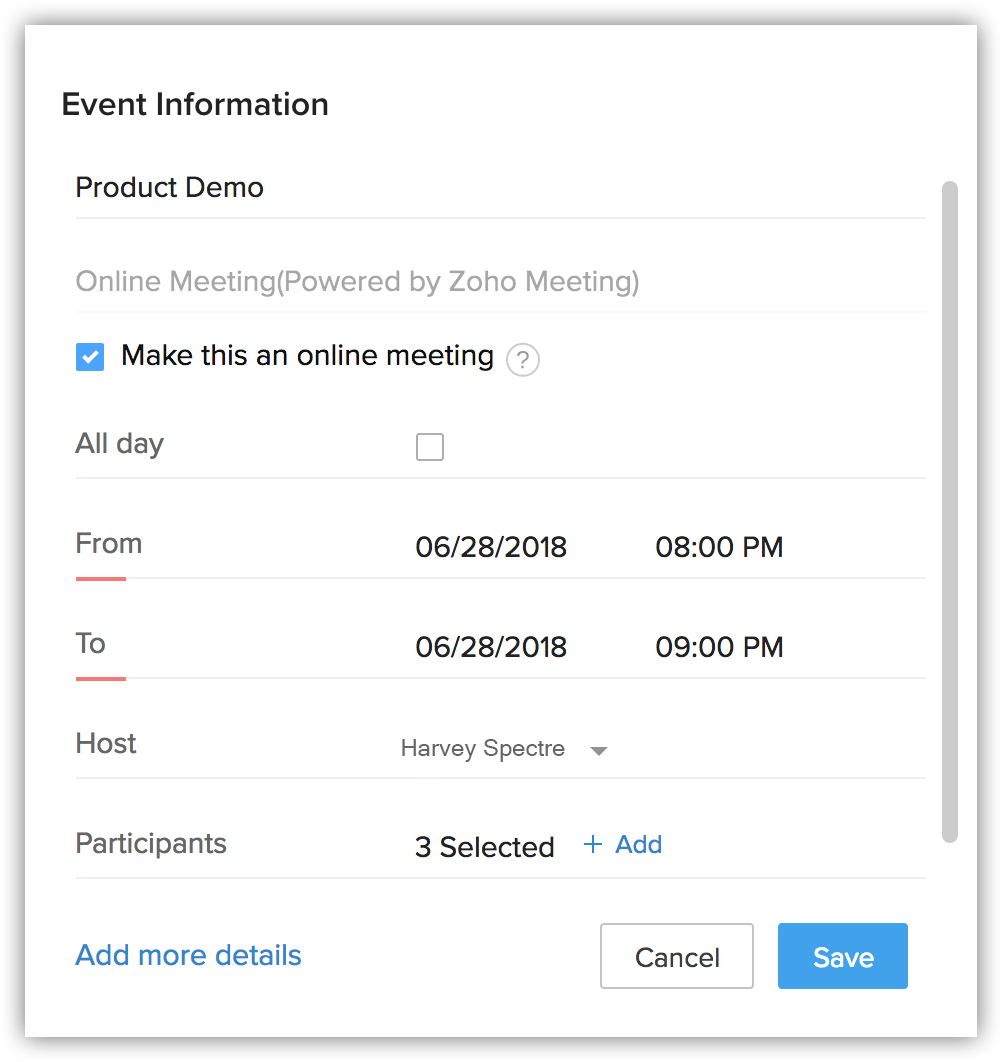
- En el módulo Actividades, haz clic en + Eventos.
- Introduce el título de su reunión
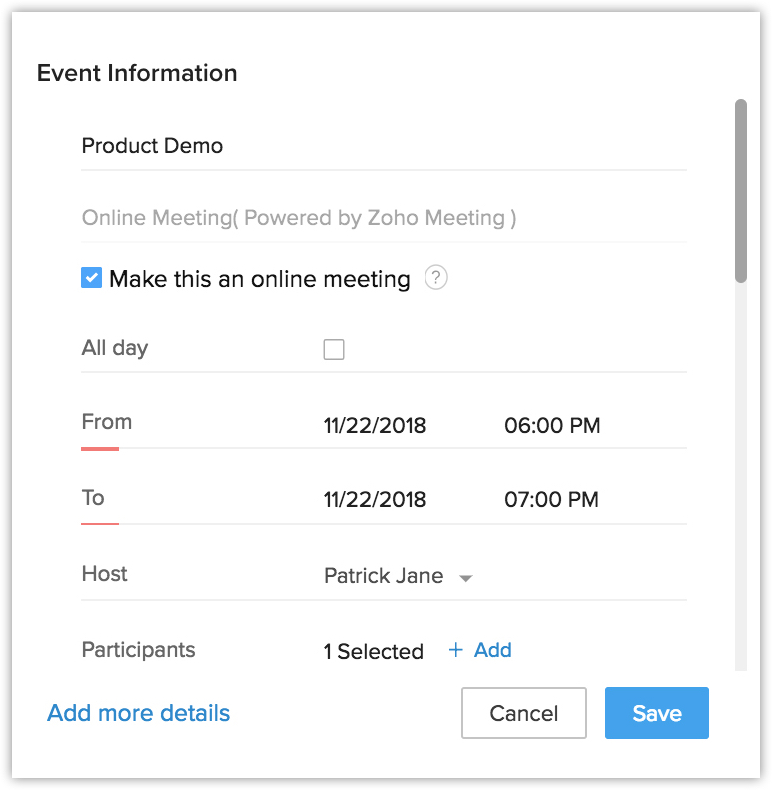
- Habilita la casilla de verificación "Convertir en reunión en línea" para enviar la dirección URL de la reunión junto con el correo electrónico de invitación.
Si no eliges enviar la dirección URL de la reunión con el correo electrónico de invitación, puedes invitar a los asistentes después de crear la reunión. - Introduce la duración de la reunión en los campos "Desde" y "Hasta".
También puedes habilitar la casilla de verificación "Todo el día" para establecer la reunión para todo el día. - Selecciona a los participantes para el evento haciendo clic en "+ Agregar".
- Haz clic en Guardar.
Para invitar participantes desde el calendario
- En Zoho CRM, ve a Calendario y selecciona una fecha.
- Haz clic en Crear.
- En la ventana emergente "Información del evento", especifica los detalles del evento.
- Repite los pasos antes mencionados para agregar participantes.
- Para configurar las preferencias de audio
- En el calendario, haz clic en Opciones y selecciona “Preferencias”.
- En la página “Preferencias”, en la sección Preferencias de audio de Zoho Meeting, selecciona una de las siguientes opciones.
- Utilizar audio integrado: la reunión se grabará utilizando el audio integrado.
- Utilizar mi propio servicio de llamada de conferencia: especifica tu número personal de conferencia de audio, el cual se compartirá con los participantes a través del correo electrónico de invitación.
- Utilizar audio integrado: la reunión se grabará utilizando el audio integrado.
- En el calendario, haz clic en Opciones y selecciona “Preferencias”.
Para invitar participantes desde la página de registro
- Ve al módulo Actividades y selecciona un registro.
- En la página Detalles de registro, en la sección Participantes, haz clic en el enlace Agregar.
- En la ventana emergente, selecciona a los participantes en la lista y haz clic en Guardar.
Configura una reunión inmediata
Si deseas configurar una reunión con tu cliente potencial o contacto inmediatamente, puedes utilizar la opción "Reunirse ahora" en la página de detalles del registro.
Para configurar una reunión inmediatamente
- Ve al módulo Clientes potenciales/Contactos.
- Selecciona un registro.
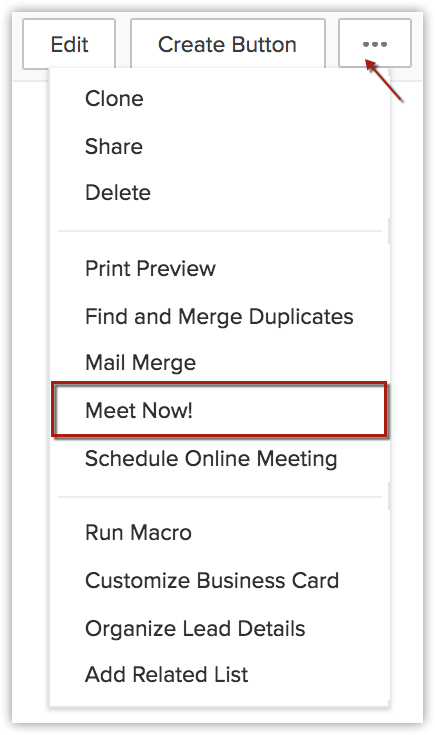
- Haz clic en Más > Reunirse ahora.
- Introduce la información del evento relevante en la ventana emergente.
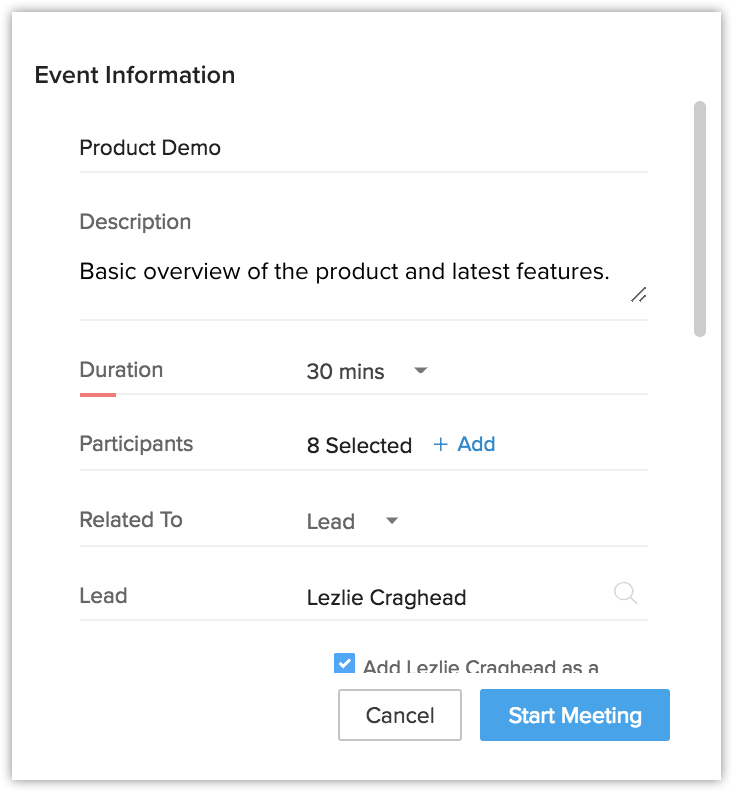
- Haz clic en Iniciar reunión.
Puedes ir a la página "Detalles del evento "y hacer clic en Ver enlace de invitación para ver el enlace de invitación enviado a tus participantes.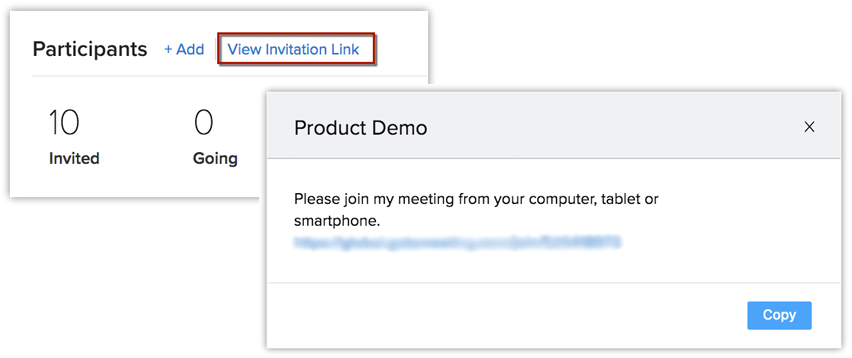
Programar una reunión en línea
Si deseas configurar una reunión con un cliente potencial o contacto para que se realice en un momento determinado, puedes programar una reunión en línea desde la página de detalles del registro.
Para programar una reunión en línea
- Ve al módulo Clientes potenciales/Contactos.
- Selecciona un registro.
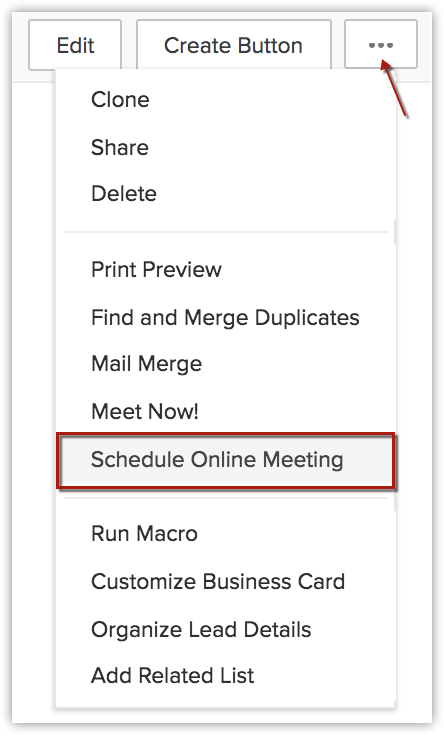
- Haz clic en Más > Programar reunión en línea.
- Introduce los detalles en la ventana emergente Información del evento.
- Haz clic en Guardar.
Ver reunión en línea en el calendario
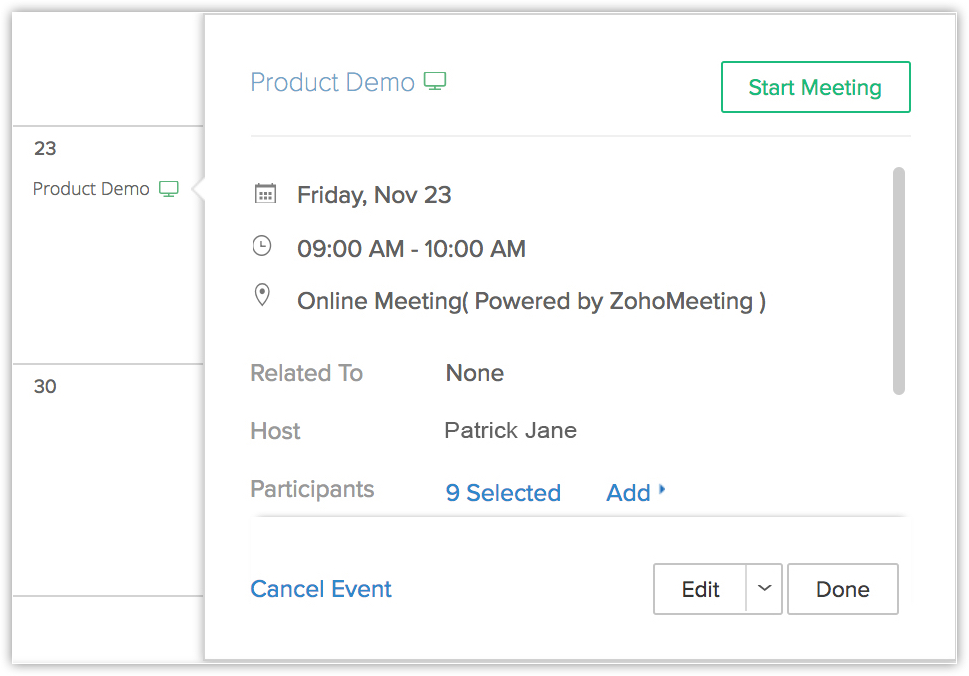
Las reuniones en línea se pueden ver desde el calendario y están indicadas por el icono  .
.
Compartir la grabación de la reunión en línea
Si grabaste la reunión en línea, puedes compartirla con todos los participantes, asistentes, personas que no asistieron a la reunión o con cualquier otra persona de tu elección.
Para compartir grabaciones
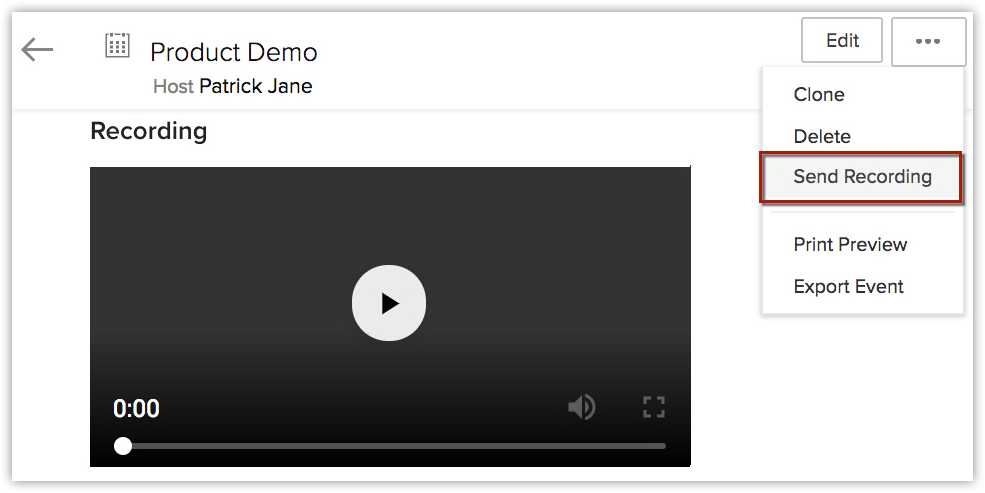
- Ve a la página de detalles del evento y haz clic en Más > Enviar grabación.
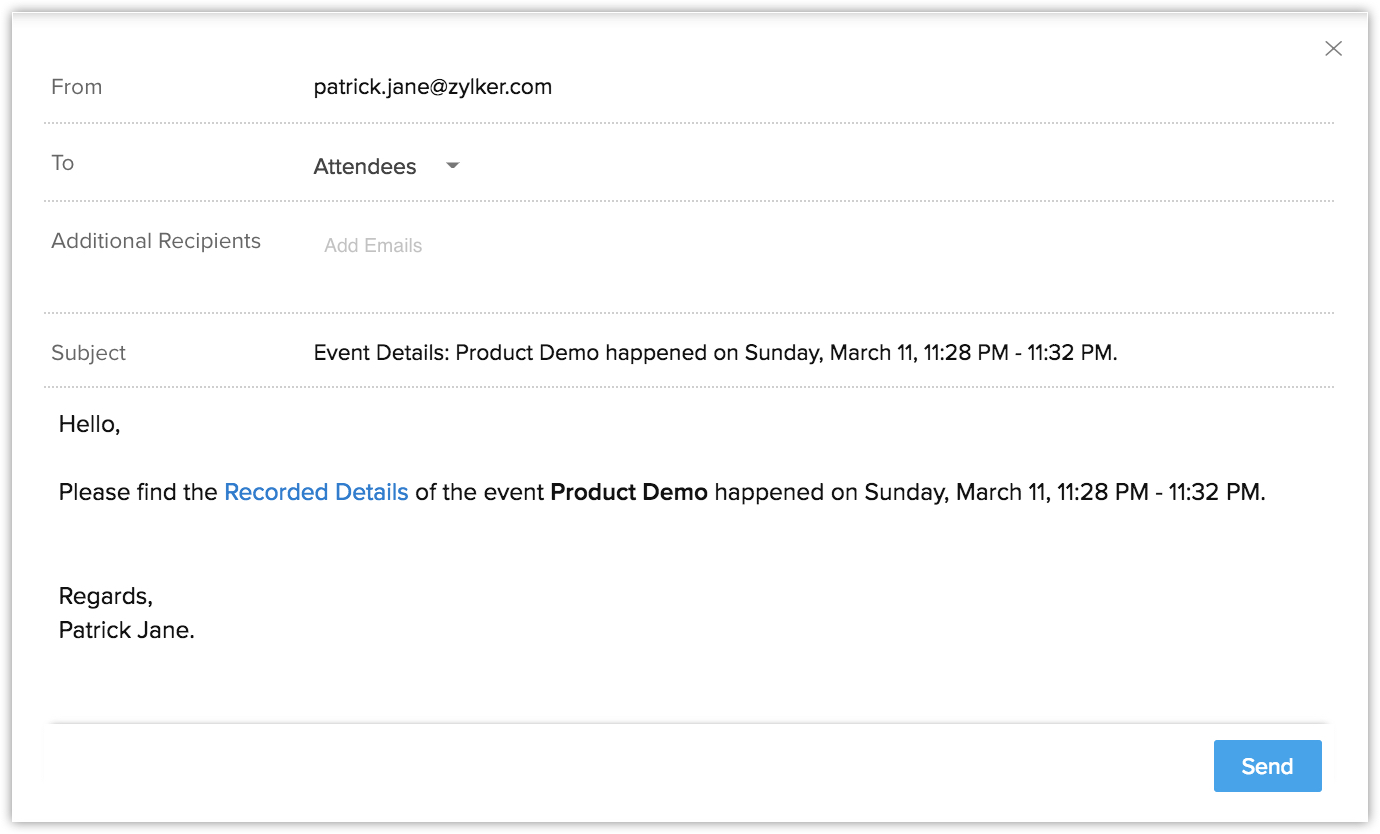
- Elige con quién deseas compartir la grabación en la lista desplegable.
- Haz clic en Enviar.
Iniciar una reunión
El anfitrión puede iniciar una reunión desde la página de registro o los recordatorios emergentes de actividad en su cuenta de Zoho CRM. El botón "Iniciar reunión" se mostrará una vez que crees una reunión/un evento.
Para iniciar una reunión desde la página de detalles del registro
- Ve al módulo Actividades y selecciona un registro.
- En la página Detalles del registro, haz clic en "Iniciar reunión".
Se te dirigirá a la página de Zoho Meeting desde donde puedes comenzar la reunión.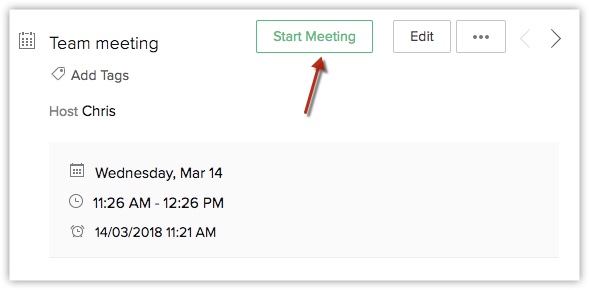
Para iniciar una reunión desde los recordatorios emergentes de actividad
- En la ventana emergente "Recordatorios de actividades", haz clic en el botón Iniciar.
Se te dirigirá a la página de Zoho Meeting desde donde puedes comenzar la reunión.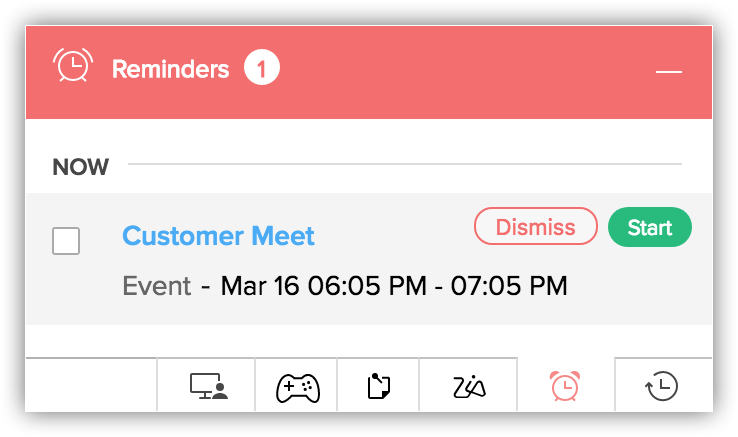
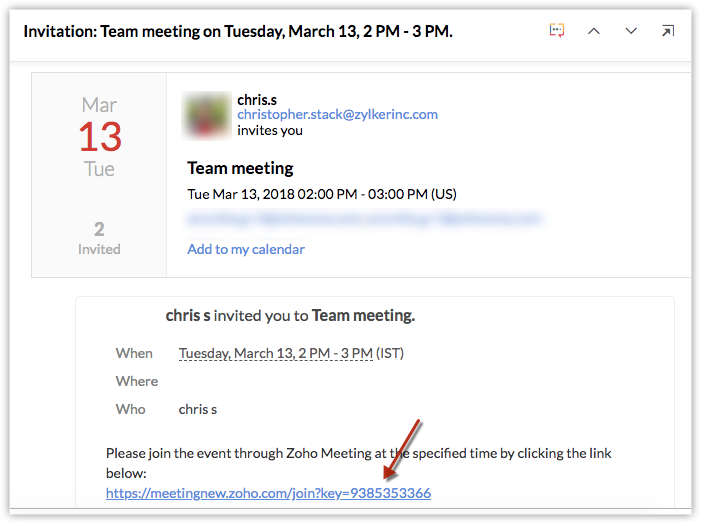
- Los participantes recibirán una invitación por correo electrónico y podrán unirse a la reunión haciendo clic en el URL de la reunión.
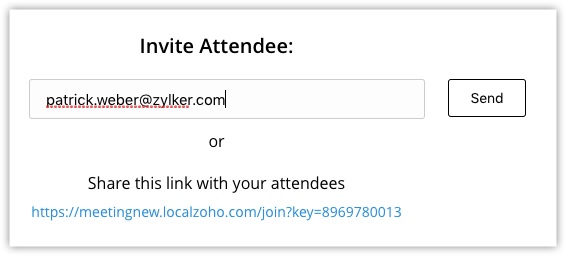
- Si optaste por no incluir la URL de la reunión en el correo electrónico de invitación, puedes introducir el correo electrónico de los participantes o compartir la URL de la reunión que aparece después de iniciar la reunión.
Deshabilitar la integración de Zoho Meeting
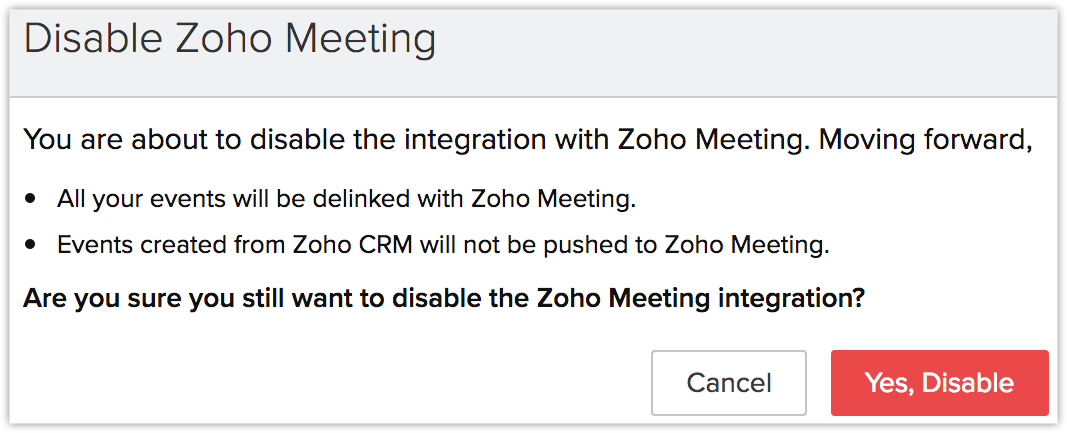
Puedes deshabilitar la integración de Zoho CRM en Zoho Meeting en cualquier momento. Sin embargo, antes de deshabilitar, debes tener en cuenta los siguientes puntos:
- El acceso de prueba que proporcionaste a Zoho Meeting durante la integración no se puede volver a activar.
- Todos los eventos que estaban vinculados a Zoho Meeting se desvincularán.
- Los eventos creados a futuro desde la cuenta de Zoho CRM no se enviarán a Zoho Meeting.